 GISBox
GIS切片转换概述
在GISBox(GIS 工具箱)中,只需将本地GIS文件导入软件,随后进行切片转换处理,软件会自动生成标准化的服务数据。目前,GISBox支持倾斜摄影、地形、影像、通用模型、点云、高斯泼溅、RVT、IFC、DWG影像等多种类型的GIS数据。切片转换完成后,我们可以将转换后的文件分发出去,点此查看服务分发教程。
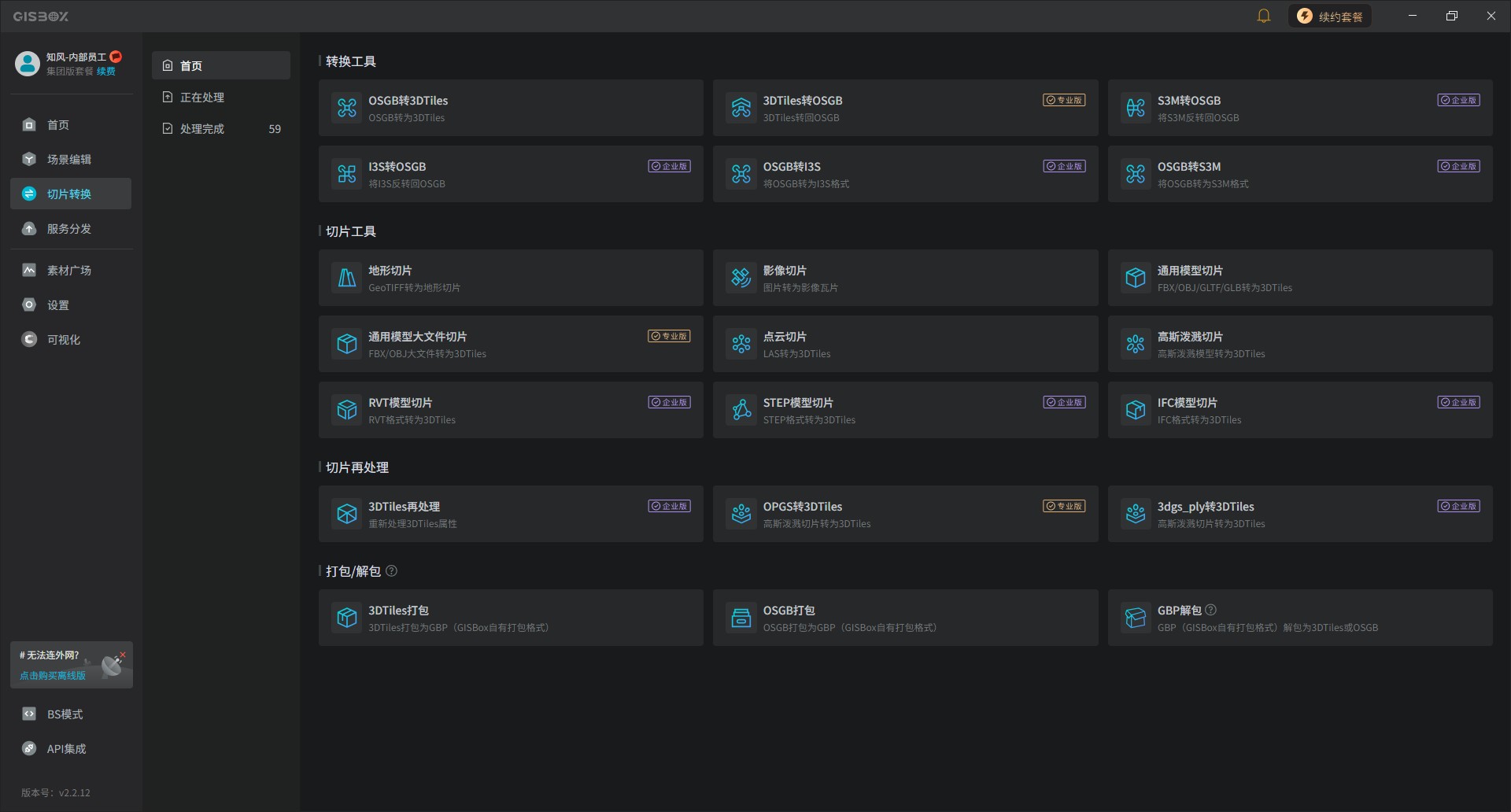
1. 新建转换任务
启动GISBox软件后,选择左侧“切片转换”选项,在首页中根据需要选择合适模型切片转换类型,其中分为“转换工具”、“切片工具”、“切片再处理”和“打包/解压”这四个模块,我们点击之后即可打开“新建转换任务”窗口。
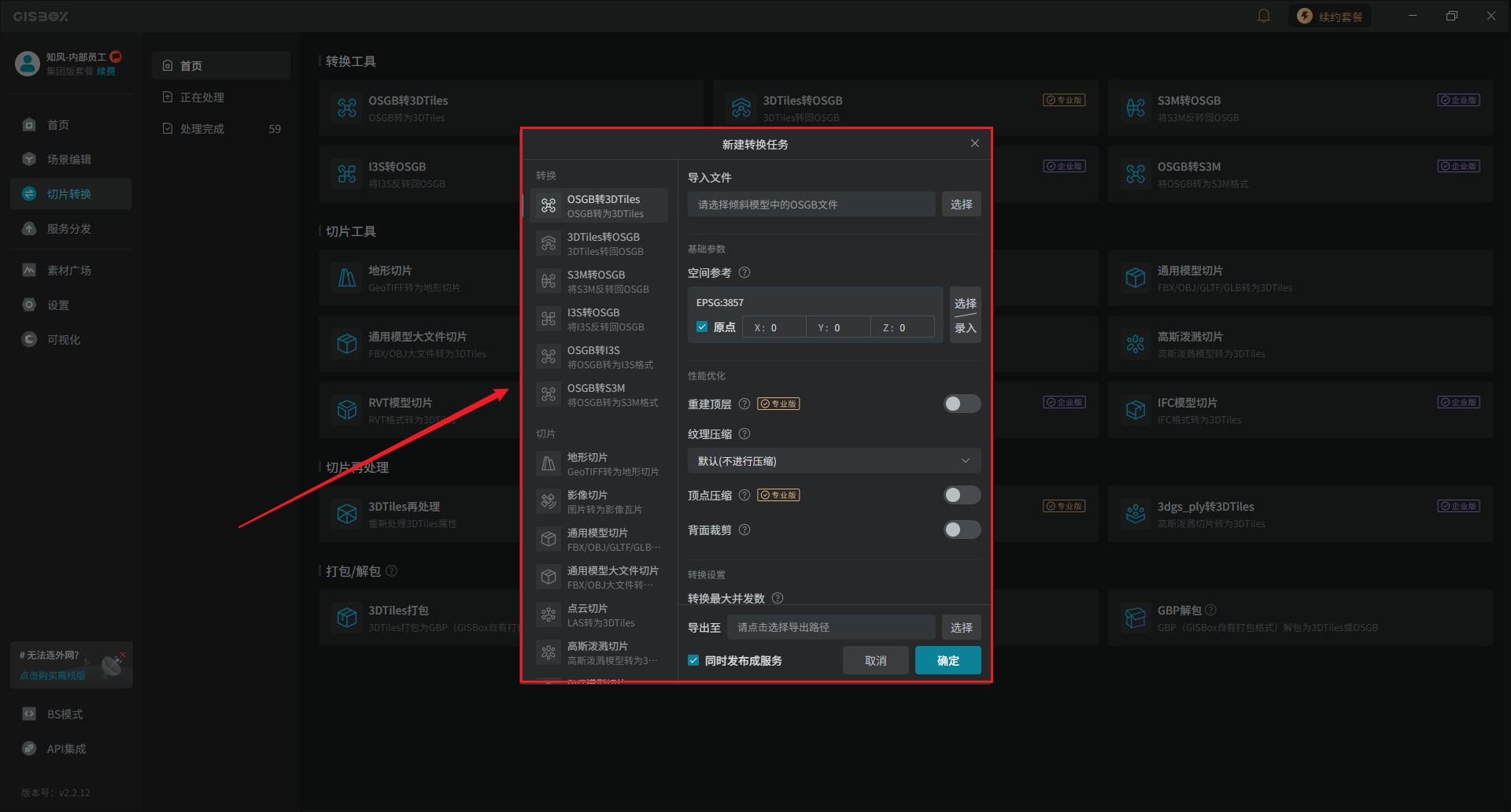
在窗口左侧也会显示转换、切片、切片再处理以及打包/解压的类型,当我们在首页就选择好了需要转换的模型后,窗口左侧也会自动选择该类型。
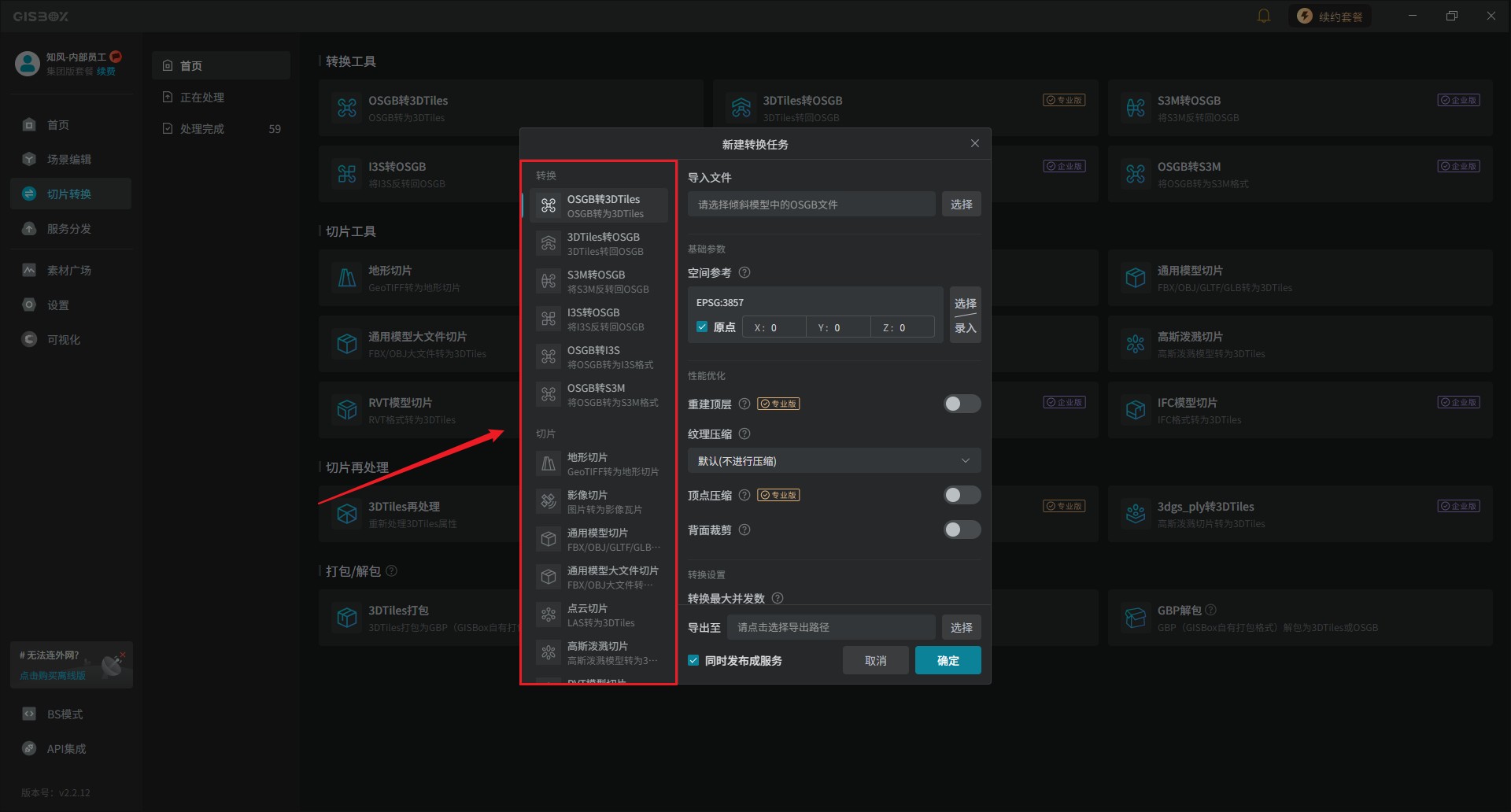
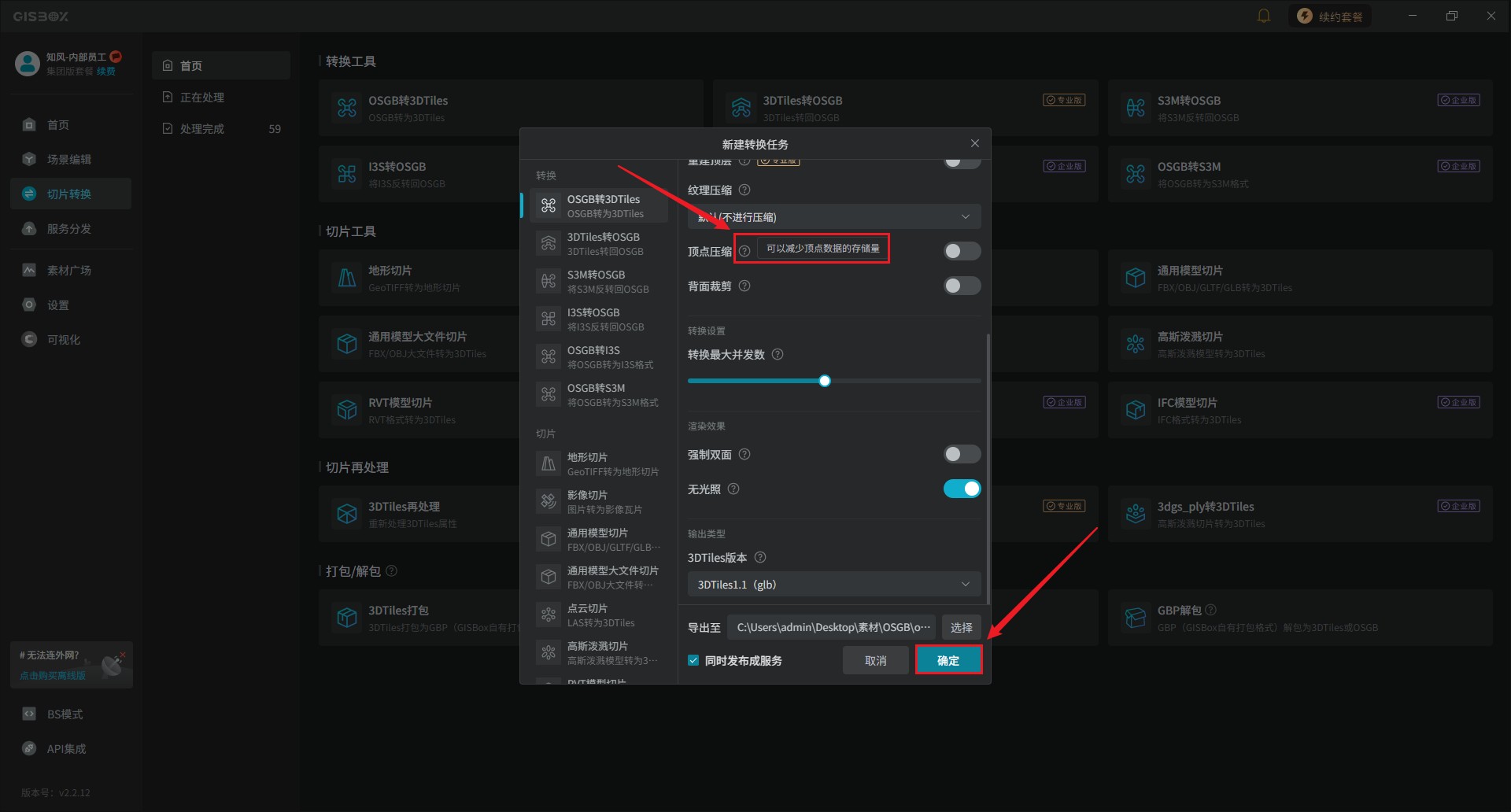
在右侧添加本地文件并进行“基础参数”、“性能优化”、“转换设置”、“效果渲染”和“输出类型”的设置,我们将鼠标指针移至每个设置项末尾的提示按钮处,就会显示其功能的作用,根据末端的提示,完成设置后点击“确定”即可开始转换任务。
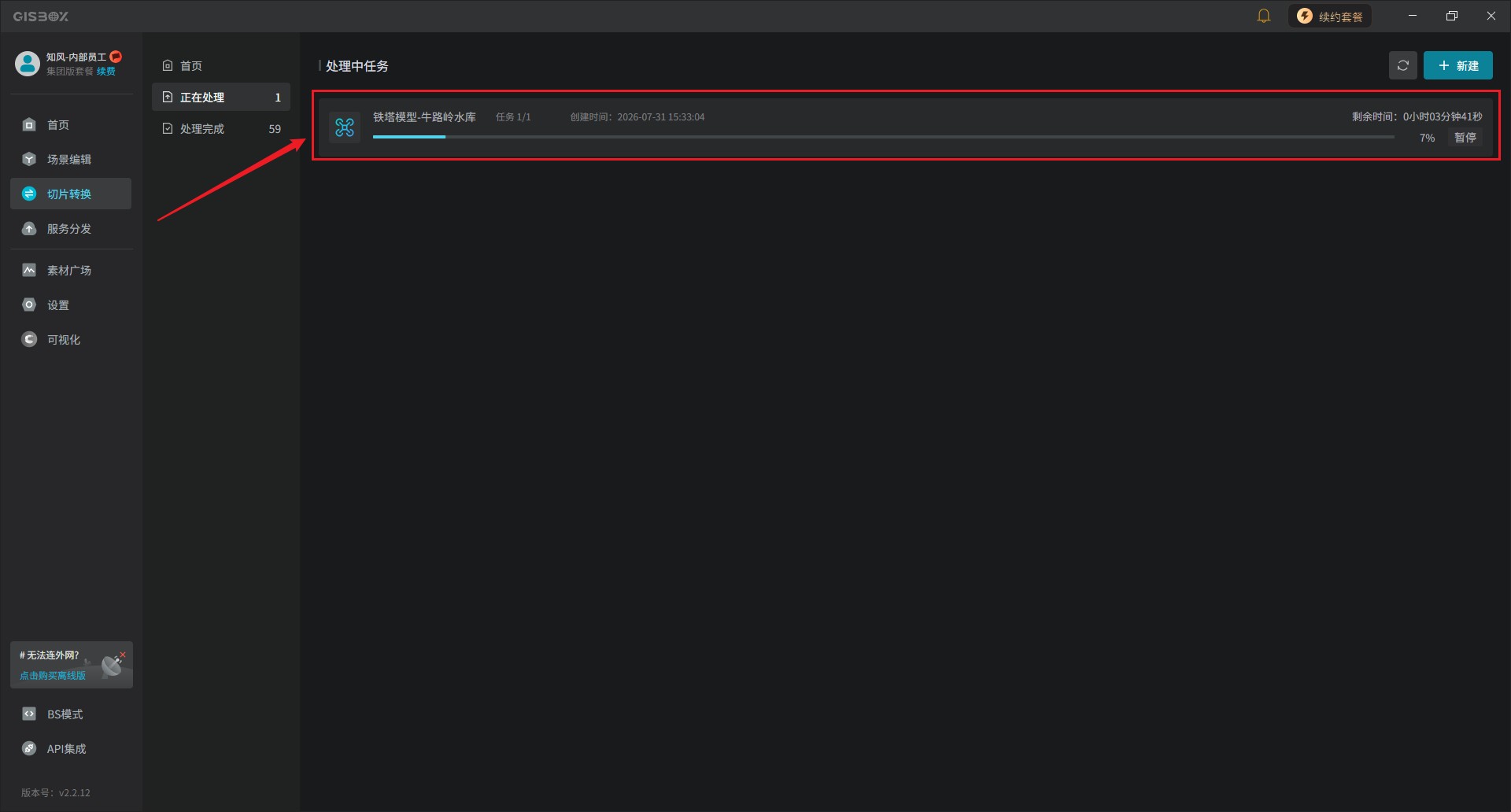
在处理任务列表中,可以看模型到正在进行转换处理,右上角可以查看到转换剩余的时间,对于较大的模型,转换处理需要一定时间,请耐心等待转换完成。
2. 切片转换任务管理
2.1 跳转服务分发列表
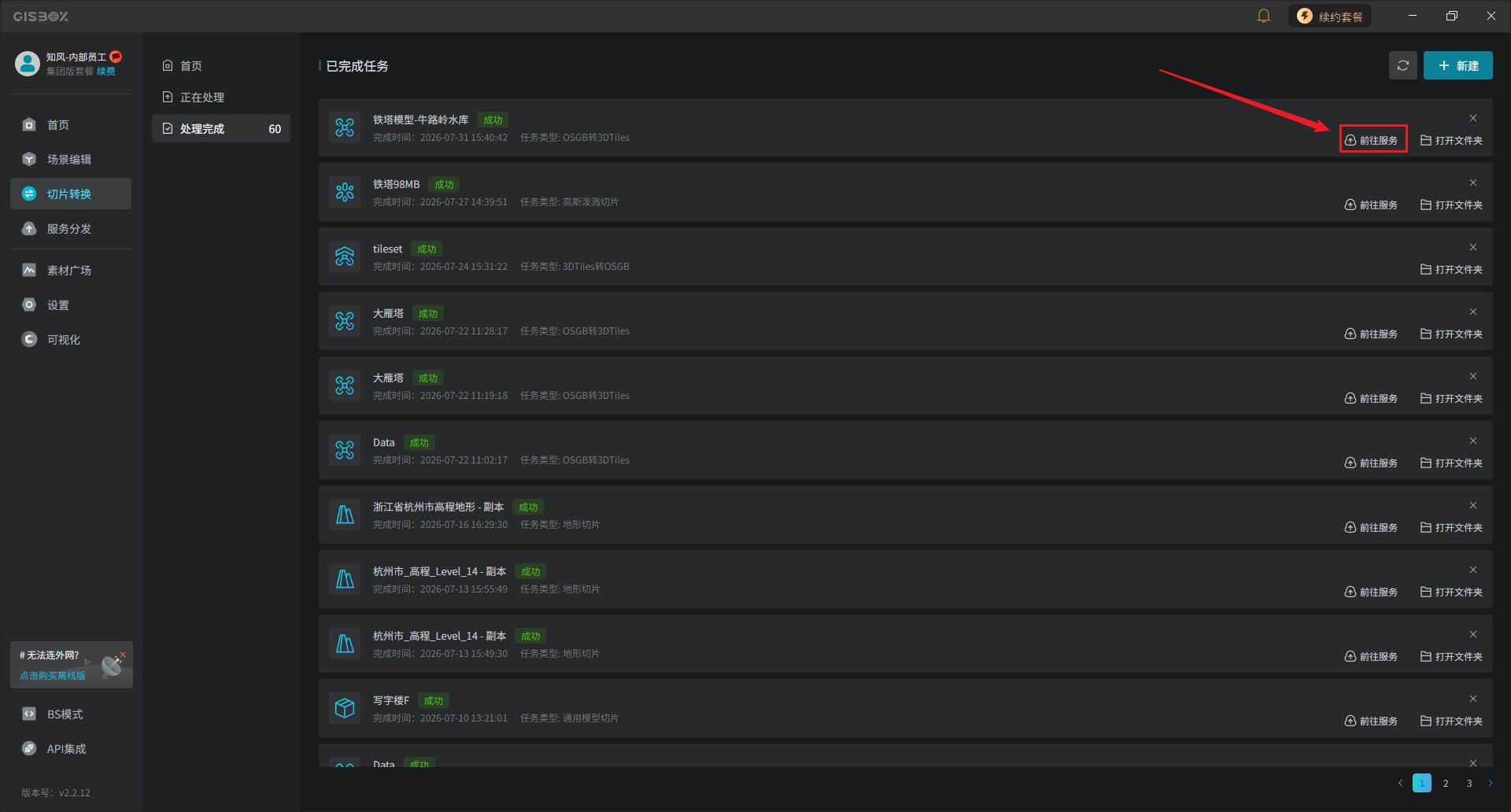
切片转换任务处理完毕后,点击右侧“前往服务”按钮,可以跳转至服务分发列表查看对应服务。
2.2 查看文件
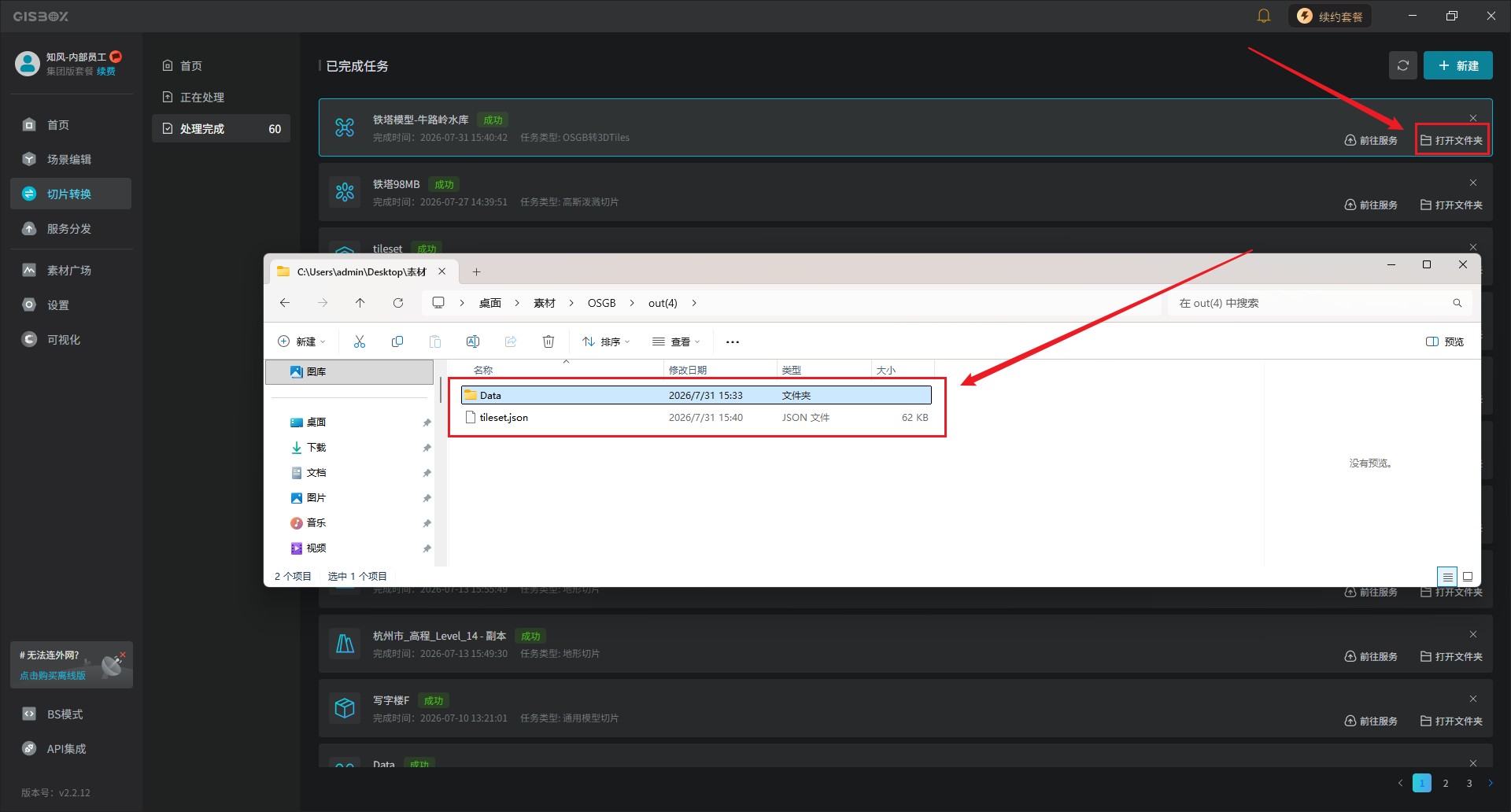
点击右侧“打开文件夹”按钮,可以查看处理后的转换文件。
2.3 重新处理
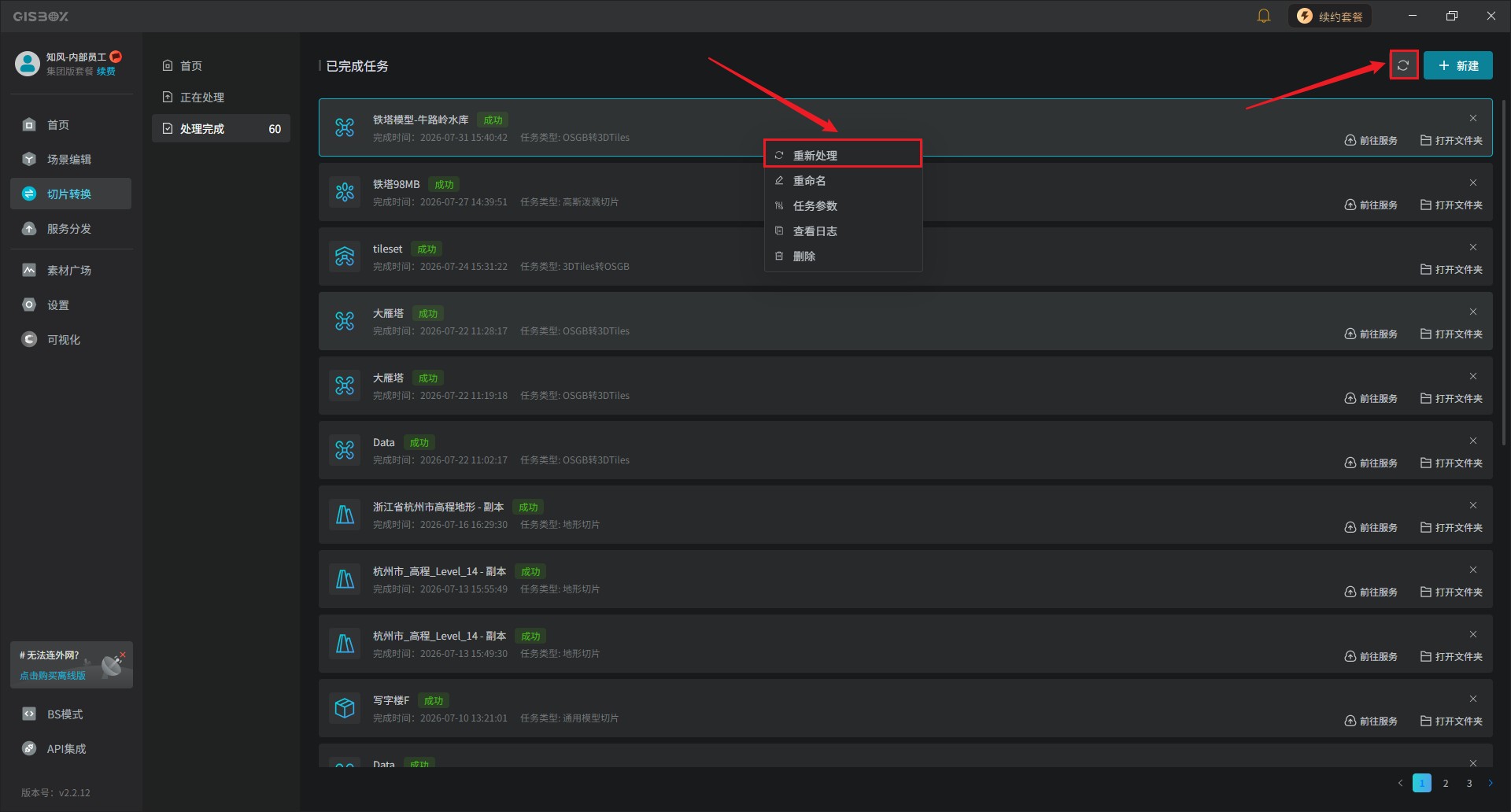
将鼠标指针放置转换成功的任务上,随后点击鼠标“右键”,会弹出一个快捷菜单,点击“重新处理”,或者直接点击界面右上角的“刷新”按钮,就会重新开始转换任务。
2.4 重命名设置
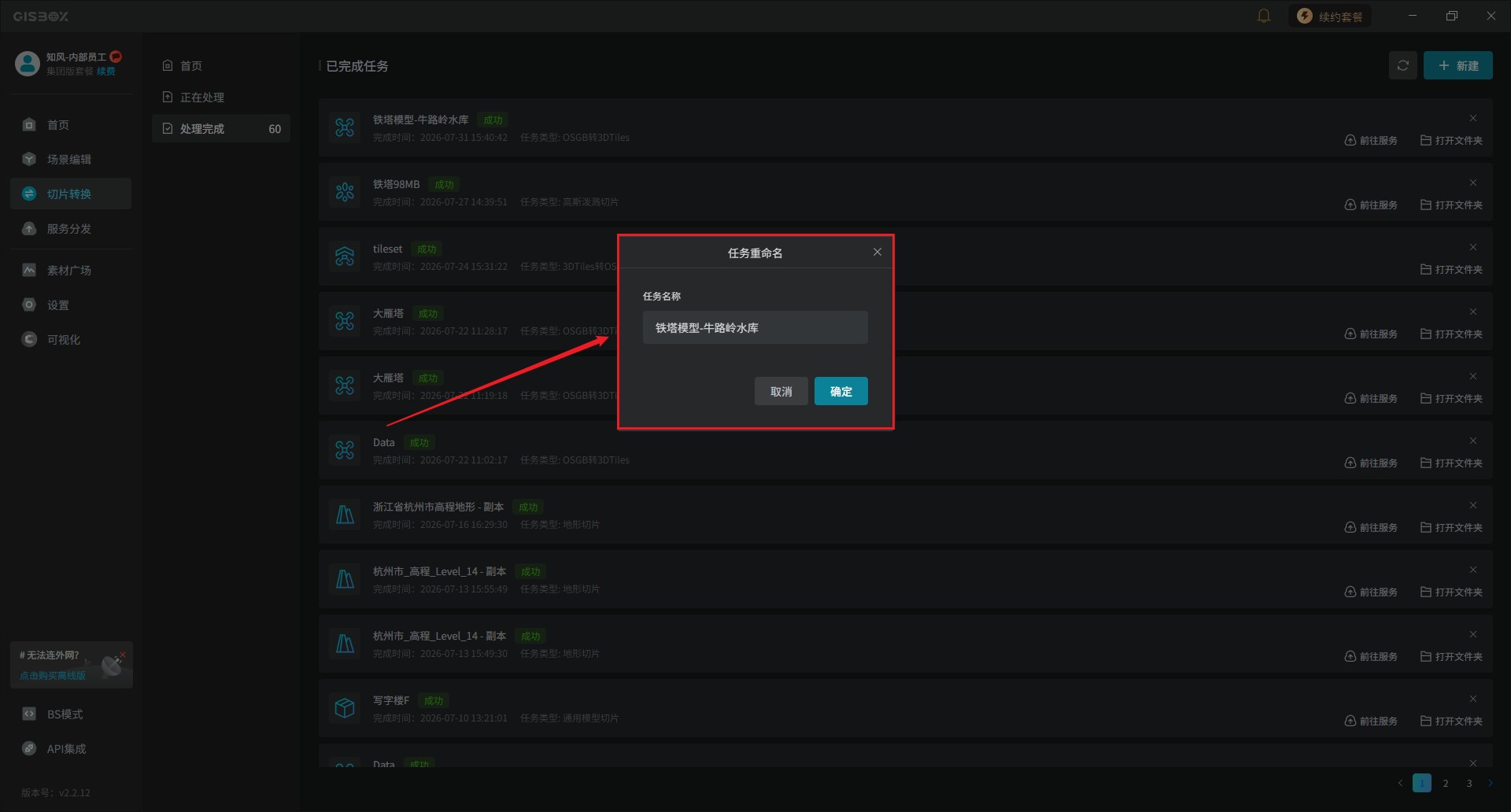
在“快捷菜单”中点击“重命名”后会弹出一个“任务重命名”的窗口,我们可以修改相应的“任务名称”,最后点击“确定”即可完成任务重命名的设置。
2.5 任务参数
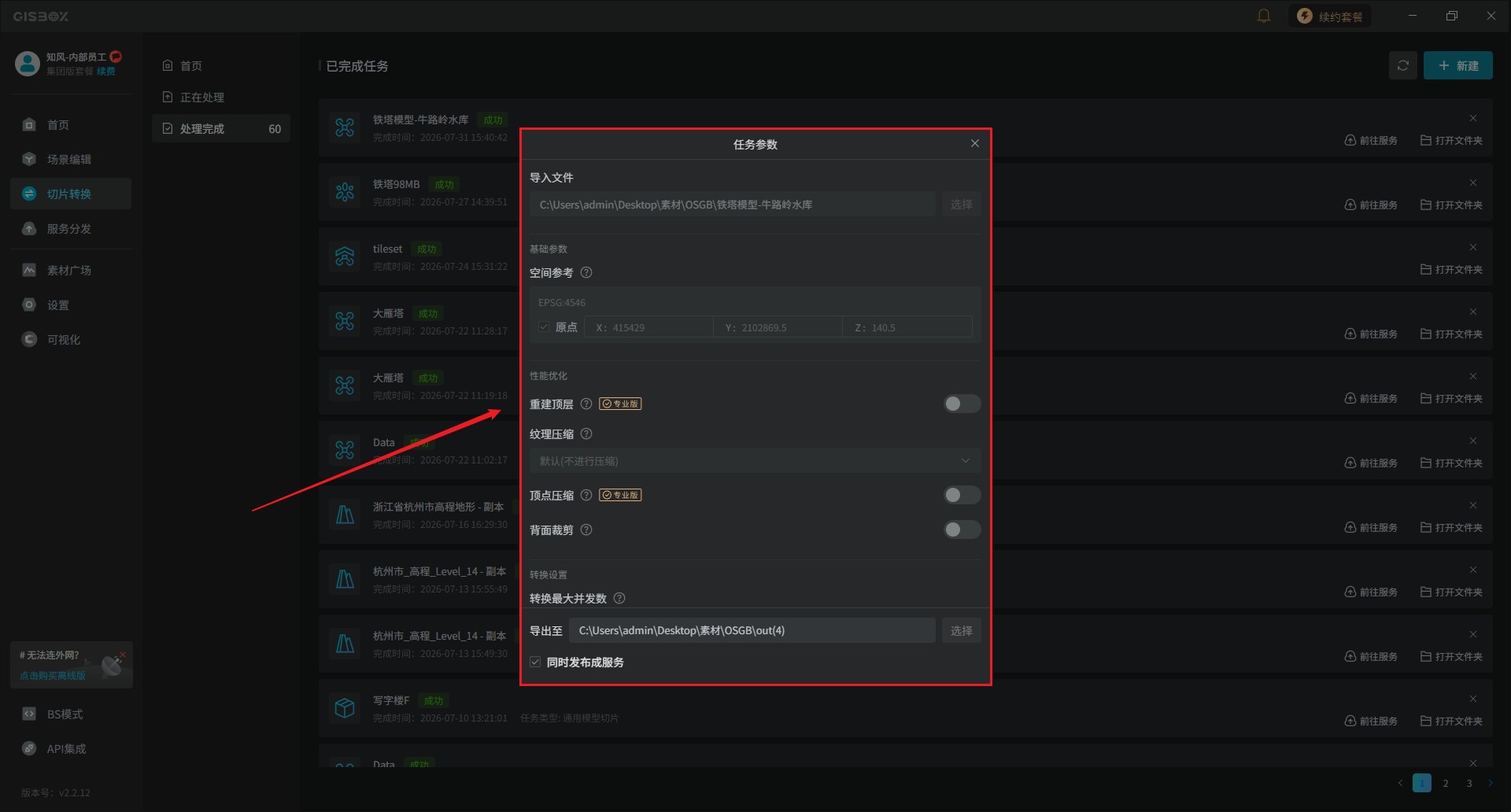
在“快捷菜单”中点击“任务参数”后,即可查看我们之前设置的任务参数。
2.6 查看日志
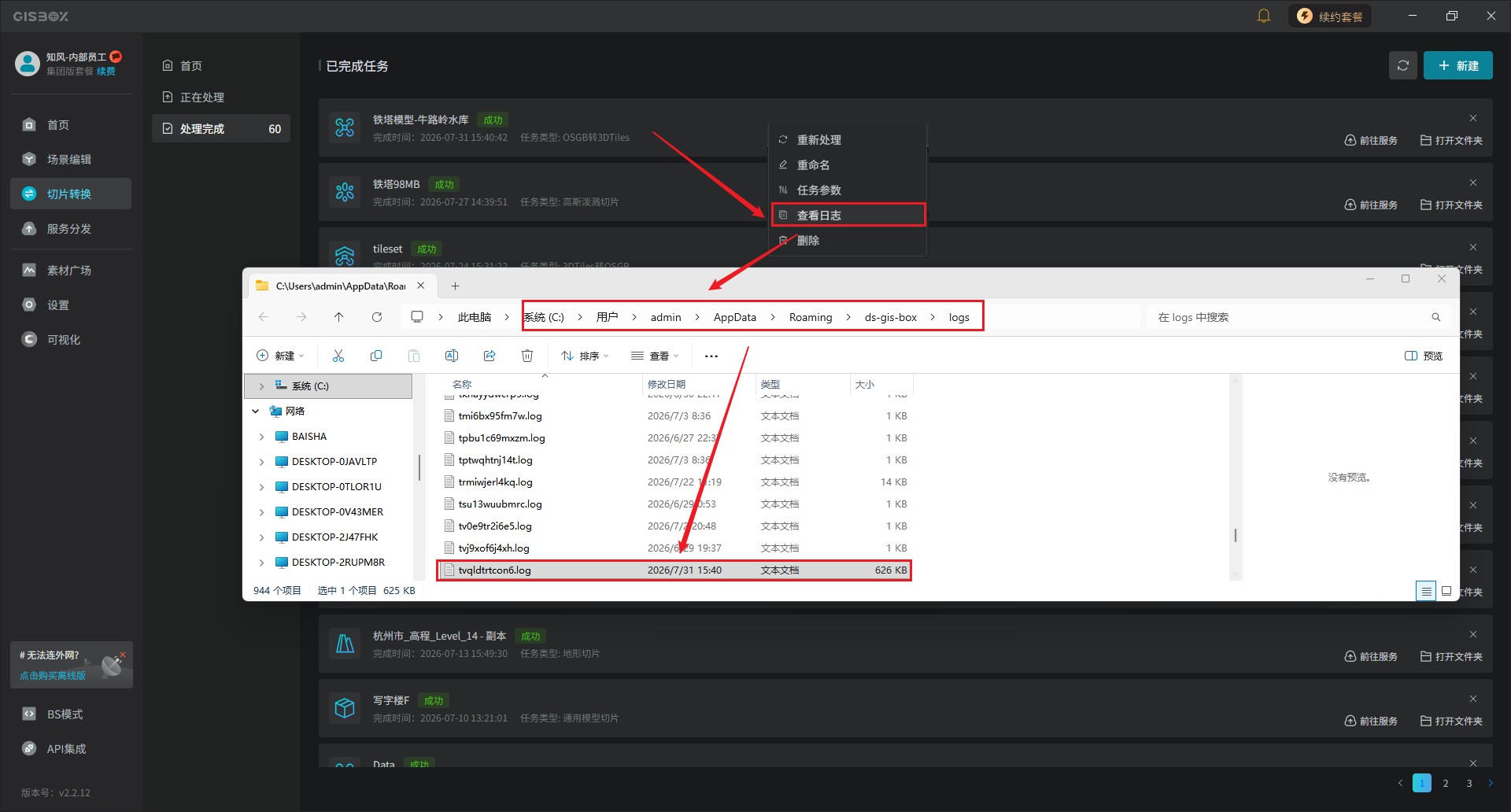
如果遇到任务转换失败的问题,我们可以在“快捷菜单”中点击“查看日志”,会自动跳转至相应的路径下,直接查看即可。
2.7 删除任务
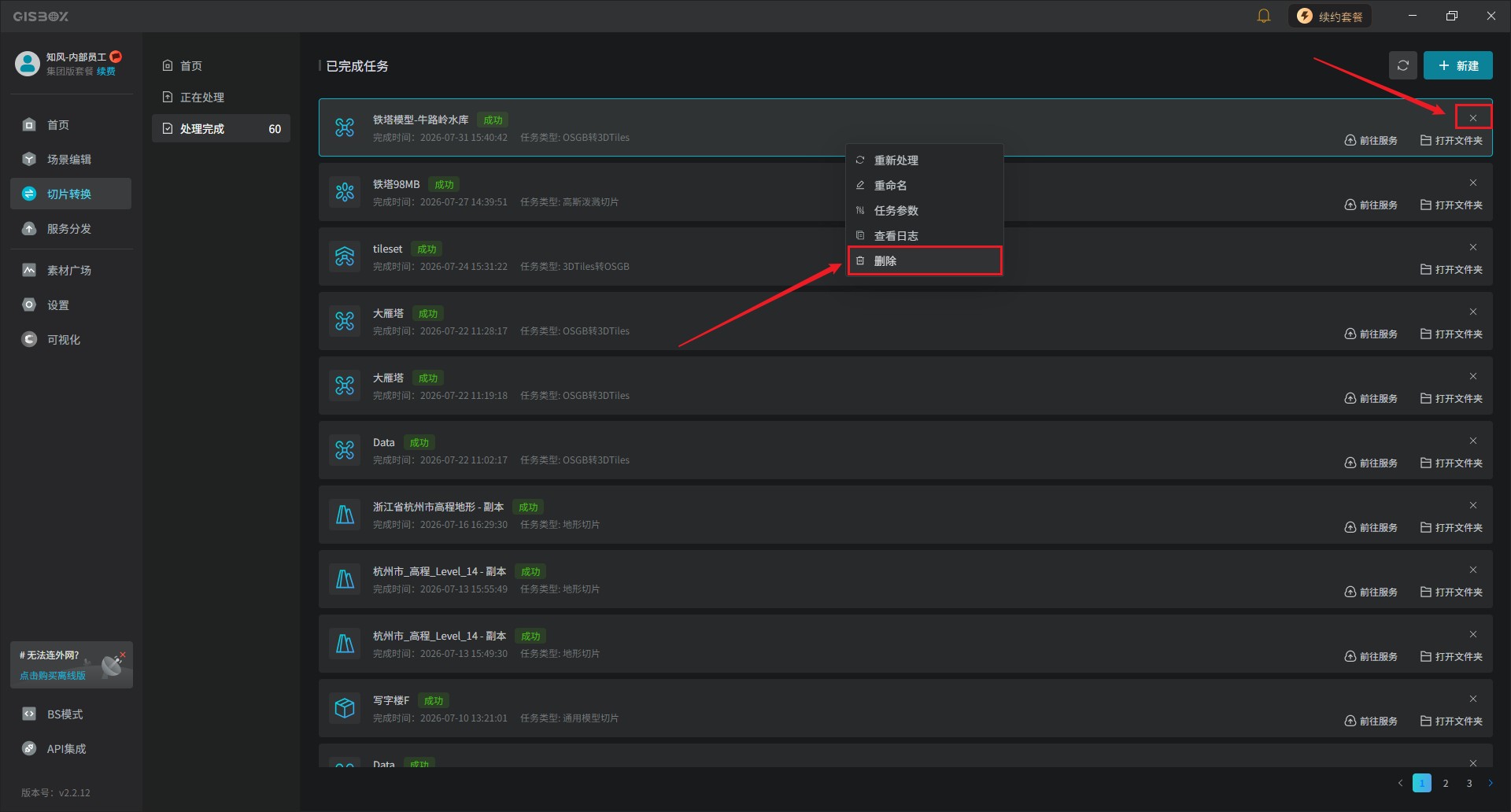
点击右侧的“删除”按钮,或者在“快捷菜单”中点击“删除”,都是可以删除切片转换后的转换任务的。
Copyright © 2020-2026 多算科技, All Rights Reserved.
 浙公网安备33011002019072号
浙ICP备20006837号-15
浙公网安备33011002019072号
浙ICP备20006837号-15