
如何将城市区域、路网和矢量建筑数据叠加发布?
随着GISBox软件不断地升级和更新,在矢量方面有了很大的突破。本教程主要教大家如何将城市区域、路网和建筑这类矢量文件导入场景后,进行叠加发布为服务的操作。该操作让多图层统一配准整合,一次发布即可多终端调用,无需重复导入文件。同时我们也会教大家根据属性表对矢量数据进行一些样式的修改。下面我们一起来学习一下具体操作步骤:

1. 新建二维场景
我们打开GISBox软件,在左侧的导航栏中点击“场景编辑”板块,随后点击右上角的“新建场景”按钮。在“新建场景”弹框中,选中左侧的“二维地图”,并选中一个空白二维地图,在右下角输入相应的场景名称,完成后,点击“确定”。

场景创建成功后,在场景界面上方的Tab栏中选中“矢量”,根据我们要导入的矢量文件,选择相应的按钮,我这边选择导入“GEOJSON”,在弹框中,我们将本地的“geojson或json”文件导入,软件会自动获取其坐标系。

2. 批量导入GEOJSON
此时我们可以看到导入场景后的杭州市矢量图,接着点击场景上方“批量添加”中的“GEOJSON”,继续在场景中添加余杭未来科技城的主要道路,点击后将本地文件导入。


导入场景后的路网就会在杭州市的矢量图上显示。我们按住“Alt+左键拖动”就能框选合集下的要素,随后按“Delete”删除路网未涉及的区域。


3. 城市区域的样式编辑
点击左侧图层下的“西湖区”,并在右侧编辑其样式。我们可以对该矢量区域进行“颜色”和“填充不透明度”等进行设置,颜色可选取自己喜欢的。

同时还可以进行文本添加,模板输入“西湖区”,颜色选取白色,字号设置为18,字体样式和字重保持正常就行,当然你也可以选择其他形式的。样式设置完成后,一定要记得点击左上角的“提交修改”按钮。余杭区也同样是相同的操作,这里就不再重复演示了。

4. 添加建筑矢量要素
在路网区域我们添加建筑矢量要素,如果我们本地没有相关的SHP文件。可以在“批量添加”中点击“下载矢量”,从而获取相应的矢量数据。

在“下载矢量”的弹框中,我们框选余杭未来科技城的矢量数据,框选完成后点击“导入”。

导入后点击左上角的“提交全部”按钮,即可完成矢量建筑要素的导入。

5. 路网、矢量建筑的样式编辑
下面开始对路网和矢量建筑进行样式编辑,鼠标右击左侧的总图层,在列表中选中属性表。

我们将属性表切换至后几页,在属性表中我们可以发现,路网的“region”都显示的相同属性值,可以依据这一特性,设置路网的样式,我们先将该属性值复制。

我们在规则1中的字段条件选择“region”,条件选择“等于”,字段值输入“杭州市余杭区未来科技城”。
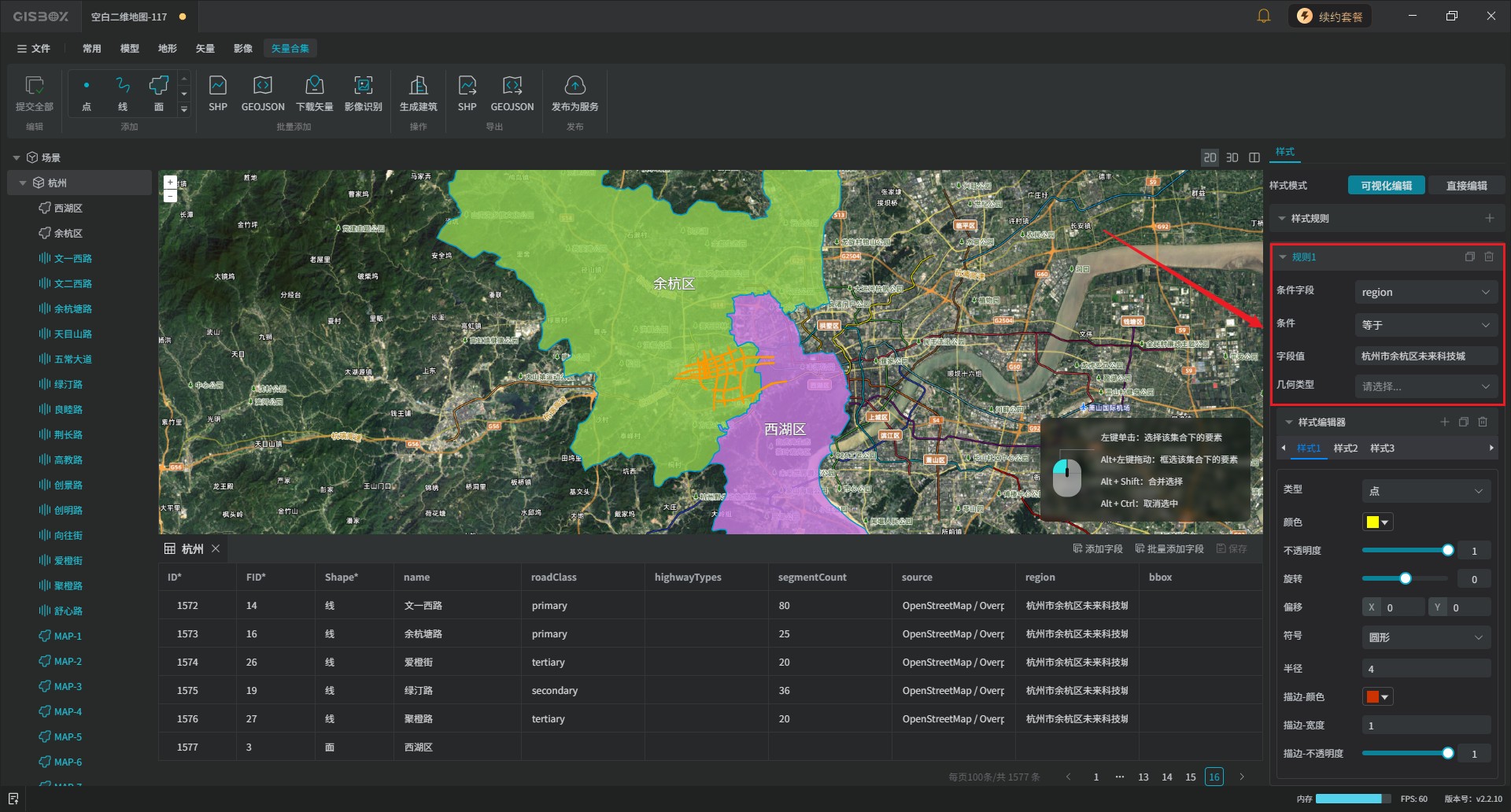
接着在下方的样式编辑器中修改“线”的颜色,为了显示各道路的名称,我们在样式编辑器中再添加一个样式。类型选择“文本”,模板选择“name”,文本颜色改为白色,放的位置我们选择“线中心”,尽可能的让名称之间不要重叠。

点击上方样式规则的添加按钮,新增一个规则,直接在样式编辑器中,我们可依次对建筑矢量区域的点、线、面样式进行修改。


6. 叠加发布为服务
样式全部编辑完成后,场景地图中就是我们将矢量要素叠加后并编辑后的矢量图。

我们点击场景上方的“发布为服务”,发布成功后,矢量服务列表中就会添加一个新的服务,默认发布MVT类型服务。


关于其他几种服务类型,在之前发布矢量服务的教程中都有详细描述,这里就不再过多讲解了。我们选择WMTS服务,随后点击cesium可直接进行预览,可以看到矢量叠加发布后的效果,右侧还提供了相应的代码,可供大家参考。


7. 视频教程
Copyright © 2020-2026 多算科技, All Rights Reserved.
 浙公网安备33011002019072号
浙ICP备20006837号-15
浙公网安备33011002019072号
浙ICP备20006837号-15