
LAS点云文件如何转换成3DTiles文件?(点云切片)
在GISBox(GIS 工具箱)中,我们给大家提供了多种GIS文件格式的一站式转换途径,只需导入本地 GIS文件后进行切片转换,即可将其分发到各主流GIS平台或数字孪生项目搭建平台中。
下面我们以LAS文件转换为3DTiles文件为例,为大家介绍一下具体步骤:
1. 新建转换任务
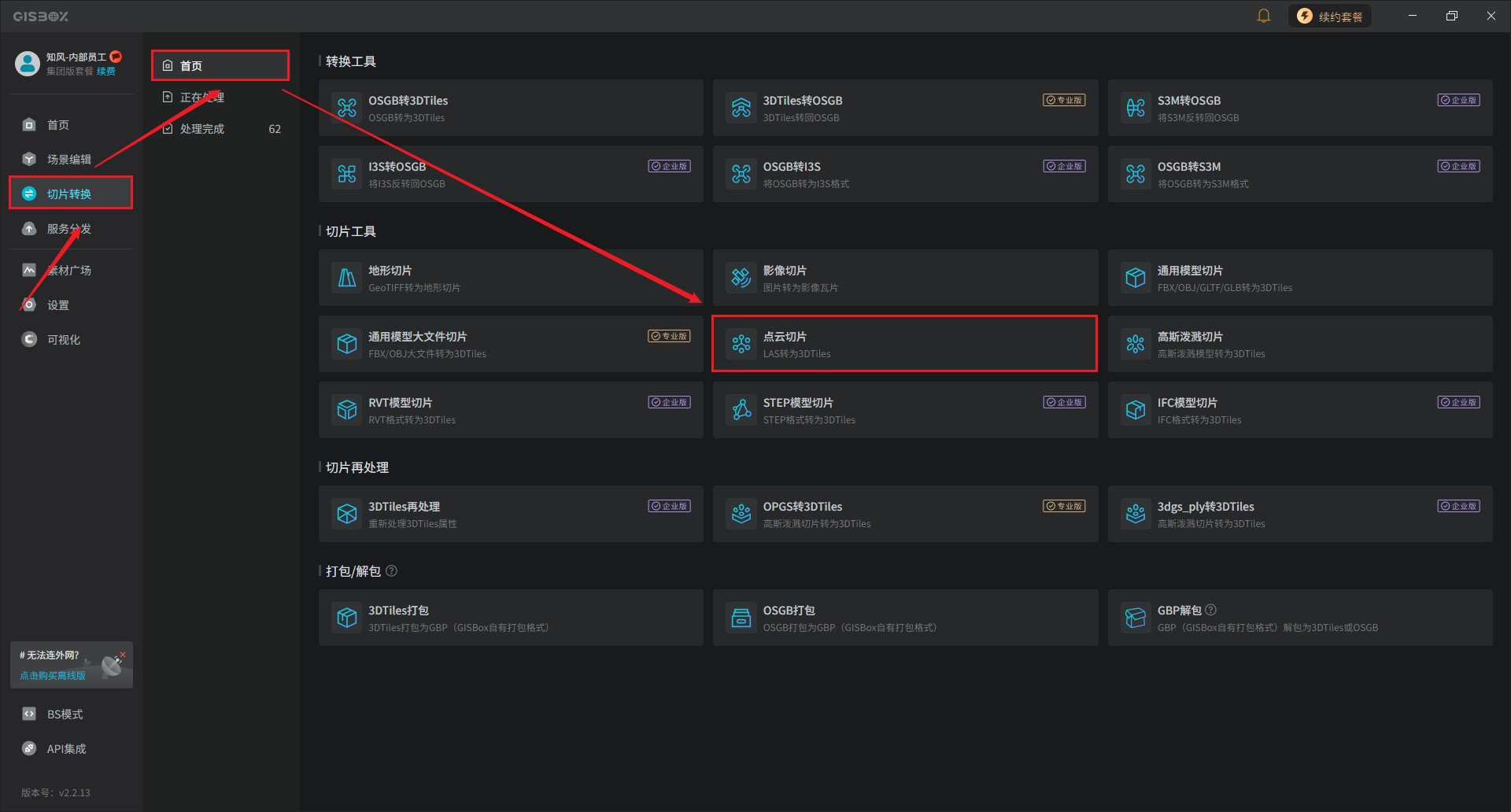
在GISBox软件界面中,选中左侧导航栏中的“切片转换”板块,会直接进入到切片转换的首页,首页的切片转换类型分为“转换工具”、“切片工具”、“切片再处理”和“打包/解压”这四个板块,点击切片工具中的“点云切片”按钮,即可打开新建转换任务设置。
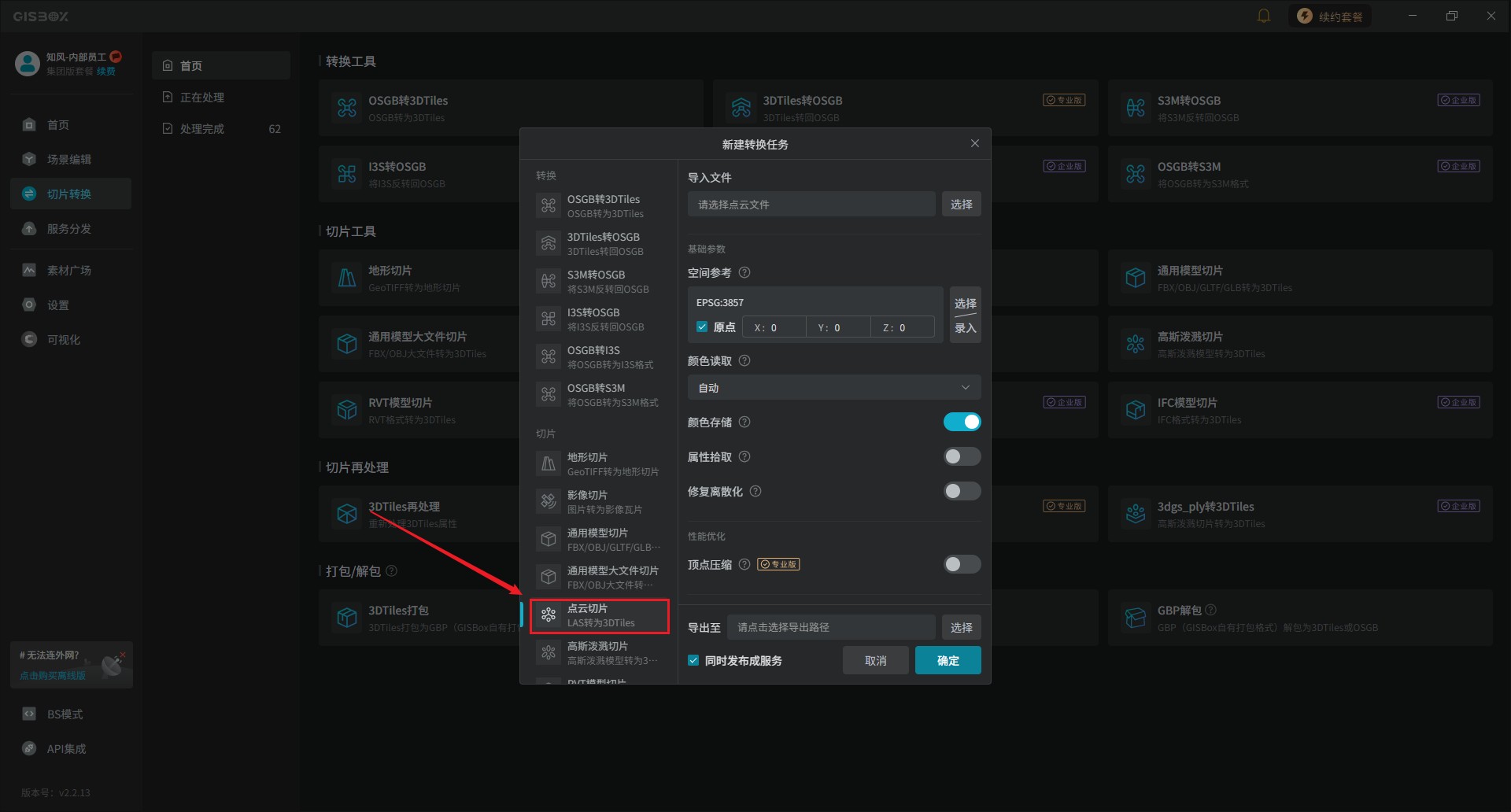
在“新建转换任务”弹窗中,左侧选项中会默认选中“点云切片”,随后开始转换任务设置。如下图所示:
2. 转换任务设置
2.1 导入LAS点云文件
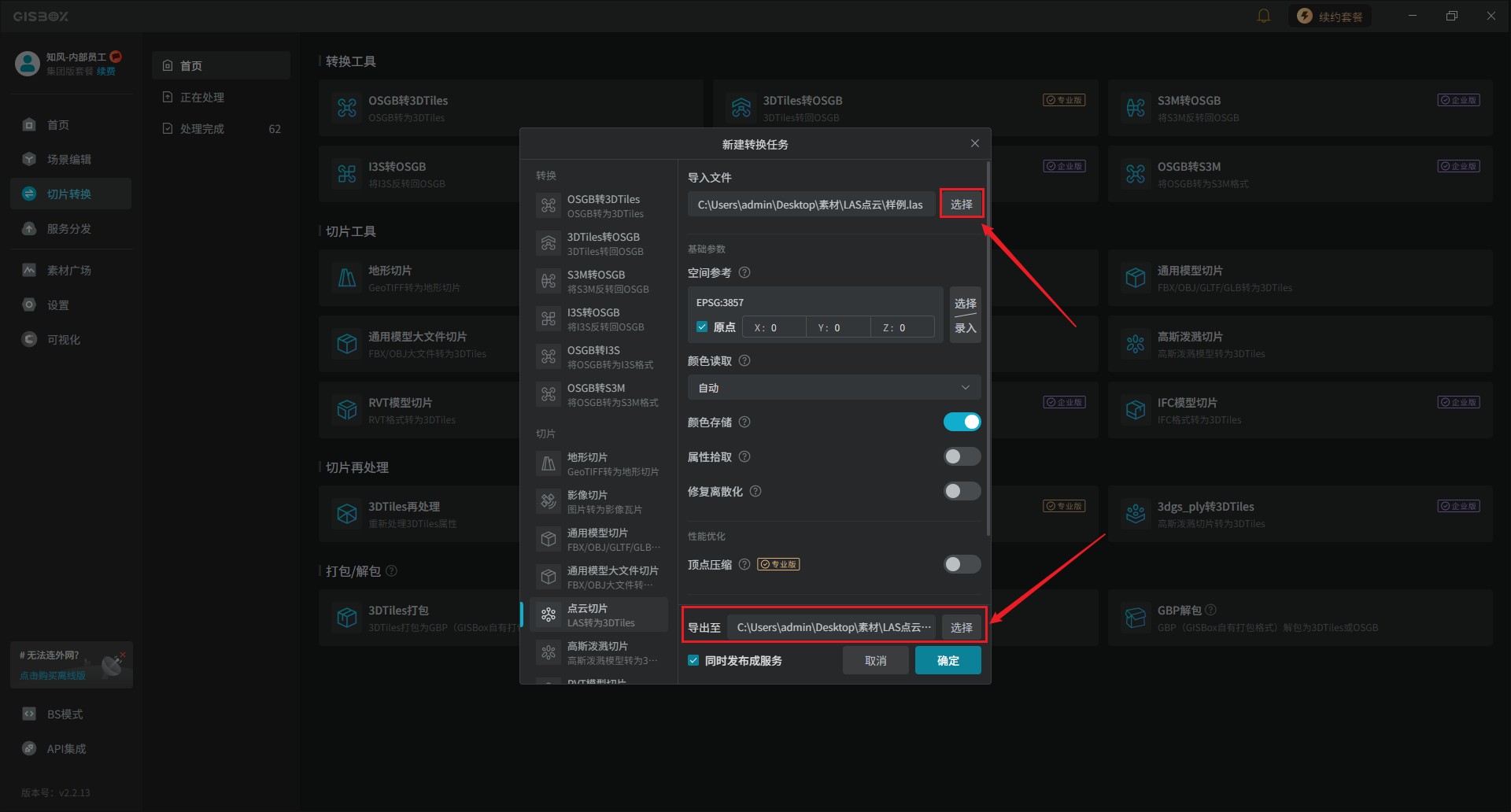
在新建转换任务设置中,点击导入文件的“选择”按钮,选择一个本地的"LAS点云文件"添加进去。导入文件后,窗口下方会自动显示其文件导出路径,我们也可以点击“选择”自己更换导出路径。如下图所示:
2.2 基础参数
2.2.1 空间参考
“空间参考”可以设置坐标参考的标准类型,其中“原点”可设置 LAS 文件在 3D 空间中的基础参考点。
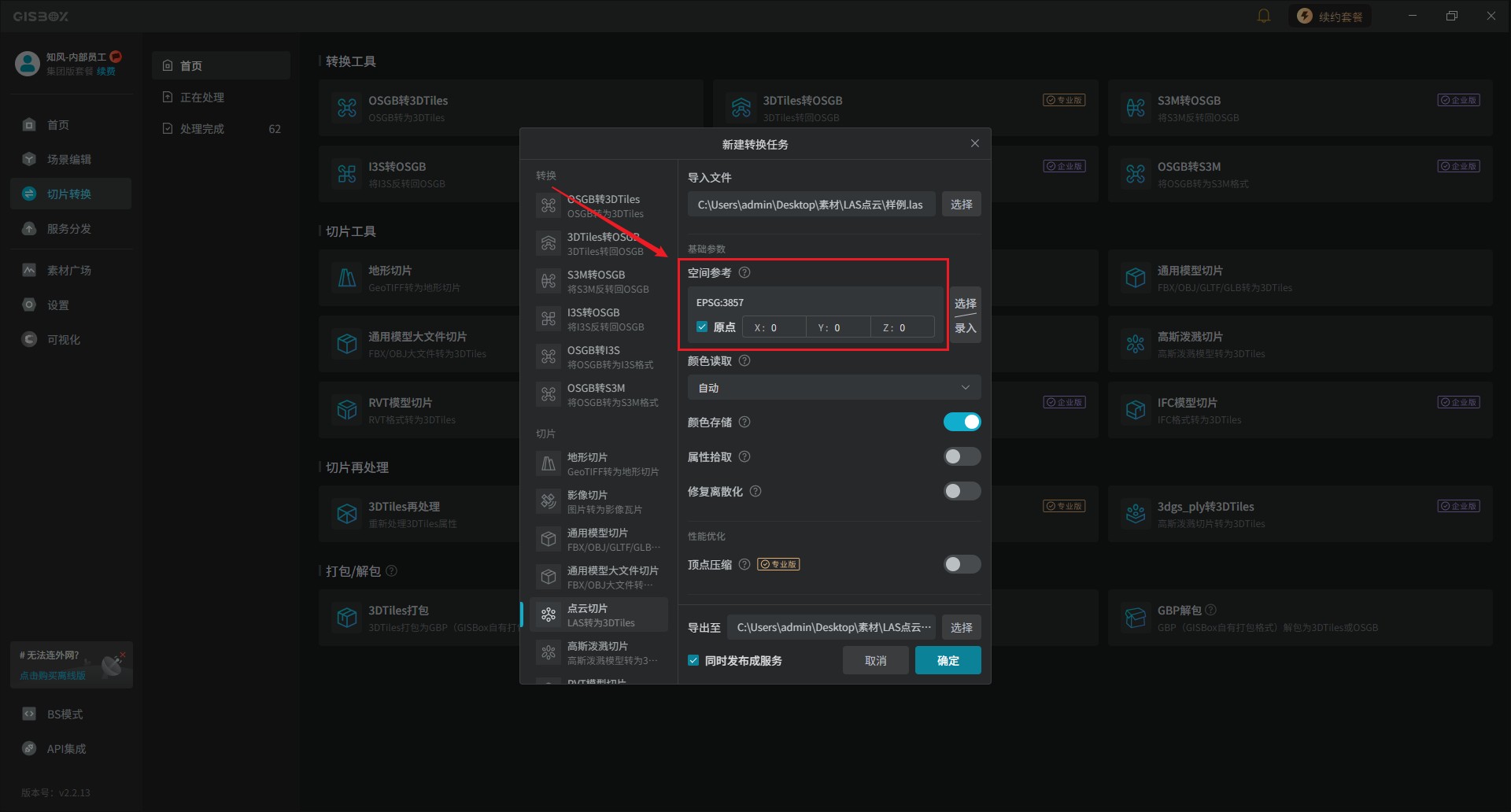
我们除了可以直接手动输入坐标外,还可以点击右侧的“选择/录入”按钮,会有三种方式提供我们获取空间坐标。
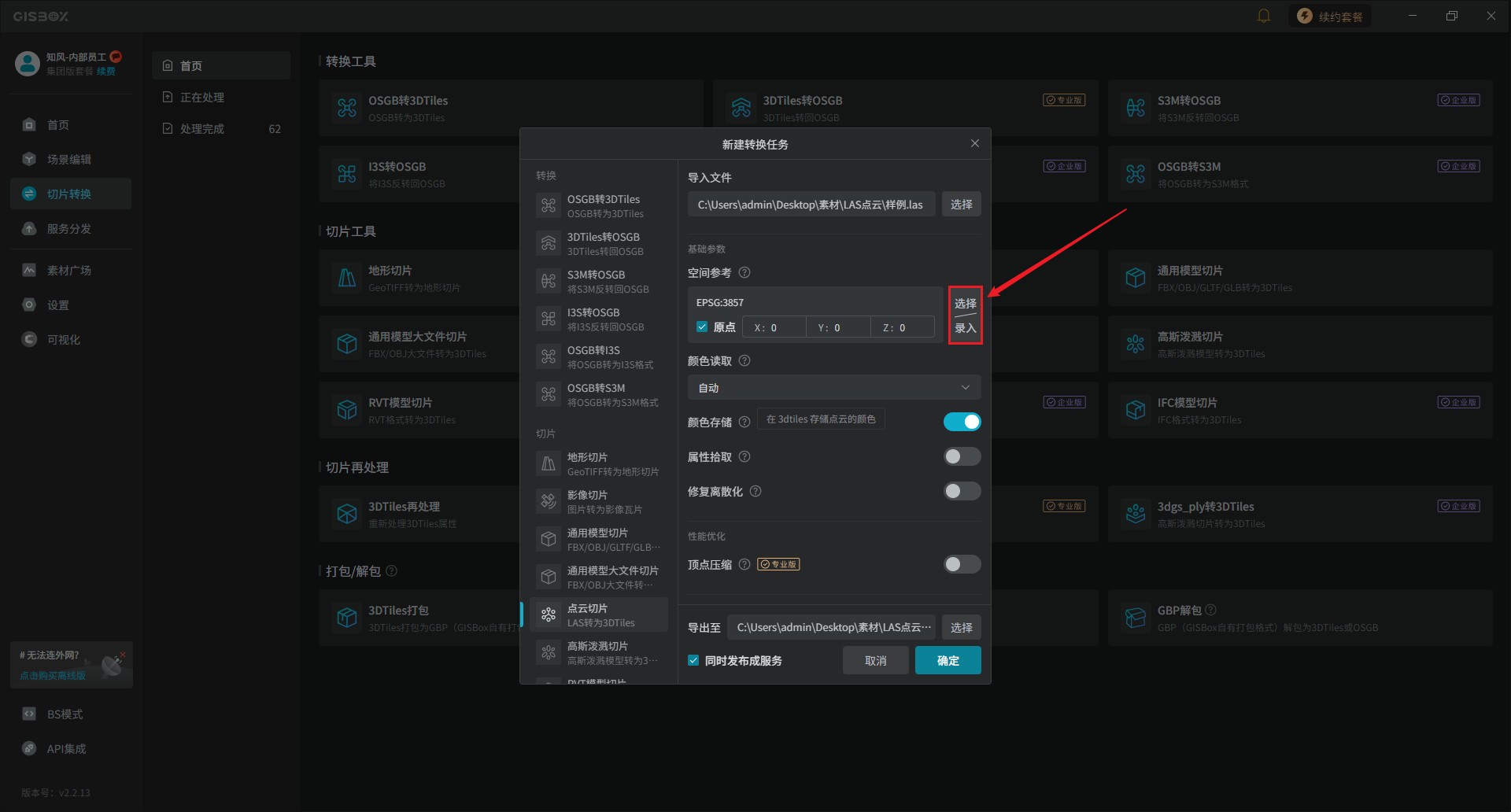
坐标系搜索:
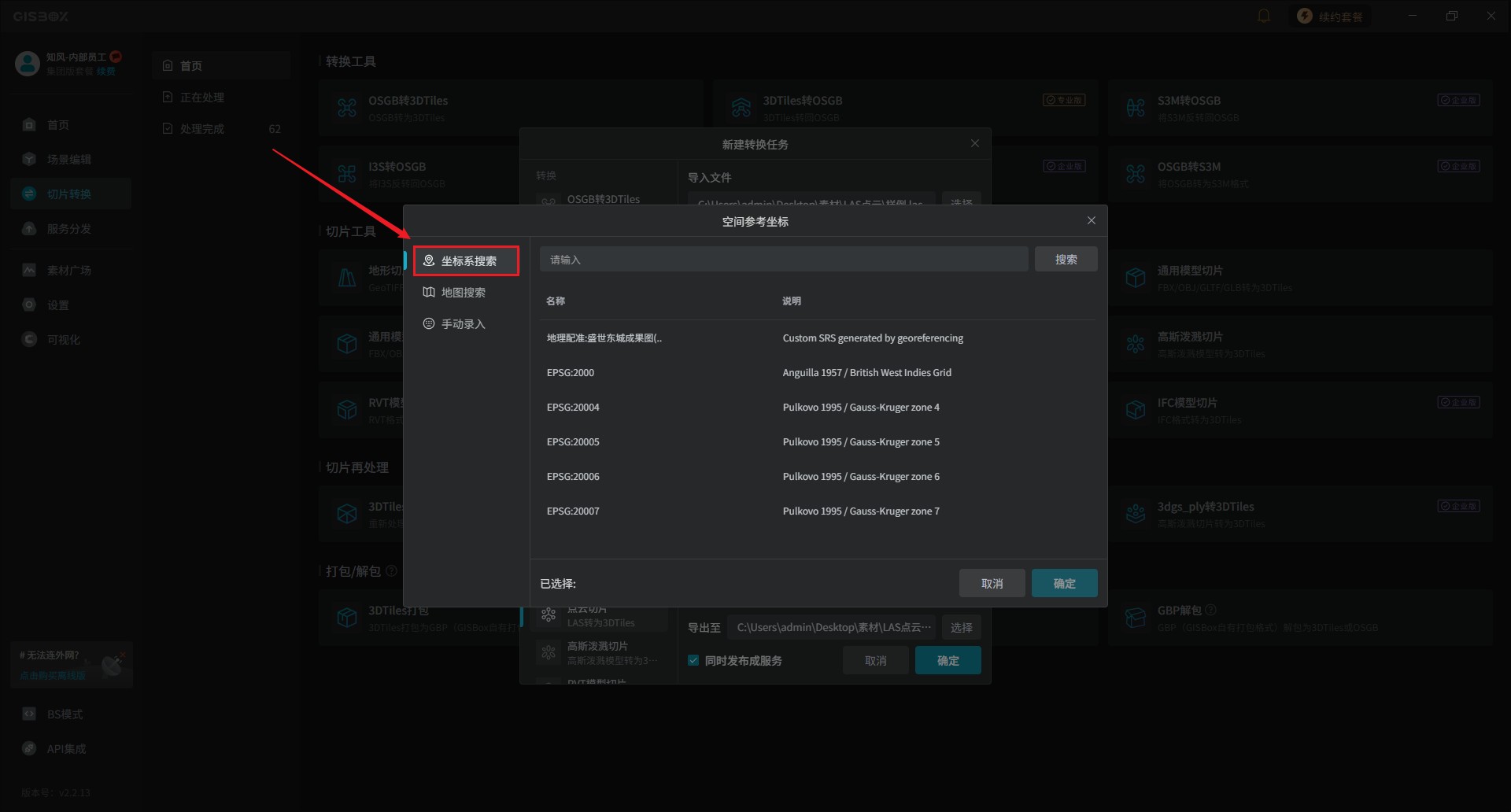
地图搜索:
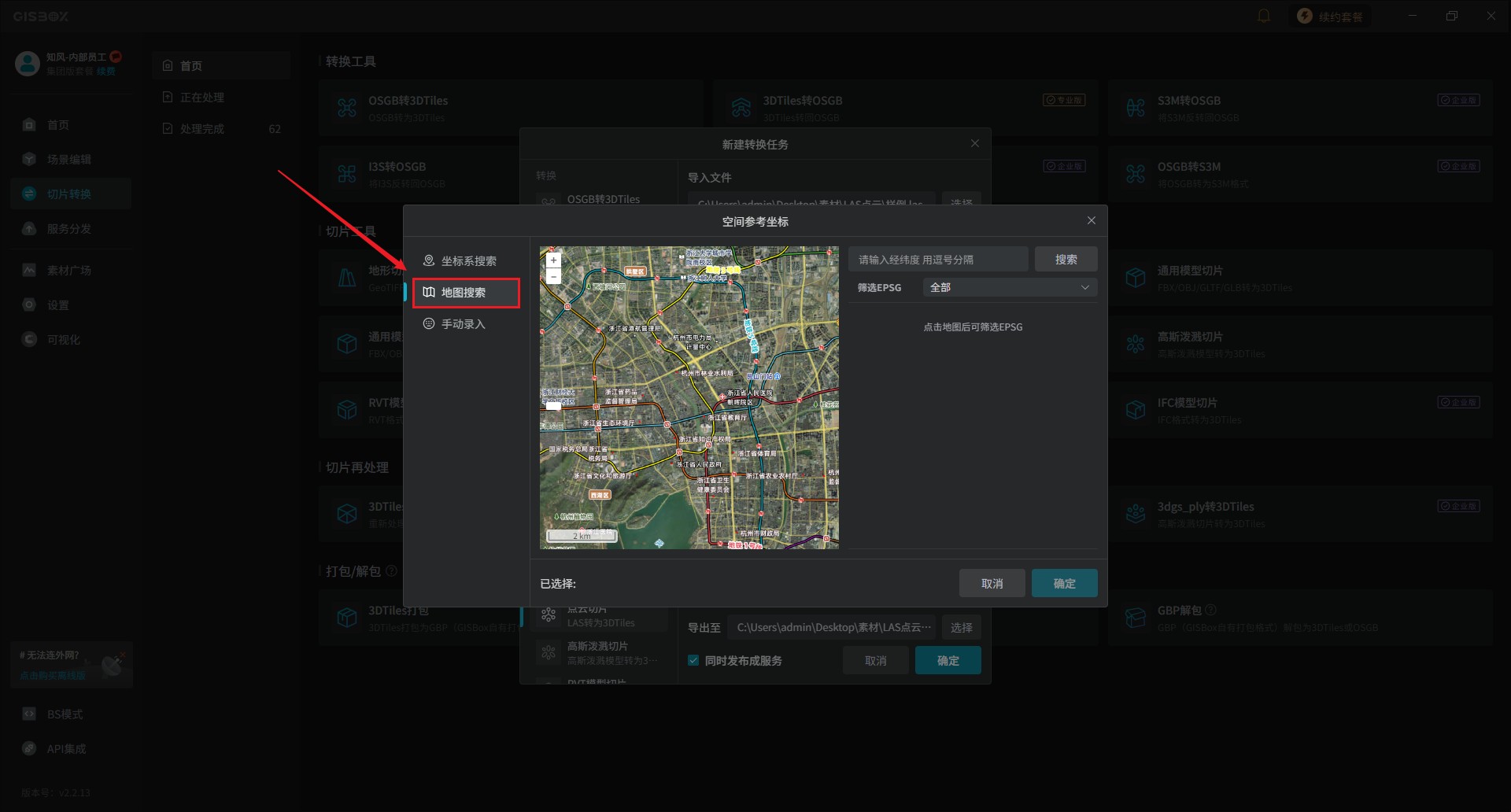
手动录入:
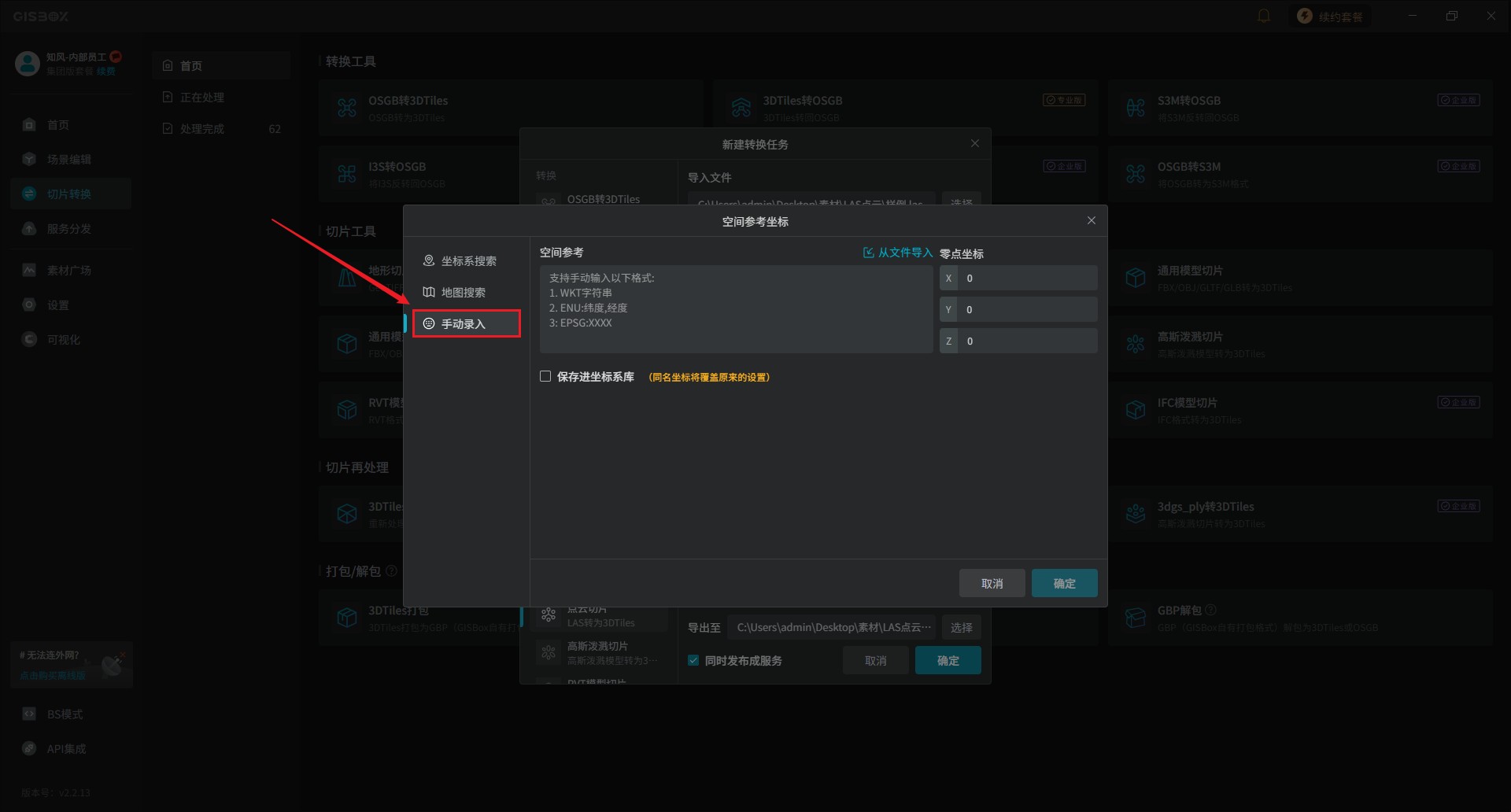
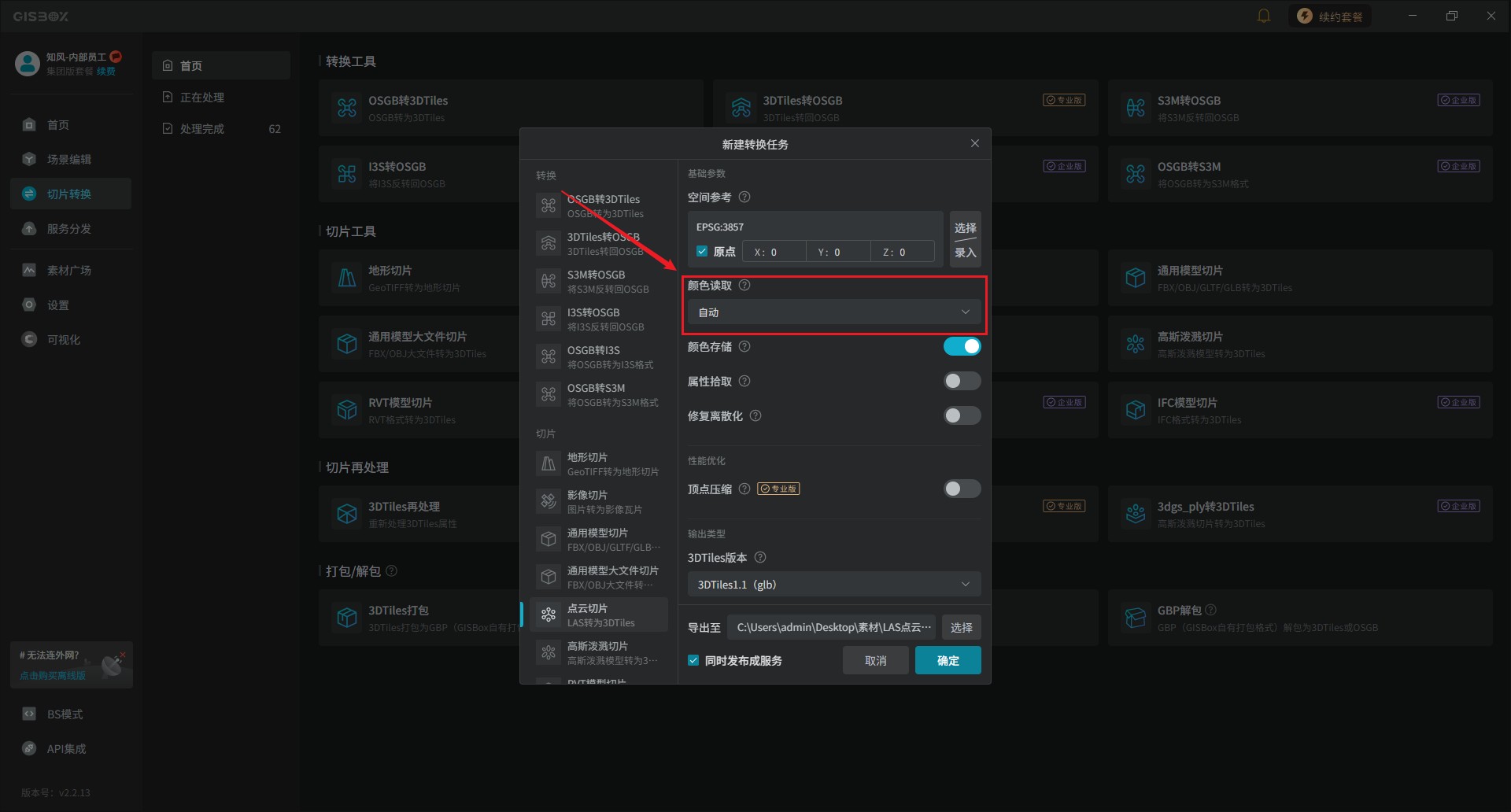
2.2.2 颜色读取
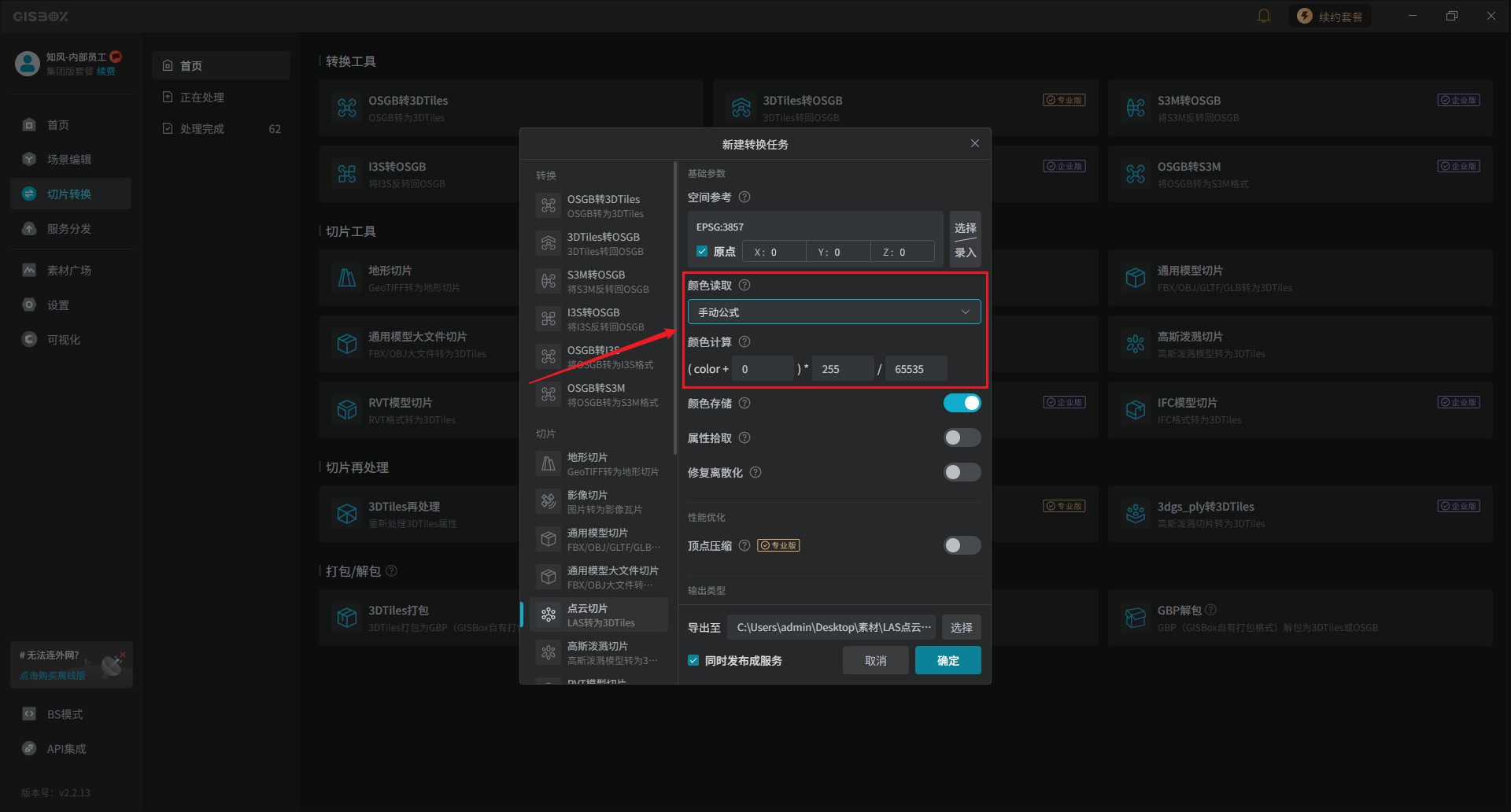
LAS 文件本身可以存储颜色信息,系统会根据LAS文件中的颜色值自动判断8位或16位颜色,并转换位0-255。只有遇到非标准数据时,才需要切换“手动公式”。
当我们点击“手动公式”后,要进行“颜色计算”,如果文件里可能并非直接存储的最大为255的RGB值,最常见的存储最大值为65535的颜色。
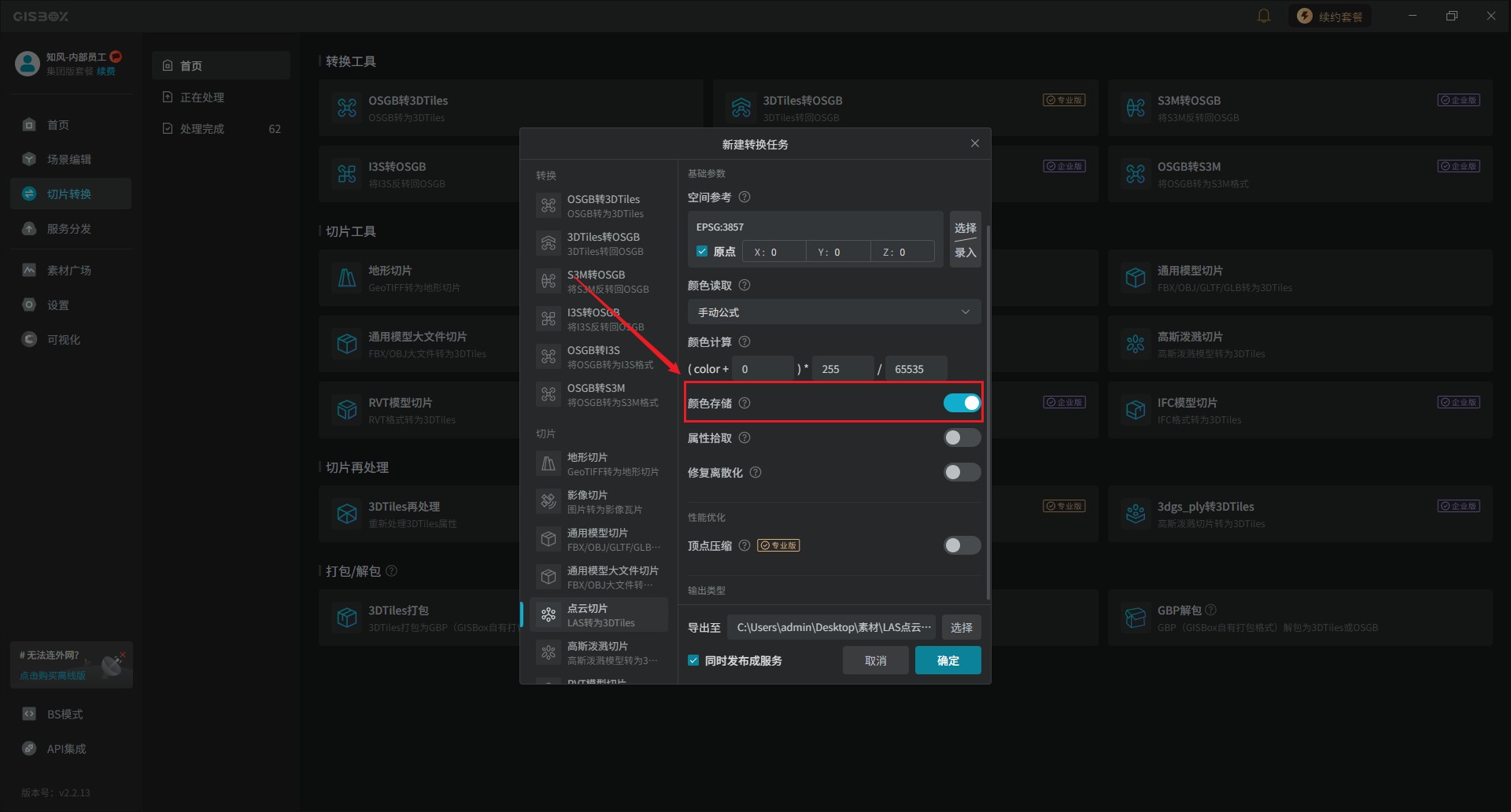
2.2.3 颜色存储
颜色存储选项默认开启,开启该选项后,GISBox会在 3DTiles中存储点云的颜色。
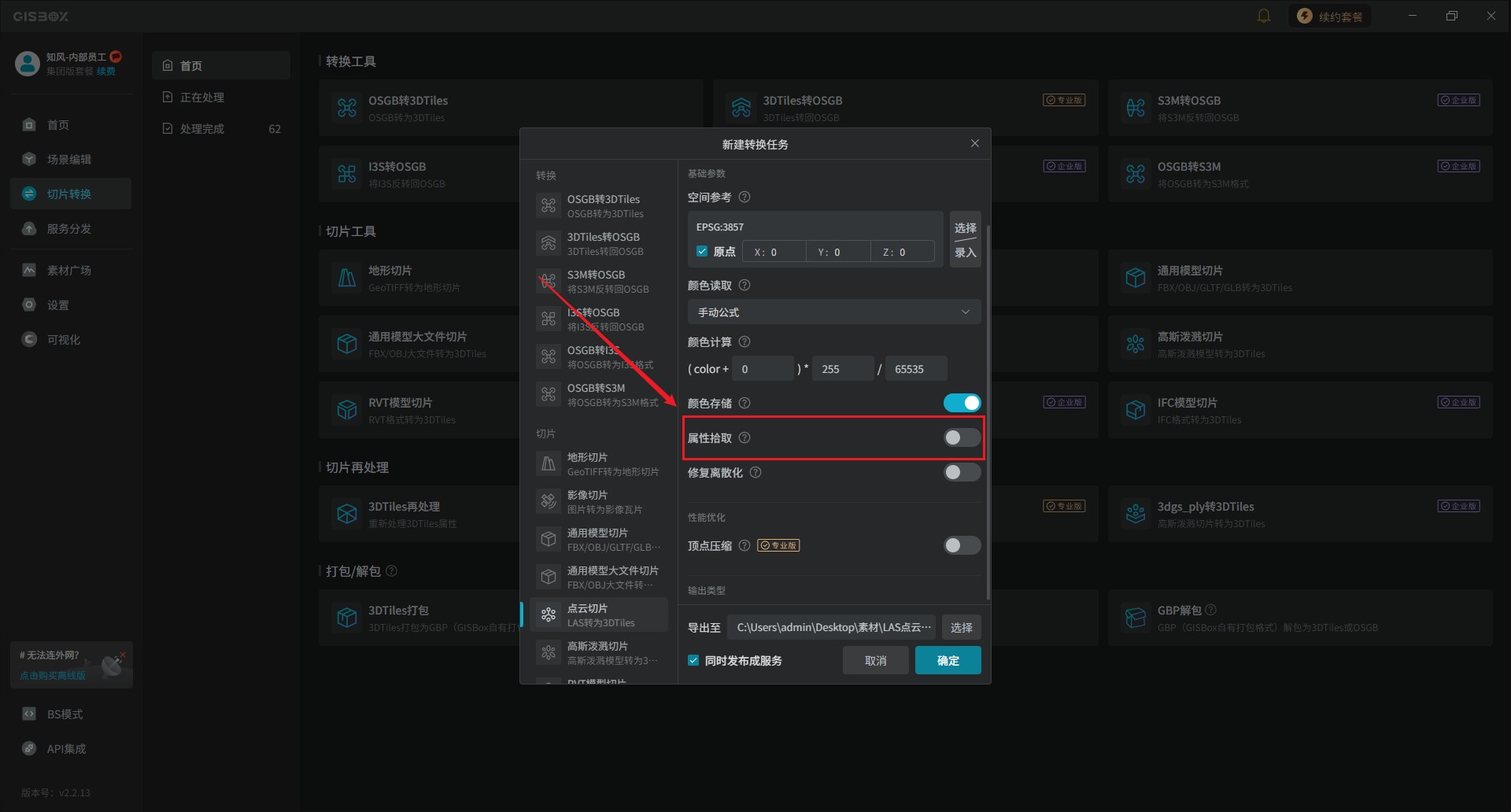
2.2.4 属性拾取
开启属性拾取后,支持在三维可视中拾取点的属性。
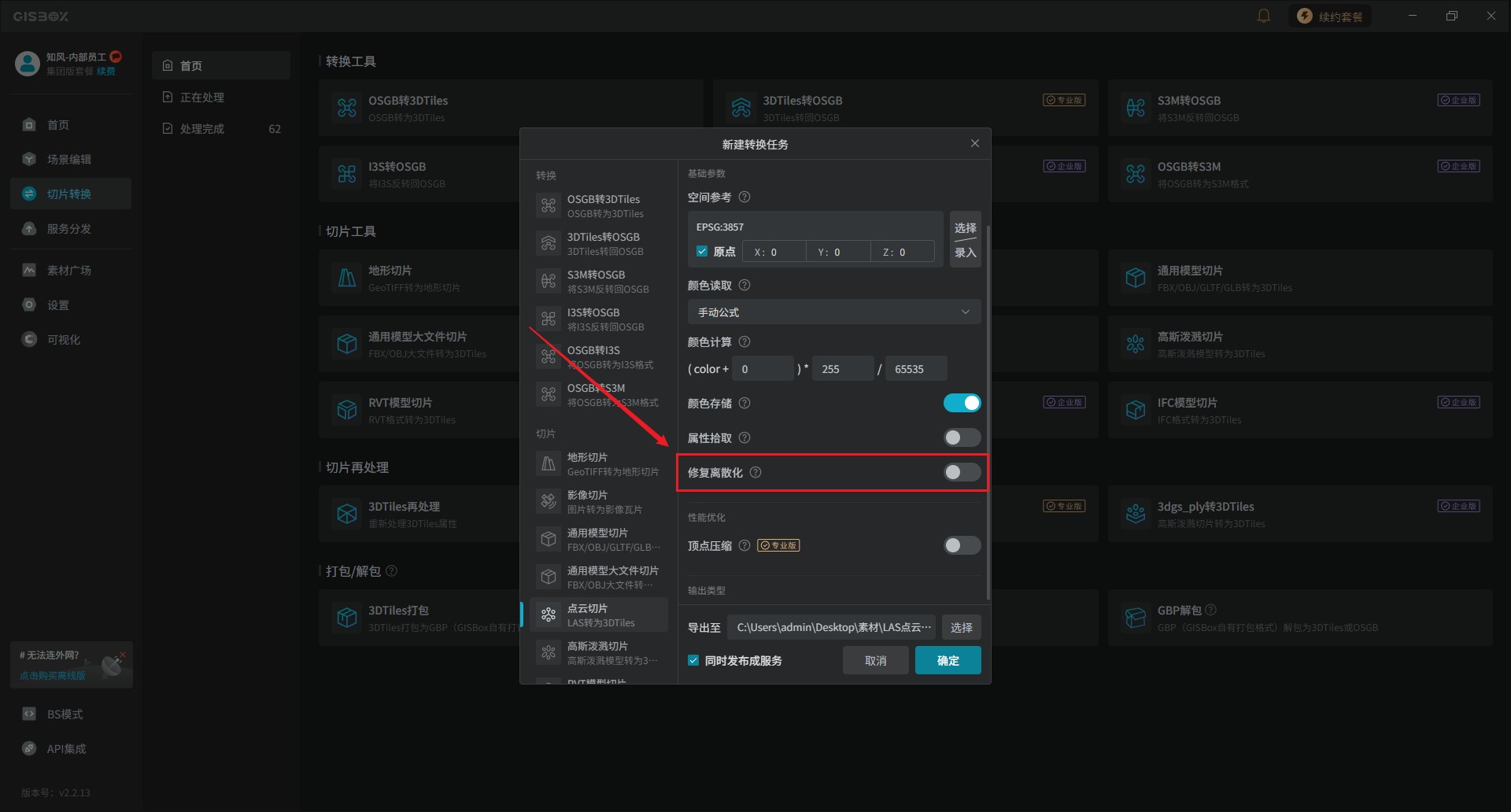
2.2.5 修复离散化
转换后的数据呈现离散化/分层平面化时,可尝试开启此选项进行修复。此选项开启后会减少数据量的支持,请谨慎开启。
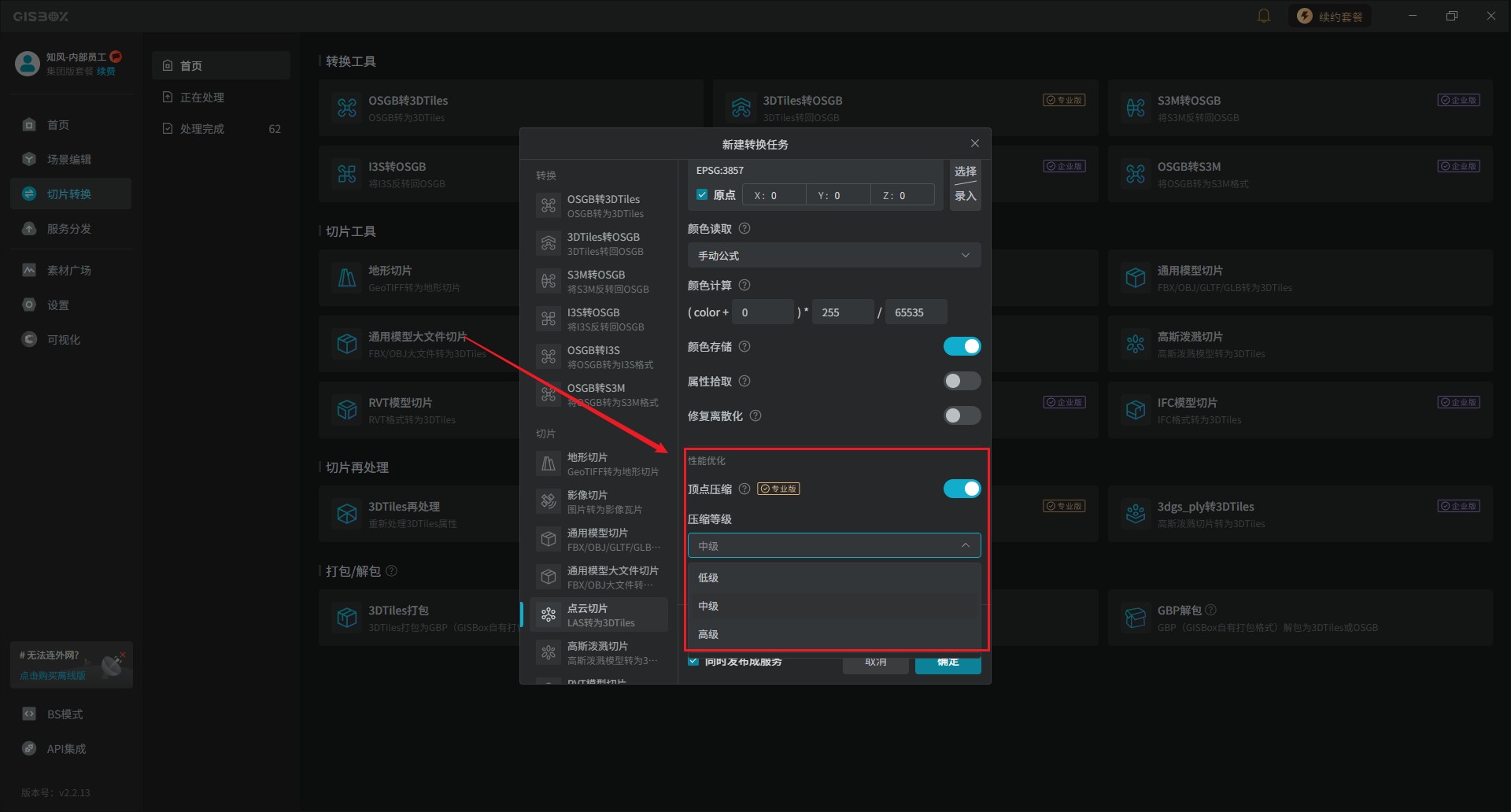
2.3 性能优化
开启顶点压缩后,可以大量节省传输数据量,压缩等级分为“低级”、“中级”和“高级”。压缩等级越高,压缩率越大。当压缩等级为“高级”时,数据精度损失会比较大,推荐使用“中级”。
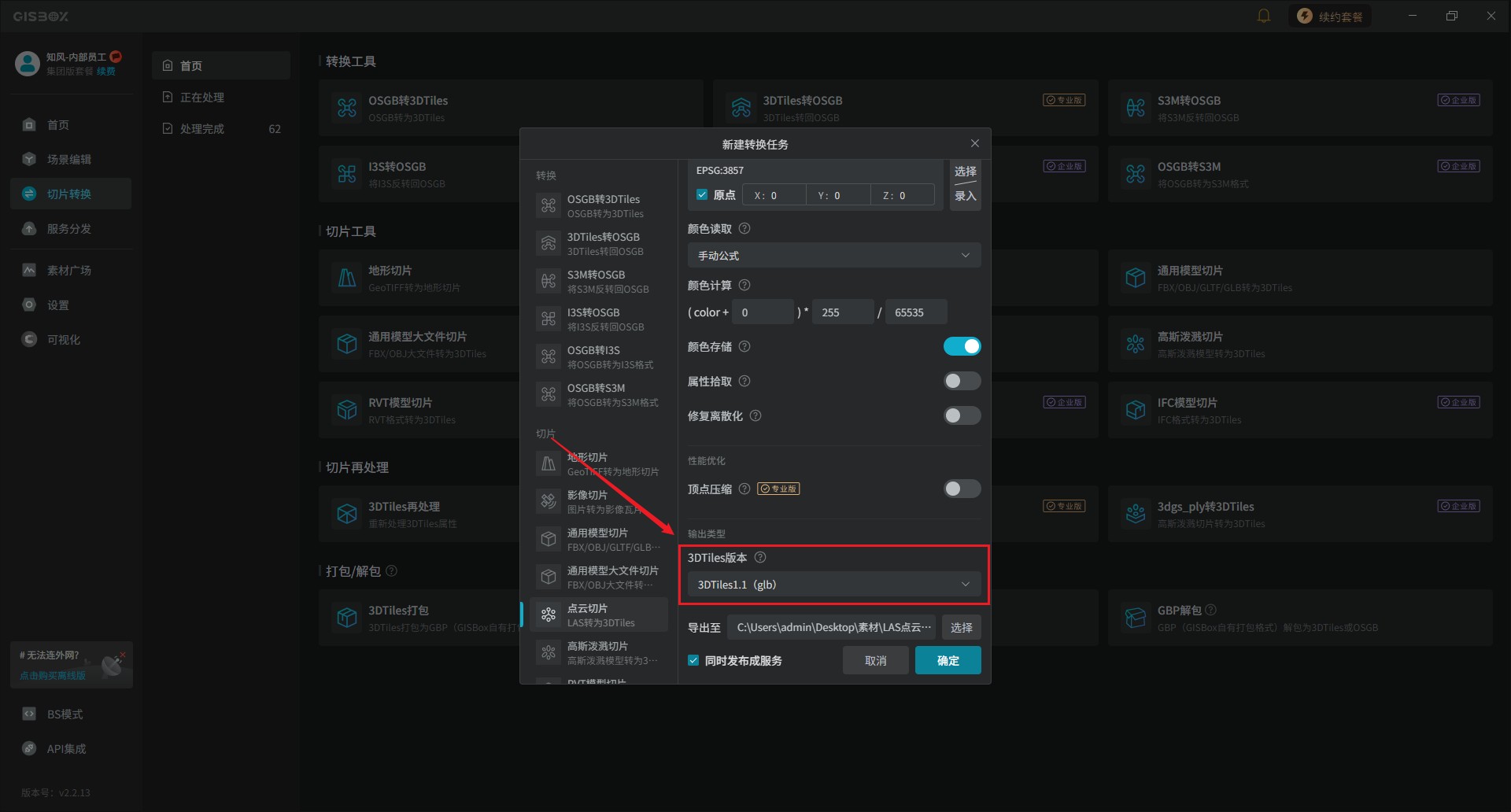
2.4 存储类型
在“输出类型”中,3DTiles版本默认选择“3DTiles1.1(glb)”。支持3DTiles1.1格式输出,即将几何、纹理及属性数据通过GLTF2.0的扩展机制存储到进制GLB中。
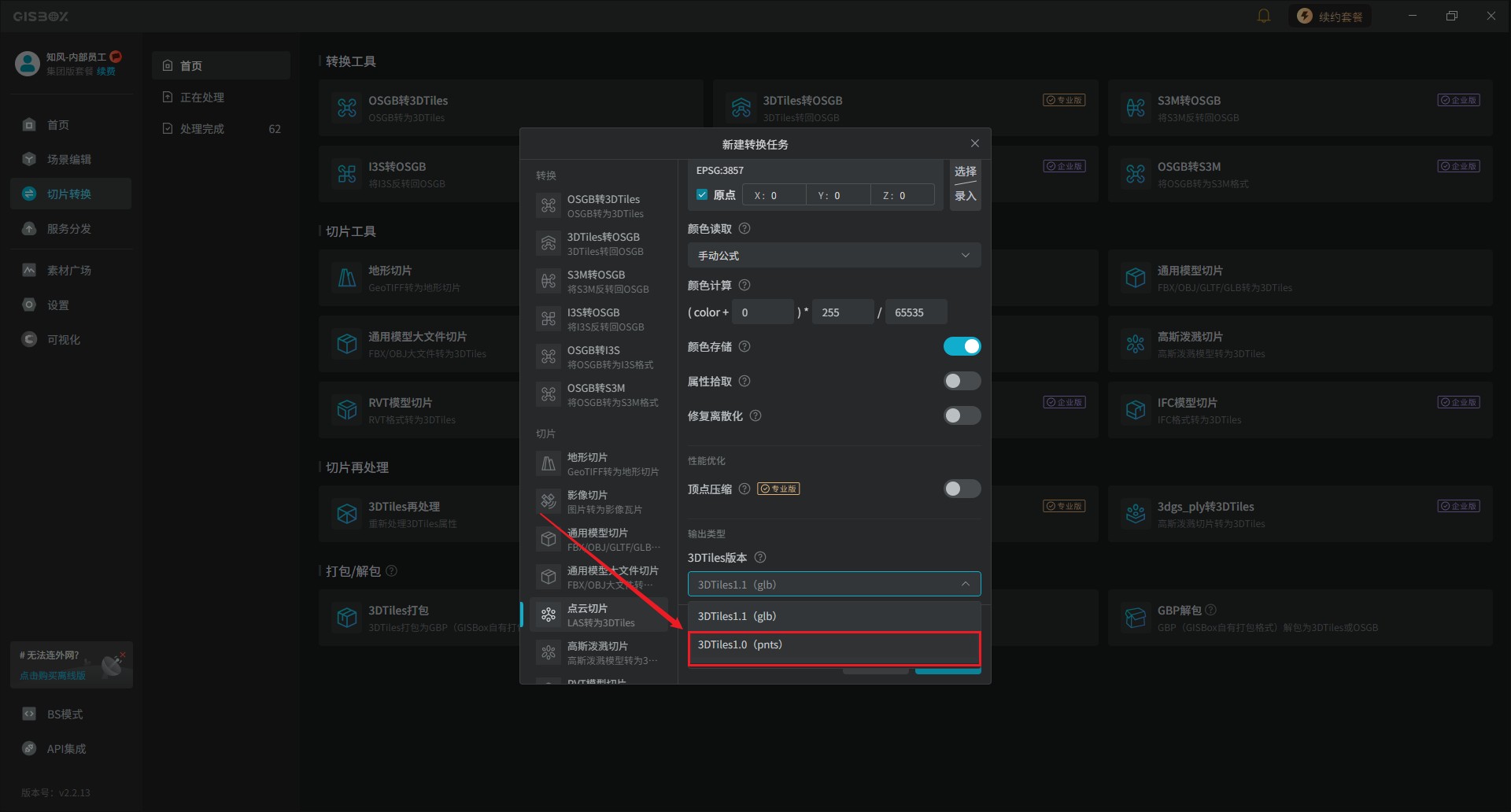
如果选择“3DTiles1.0”格式数据输出,即使用二进制额PNTS文件格式存储。
3. 发布设置
开启“同时发布成服务”后,创建的转换任务会同时在“服务分发”中添加一个对应类型的“服务”。
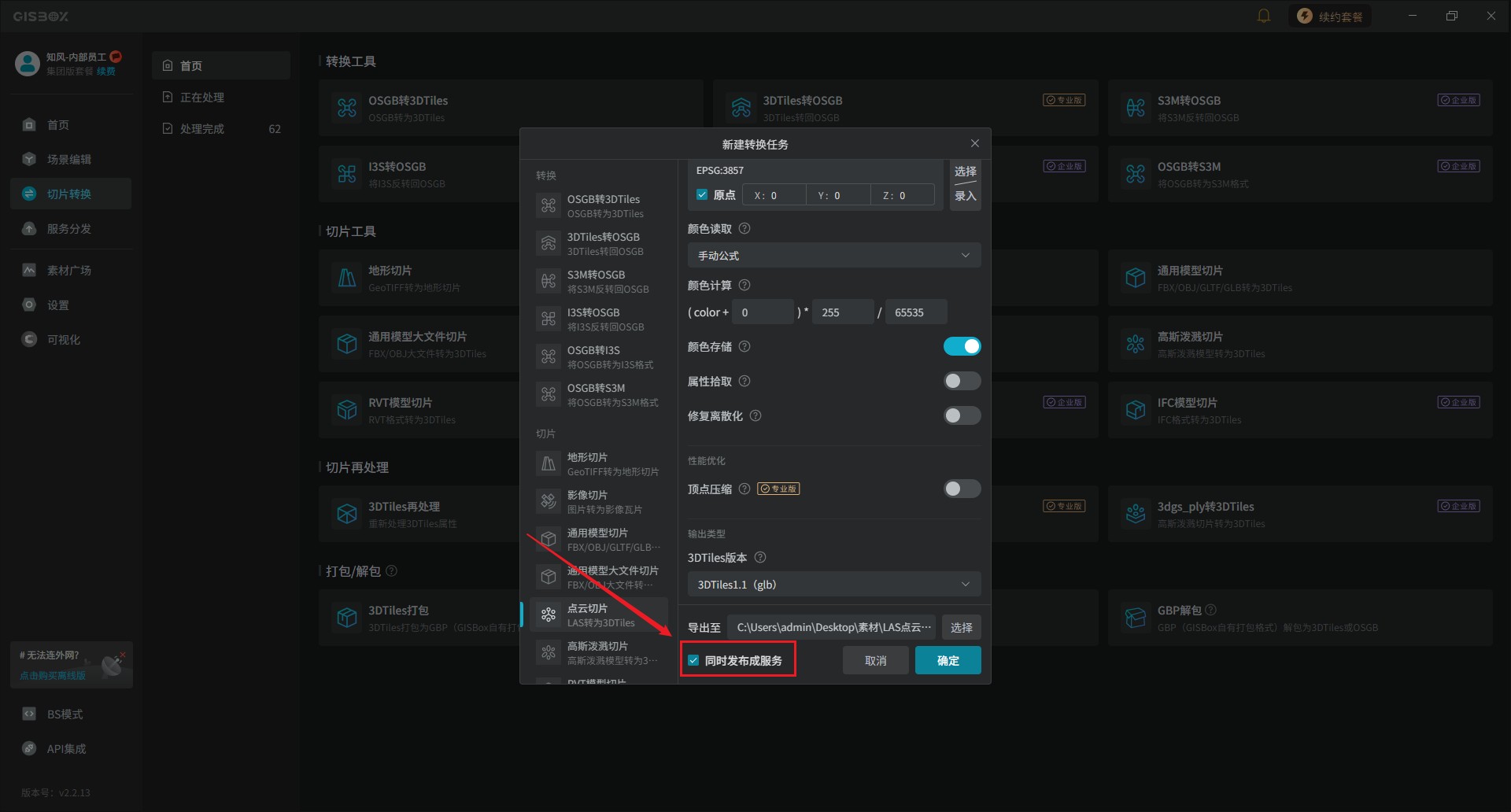
3.1 同时发布成服务
当开启“同时发布成服务”设置时,转换完成后会在“服务分发”中添加对应类型的“服务”。例如LAS 文件的转换任务会在“服务分发”选项的“3DTiles”中自动添加一个“服务”。
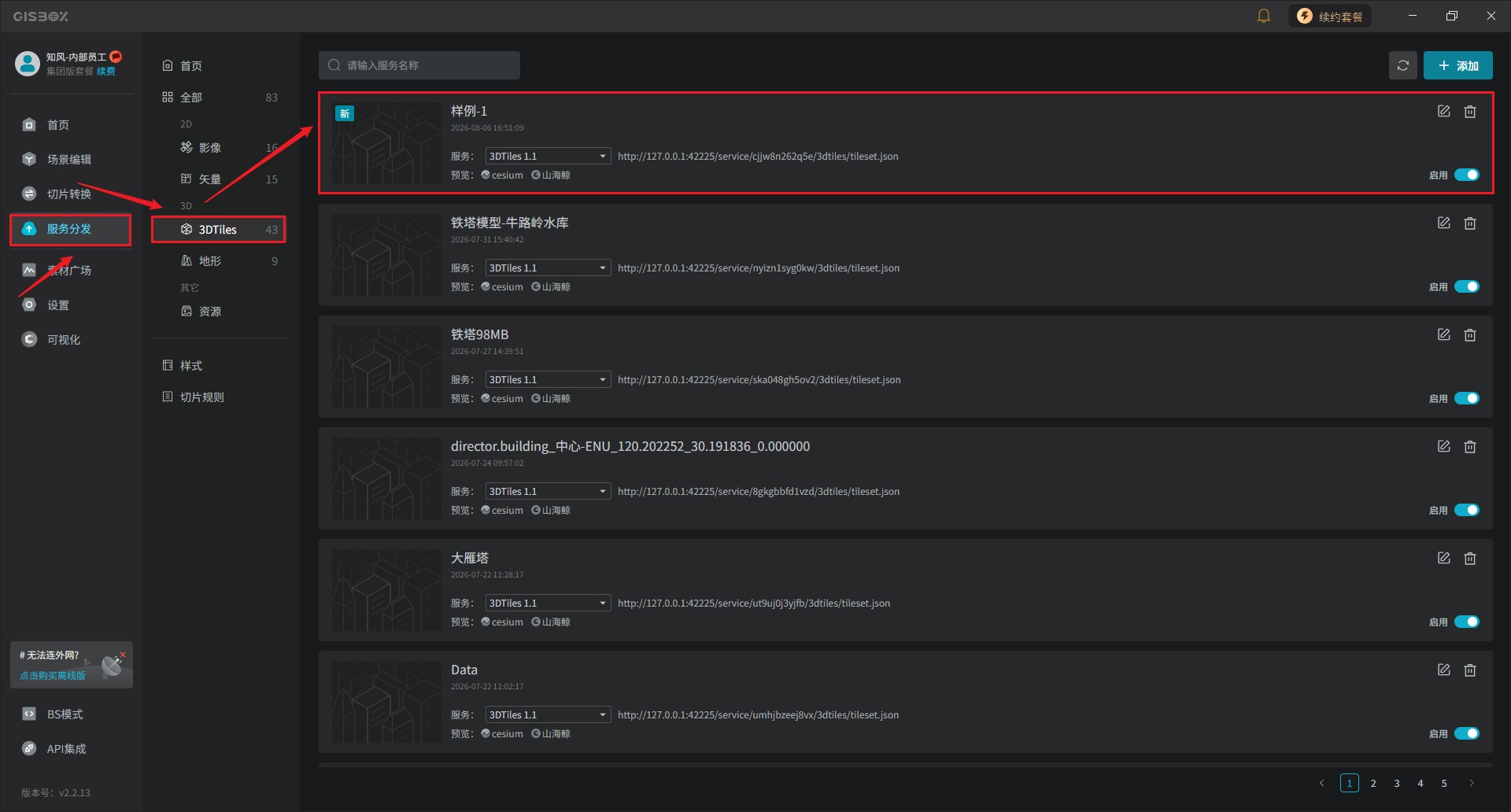
3.2 不同时发布成服务
未开启“同时发布成服务”设置时,转换成功后不会在“服务分发”中添加对应类型的“服务”,需要手动添加。
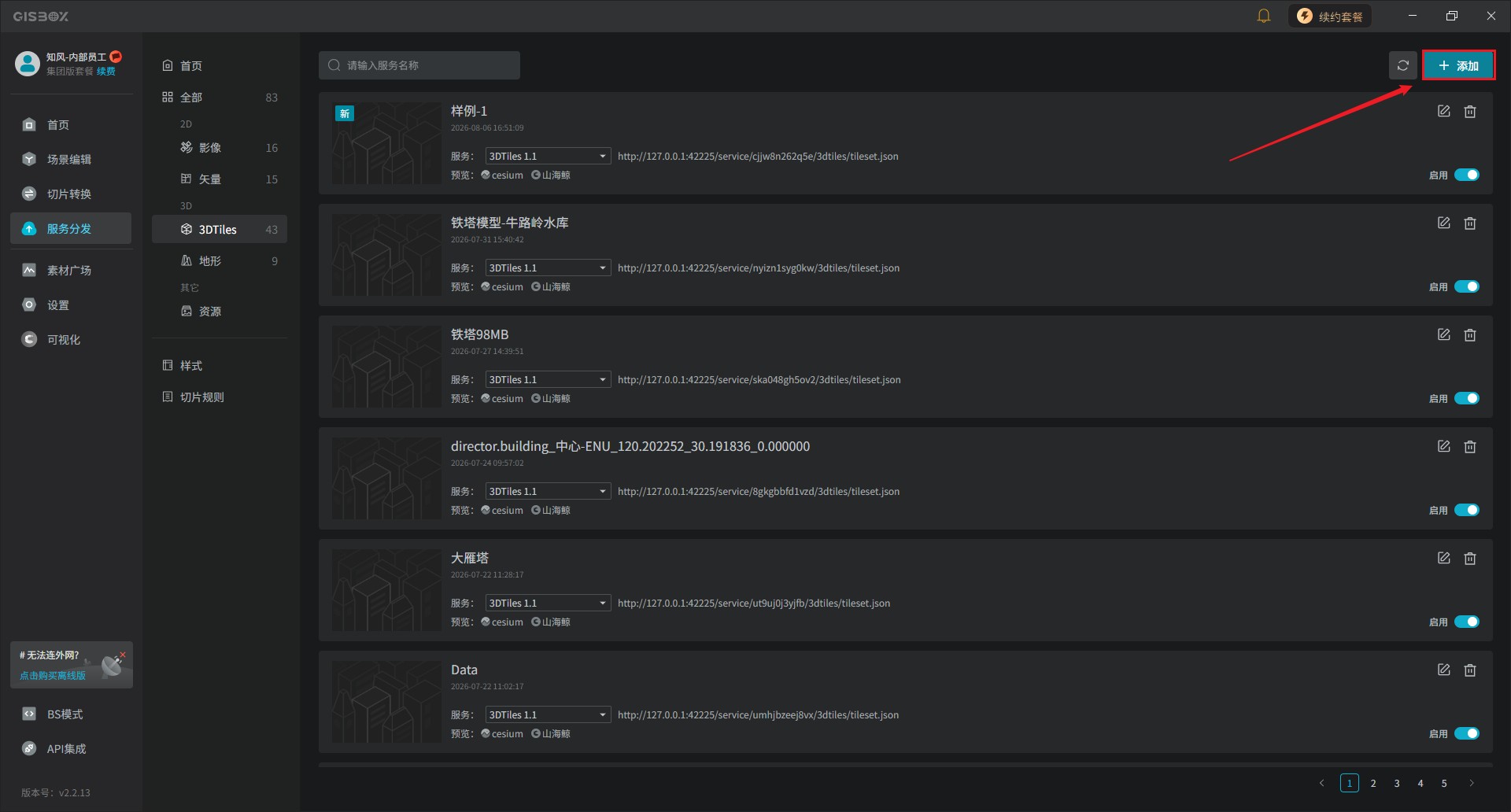
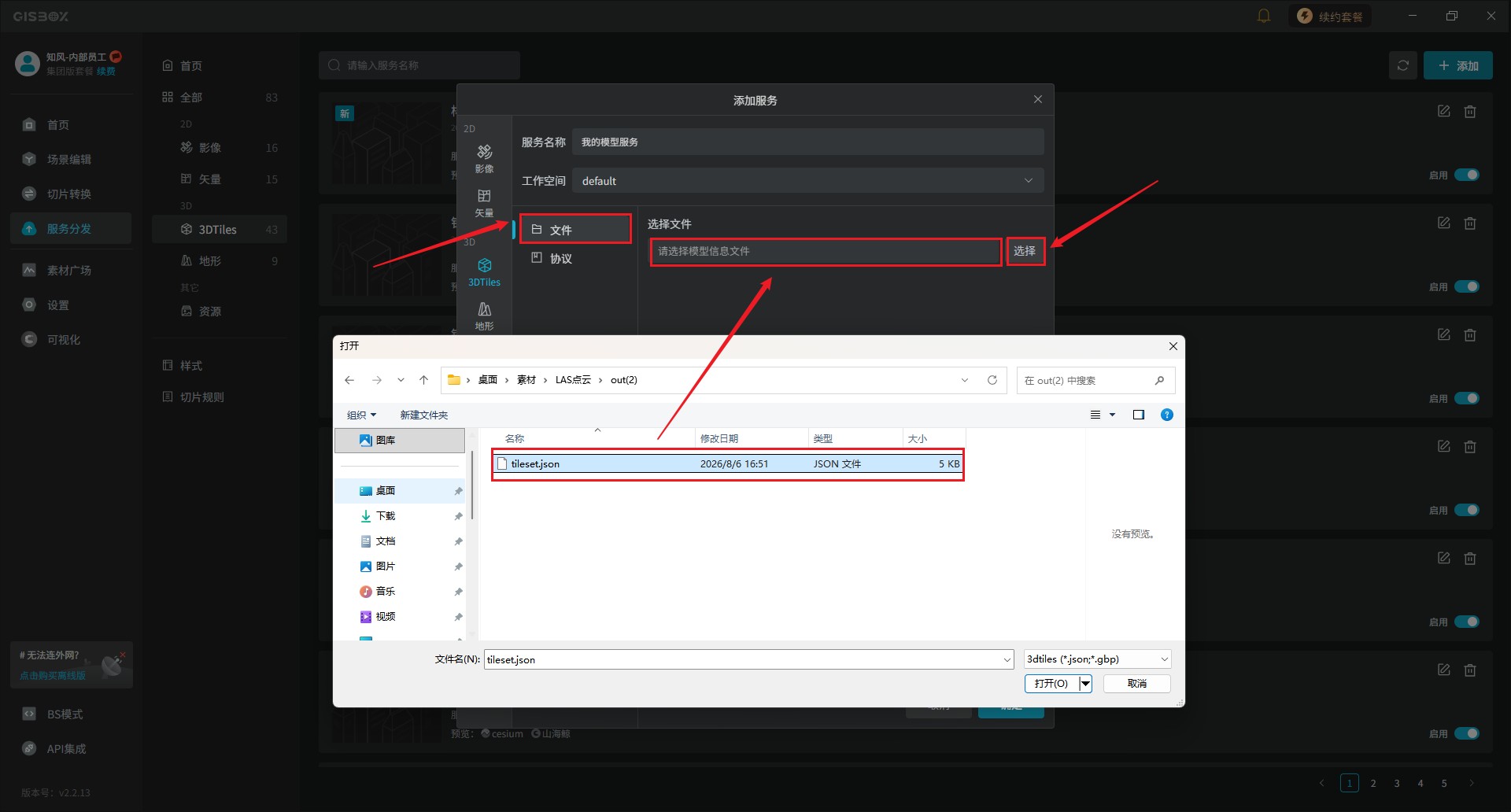
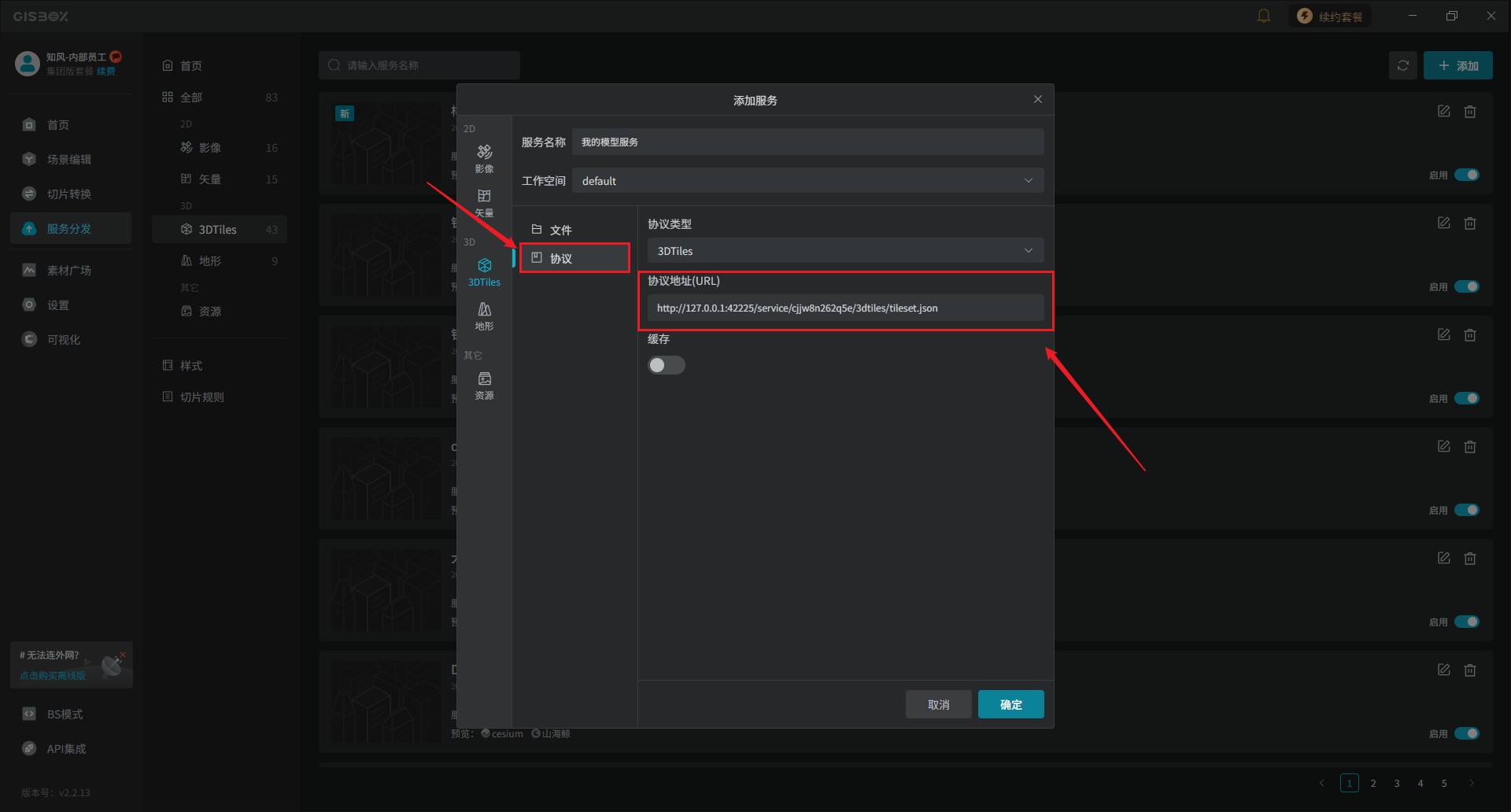
可以通过“文件”的形式进行添加,我们点击“选择”按钮添加导出的JSON文件后,点击“确定”按钮即可。
也可以通过导入“协议”添加服务,点击“协议”在“协议地址”中输入,随后点击“确定”。
4. 编辑文件
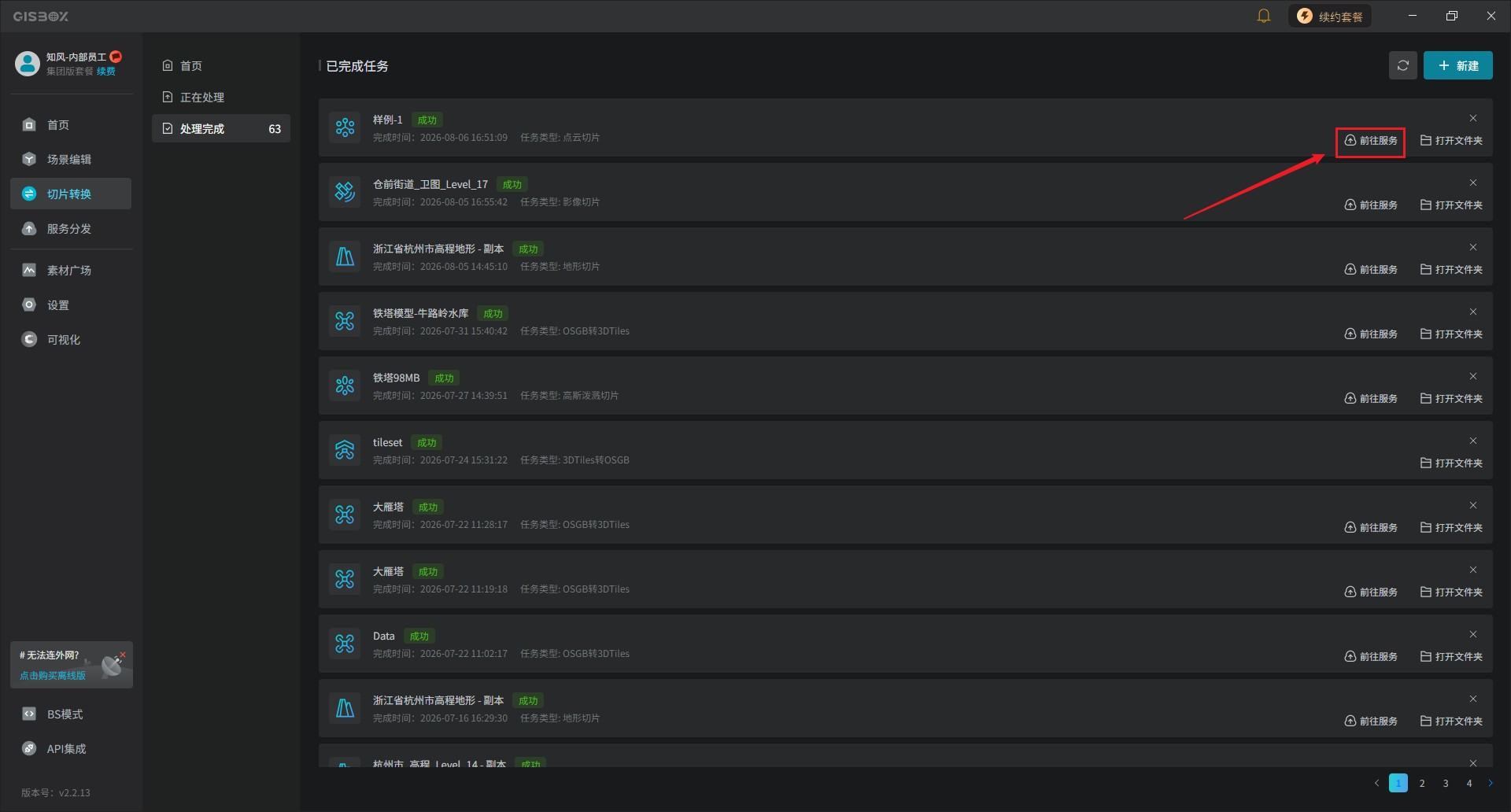
4.1 前往服务
转换任务处理完毕后点击右侧“前往服务”按钮,可以跳转至服务分发列表查看对应服务。
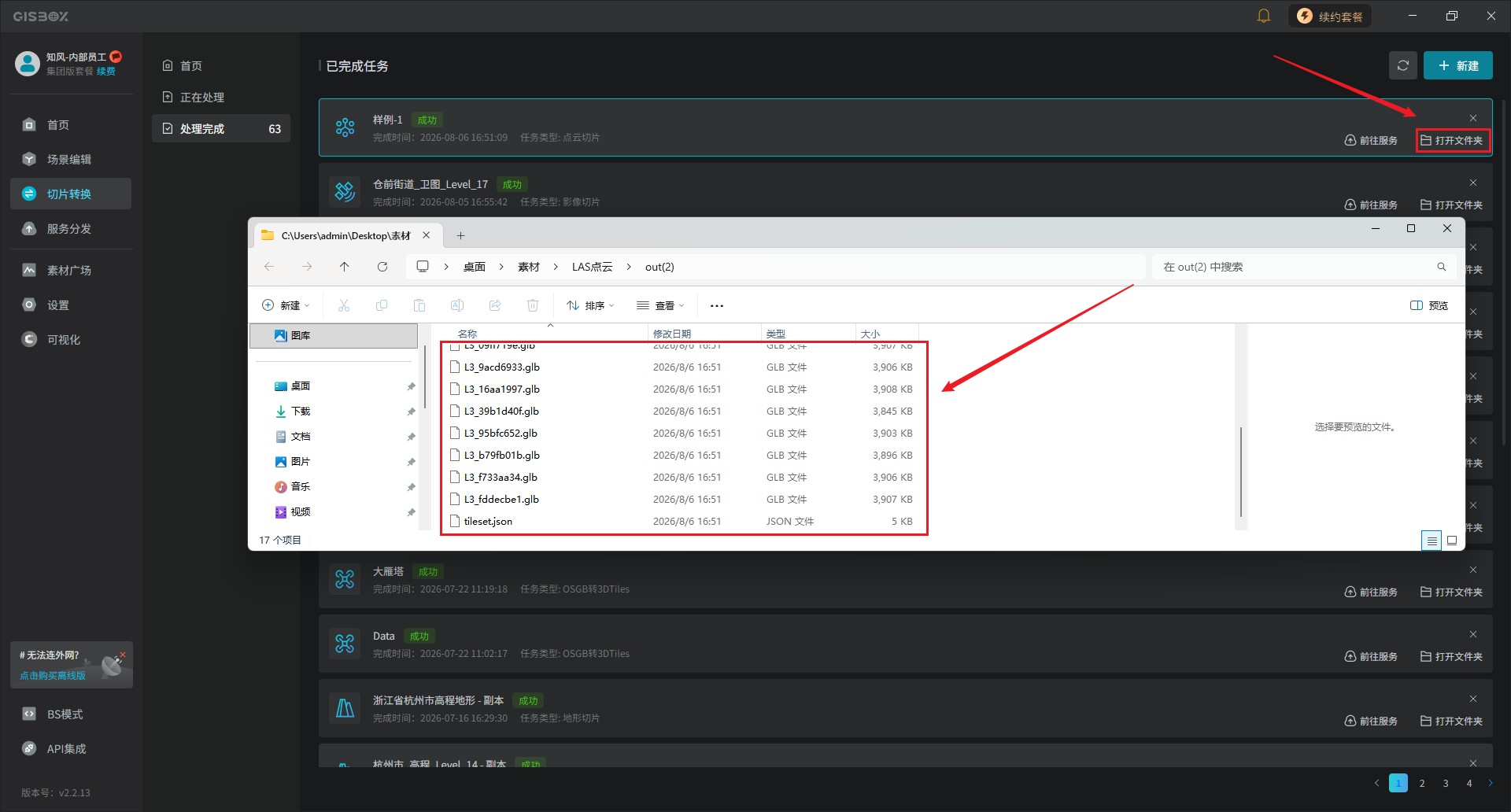
4.2 打开文件夹
转换任务处理完毕后点击右侧“打开文件夹”按钮,可以查看转换后的JSON文件。
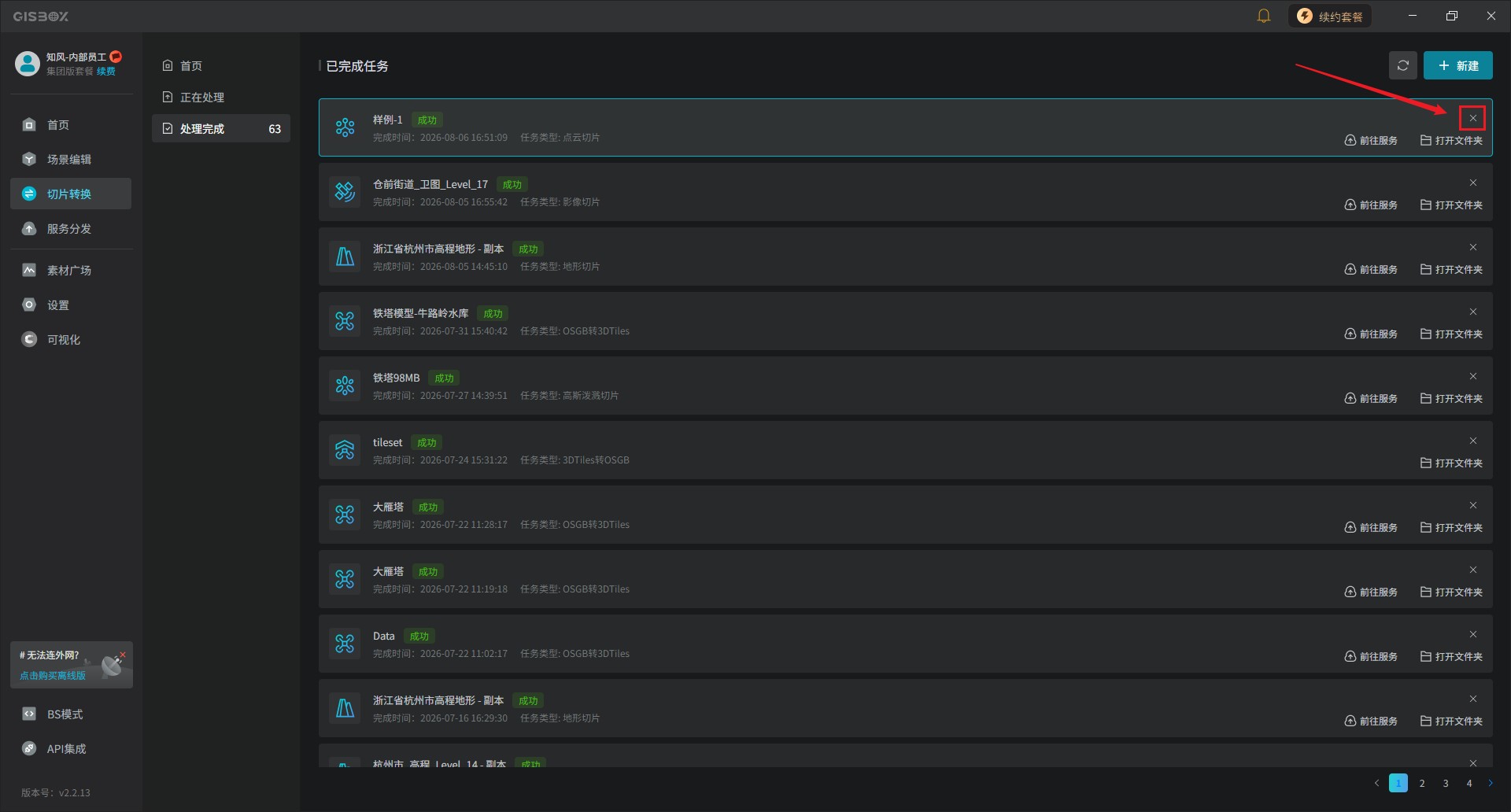
4.3 删除任务
点击右上角的“删除”按钮,可以删除转换任务。
5. 预览与服务地址的应用
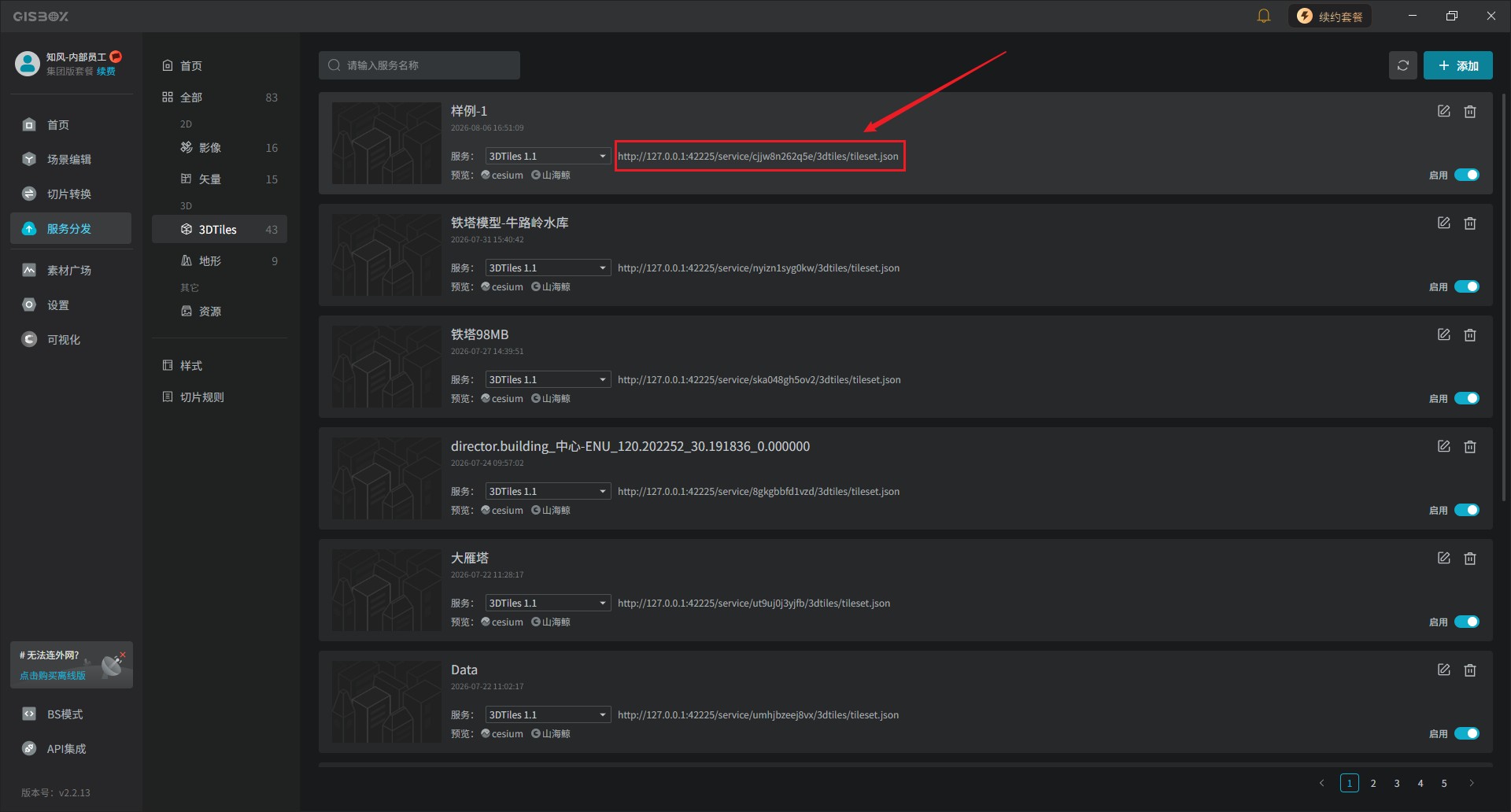
服务发布成功后,我们可以点击“cesium”或“山海鲸”进行在线预览,在预览界面中,右侧会有相应的代码供大家参考。
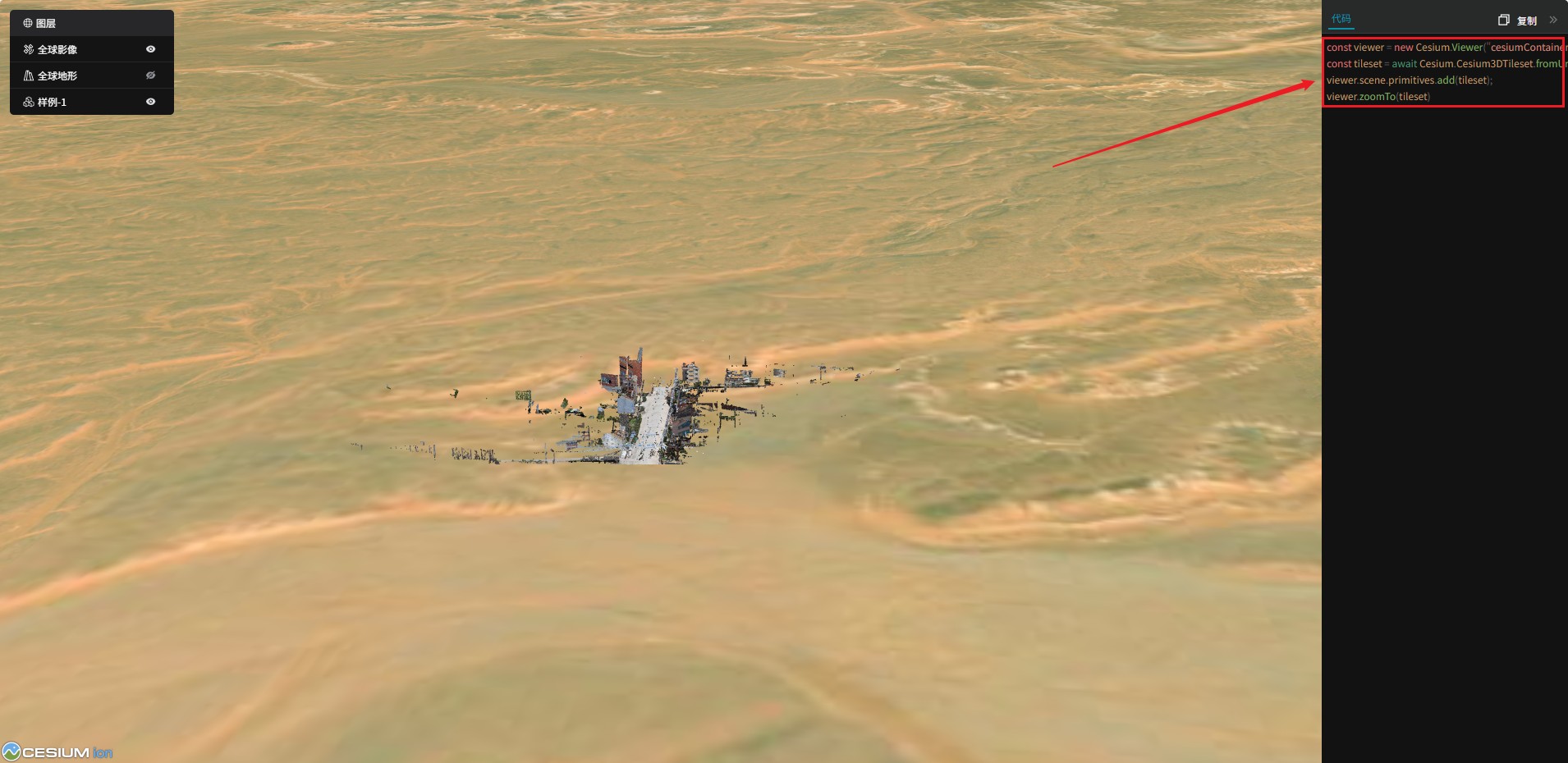
生成的服务地址可以被应用到Cesium等 GIS 平台中 ,也可以应用于一些数字孪生项目搭建平台中去,比如山海鲸可视化。
Copyright © 2020-2026 多算科技, All Rights Reserved.
 浙公网安备33011002019072号
浙ICP备20006837号-15
浙公网安备33011002019072号
浙ICP备20006837号-15