 GISBox
GIS服务分发概述
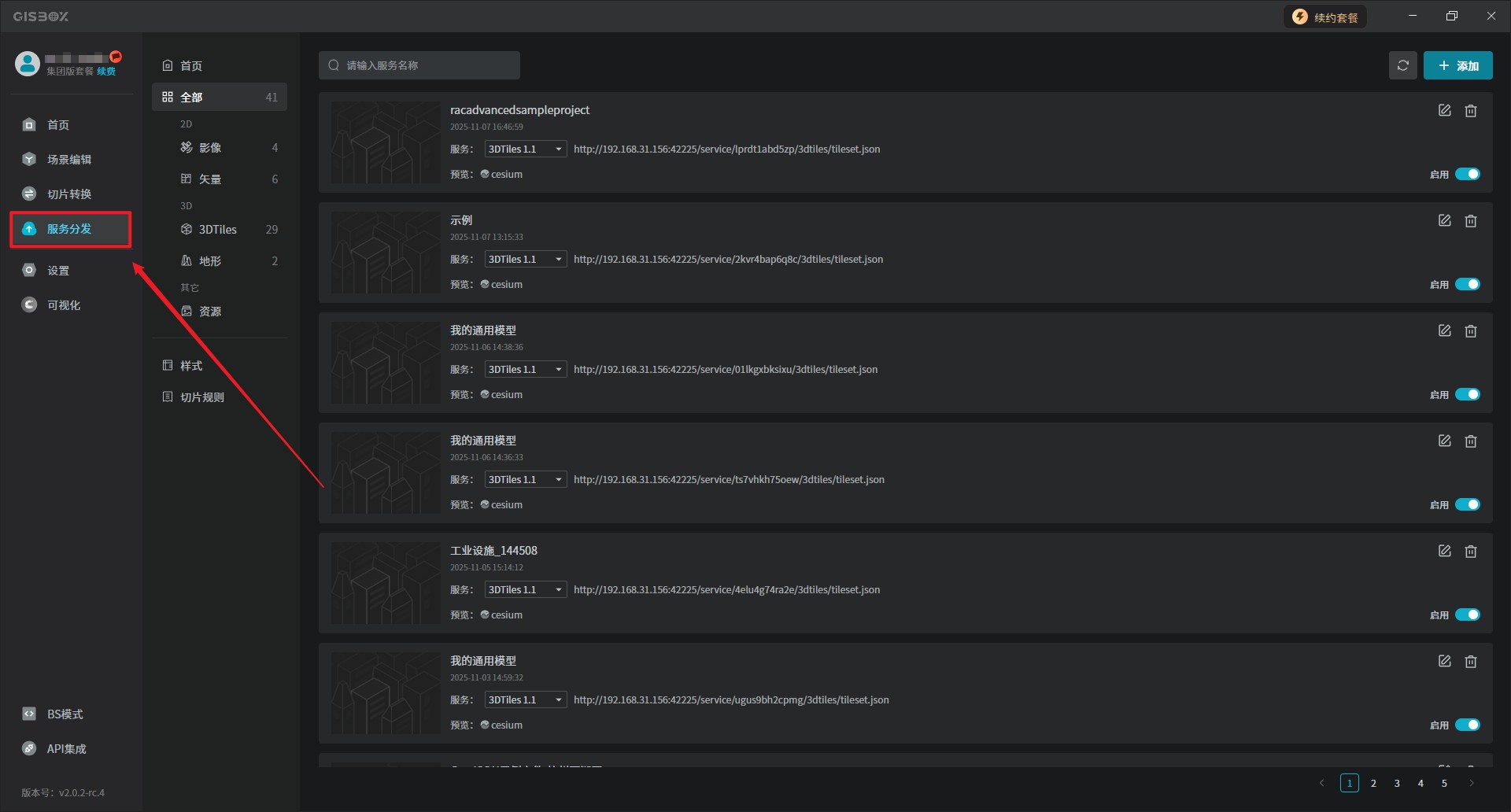
完成切片后,GISBox(GIS 工具箱)支持将切片数据一键免费发布成服务,也就是服务分发功能。这些服务可以是影像服务(例如,WMS、WMTS)、矢量服务(例如,WFS、WMS、WMTS、MVT)、三维模型服务(例如,3DTiles)或地形服务(例如,WMTS-Terrain),生成的服务地址可以被应用到 Cesium 或 Cesium for Unreal 等 GIS 引擎中去 ,也可以被应用到数字孪生项目搭建平台中去,比如山海鲸可视化。
2. 添加分发
添加分发共有两种方式:
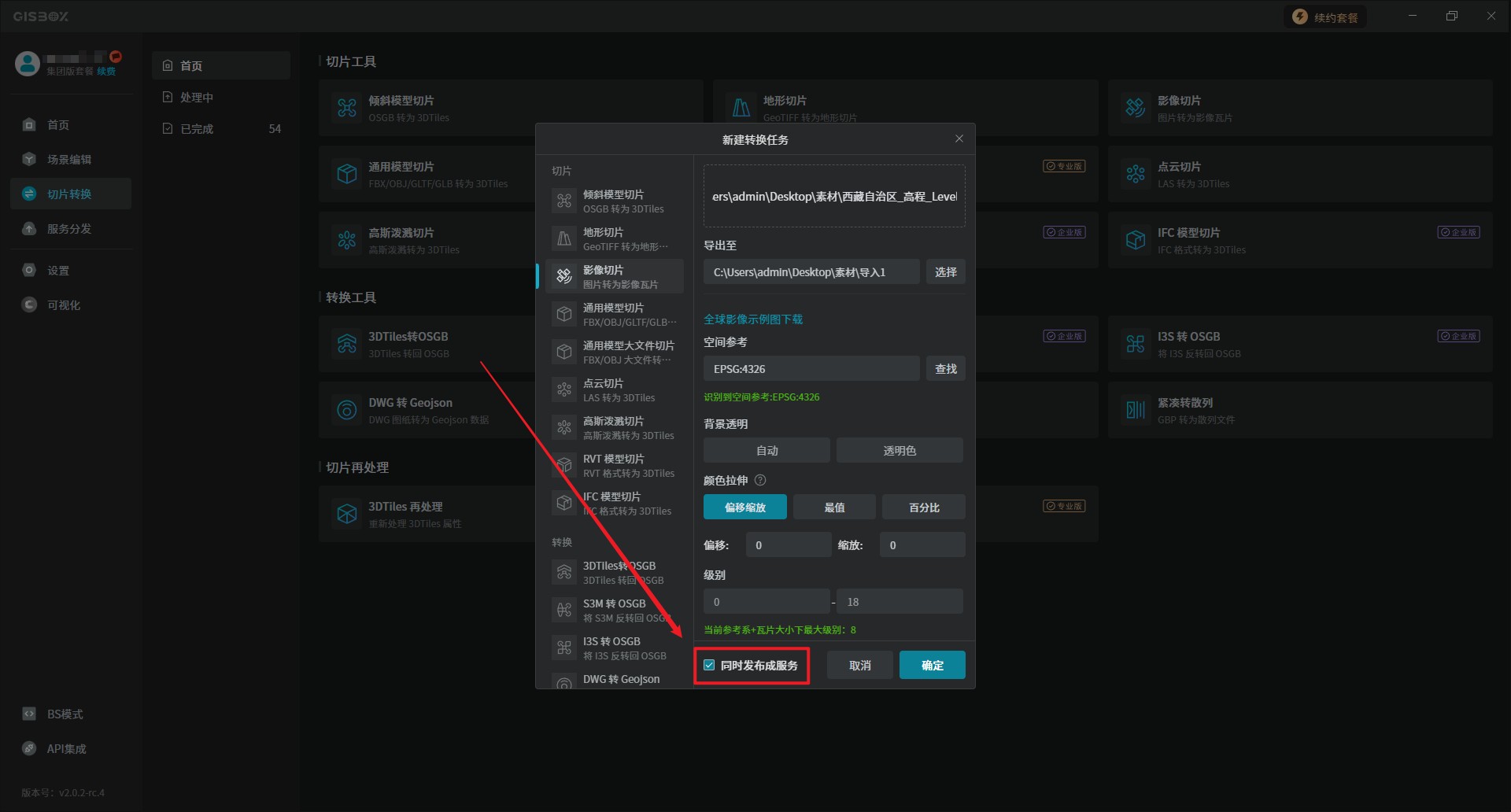
一种方式,是在切片转换时,勾选同时发布成服务;
另一种方式,是手动添加切片数据,然后生成相应的服务。
2.1 同时发布成服务
在对文件进行切片时,可以同时发布成服务,这里使用“影像切片”进行演示:
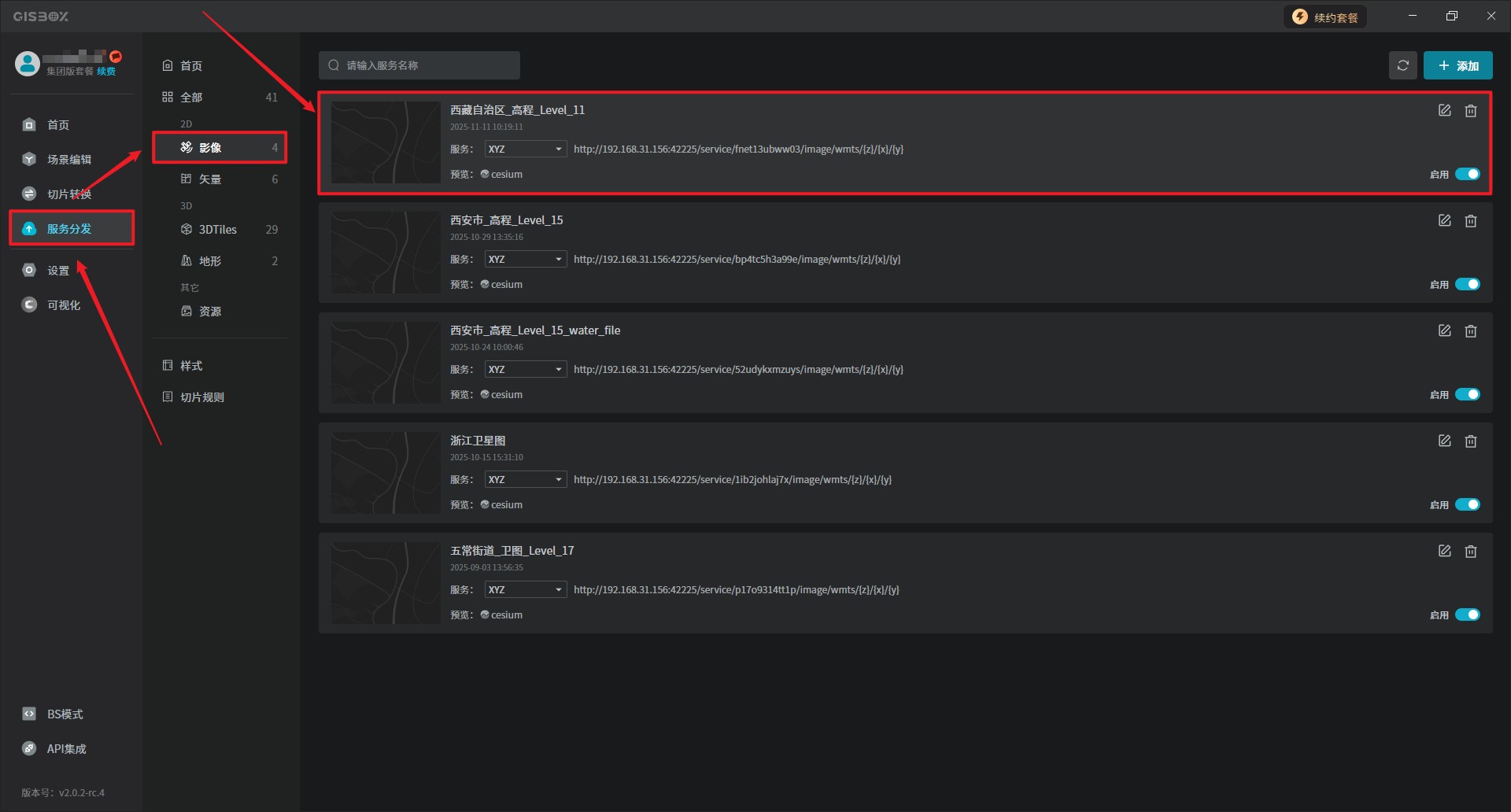
在服务中点击“影像服务”,可以看到自动生成的影像服务,如下图所示:
2.2 手动添加
在对文件进行切片时,如果没有勾选“同时发布成服务”设置项,则需要手动添加分发。
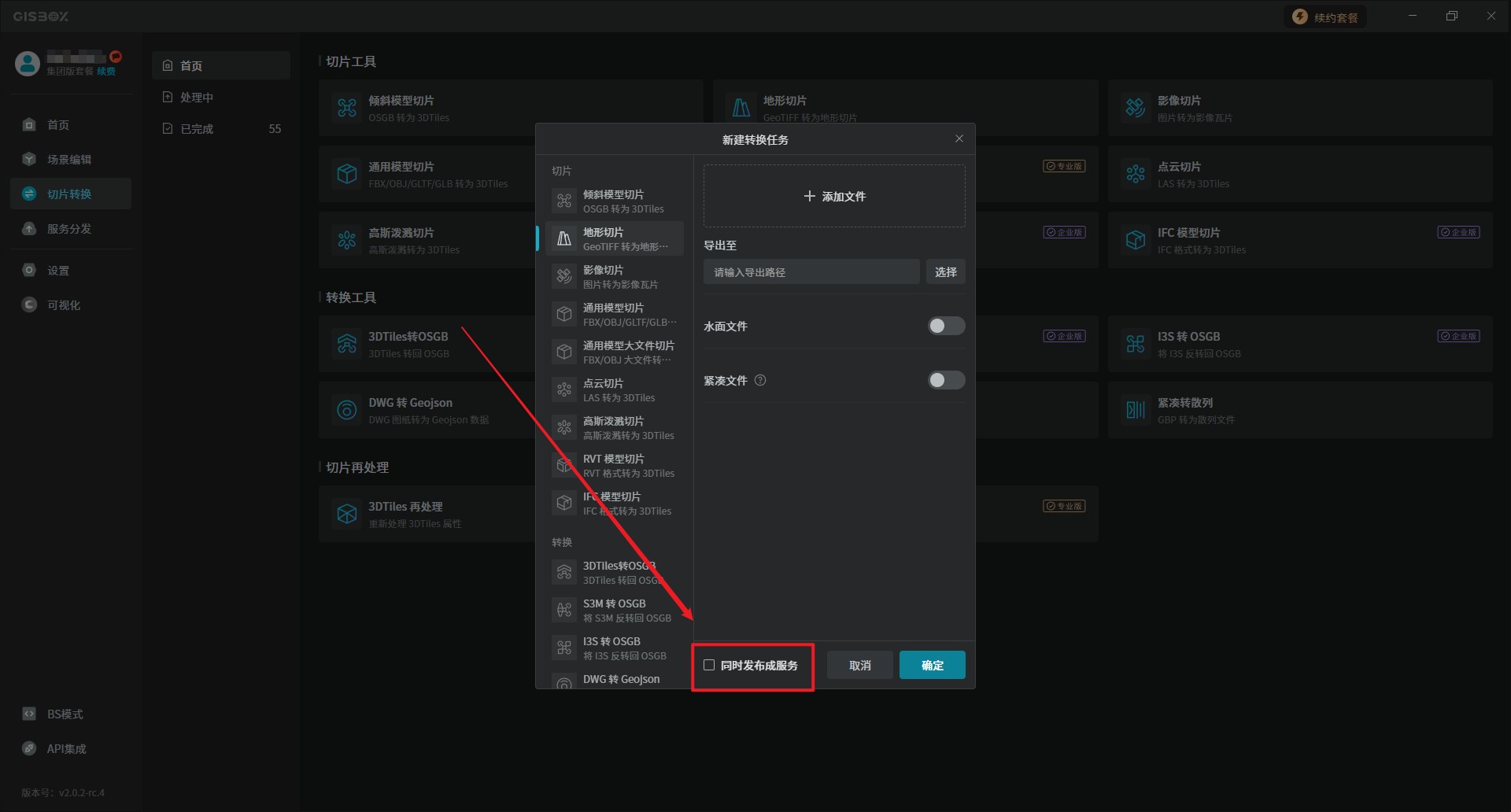
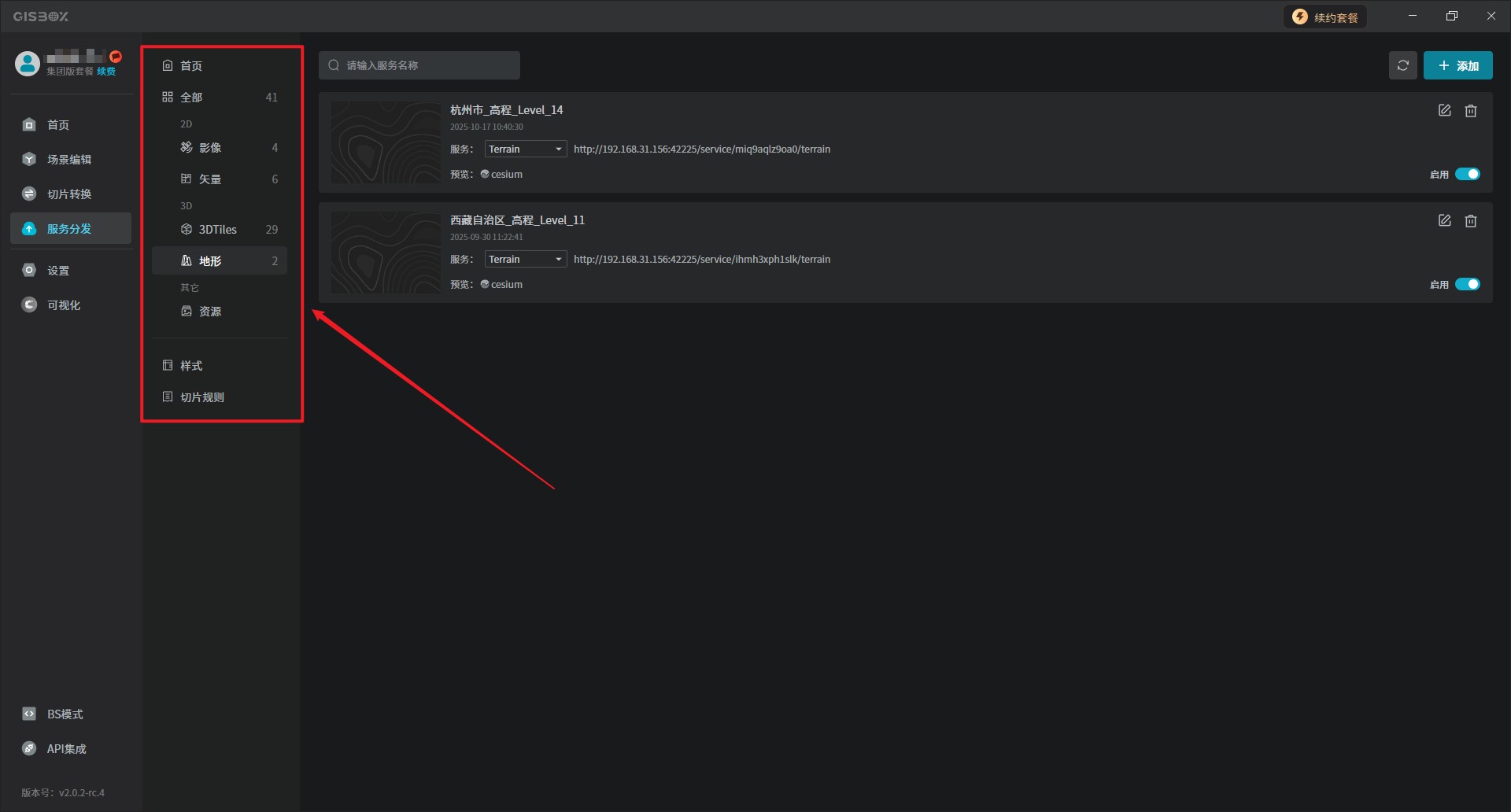
点击切换到服务分发界面,在左侧选择数据类型,这里使用“地形服务”进行演示,如下图所示:
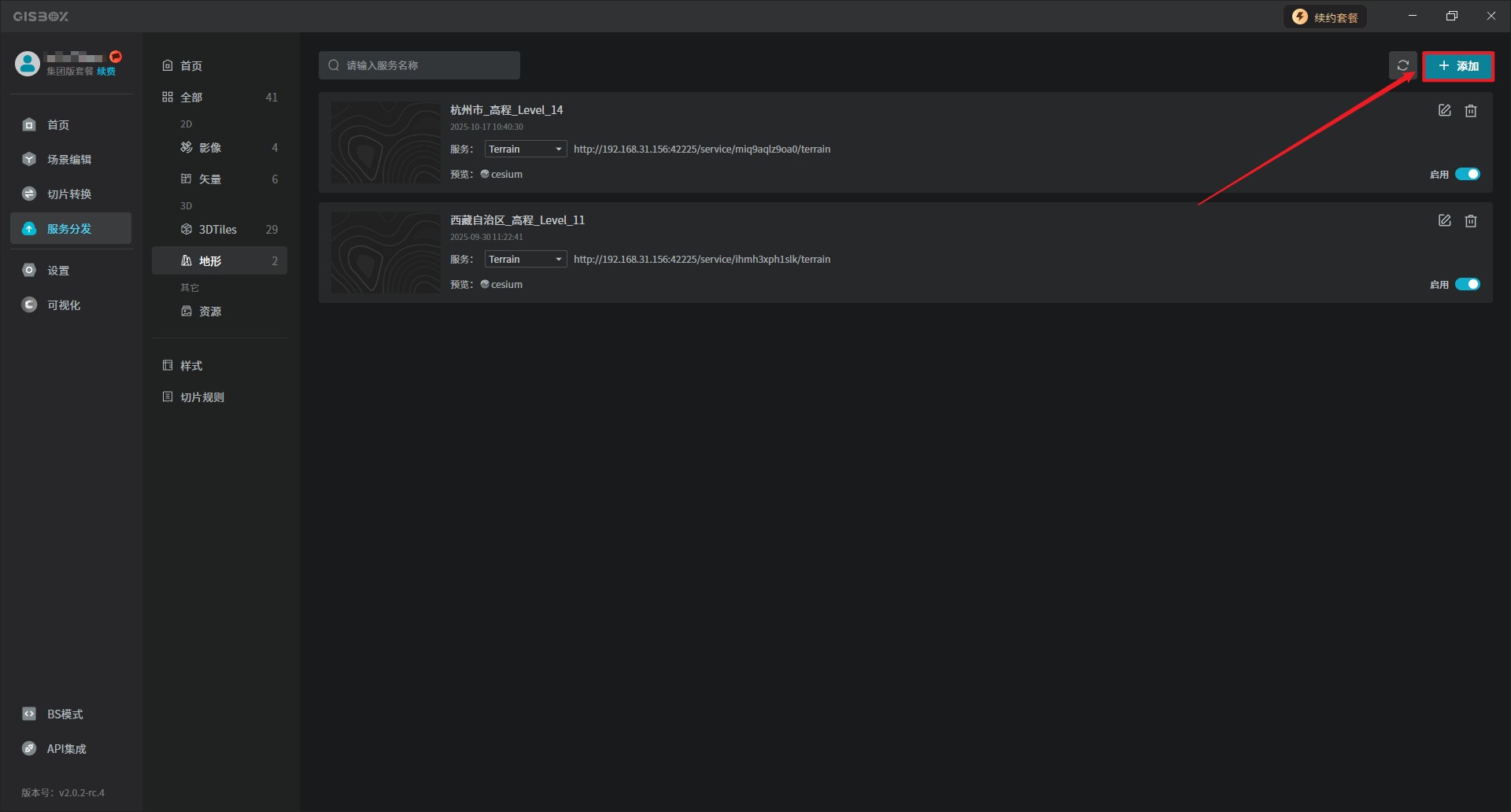
然后点击右上角的“添加”按钮,如下图所示:
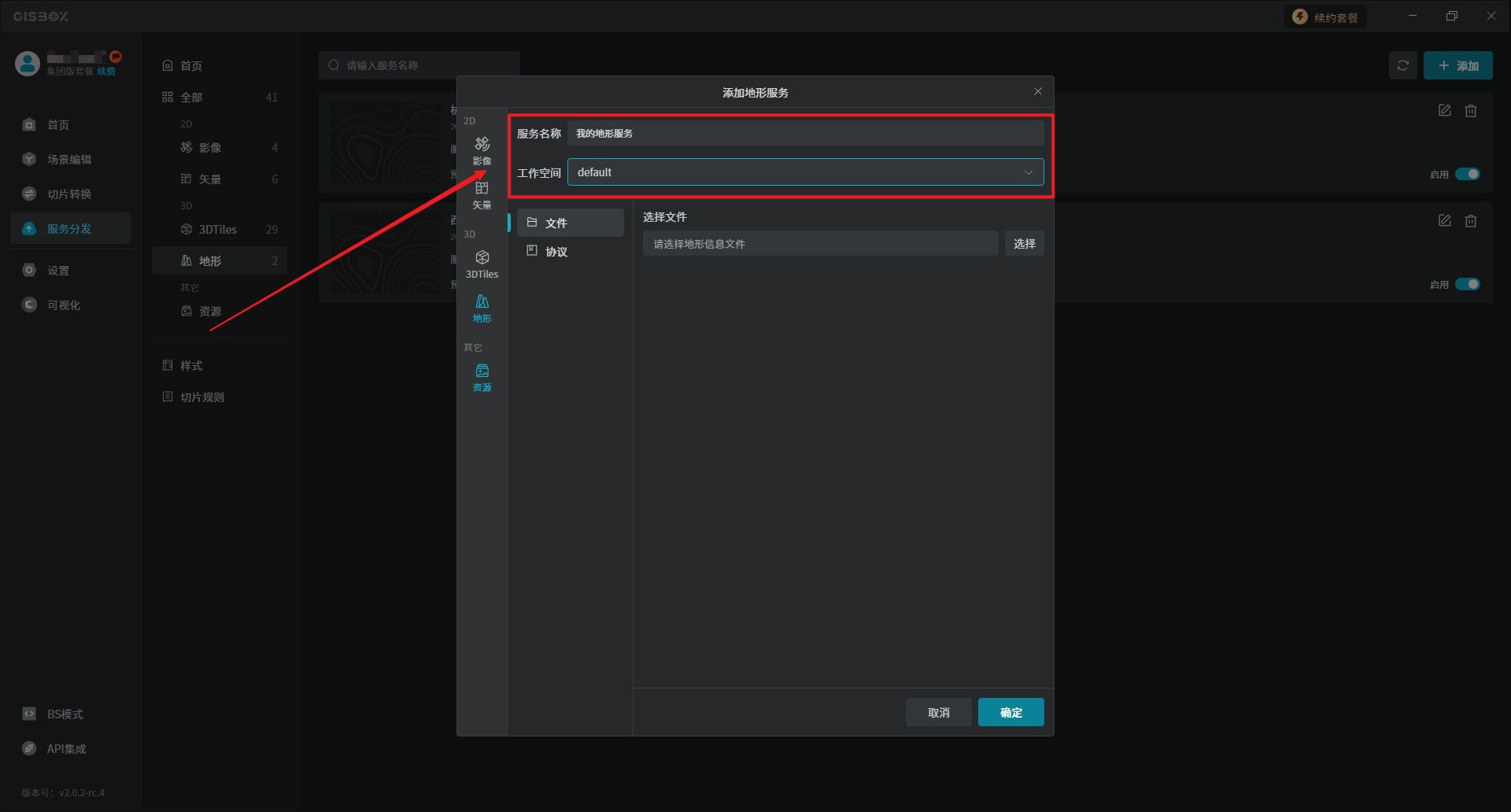
在弹出的“添加地形服务”中进行地形服务的设置,如:“服务名称”和“服务空间”,服务名称可自定义,服务空间默认填“default”,如下图所示:
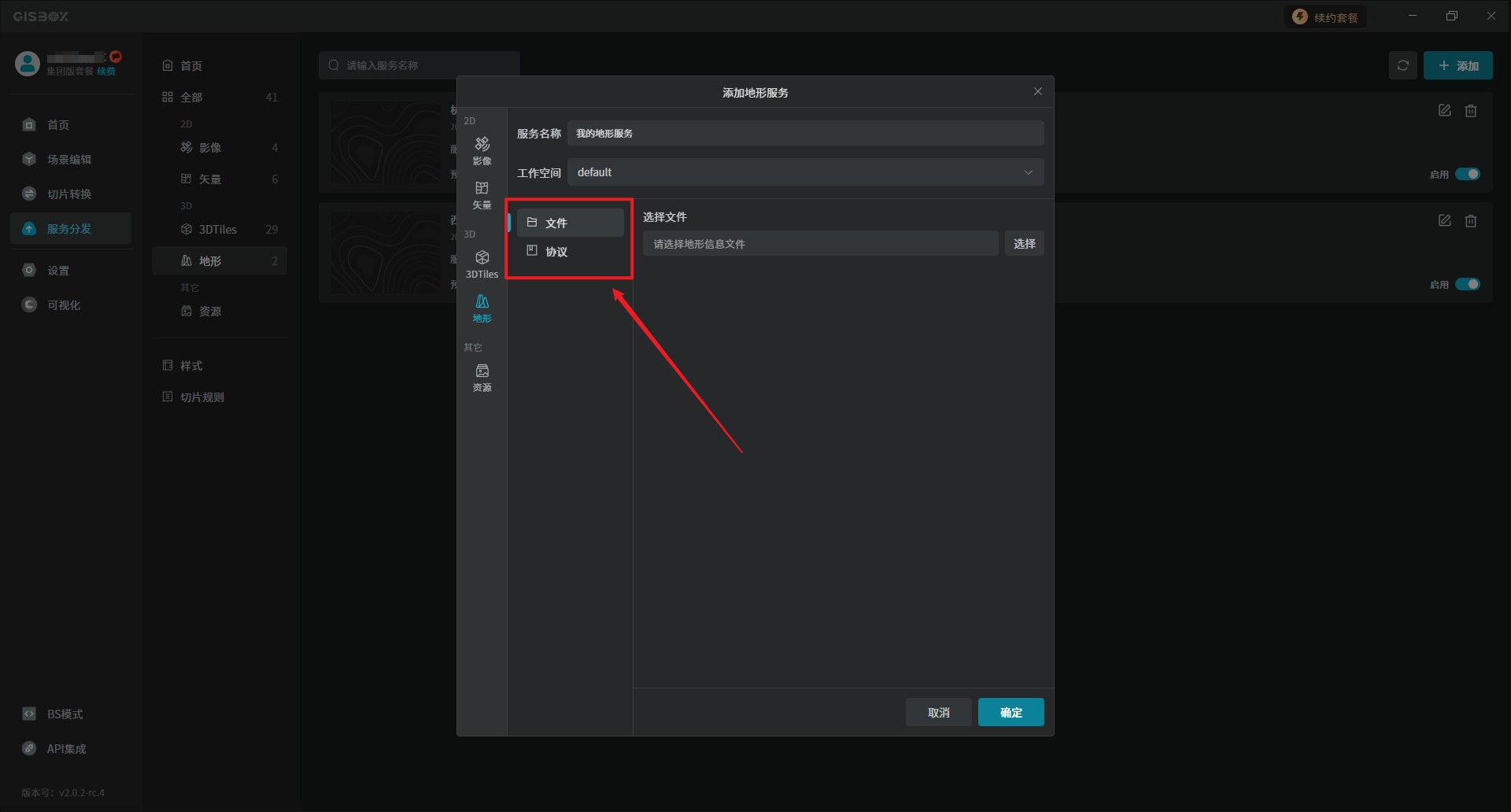
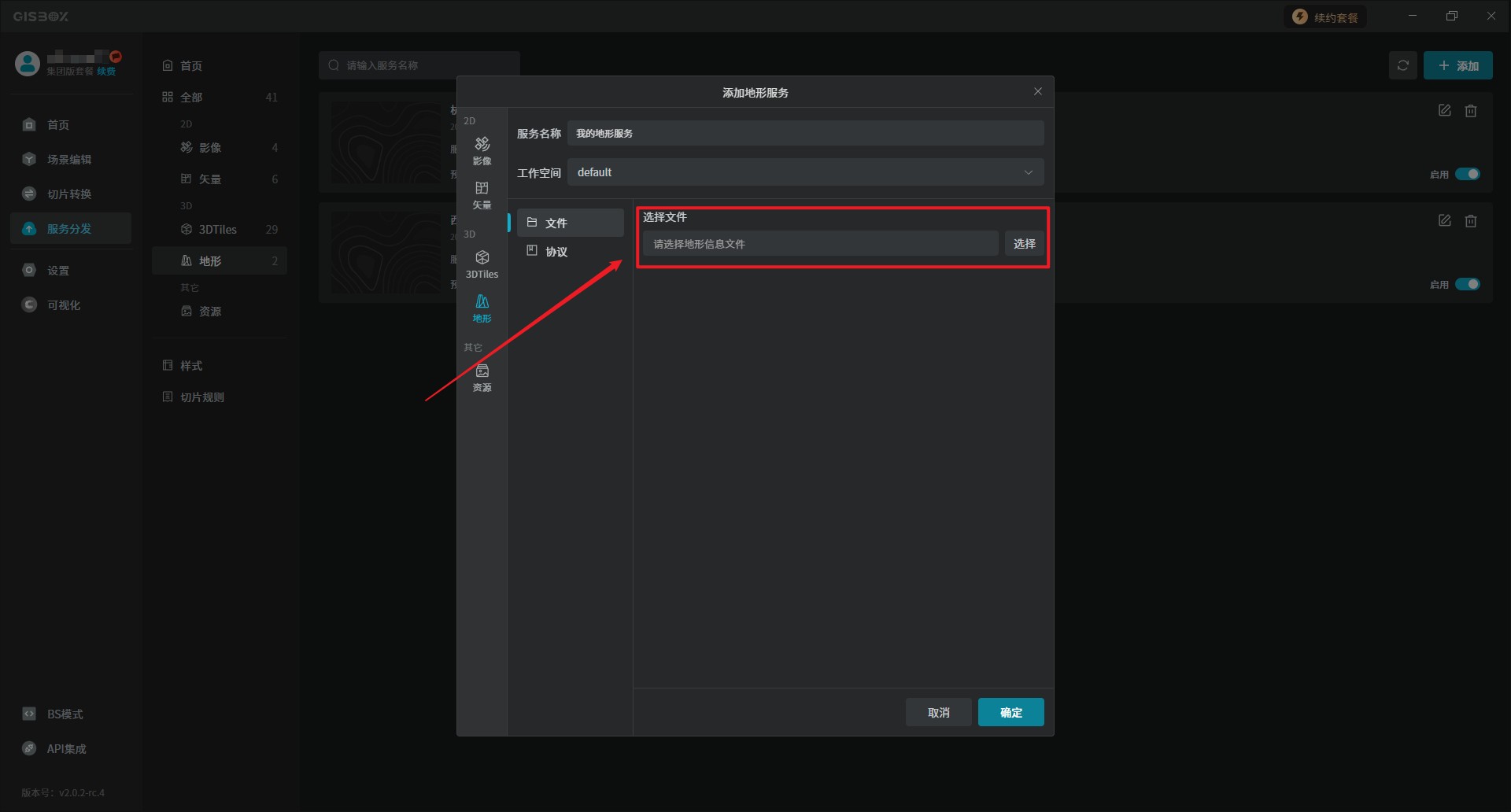
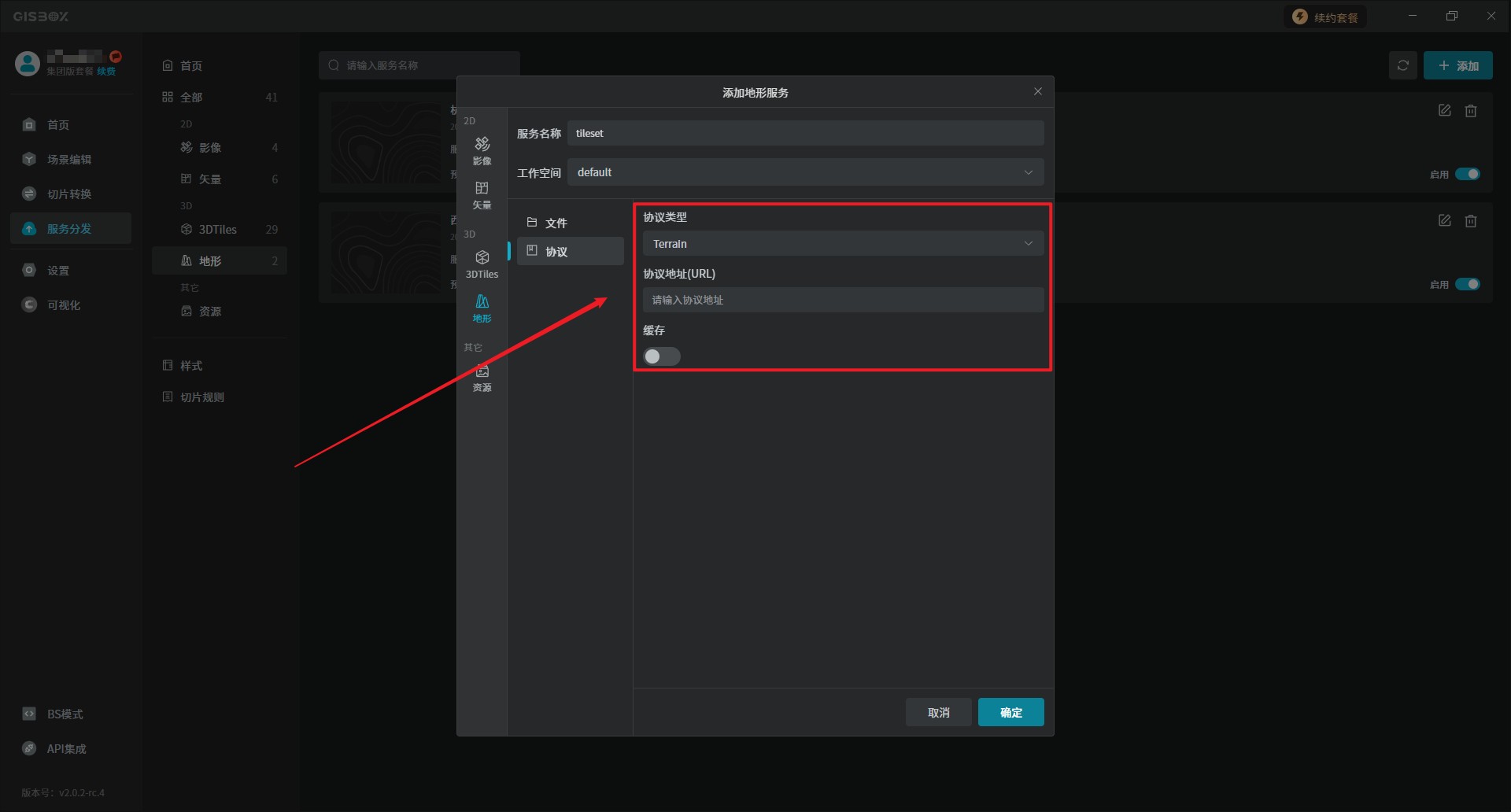
手动地形服务的发布方式有两种,分别是“文件”和“协议”的形式。如下图所示:
文件方式,直接”选择”本地的地形文件路径导入,如下图所示:
协议方式,协议类型默认“Terrain”,之后将自有的“协议地址(URL)”输入,如下图所示:
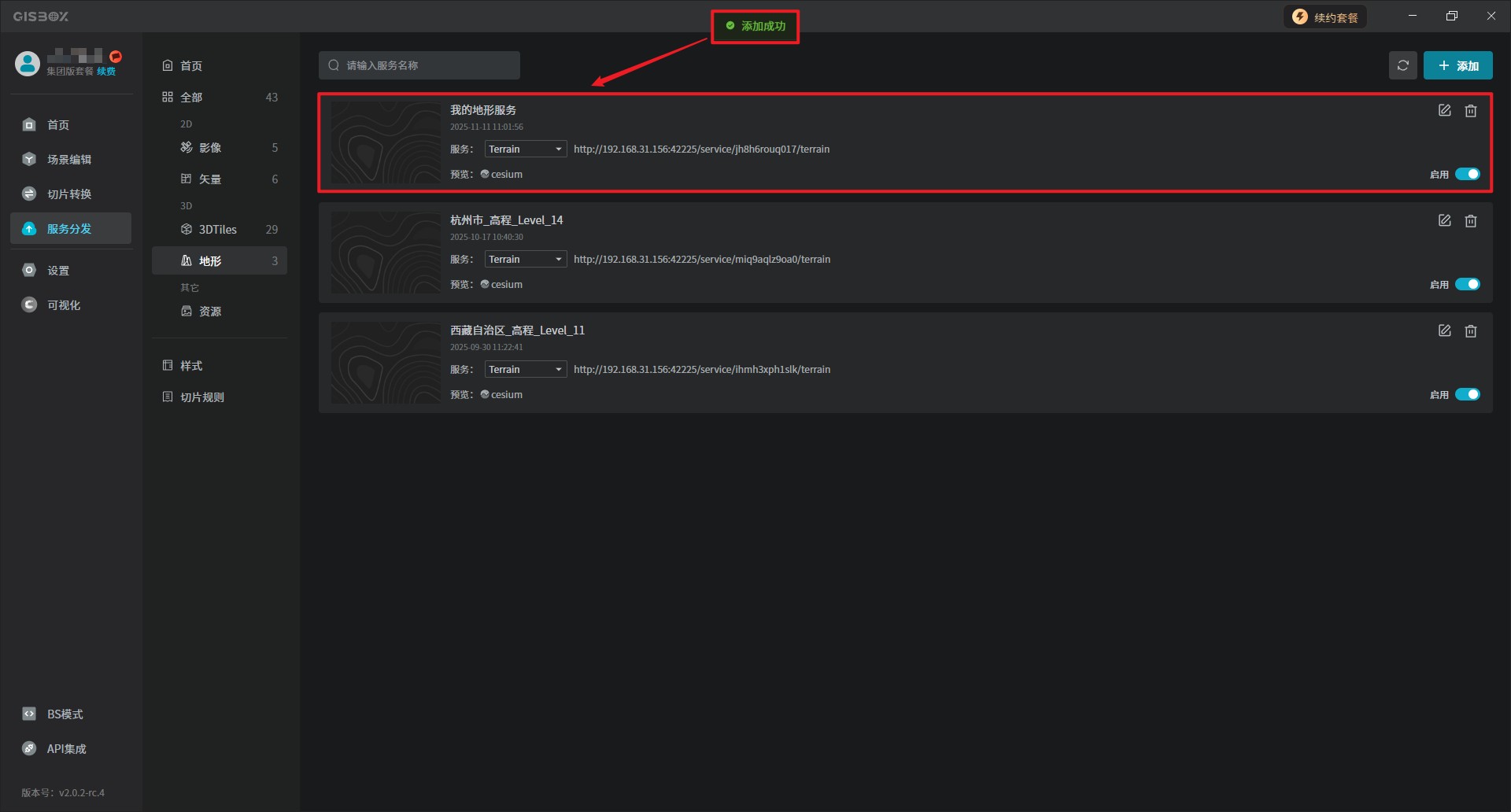
选择任意一种方式,点击“确定”按钮完成添加,这样一个常规地形的服务就生成了。
3. 管理服务分发
3.1 重命名服务名称
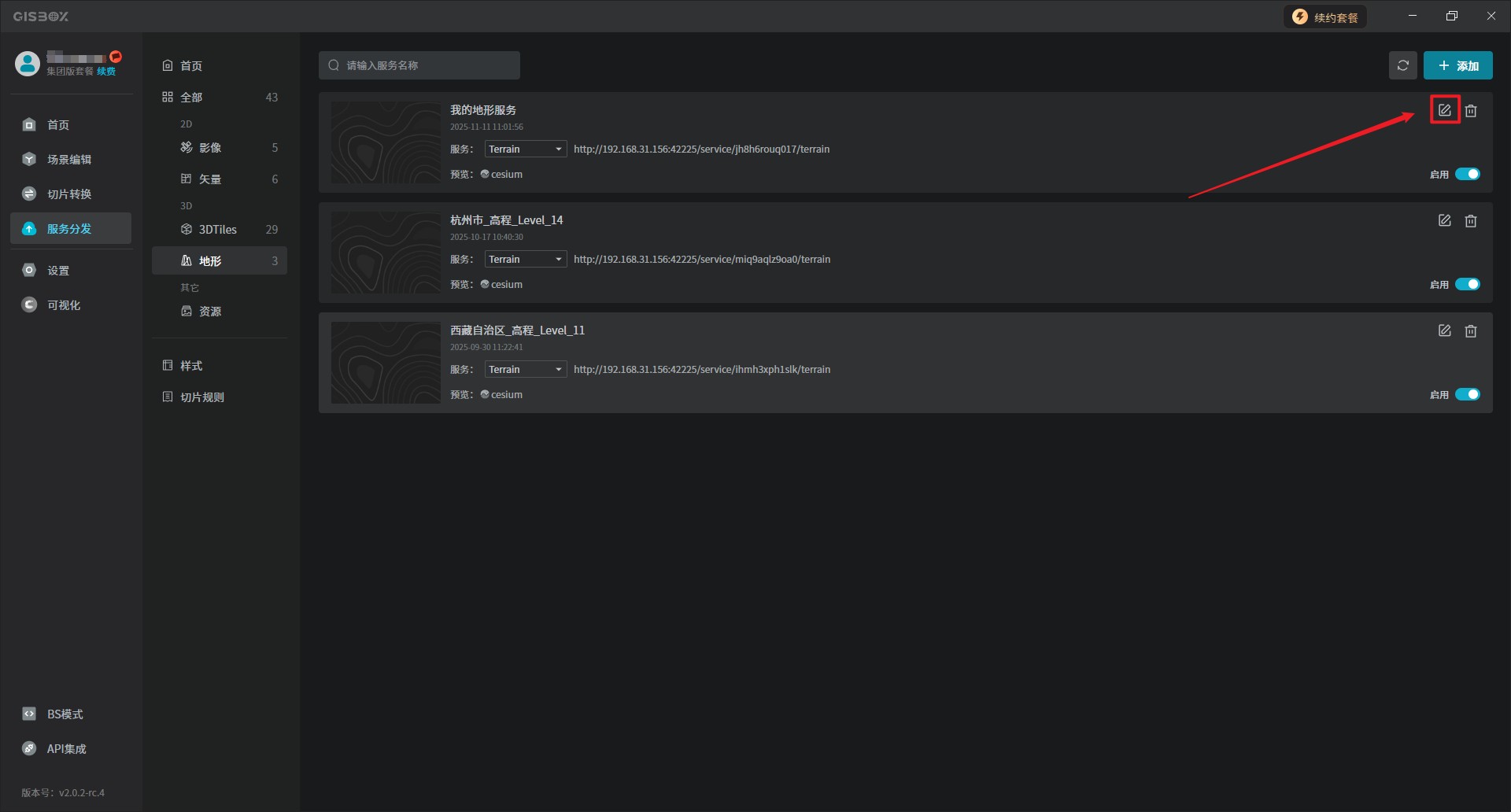
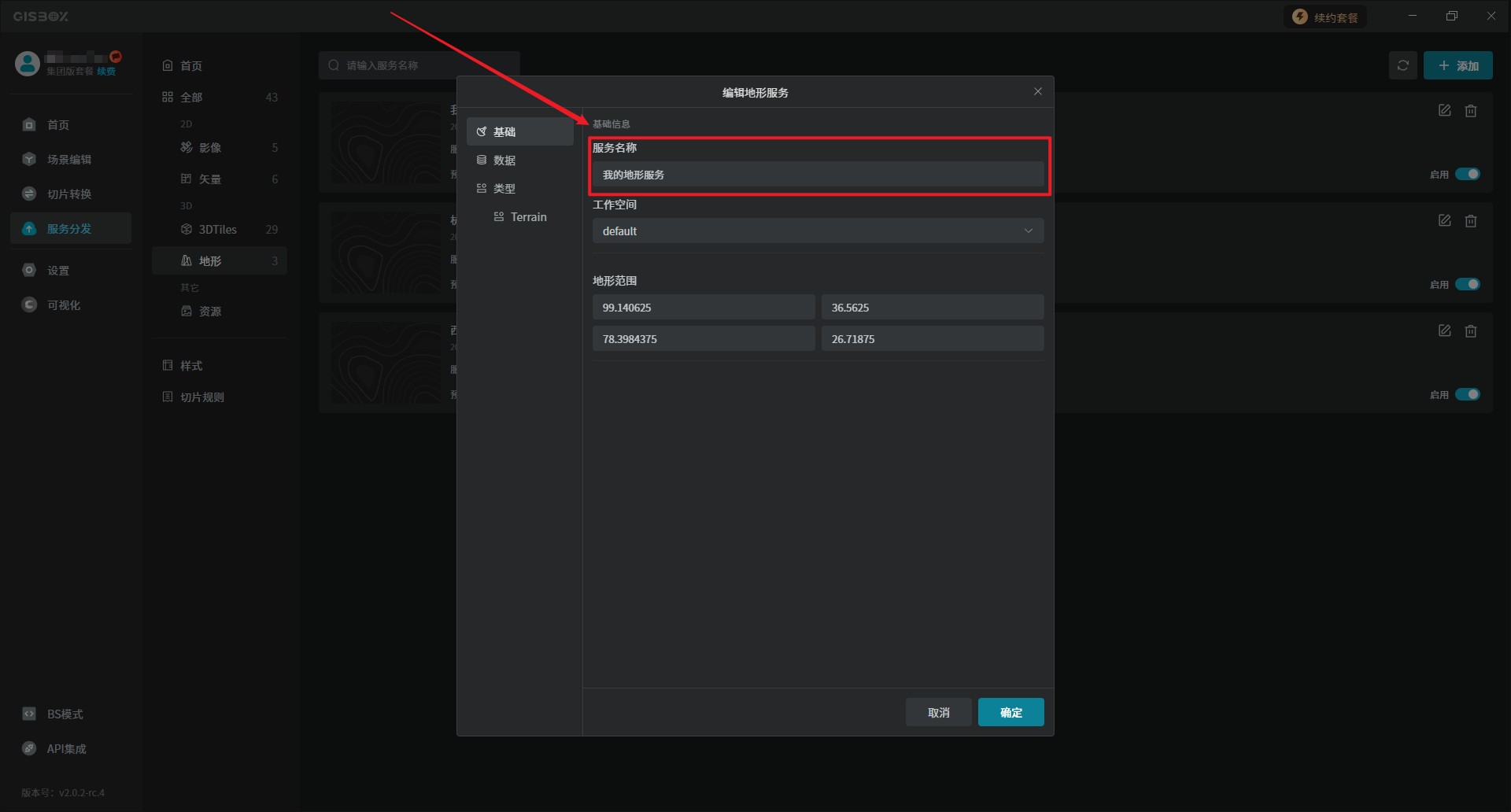
点击服务右上角的“编辑”图标,即可对该服务的名称进行修改。
3.2 删除服务
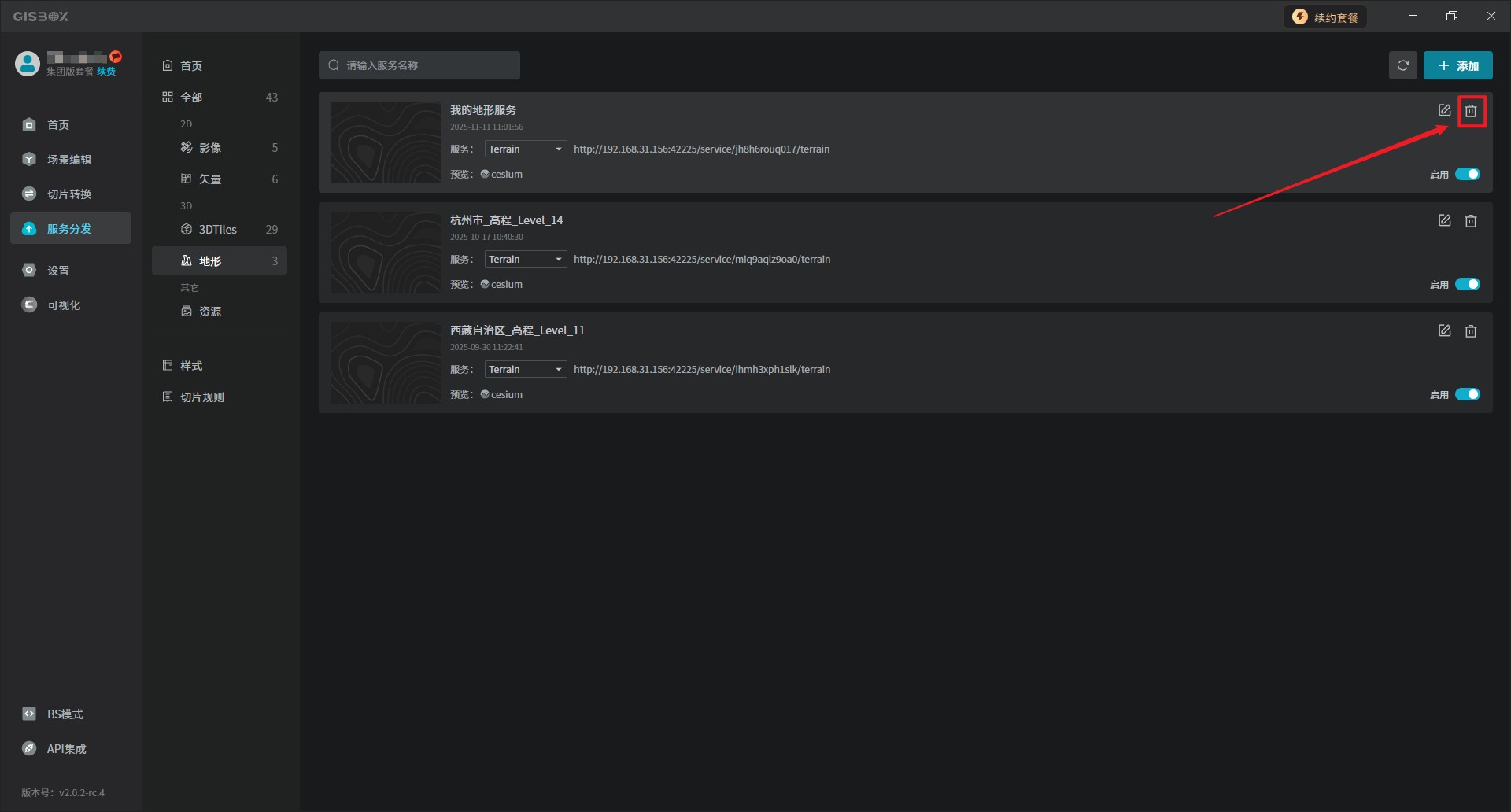
点击服务右上角的“删除”图标,即可删除选中的服务。
3.3 查看切片
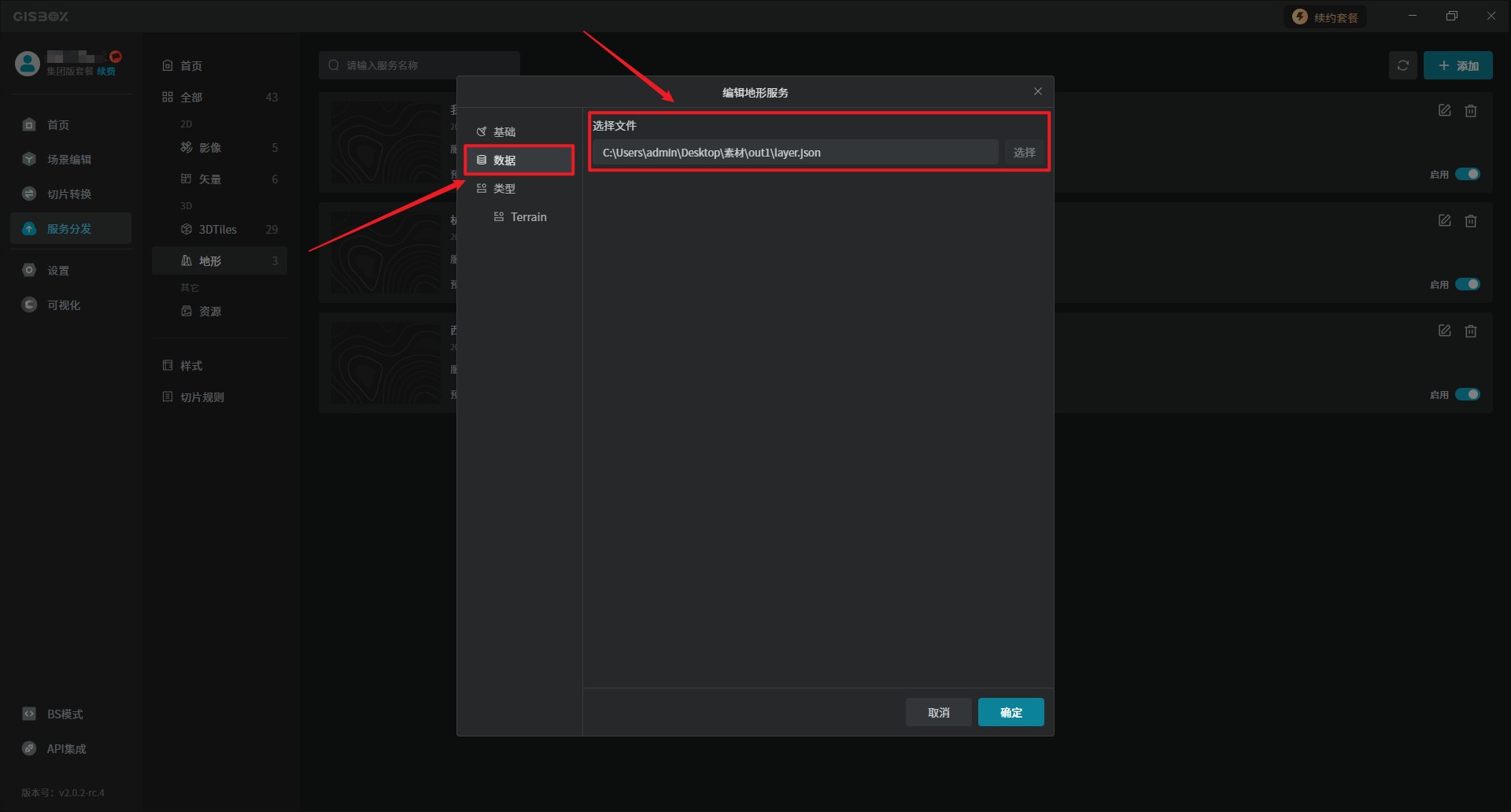
在“编辑地形服务”中点击“数据”可以查看切片保存的本地路径,如下图所示:
3.4 复制
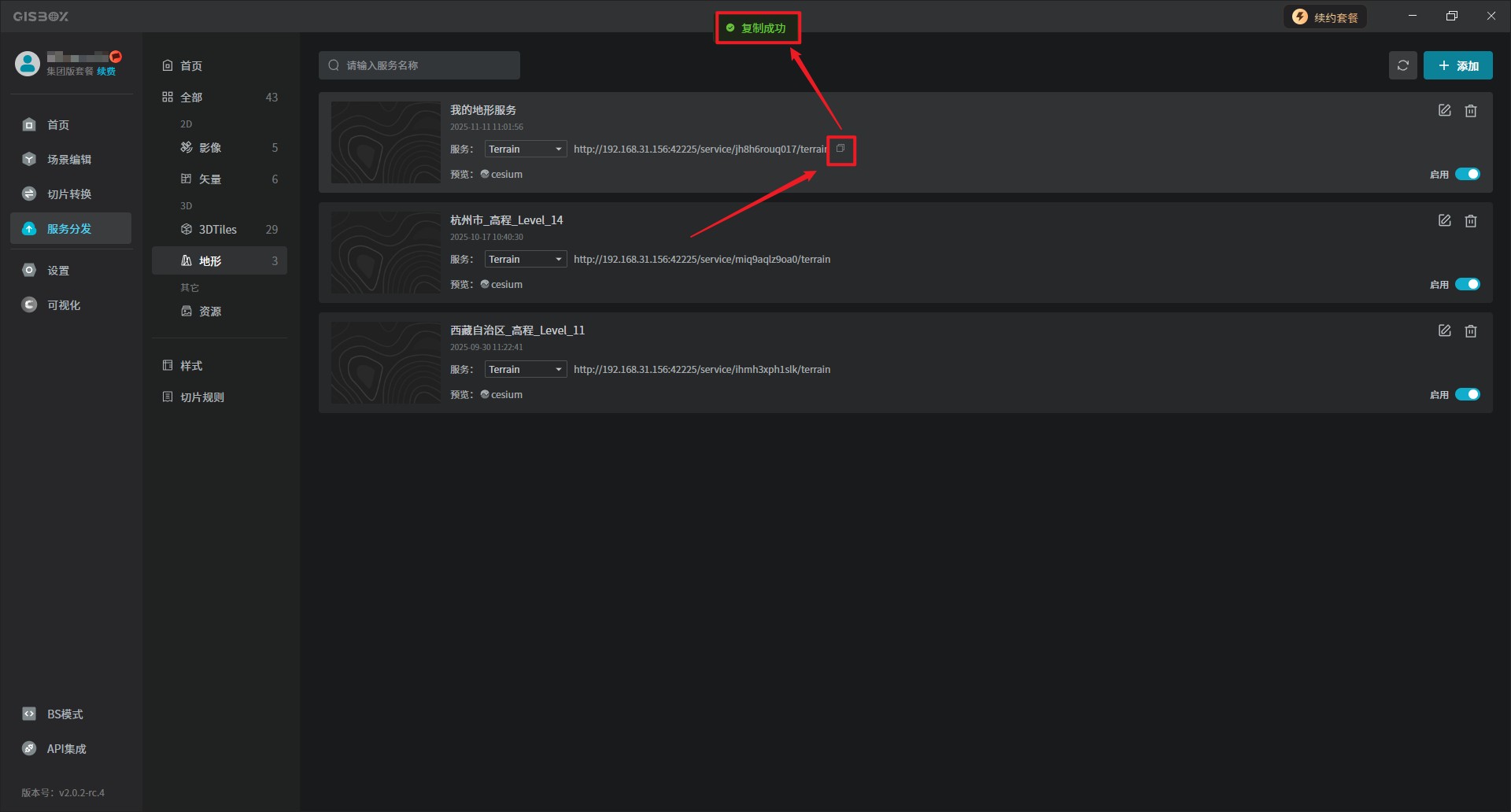
点击“复制”按钮可以复制服务地址,如下图所示:
3.5 预览
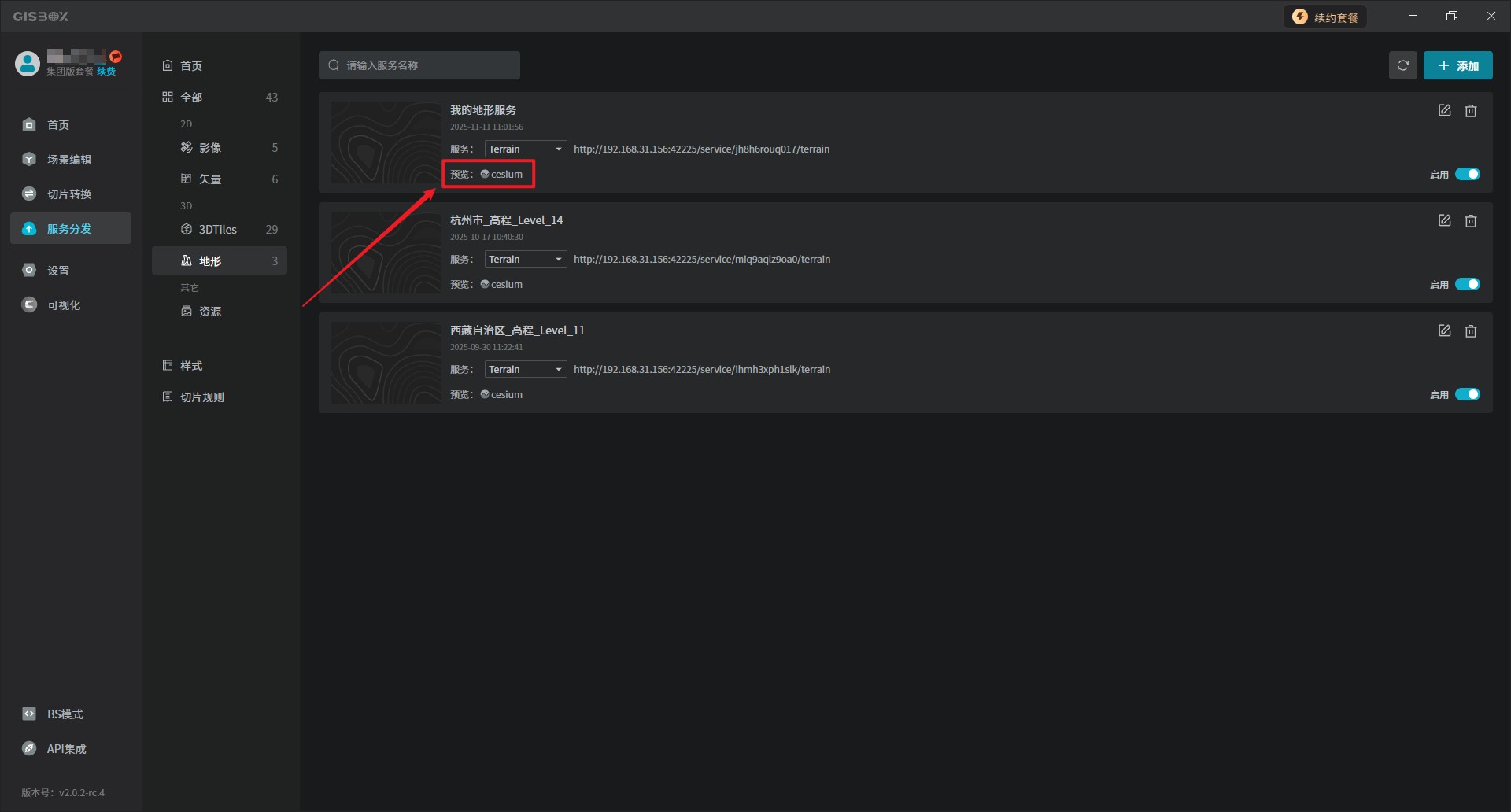
服务分发完成后,点击“cesium”预览框架,查看预览效果,如下图所示:
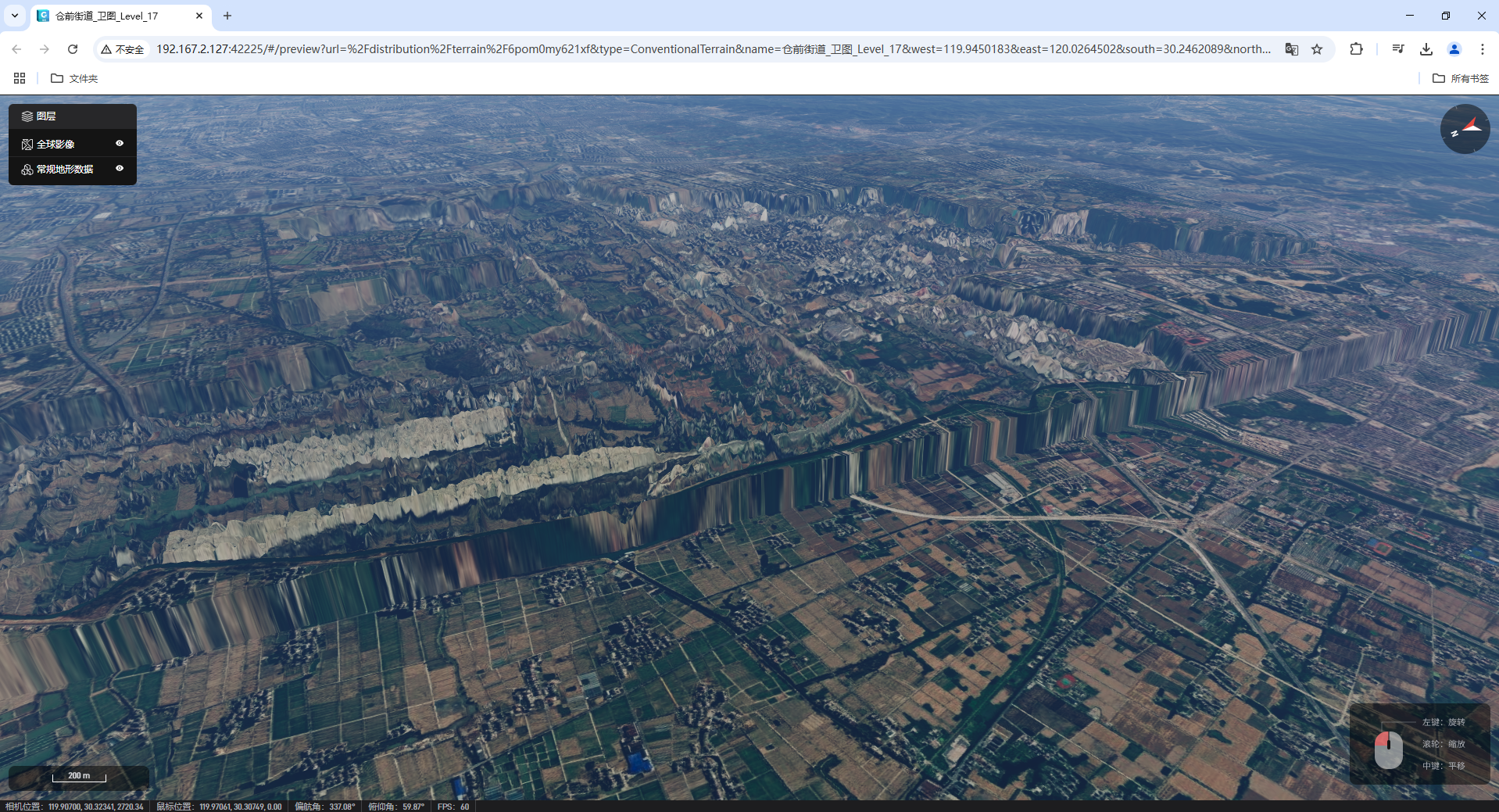
在第三方浏览器中预览服务,如下图所示:
Copyright © 2024 多算科技, All Rights Reserved. 浙ICP备20006837号-15