
GeoTIFF文件如何转换成Cesium的ImageryProvider加载?(影像切片)
在GISBox(GIS 工具箱)中,我们给大家提供了多种GIS文件格式的一站式转换途径,只需导入本地GIS文件后进行切片转换,即可将其分发到各主流GIS平台或数字孪生项目搭建平台中。
下面我们以GeoTIFF 格式如何转换成Cesium的ImageryProvider加载为例,为大家介绍一下“影像切片”的设置步骤。
1. 新建转换任务
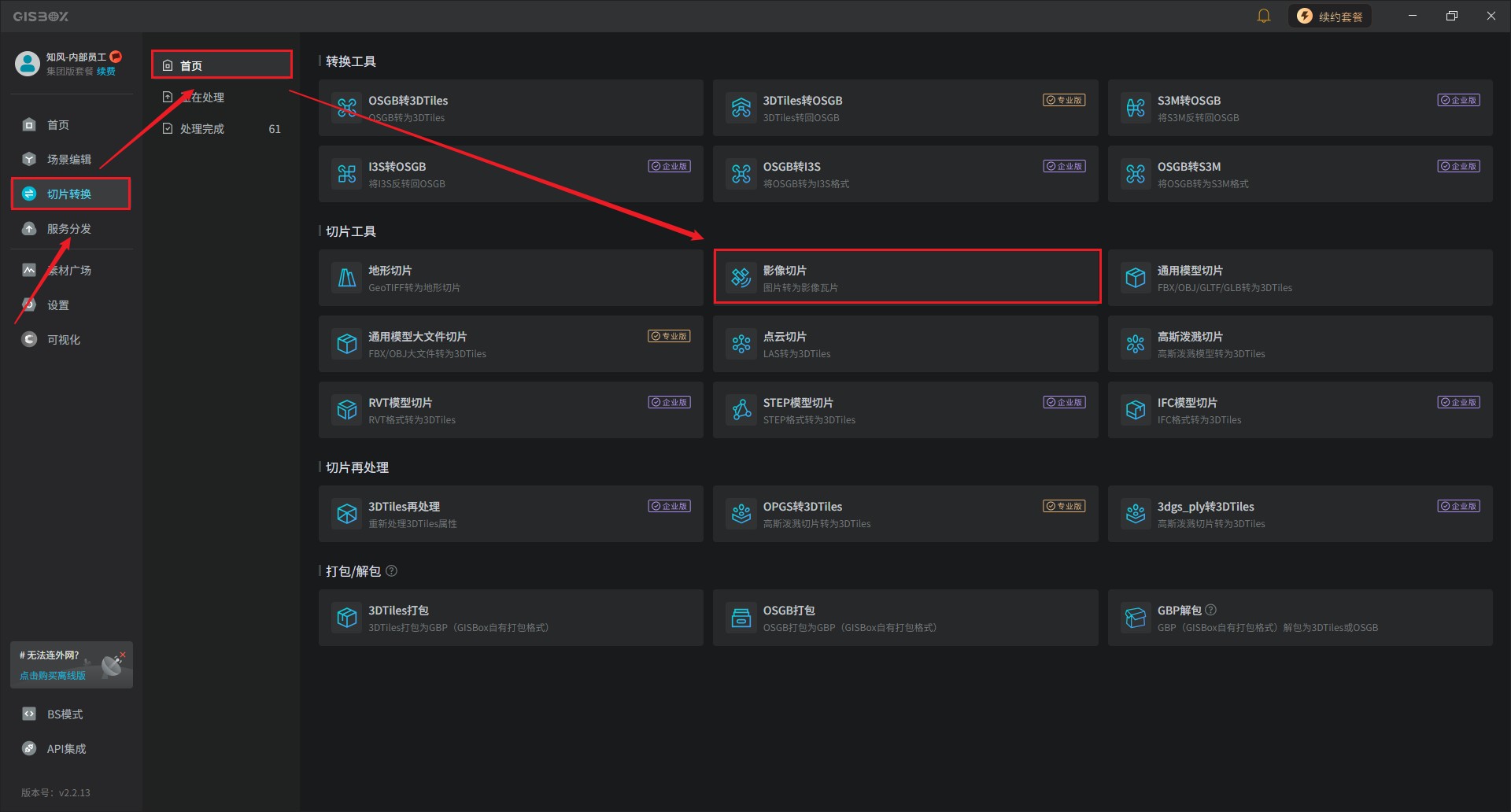
在GISBox软件界面中,选中左侧导航栏中的“切片转换”板块,会直接进入到切片转换的首页,首页的切片转换类型分为“转换工具”、“切片工具”、“切片再处理”和“打包/解压”这四个板块,点击切片工具中的“影像切片”按钮,即可打开新建转换任务设置。
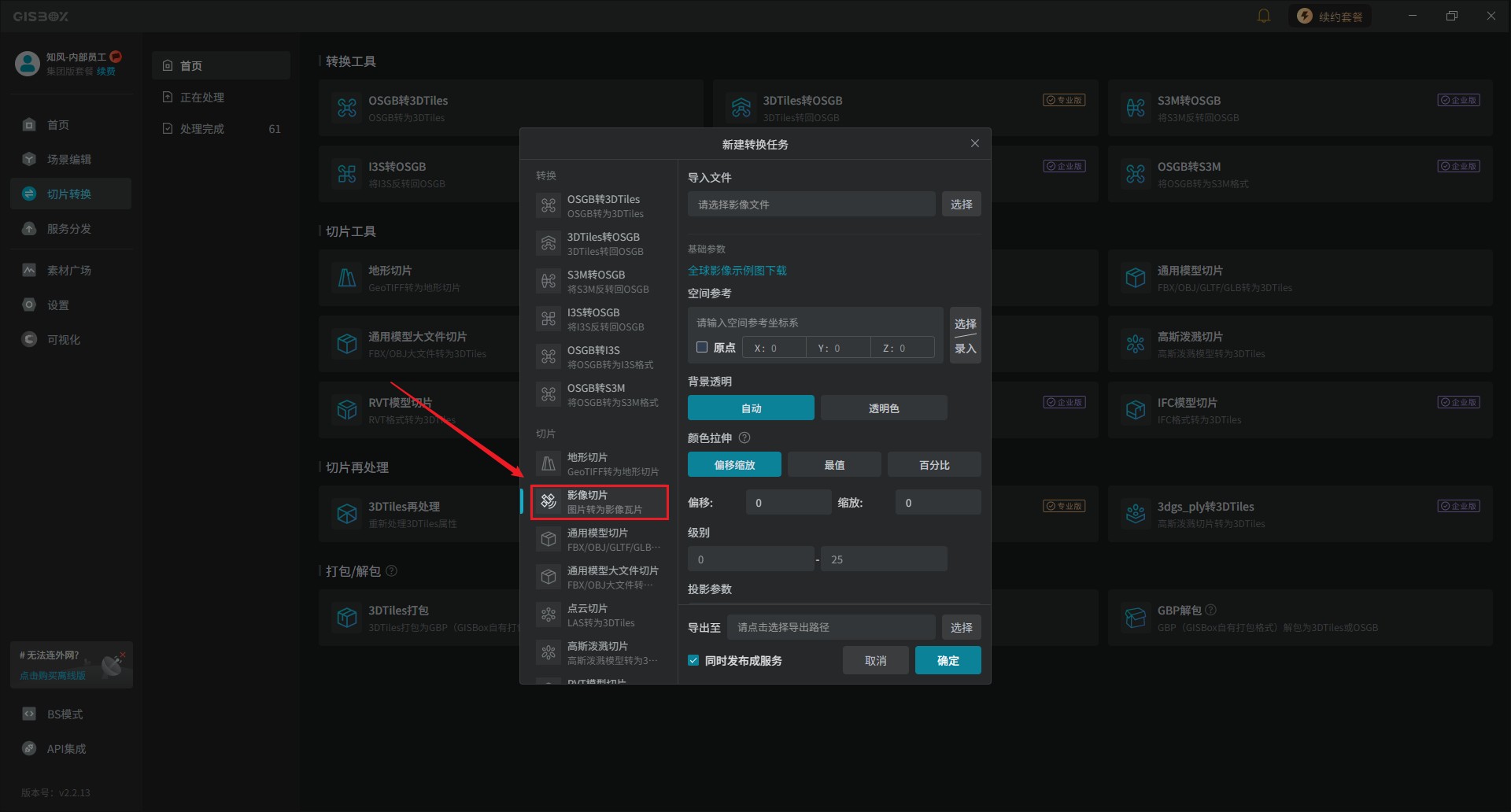
在“新建转换任务”弹窗中,左侧选项中会默认选中“影像切片”,随后开始转换任务设置。如下图所示:
2. 转换任务设置
2.1 添加影像文件
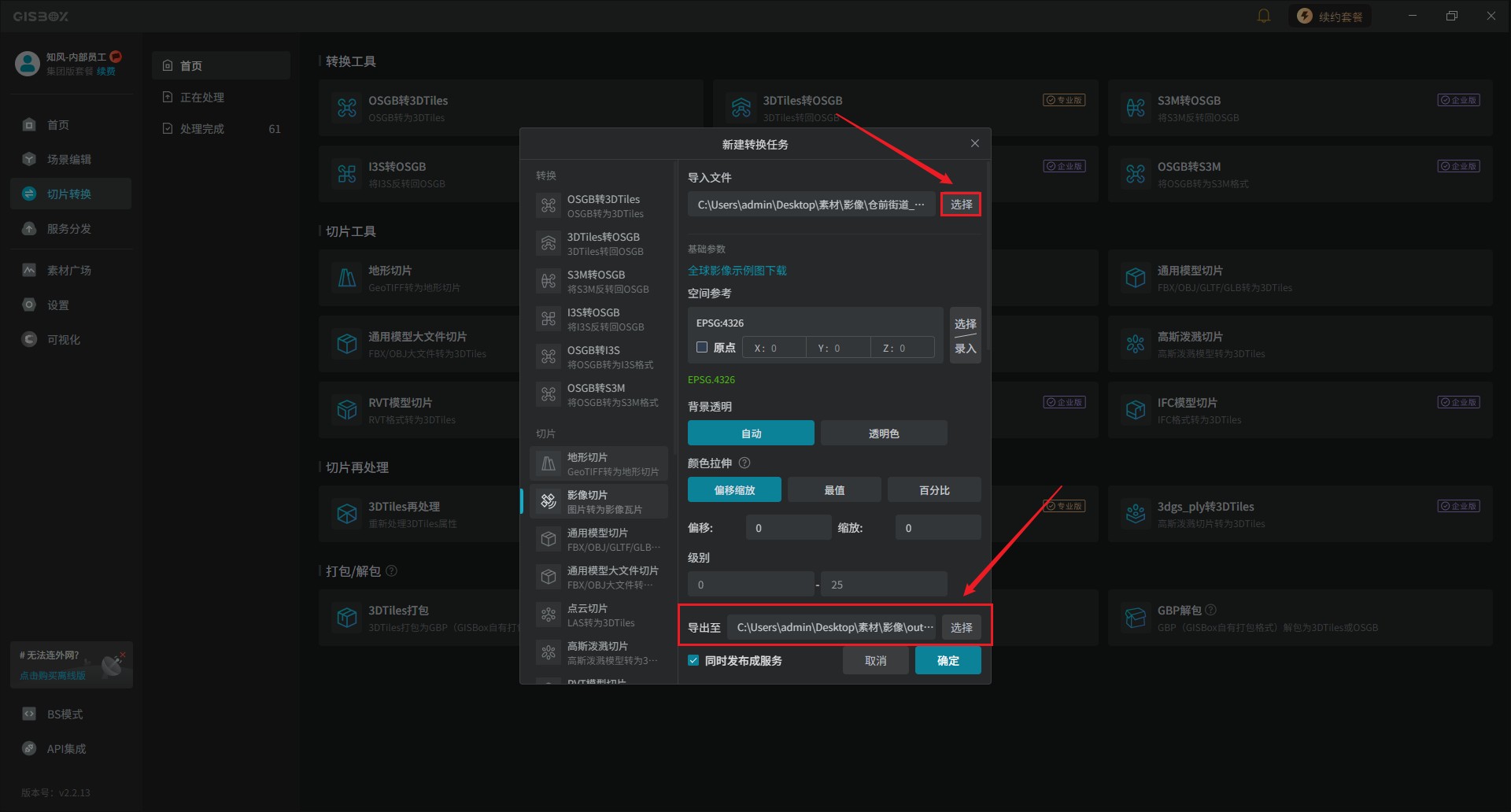
在新建转换任务设置中,点击导入文件的“选择”按钮,选择一个本地的"影像文件"添加进去,目前影像文件支持“.tif/.png/.jpg/.jpeg”这类格式。导入文件后,窗口下方会自动显示其文件导出路径,我们也可以点击“选择”自己更换导出路径。如下图所示:
2.2 基础参数
2.2.1 全球影像示例图下载
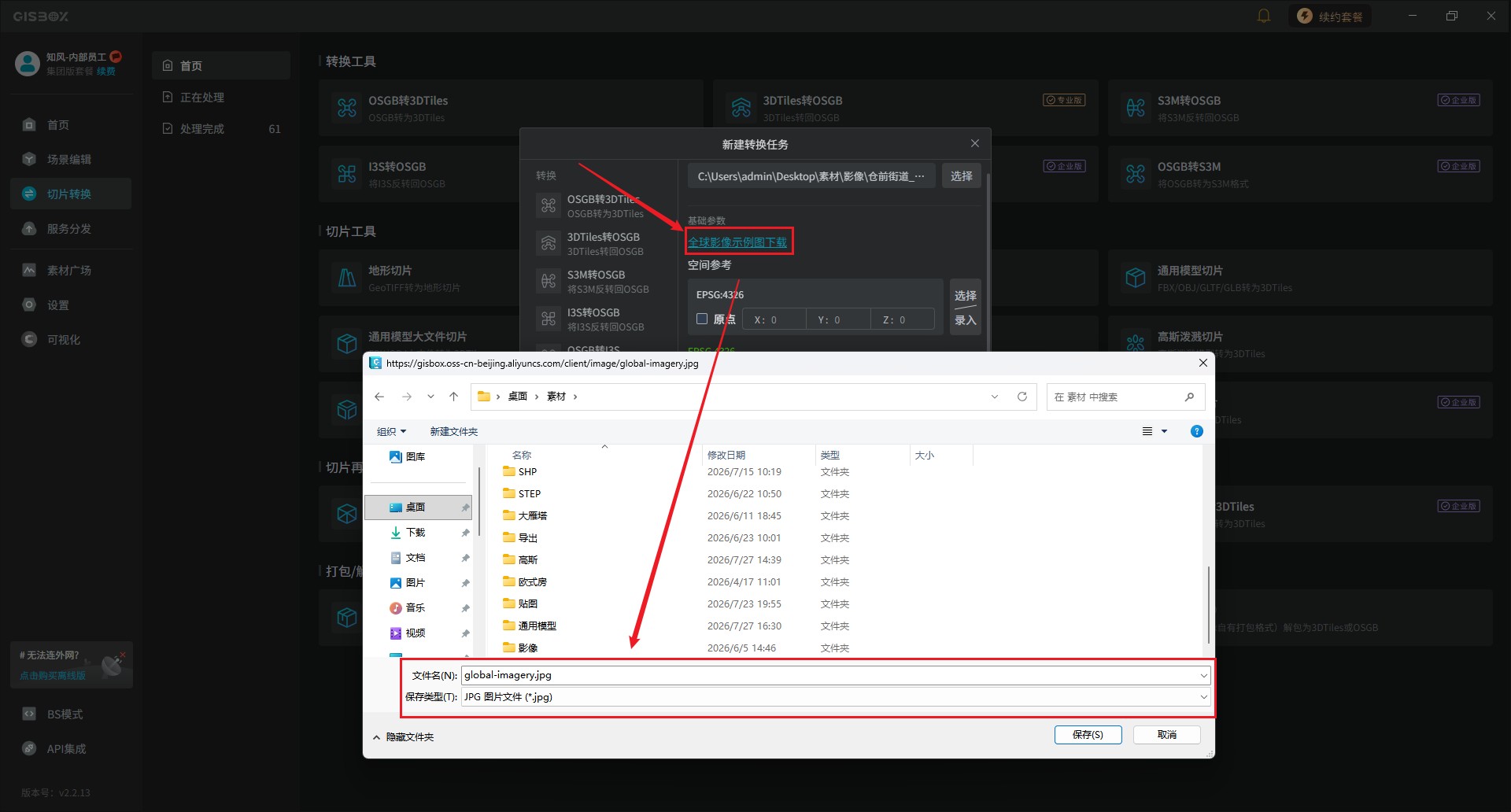
点击“全球影像示例图下载”即可将全球影像图片下载到本地。如图所示:
2.2.2 空间参考
“空间参考”通常包含两个主要部分:投影和基准面。投影决定了如何将球形的地球表面转换为平面地图,而基准面则定义了用于测量位置的椭球体形状,GISBox 软件会根据影像切片文件自动识别对应的空间参考,如下图所示:
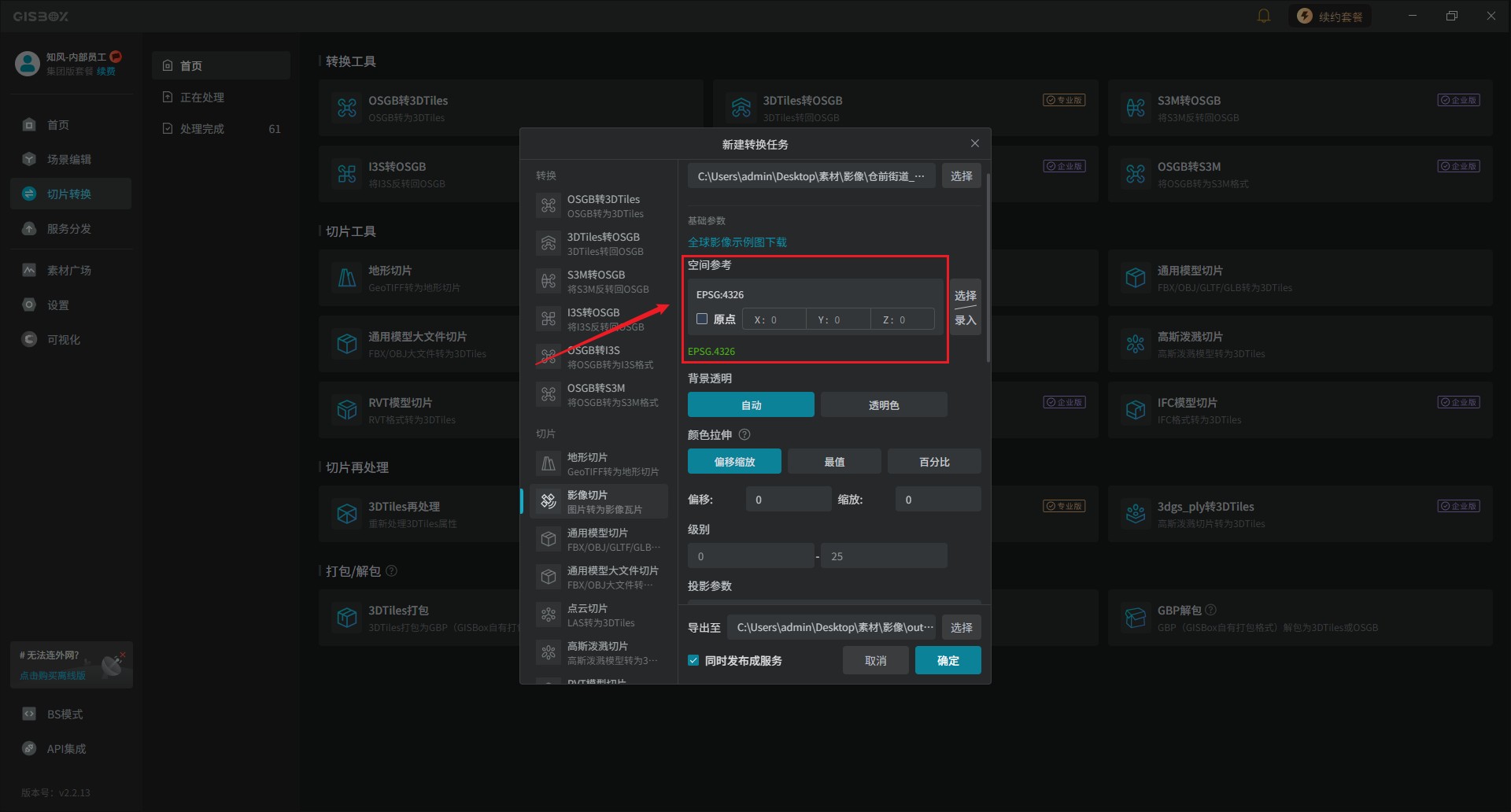
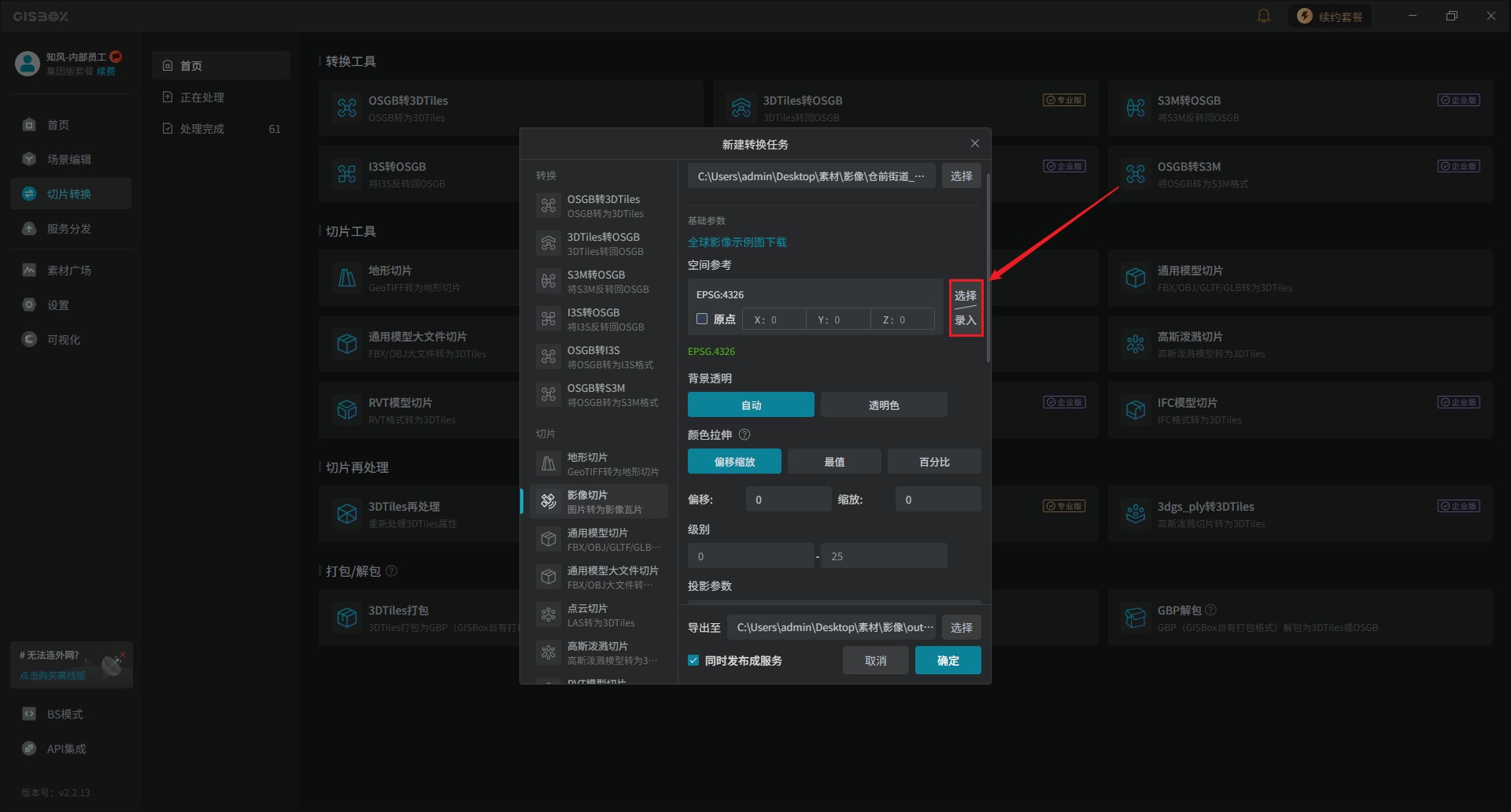
如果软件没有识别到空间参考坐标系,我们可以直接手动输入坐标,或者我们点击右侧的“选择/录入”按钮,会有三种方式提供我们获取空间坐标。
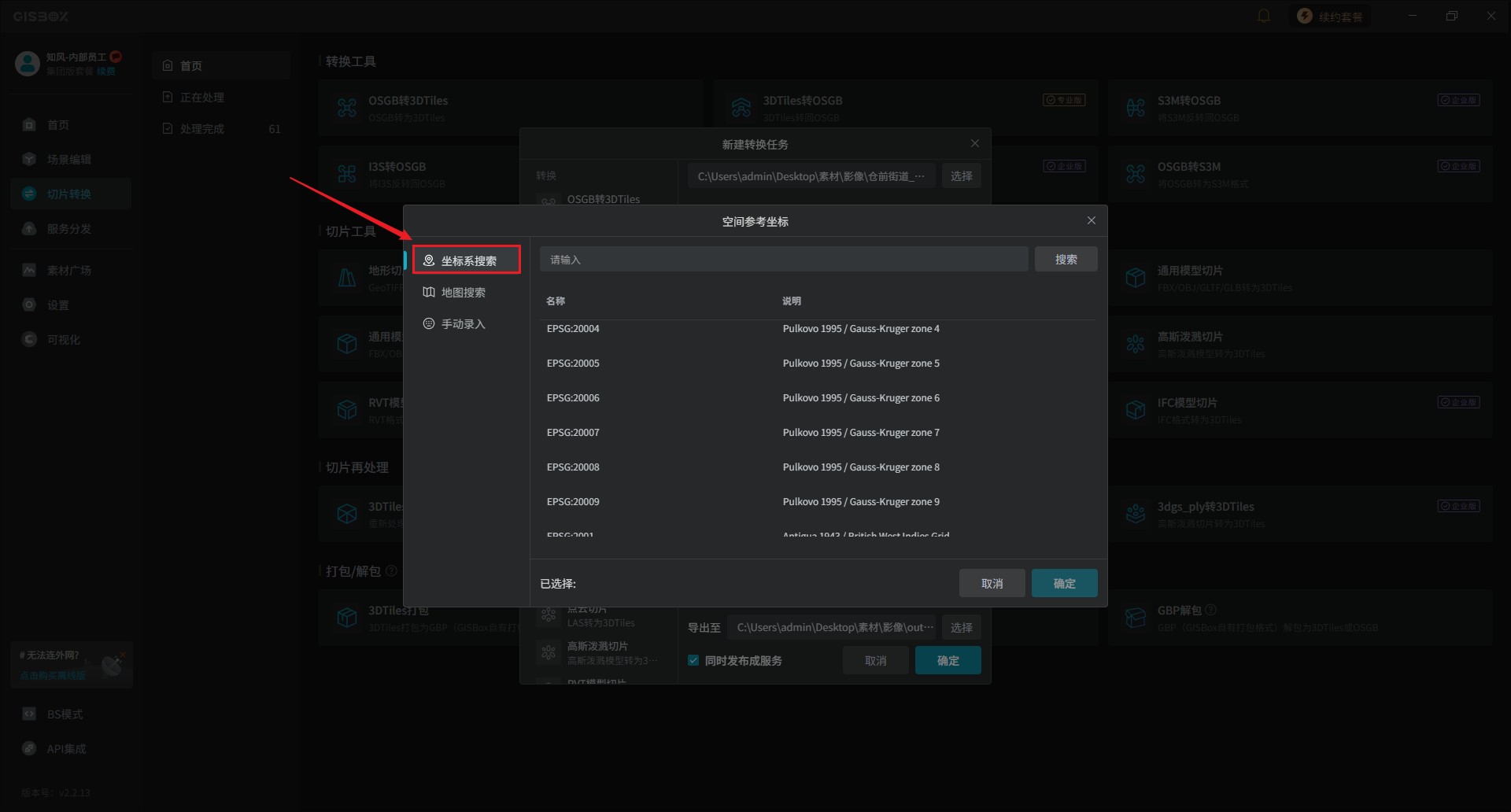
坐标系搜索:
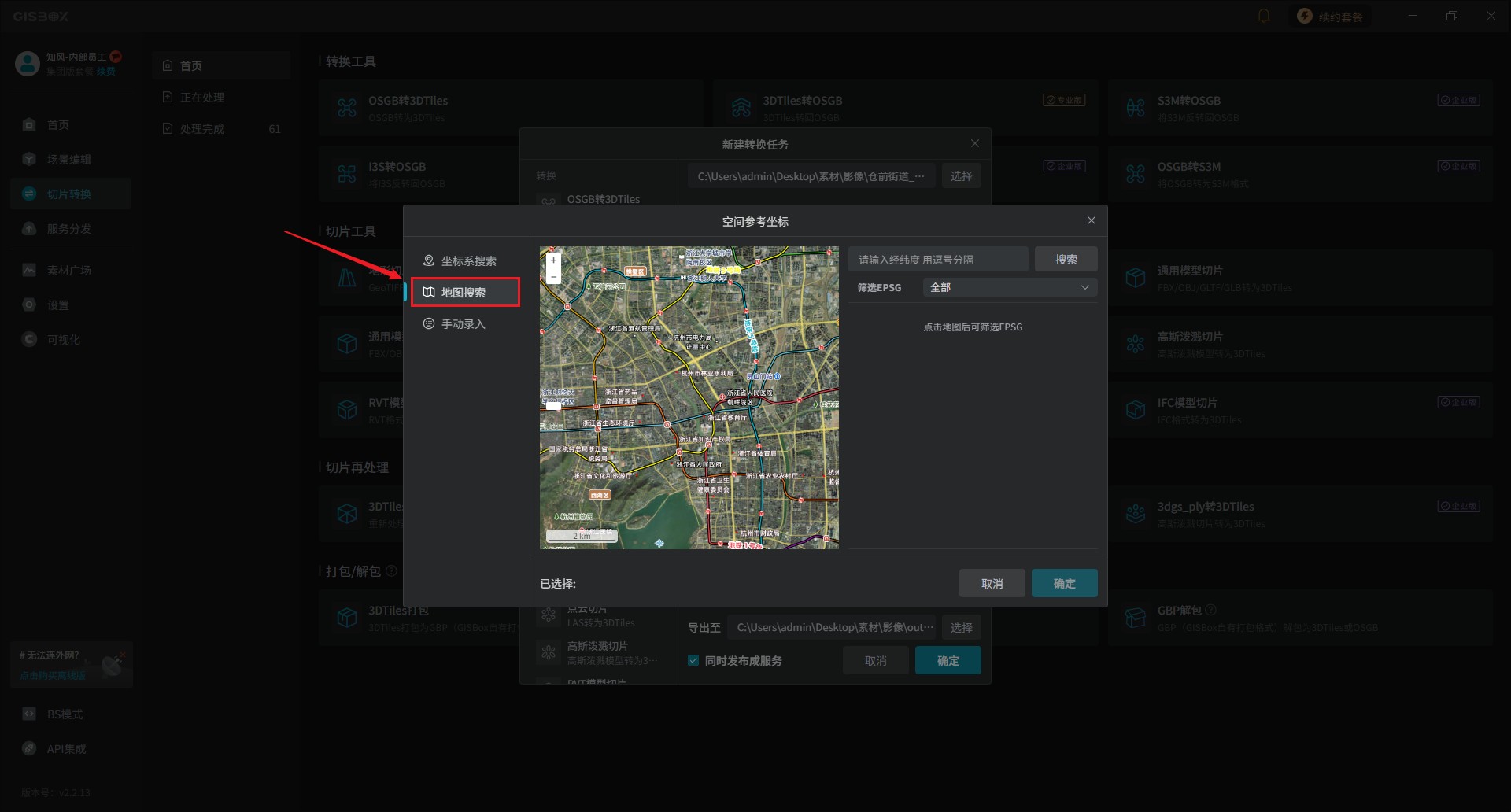
地图搜索:
手动录入:
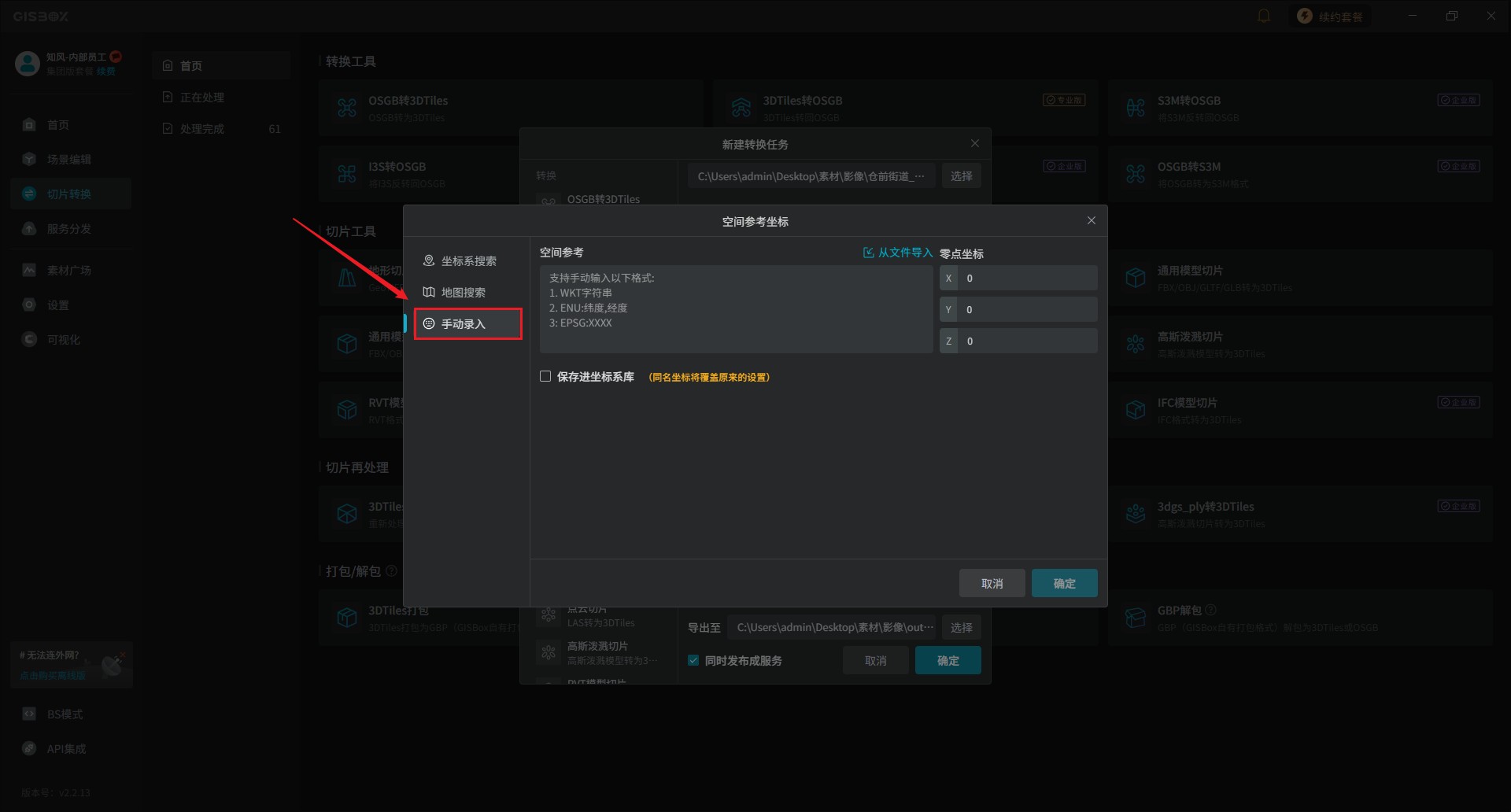
2.2.3 背景透明
对“背景透明”进行设置,可以选择“自动”或“透明色”。
| 配置项 | 说明 |
|---|---|
| 自动 | 软件会自动设置背景透明。 |
| 透明色 | 选择透明色,采用6 位十六进制 RGB 颜色,默认数值都为“0”,也可以自定义设置具体的值,前两位"RR"指红书通道,“GG”指绿色通道,“BB”指蓝色通道。 |
更改背景透明设置,除了手动输入外,我们开可以点击“颜色”图标的下拉框按钮,直接选择相应的颜色,如下图所示:
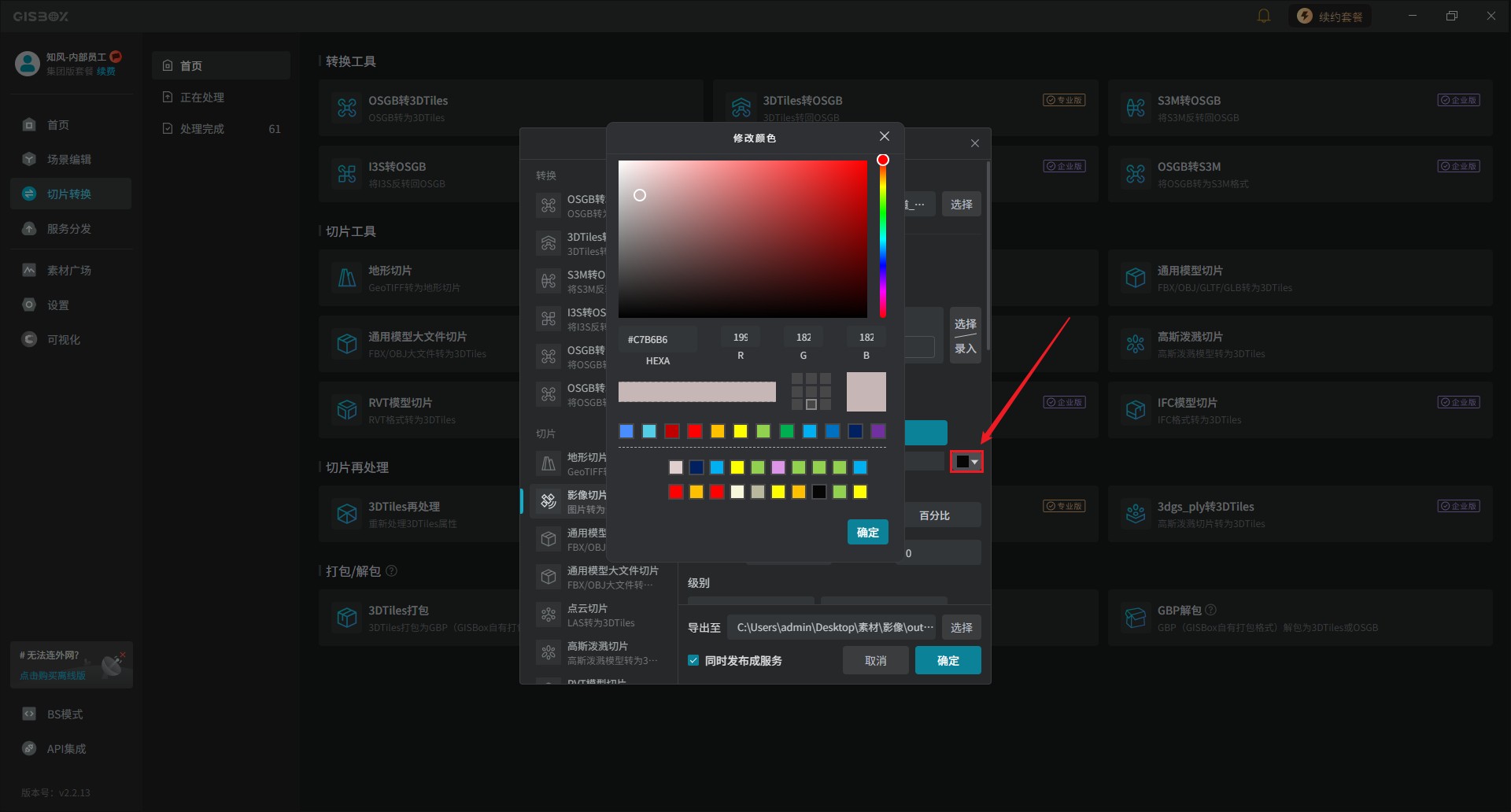
2.2.4 颜色拉伸
“颜色拉伸”设置是用于调整栅格数据集显示效果的重要工具,它可以帮助用户优化图像的视觉表现,使得特征更加明显或者颜色更加自然。包括三种颜色拉伸方法:“偏移缩放”、“最值”和“百分比”。
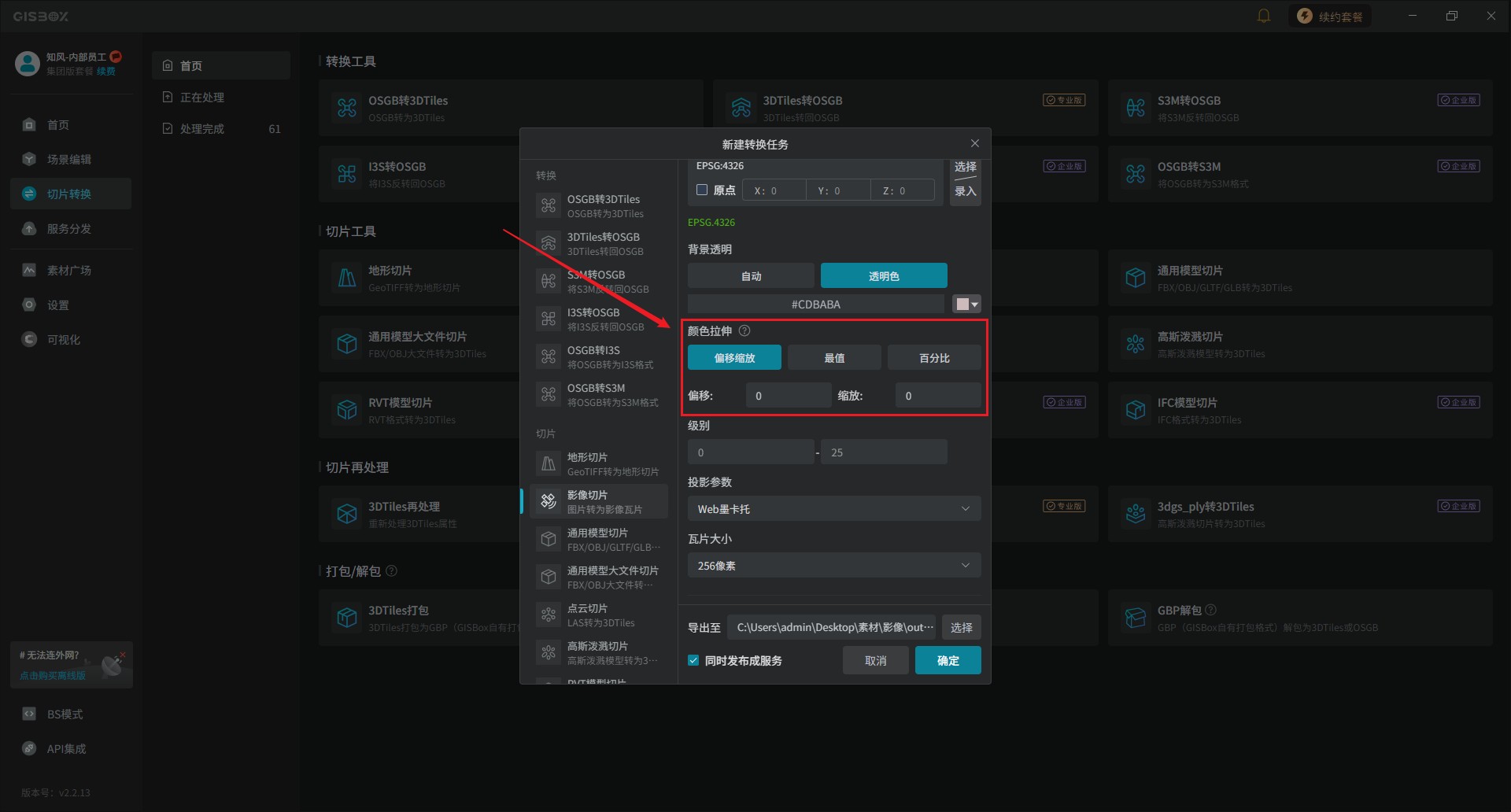
2.2.5 级别设置
自定义设置“级别”的范围,不同的级别会影响转换速度,最低级别为“0”,最高级别为“25”,级别越大,转换的时间也会越长,适当地降低级别大小可以加快切片速度。
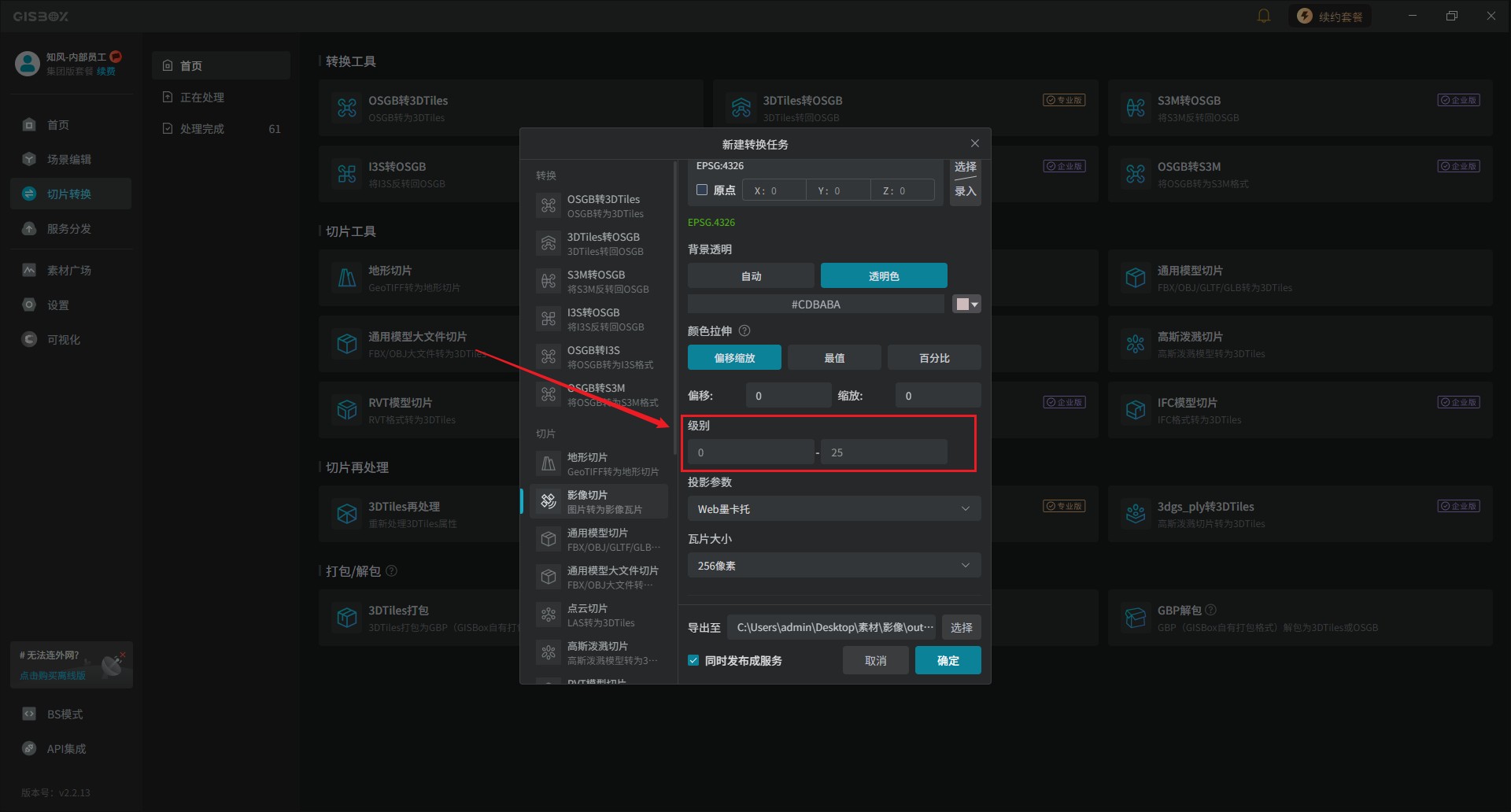
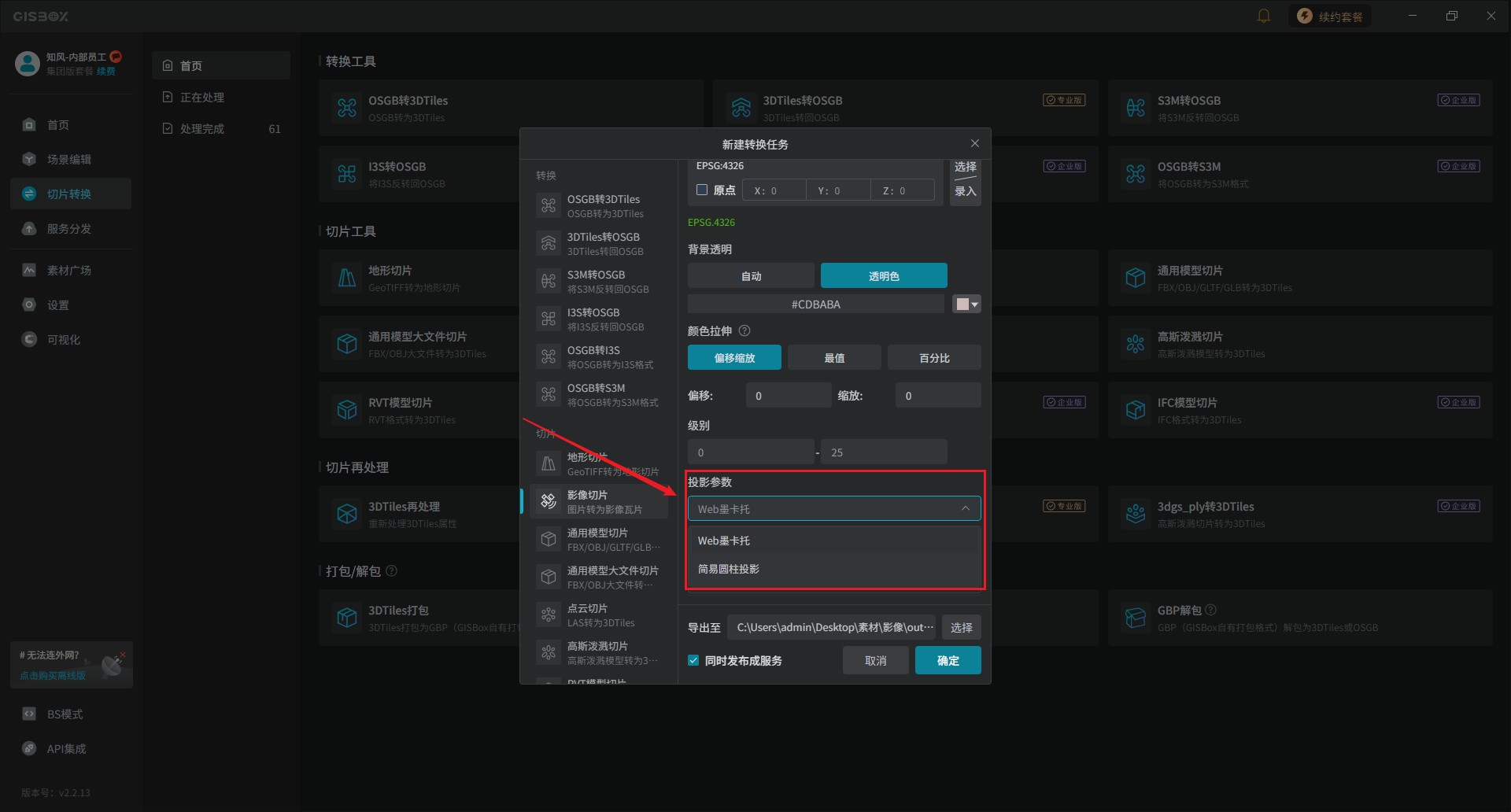
2.2.6 投影参数
投影参数提供了两中种投影,Web墨卡托(EPSG:3857)是互联网地图标准瓦片投影,简易圆柱投影(EPSG:4326)是经纬度原生瓦片,地理坐标系瓦片。
| 配置项 | 说明 |
|---|---|
| 墨卡托投影 | 墨卡托投影是一种广泛使用的地图投影方式,它将地球表面的经纬度坐标转换成了一个平面上的直角坐标系统,因其直观易读、计算简便而被广泛应用于航海图、世界地图等领域。 |
| 经纬度投影 | 在广义上,当我们谈论地图投影时,经纬度本身也可以视为一种“投影”,即地球表面点的原始位置信息(经度和纬度)直接映射到二维平面上。 |
2.2.7 瓦片大小
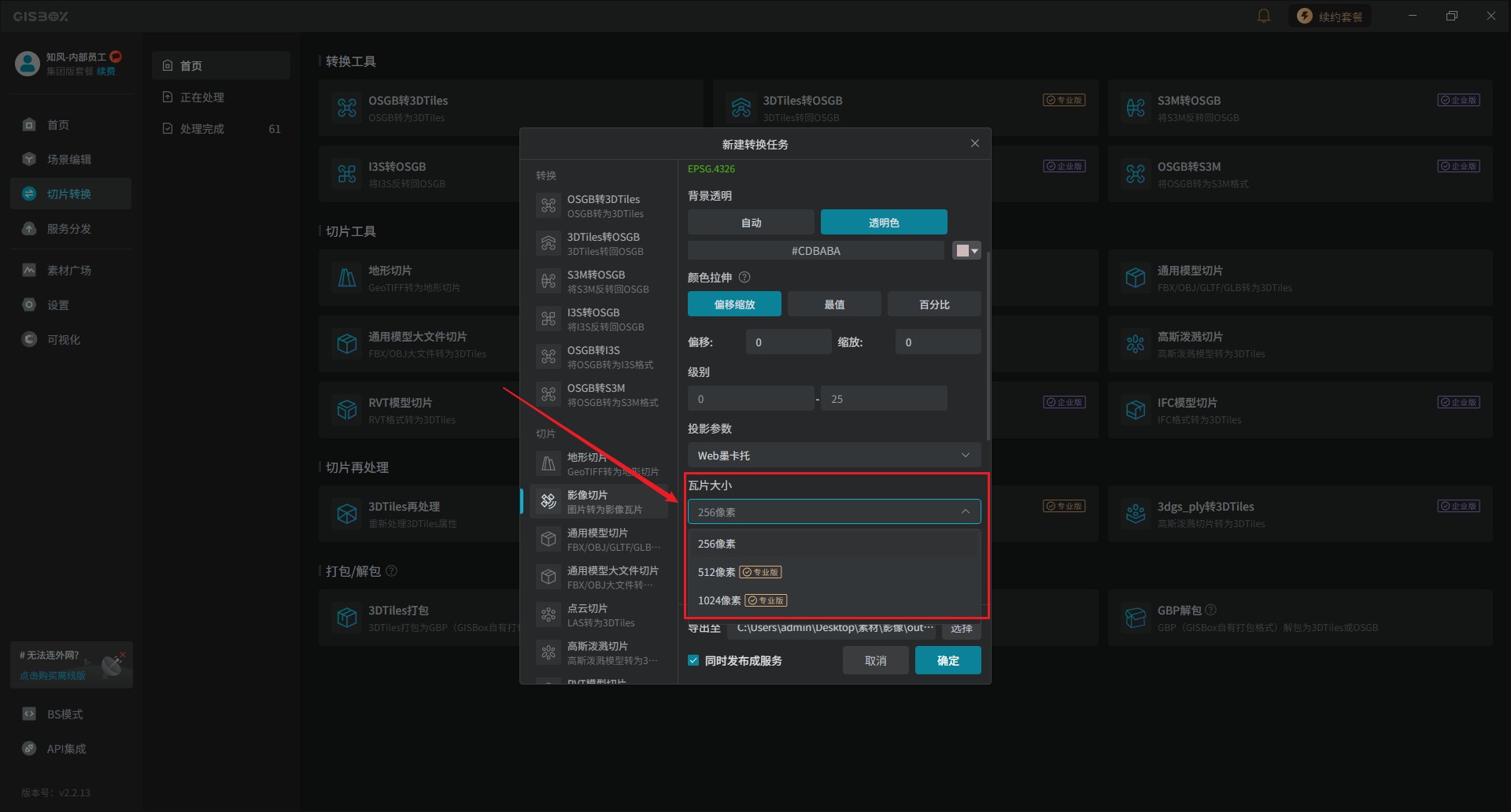
根据常规传统,“瓦片大小”都是“256”,但是事实上瓦片大小可以设置为“非 256”,比如“512”,“1024”,这样做的目的是可以在大屏上减少瓦片的请求次数设置单张瓦片图片像素尺寸。
- 256像素:行业通用标准,兼容性最好,适配绝大多数 WebGIS 框架与公开地图服务,普通项目优先选择。
- 512像素:瓦片数量减少,降低网络请求次数,适合内网大屏、三维场景;前端需要同步配置瓦片尺寸参数。
- 1024像素:瓦片数量最少,单张文件体积大,仅建议内网离线超大屏场景使用。
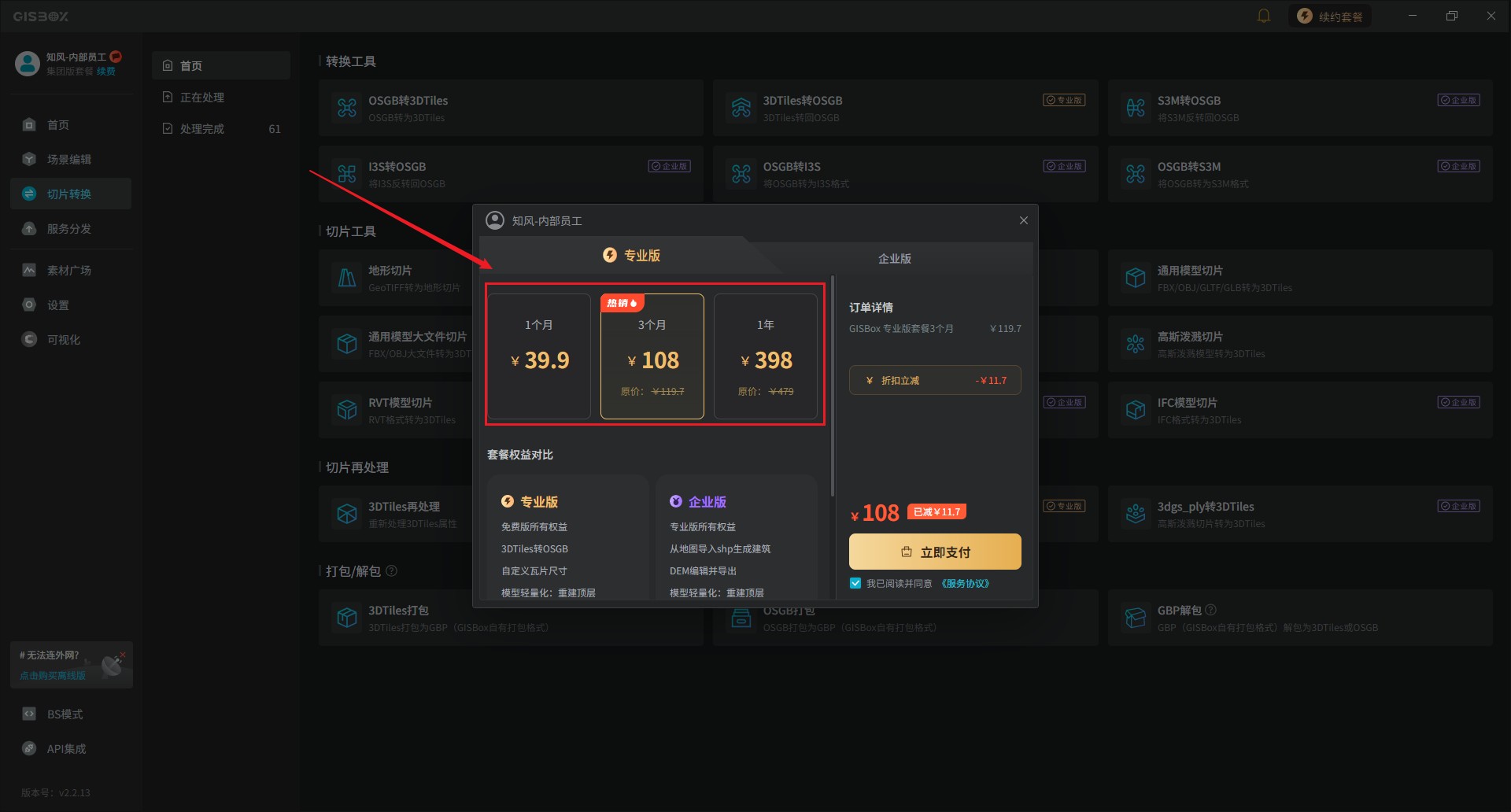
如果需要设置瓦片大小为“512”或者“1024”,可以购买相应的套餐,套餐会提供“自定义瓦片尺寸”、“模型轻量化”等功能,并且提供多种计费功能,分别为“按月计费”、“按季收费”和“按年计费”,如下图所示:
2.3 渲染效果
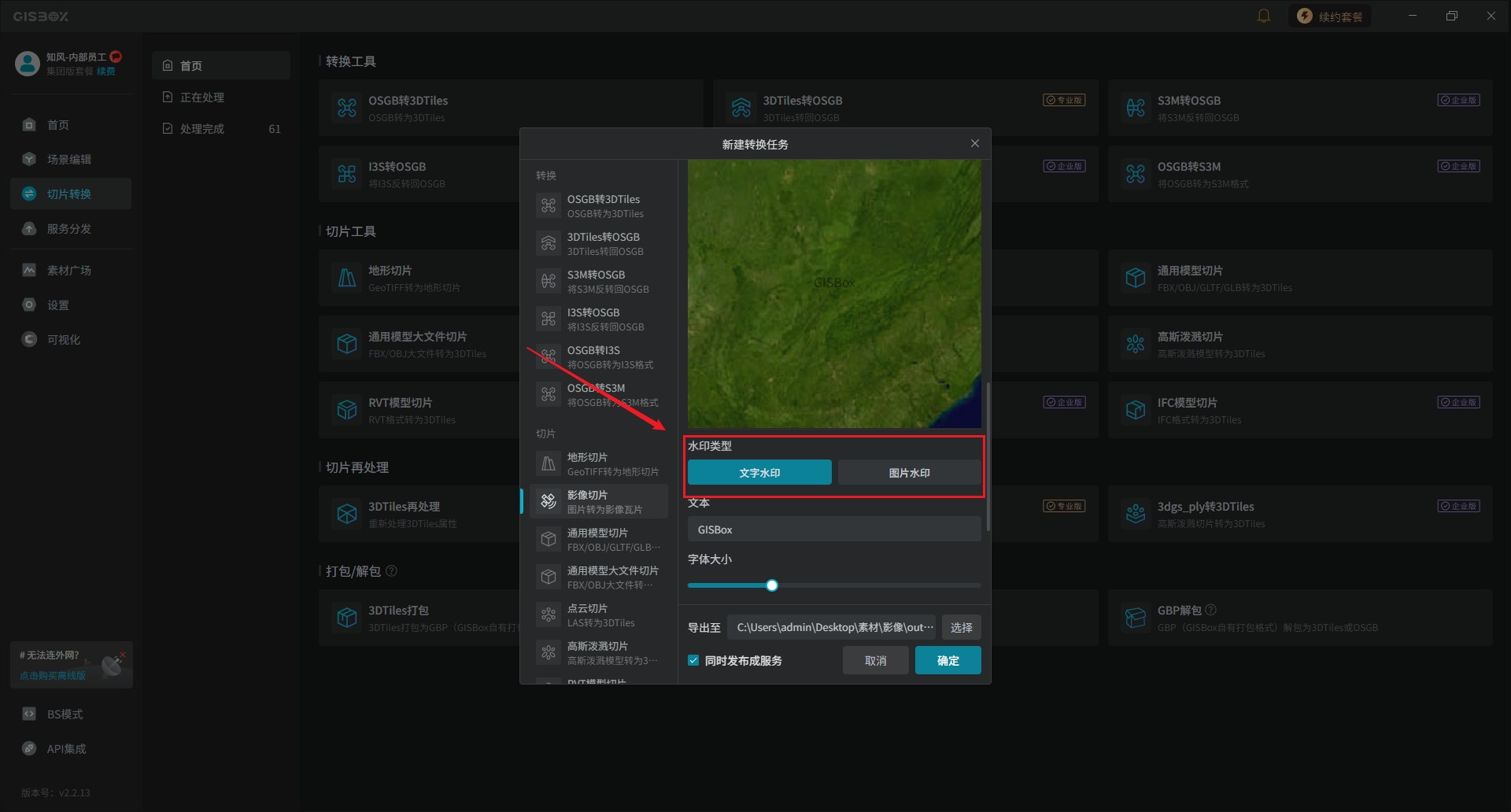
2.3.1 水印
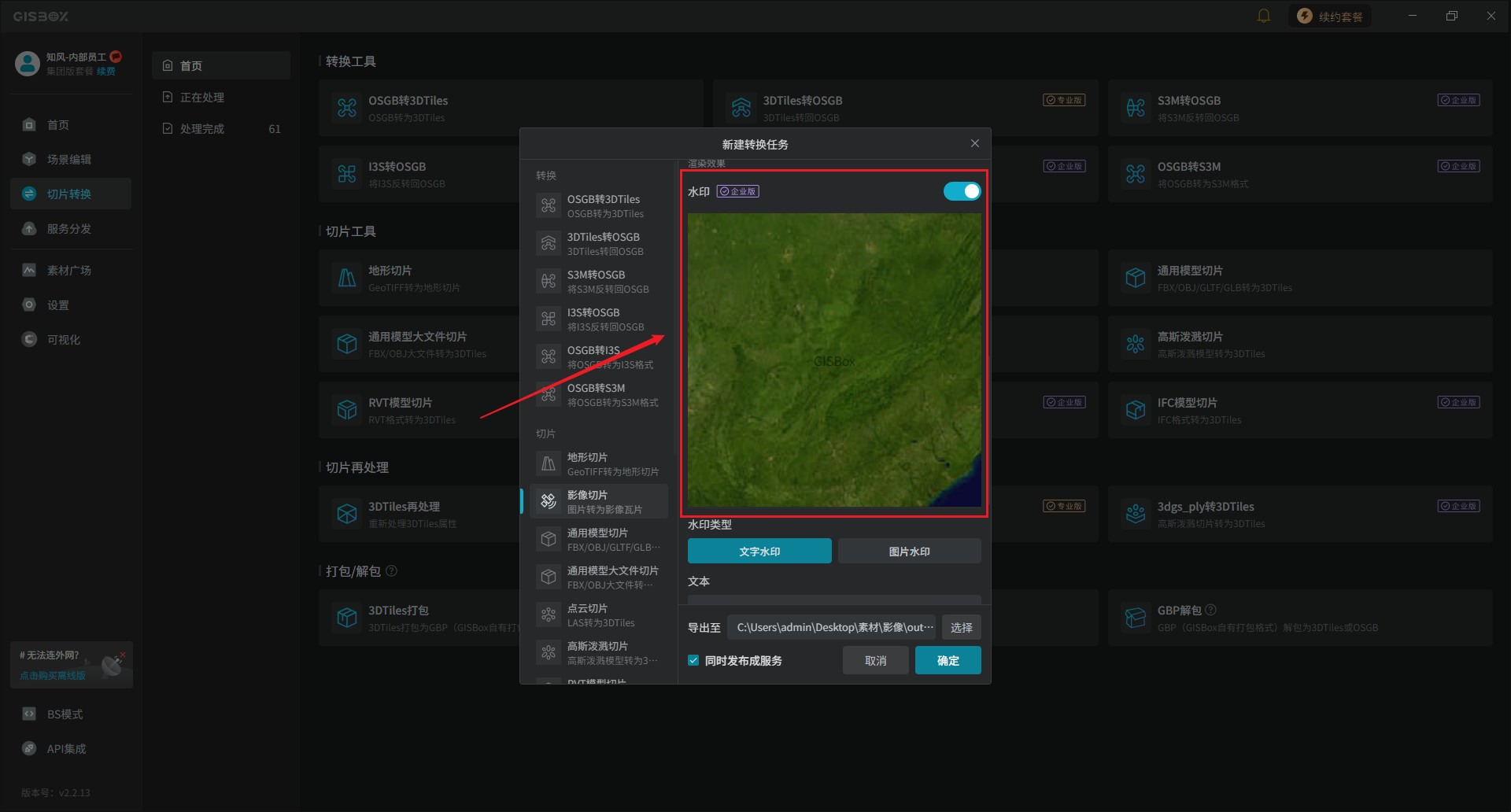
当我们需要用到“水印”功能时,需要我们进行先升级至企业版套餐。添加的水印也会在图中显示出来。如下图所示:
2.3.2 水印类型
软件支持两种水印类型:文字水印和图片水印。
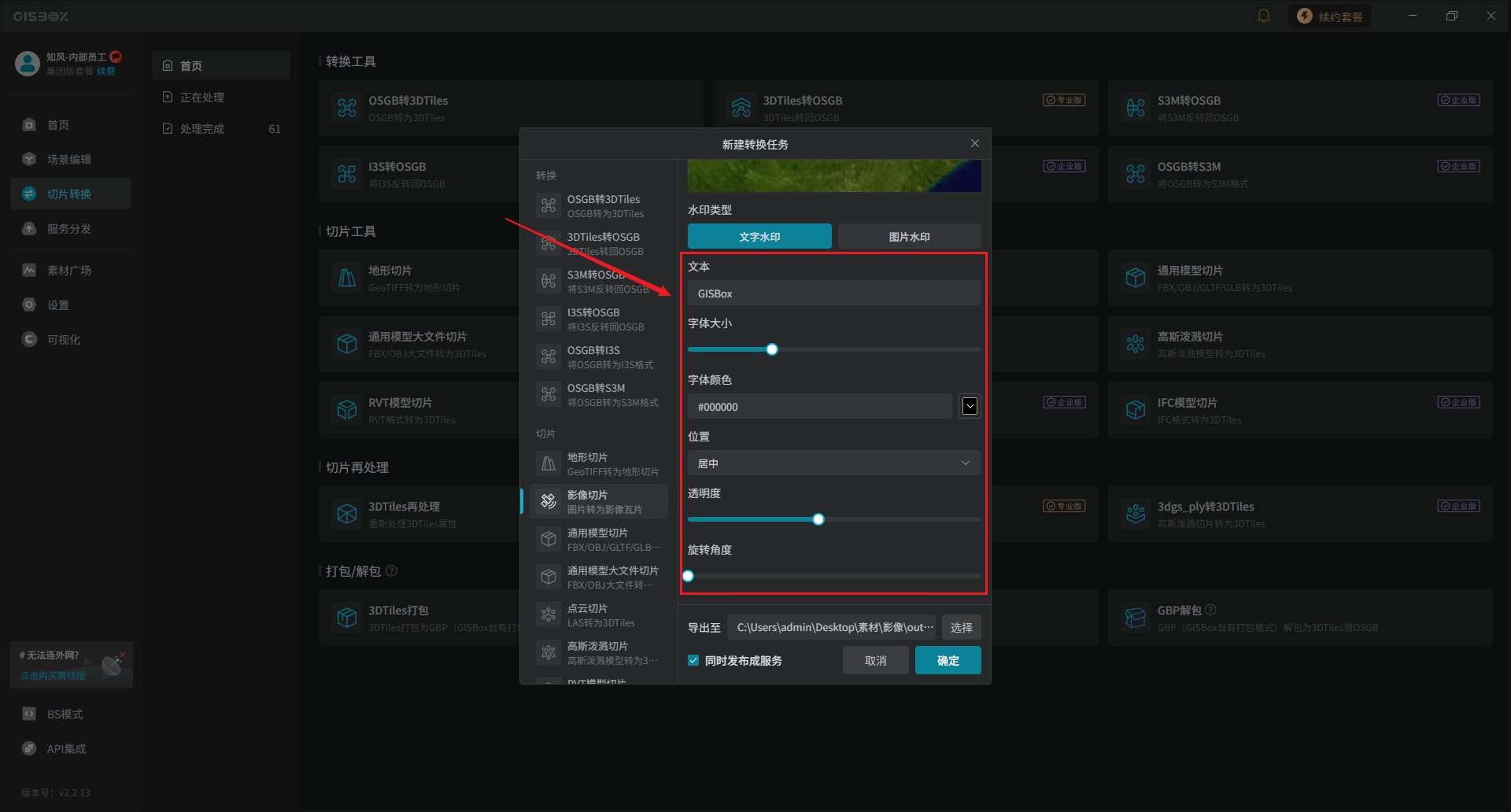
文字水印:
| 配置项 | 说明 |
|---|---|
| 文本 | 在输入框填写水印显示文字,默认填写为GISBox,可自定义为项目名称、版权信息等内容。 |
| 字体大小 | 拖动滑块,调节水印文字字号,滑块越靠右,文字尺寸越大。 |
| 字体颜色 | 输入十六进制颜色码(示例#000000代表黑色),也可点击右侧颜色方块,打开取色器选择颜色。 |
| 位置 | 下拉选择水印摆放位置,默认为居中,还可以选择左上角、右上角、左下角、右下角等方位。 |
| 透明度 | 拖动滑块控制水印通透程度,滑块越靠右,水印不透明度越高;往左拖动,水印越淡,避免遮挡场景内容。 |
| 旋转角度 | 拖动滑块设置文字旋转角度,可制作斜向平铺水印效果。 |
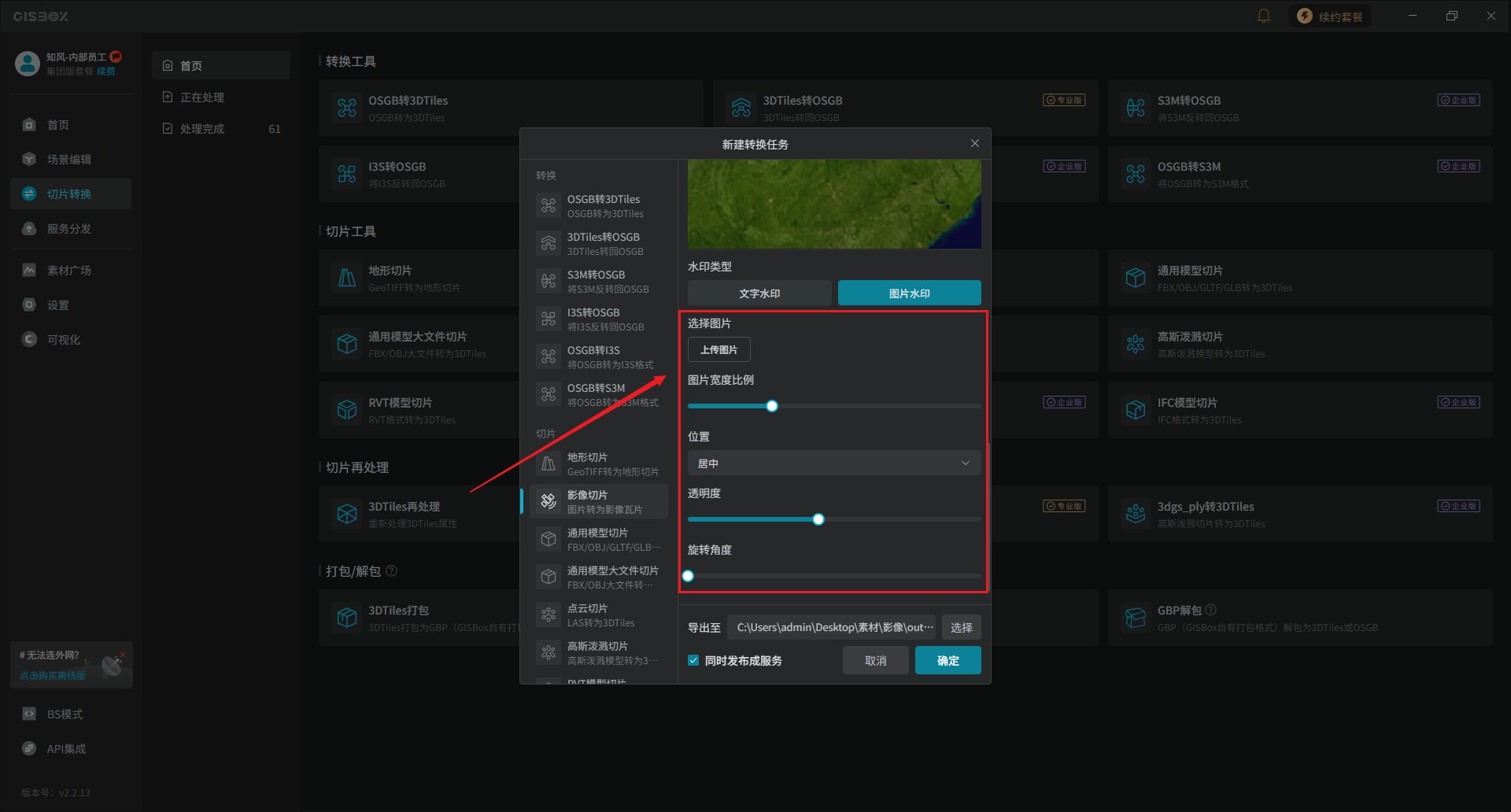
图片水印:
| 配置项 | 说明 |
|---|---|
| 选择图片 | 点击“上传图片”按钮,选取本地图片,作为水印素材(一般用logo、图标)。 |
| 图片宽度比例 | 拖动滑块,控制水印图片的显示大小。滑块越靠右,水印图片越宽越大;靠左则缩小。 |
| 位置 | 点击下拉菜单选择水印摆放位置,当前为居中,可选左上角、右上角、左下角、右下角等。 |
| 透明度 | 拖动滑块调节水印通透度。越靠右,图片水印越不透明;越靠左,水印越淡。 |
| 旋转角度 | 拖动滑块,旋转水印图片角度,可以实现倾斜水印效果。 |
3. 发布设置
在成功创建影像切片时,可以同时发布成服务,如下图所示:
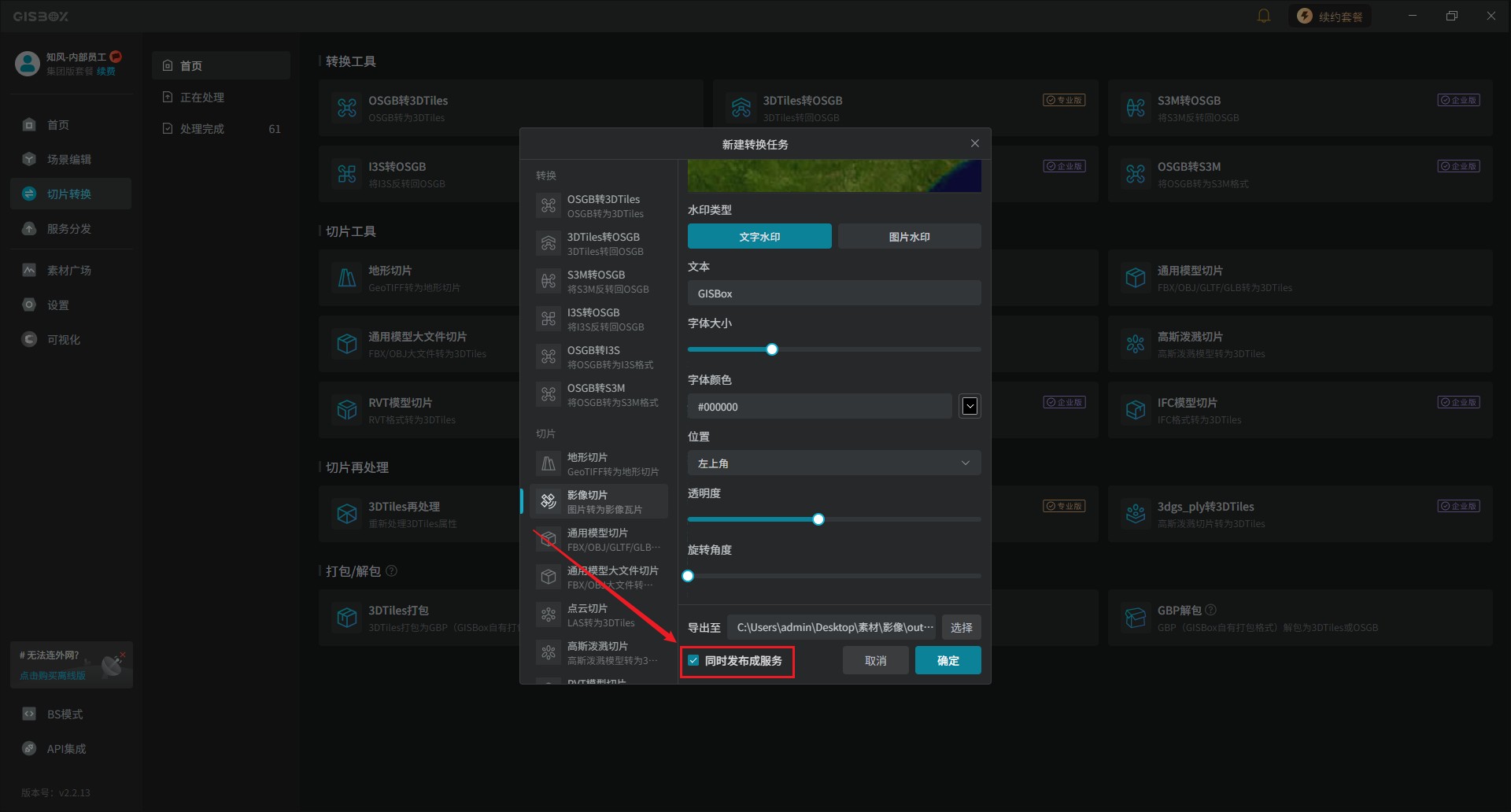
3.1 同时发布成服务
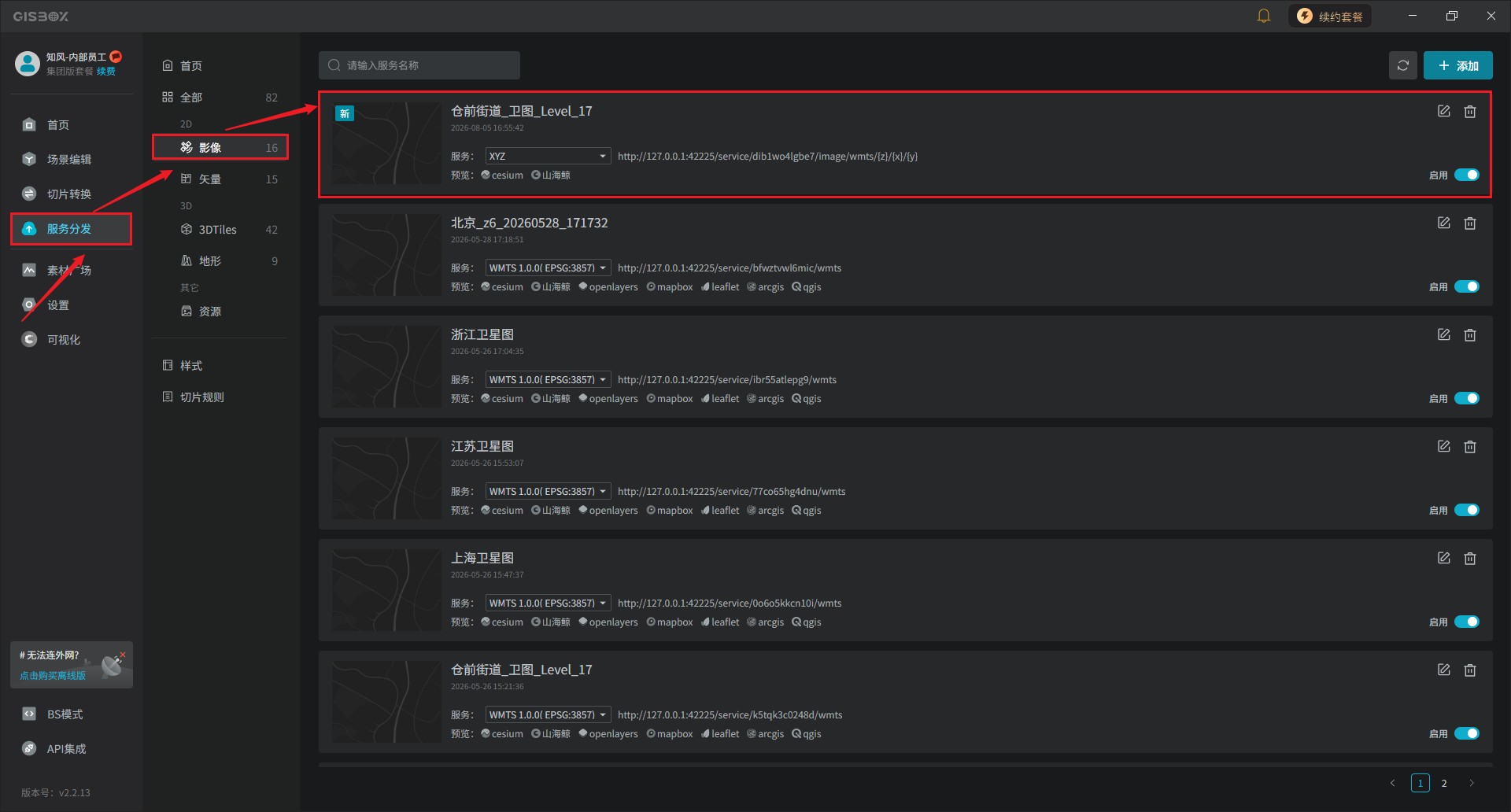
当勾选“同时发布成服务”设置时,创建的转换任务会同时在“服务分发”模块中自动添加一个对应类型的“服务”。
3.2 不同时发布成服务
当未勾选“同时发布成服务”设置时,影像切片成功后不会在“服务分发”中添加对应类型的“服务”,需要手动添加。
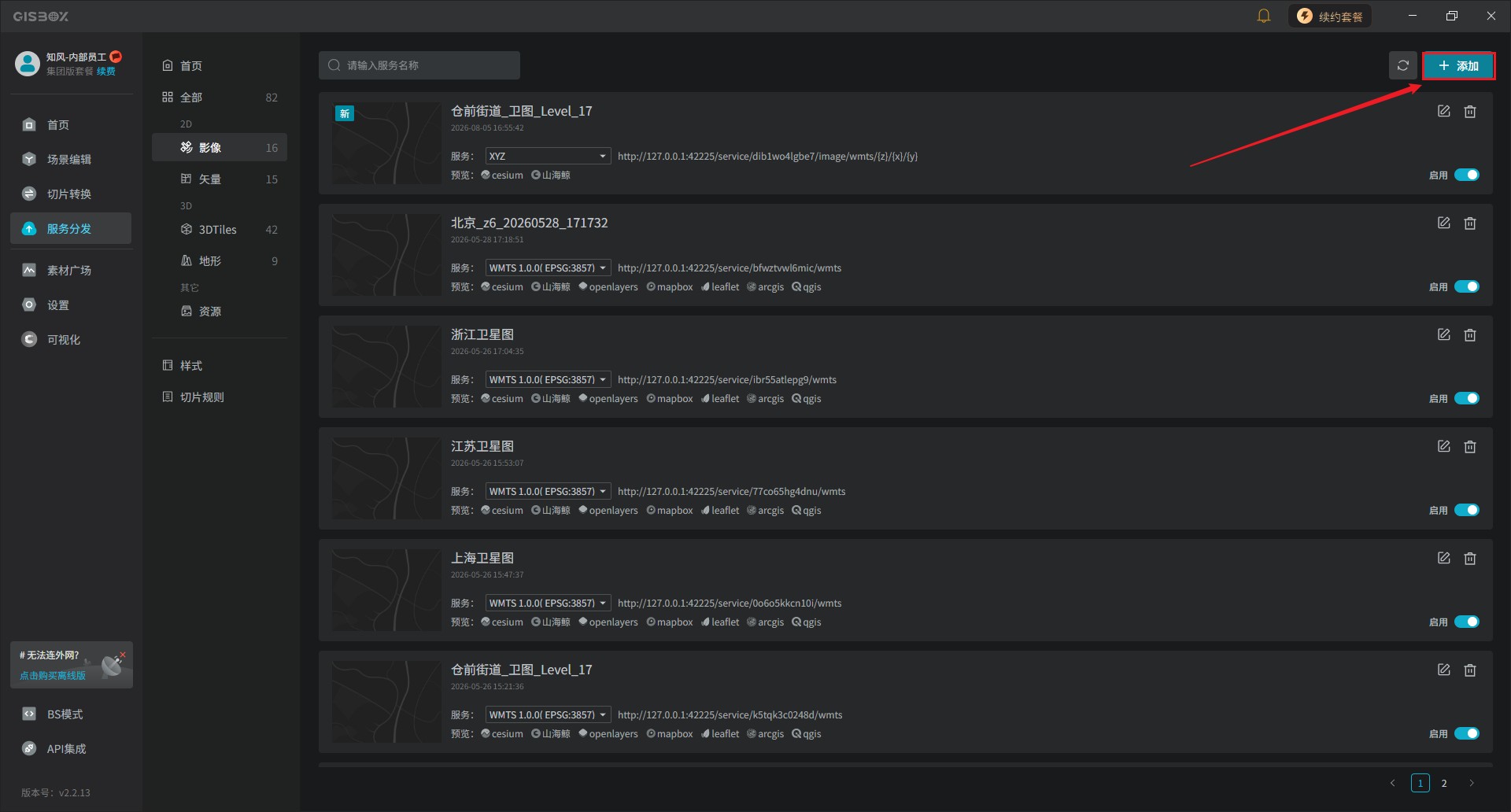
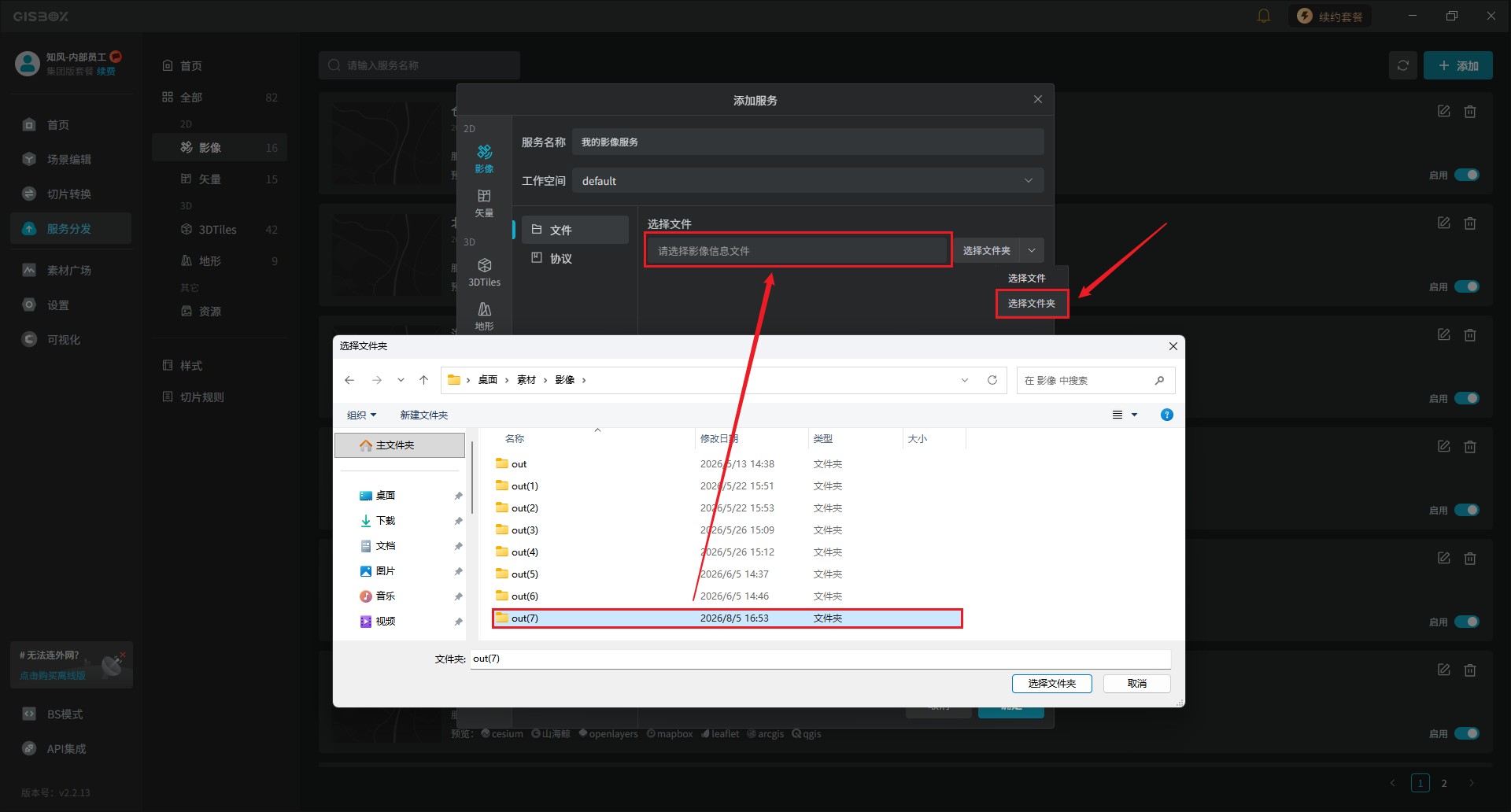
有两种方式添加服务,第一种可以通过“文件”的形式进行添加,我们点击“选择文件”的下拉框按钮并选中“选择文件夹”,添加导出的文件夹后,点击“确定”按钮即可。
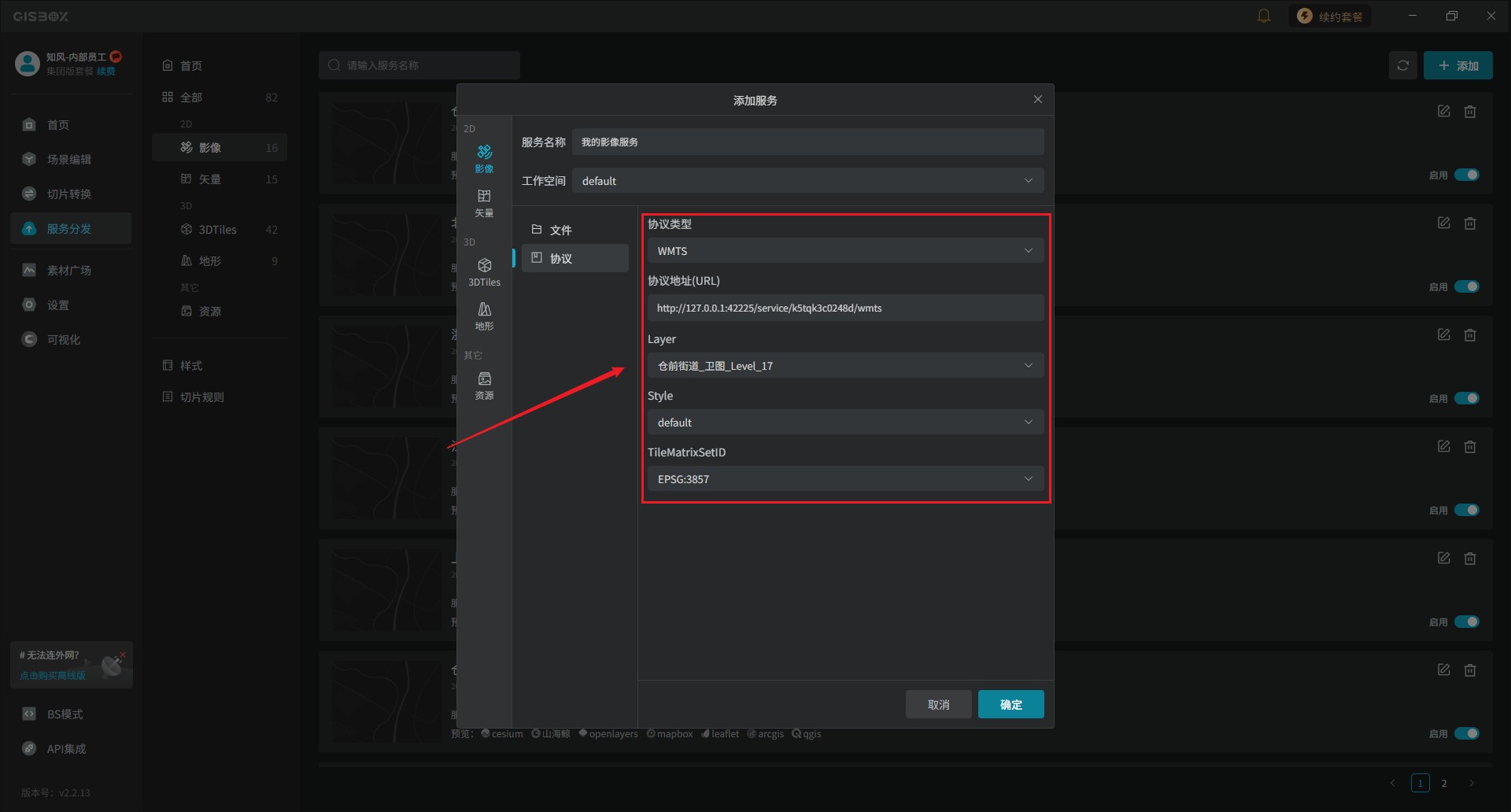
第二种可以通过导入“协议”添加服务,点击“协议”,并在右侧选择想要的“协议类型”,其中支持“WMTS”和“WMS”,选择好后在“协议地址”中输入相应的地址,当我们输入后,“Layer”、“Style”、“TileMatrixSetID”会自动获取对应的信息,随后点击“确定”。
4. 编辑文件
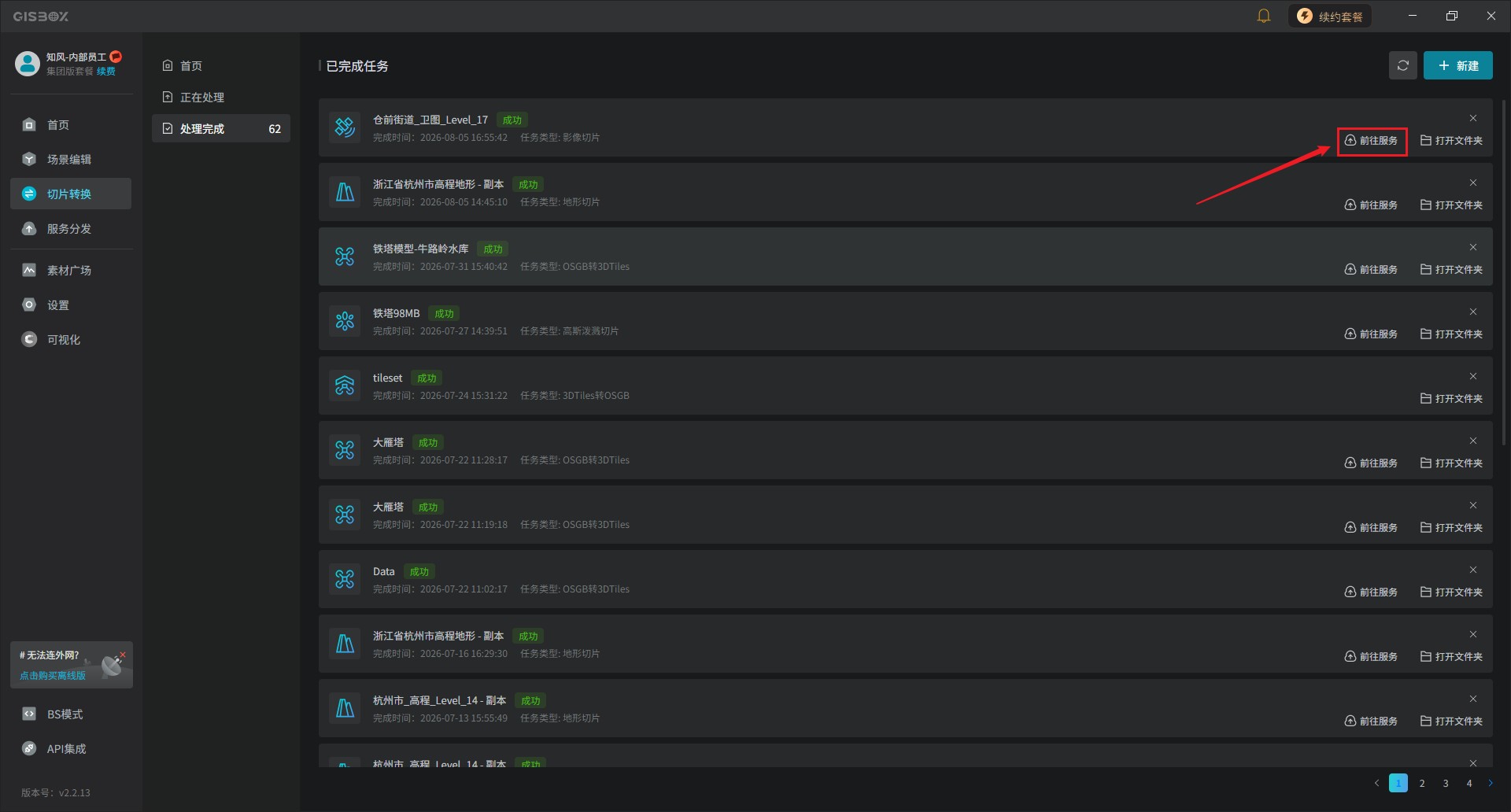
4.1 前往服务
转换任务处理完毕后点击右侧“前往服务”按钮,可以跳转至服务分发列表查看对应服务。
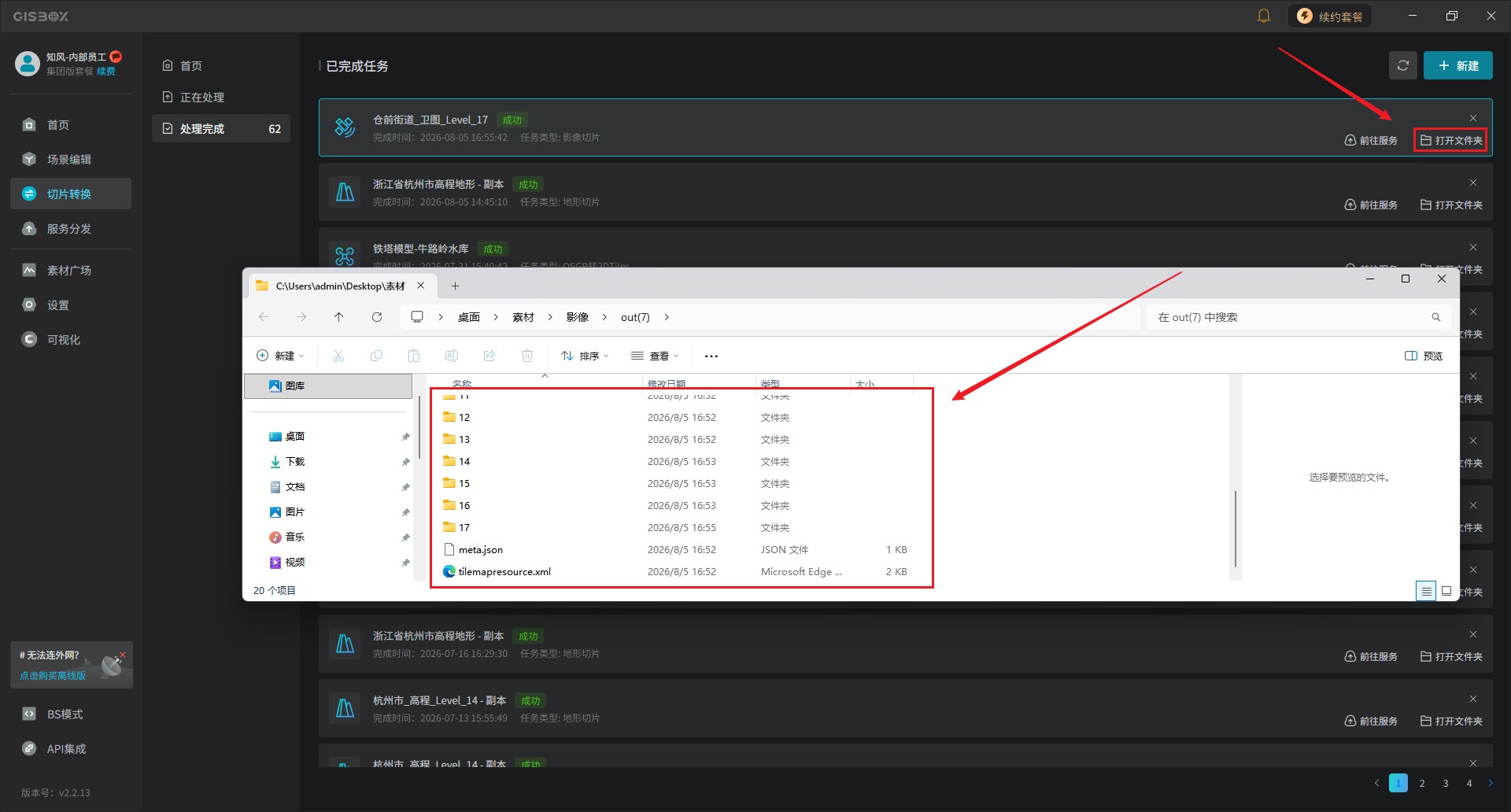
4.2 打开文件夹
转换任务处理完毕后点击右侧“打开文件夹”按钮,可以查看转换后的文件,如下图所示:
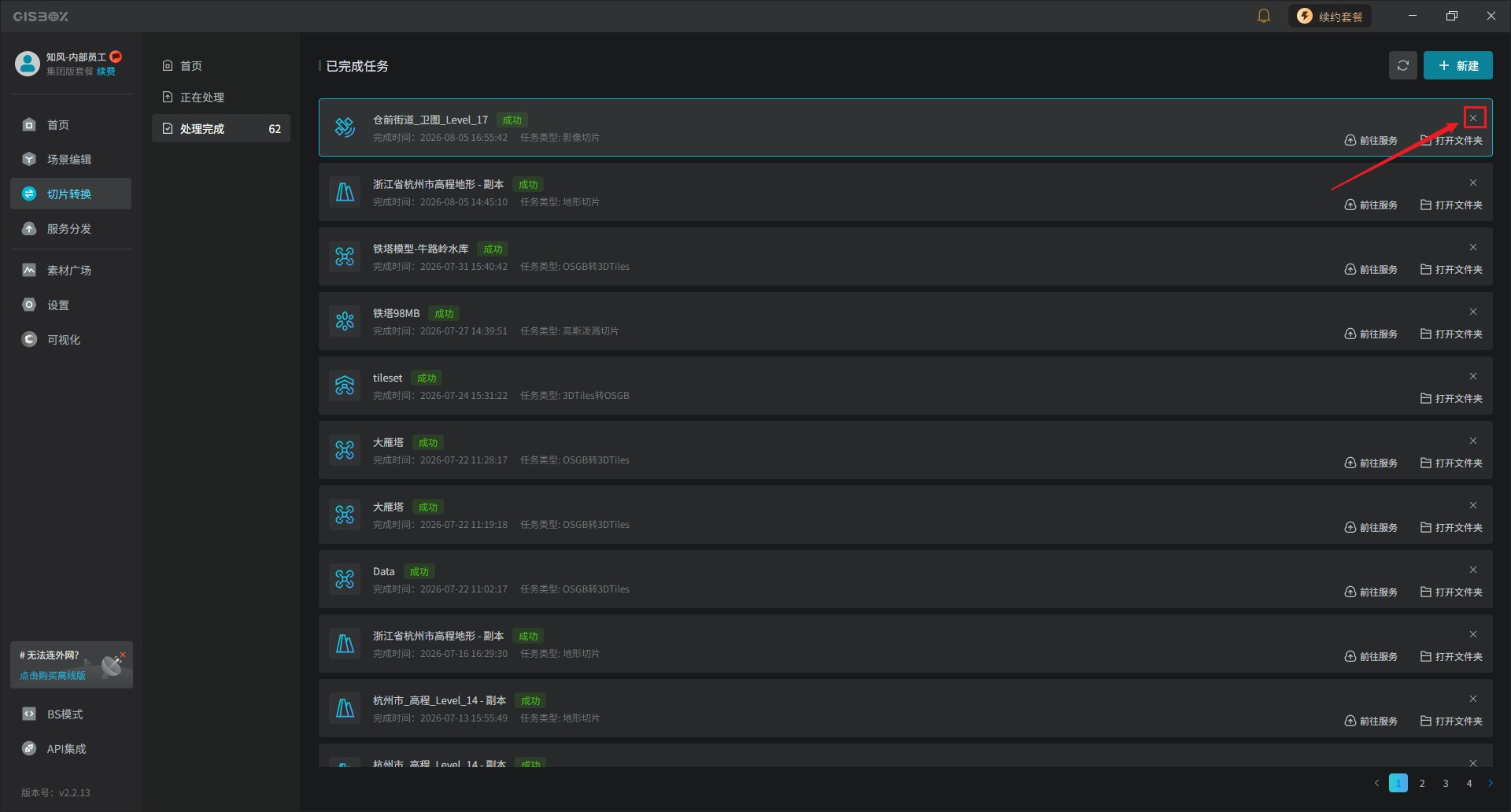
4.3 删除任务
点击右上角的“删除”按钮,可以删除该影像切片的转换任务,如下图所示:
5. 预览与服务地址的应用
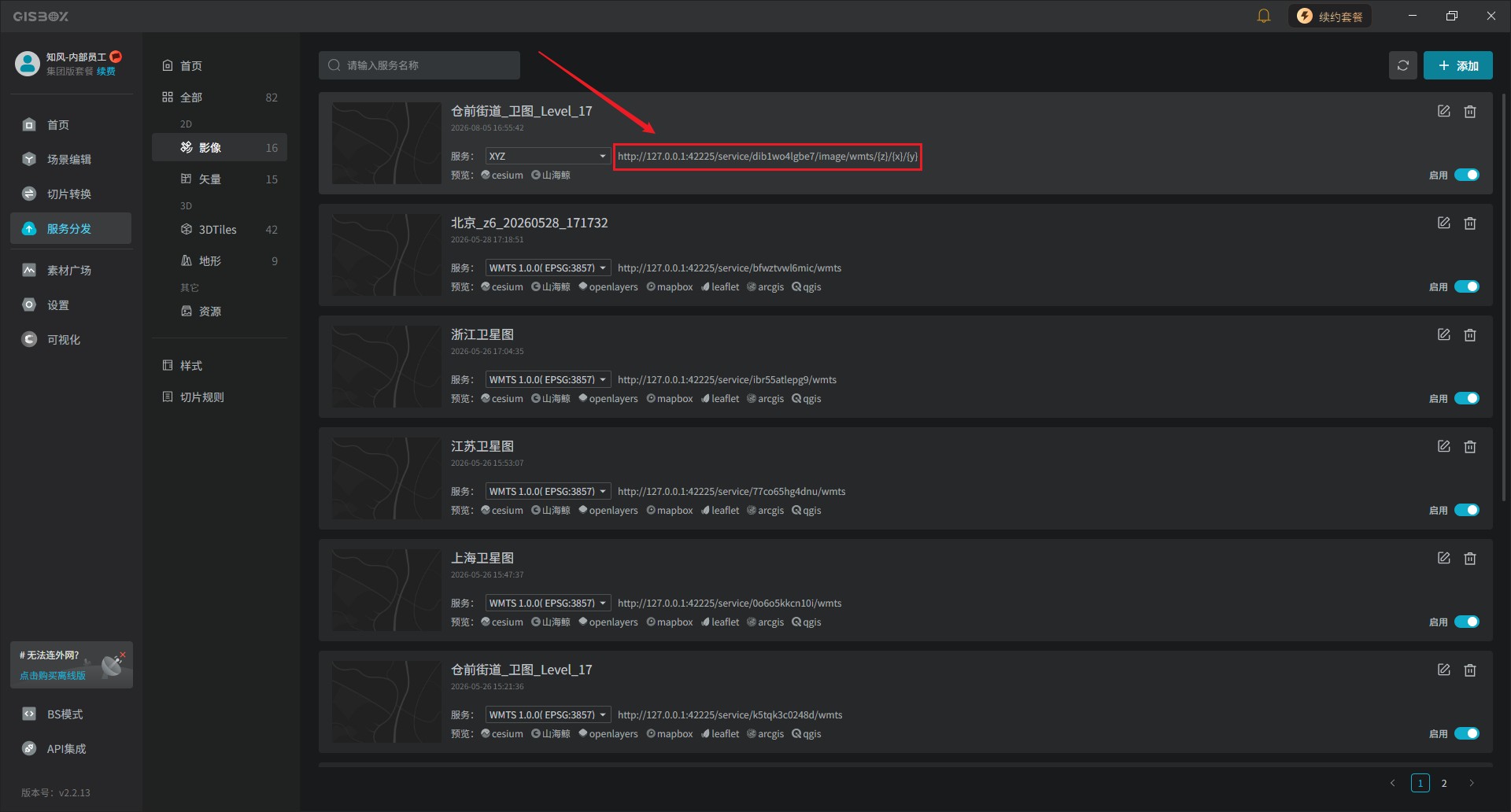
影像服务发布成功后,我们可以点击“cesium”或“山海鲸”进行在线预览,在预览界面中,右侧会有相应的代码供大家参考。
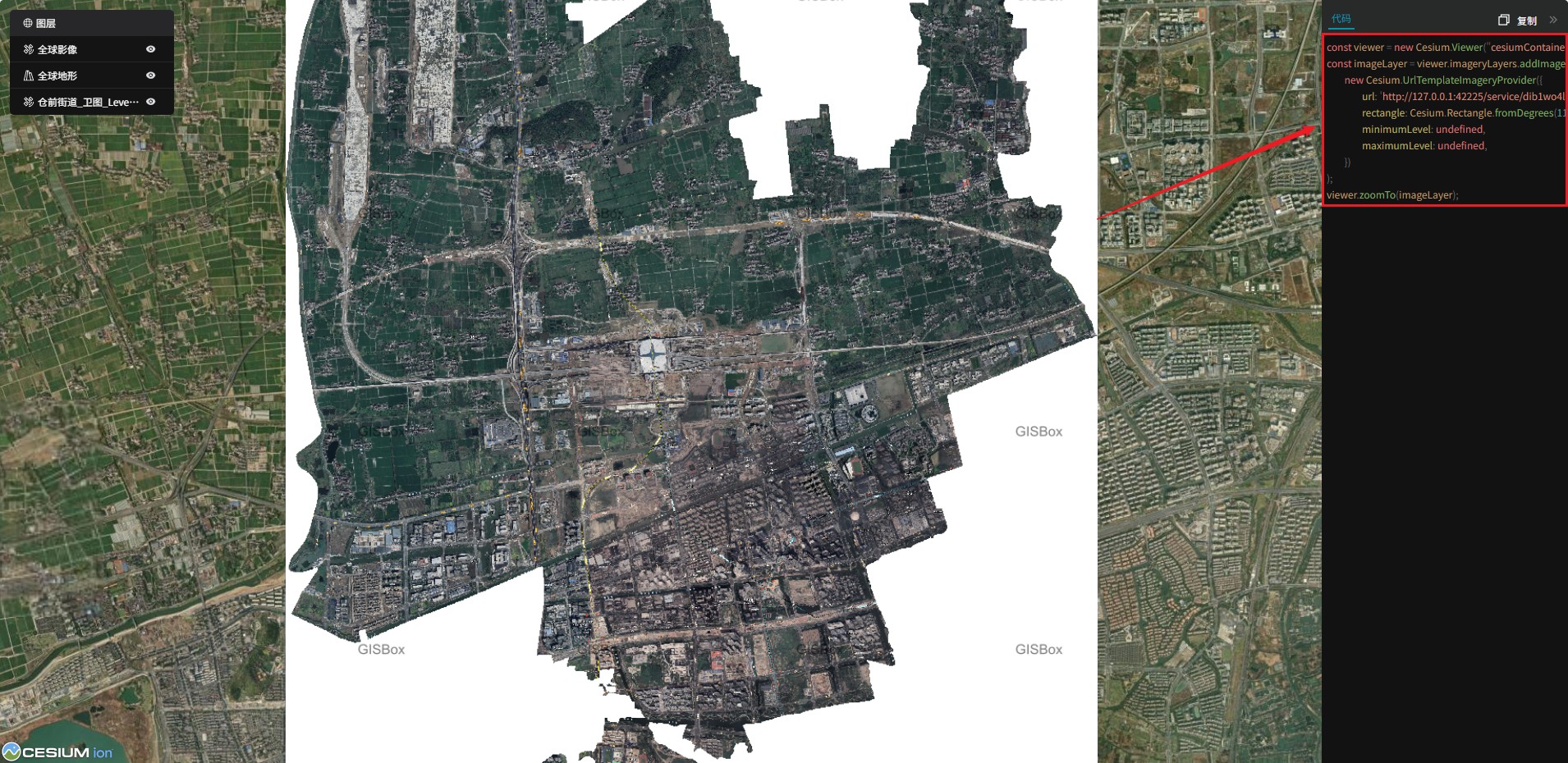
生成的服务地址可以被应用到Cesium等 GIS 平台中 ,也可以应用于一些数字孪生项目搭建平台中去,比如山海鲸可视化。
Copyright © 2020-2026 多算科技, All Rights Reserved.
 浙公网安备33011002019072号
浙ICP备20006837号-15
浙公网安备33011002019072号
浙ICP备20006837号-15