 GISBox
如何将造形家生成的模型导入至GISBox使用?
造形家是一款AI三维模型生成平台,通过框选地图即可自动生成包含建筑、地形、水体、树木等内容的三维模型,结合AI识别与精细手动修改能力,实现从地图数据到可交付三维模型的快速构建。生成的模型支持多平台导入,可广泛应用于数字孪生、GIS、游戏引擎、BIM等多个领域,让三维场景制作更加高效、便捷。
1. 造形家中导出模型
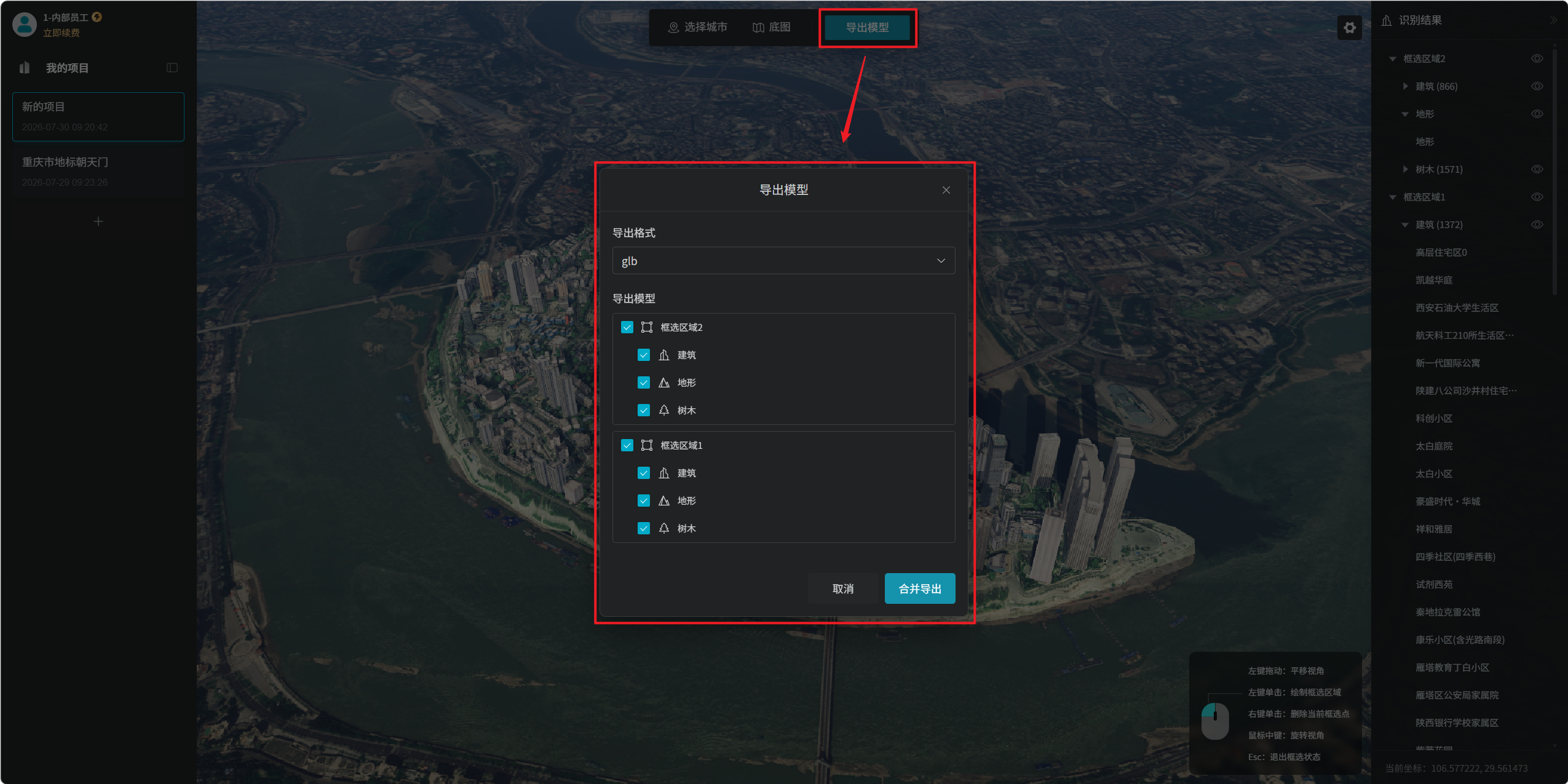
在造形家框选地图并成功生成模型后,可点击顶部“导出模型”按钮,在弹出的对应弹窗内,可自定义选择导出的格式和需要导出的模型内容(同时支持单区域模型的单个导出和多区域模型的合并导出)。
2. GISBox中导入模型
2.1 新建场景
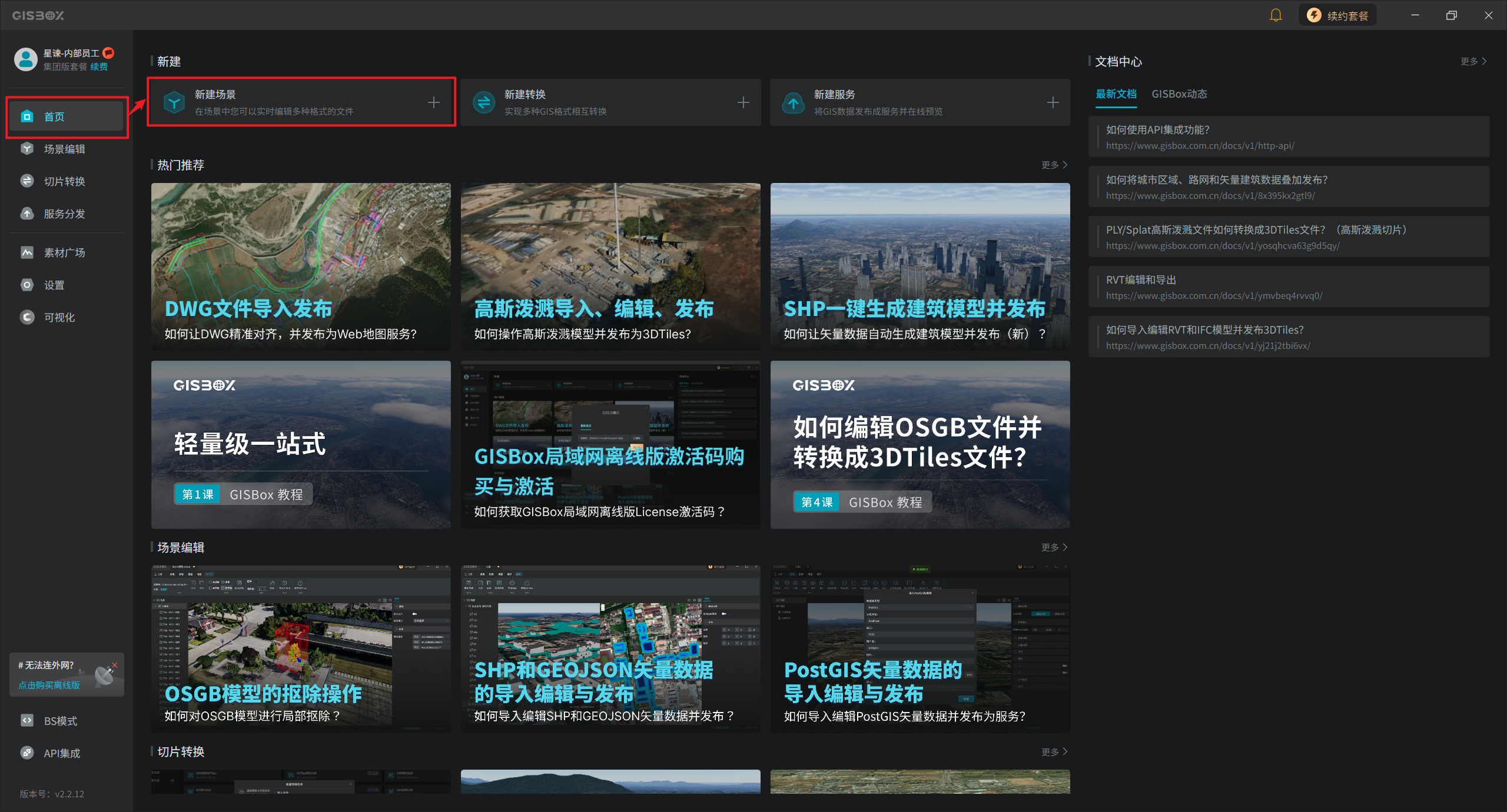
打开GISBox软件,选中左侧导航栏中“首页”选项,在其对应界面点击“新建场景”按钮。
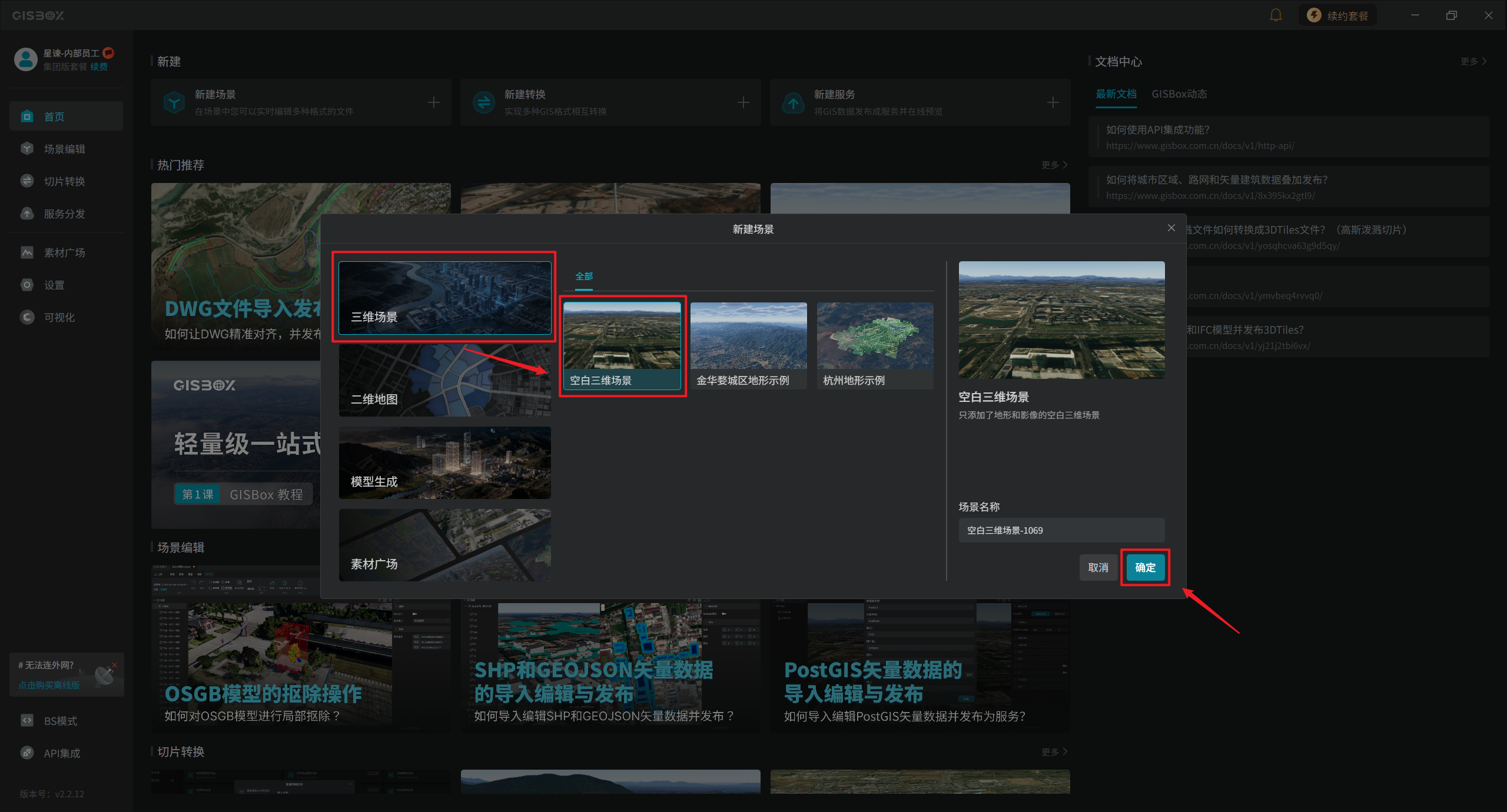
点击“新建场景”按钮后,弹出“新建场景”弹窗,建议选择左侧“三维场景”类目(可按需选择其它选项),选中“空白三维场景”,点击“确定”即可打开场景。
2.2 导入模型
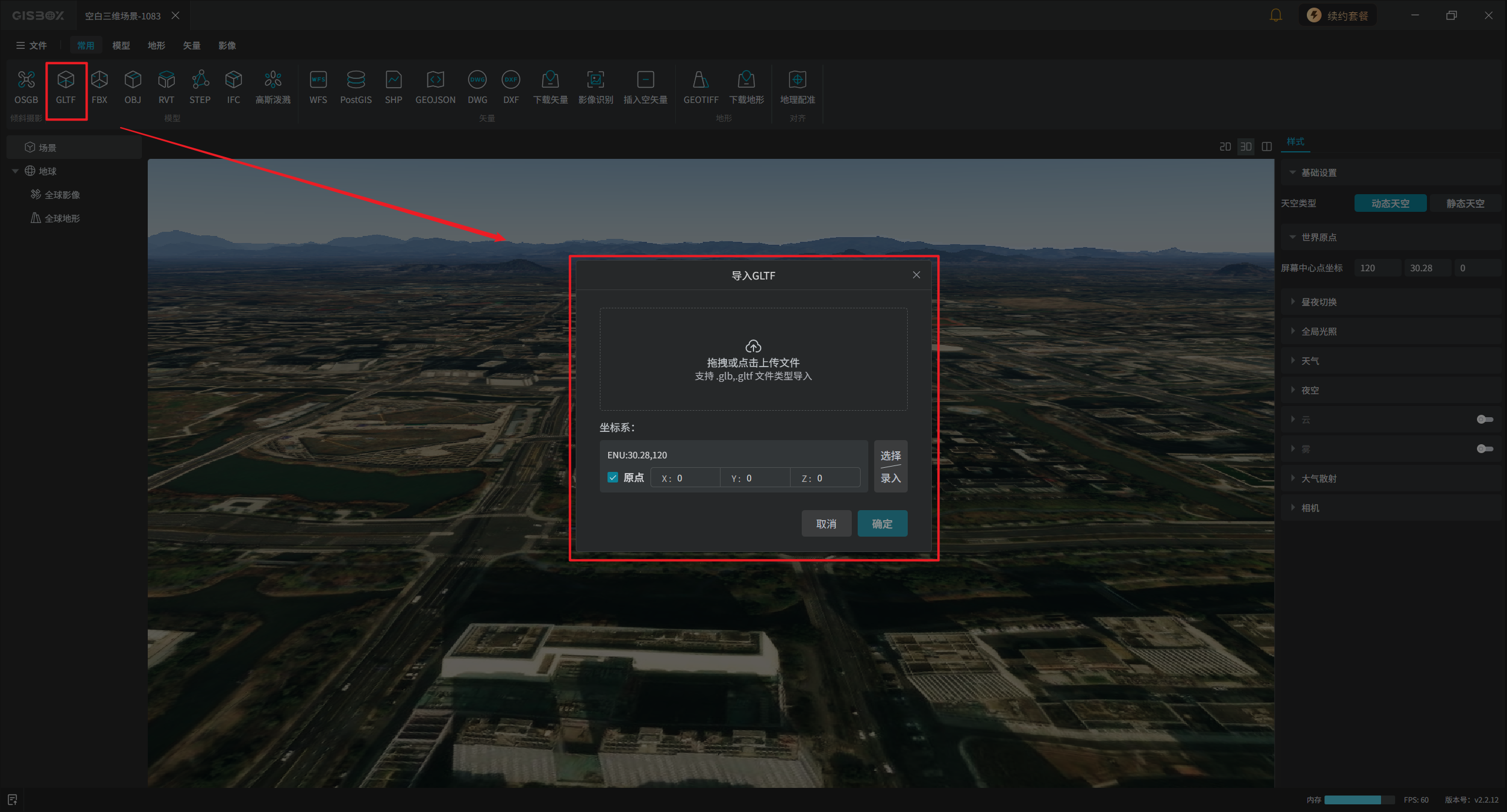
进入场景后可点击顶部工具栏中的“GLTF”图标,在弹出的弹窗中选择本地文件导入模型。
【注意】“GLTF”选项同时支持“GLTF”和“GLB”文件。
2.3 复制坐标
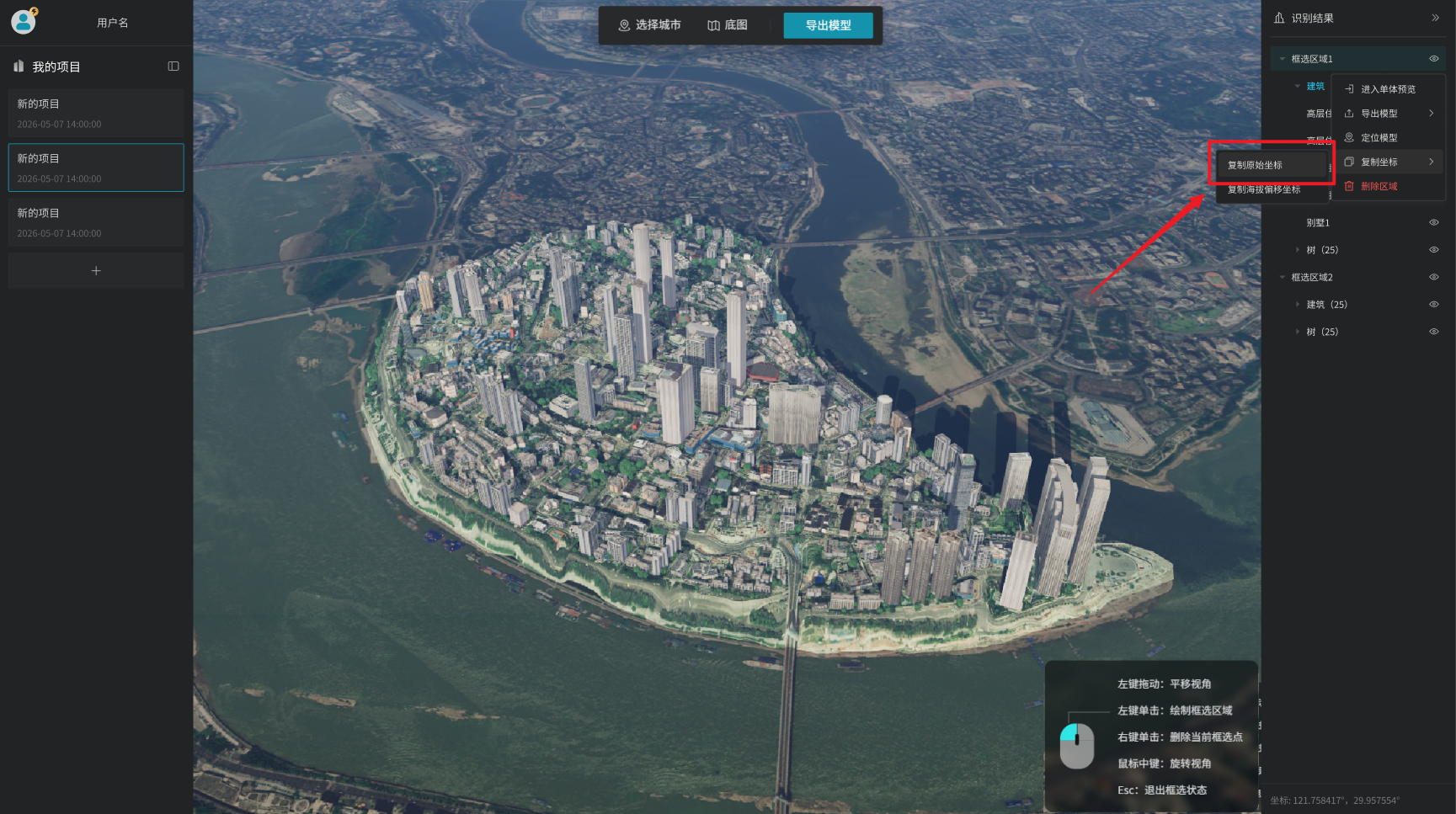
如果需要将所导入模型与实际地图位置对齐,需要在造形家软件右击对应模型的“框选区域”图层,在弹出的弹窗中选择“复制坐标”选项,可以看到“复制坐标”有两个二级选项,如果用户只需要将模型放在对应地图位置,点击“复制原始坐标”选项即可,该选项复制了模型所处位置的水平坐标信息。
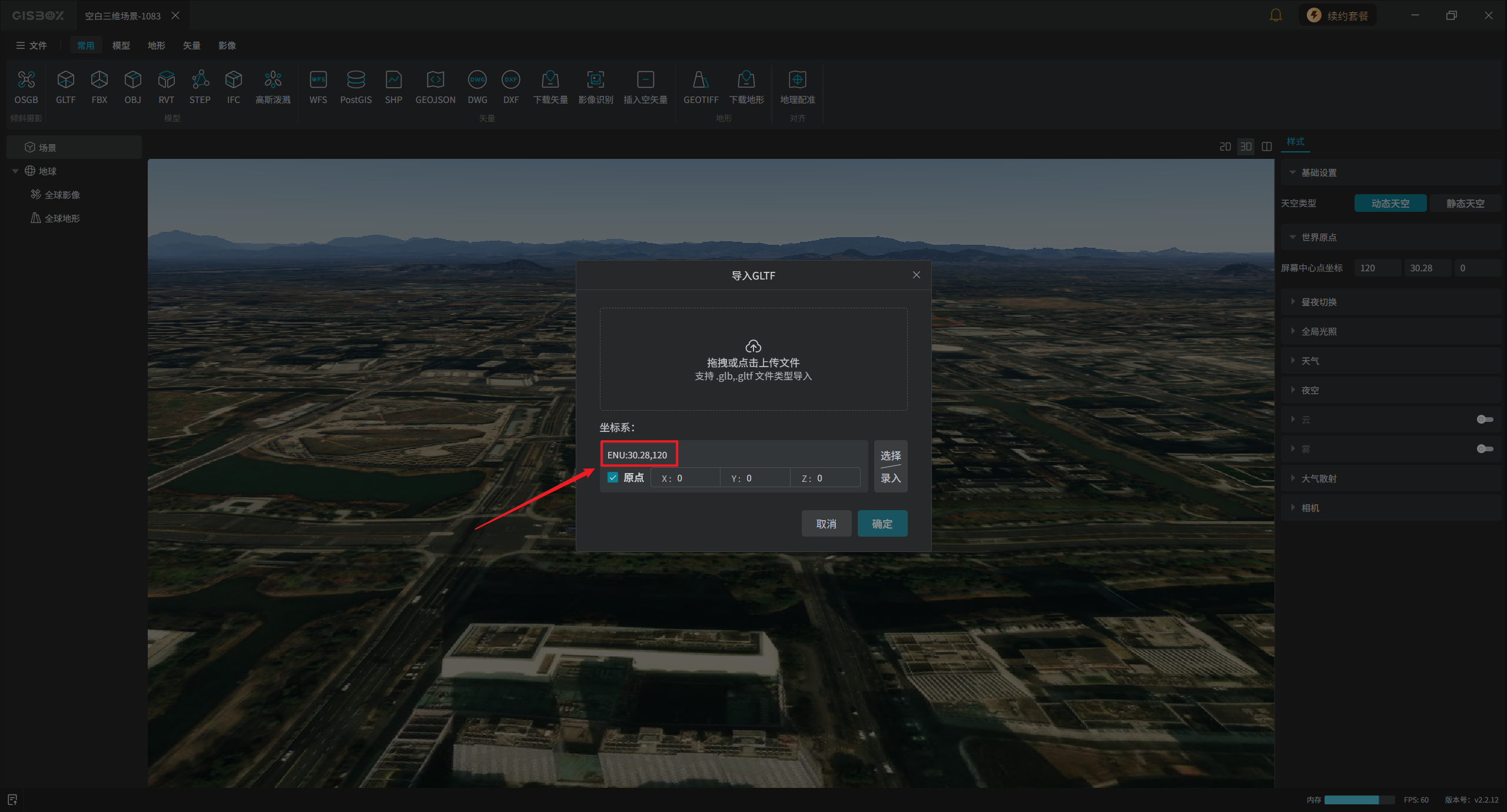
然后回到GISBox软件,在“导入模型”弹窗中的坐标系设置项填写对应的坐标系信息。
【注意】该坐标系填写的坐标结构为 ENU:纬度,经度,而造形家复制的坐标系结构为ENU:经度,纬度,需要注意在填写的时候经纬度要正确对应。
2.3 海拔高度对齐
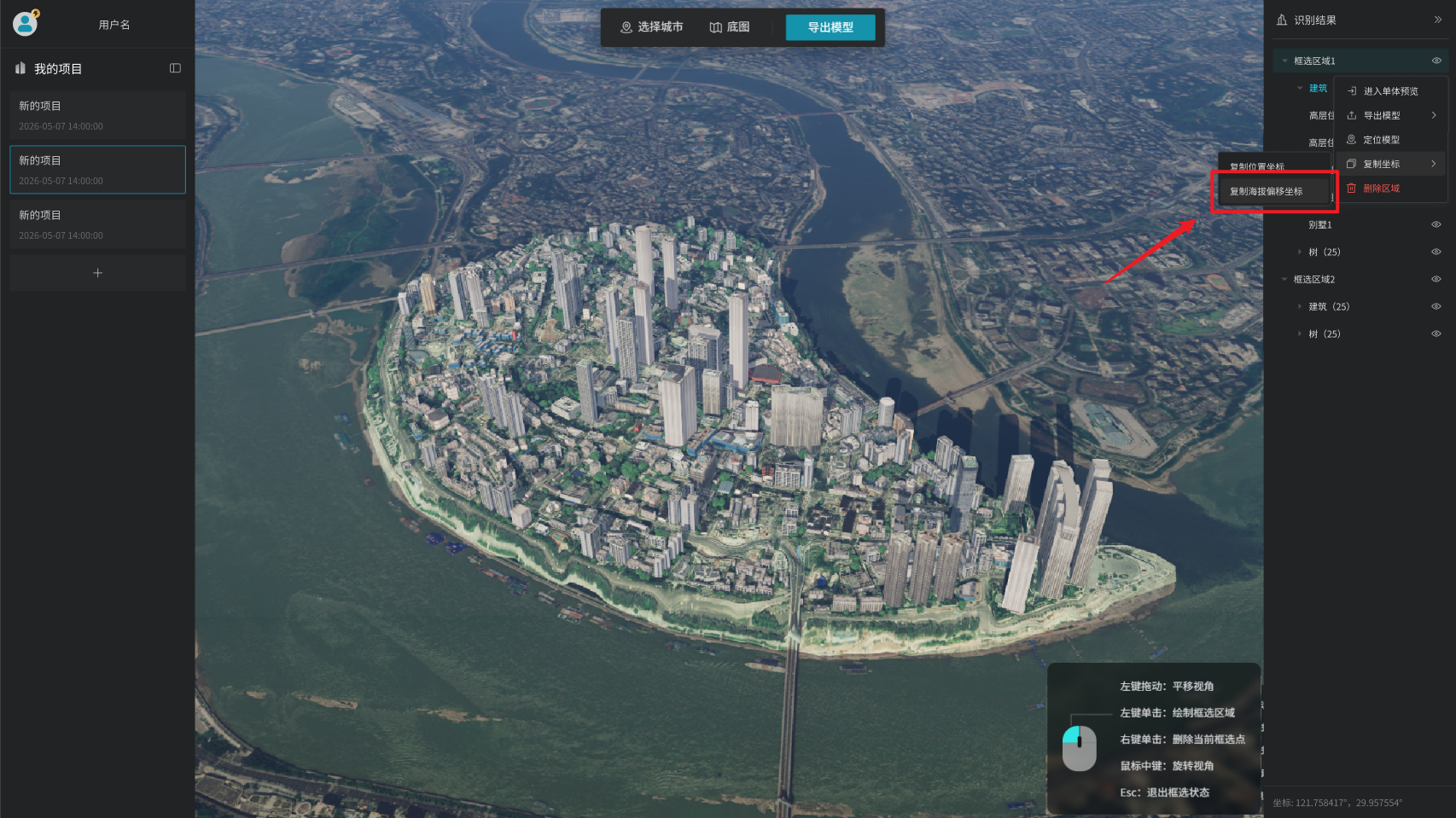
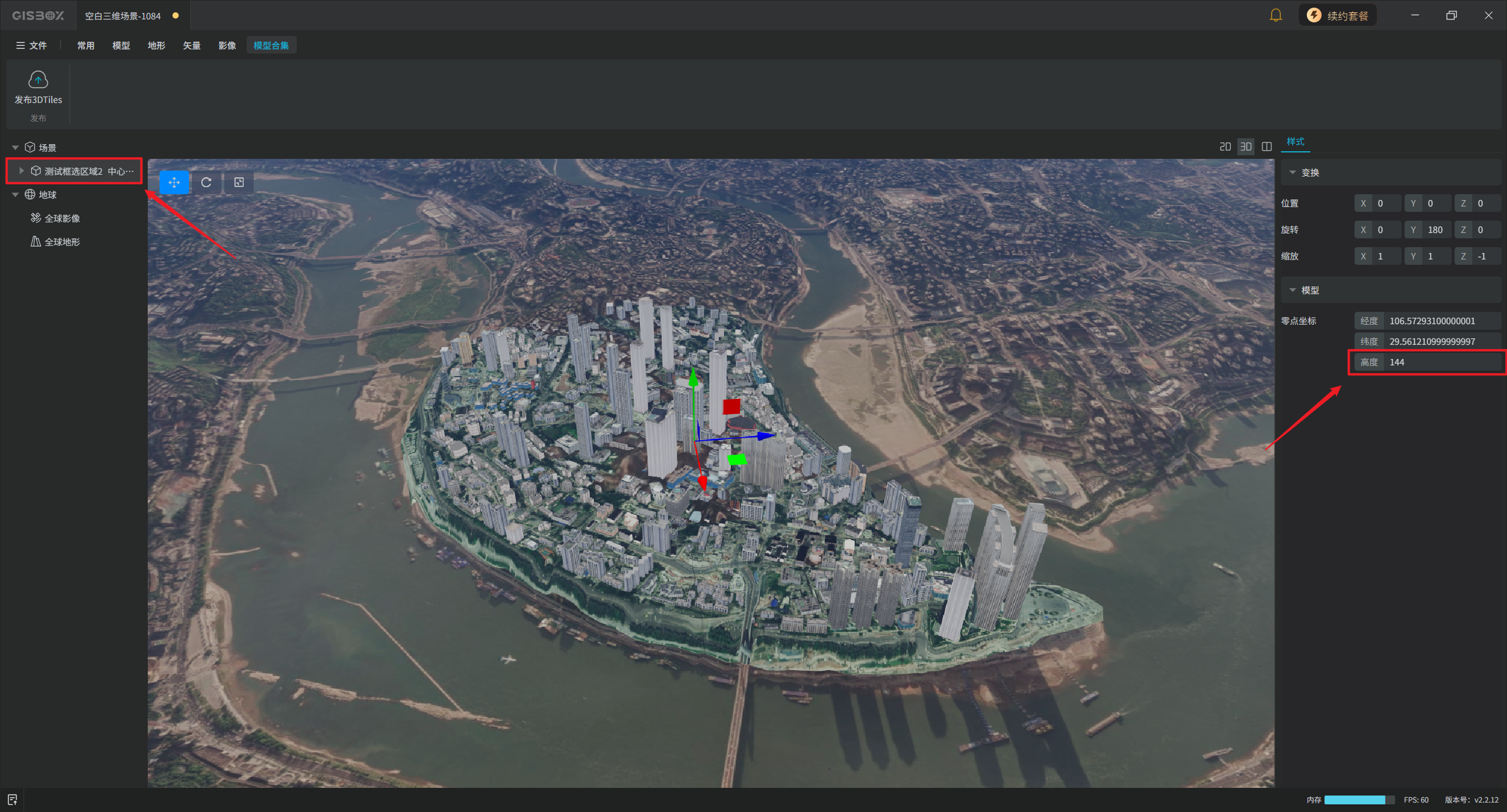
如果需要将模型与实际地理位置和海拔高度完全对齐,则需要在“复制坐标”的二级选项中点击“复制海拔偏移坐标”选项,复制海拔偏移数据。
然后回到GISBox,在右侧样式面板中的高度这一栏粘贴海拔数据即可完成对齐操作。
Copyright © 2020-2026 多算科技, All Rights Reserved.
 浙公网安备33011002019072号
浙ICP备20006837号-15
浙公网安备33011002019072号
浙ICP备20006837号-15