
如何将FBX & OBJ & GLTF & GLB模型转换为3DTiles?
GISBox(GIS工具箱)在“切片转换”模块提供了多种切片转换工具,包括转换工具、切片工具、切片再处理、打包/解包四大类,能够实现GIS文件的格式转换、地形切片、影像切片、点云切片等诸多功能。
该模块教程将分为多篇文章展开,本文将详细介绍“切片工具”中FBX、OBJ、GLTF、GLB四种“通用模型文件切片”功能。
1. 导入文件
在GISBox首页,进入“切片转换”模块,“首页”界面。在这里,有“转换工具”、“切片工具”、“切片再处理”、“打包/解包”四大类功能,下面对”切片工具“中的“通用模型切片”和“通用模型大文件切片”展开介绍。
将FBX、OBJ、GLTF、GLB模型文件转换为3DTiles文件,可以实现分层加载、空间索引以及作为一种开放标准格式与各种主流引擎之间无缝对接,3DTiles文件可以在CesiumJS、SuperMap等平台中使用处理。该转换操作可以应用于智慧城市数字孪生、地质工程预警、文化遗产数字化等多种场景。

点击“通用模型切片”选项,显示“新建转换任务”窗口。

点击“选择”,选择目标文件,限glb、gltf、fbx、obj类型的文件,选择后点击“打开”。

文件选择框中自动回显所选文件的本地路径。

此时,下方导出目录,会默认设置为该导入文件的路径。

如果需要修改,点击“选择”,选择目标文件夹后,点击“选择文件夹”。

导出文件夹框中自动回显路径信息。
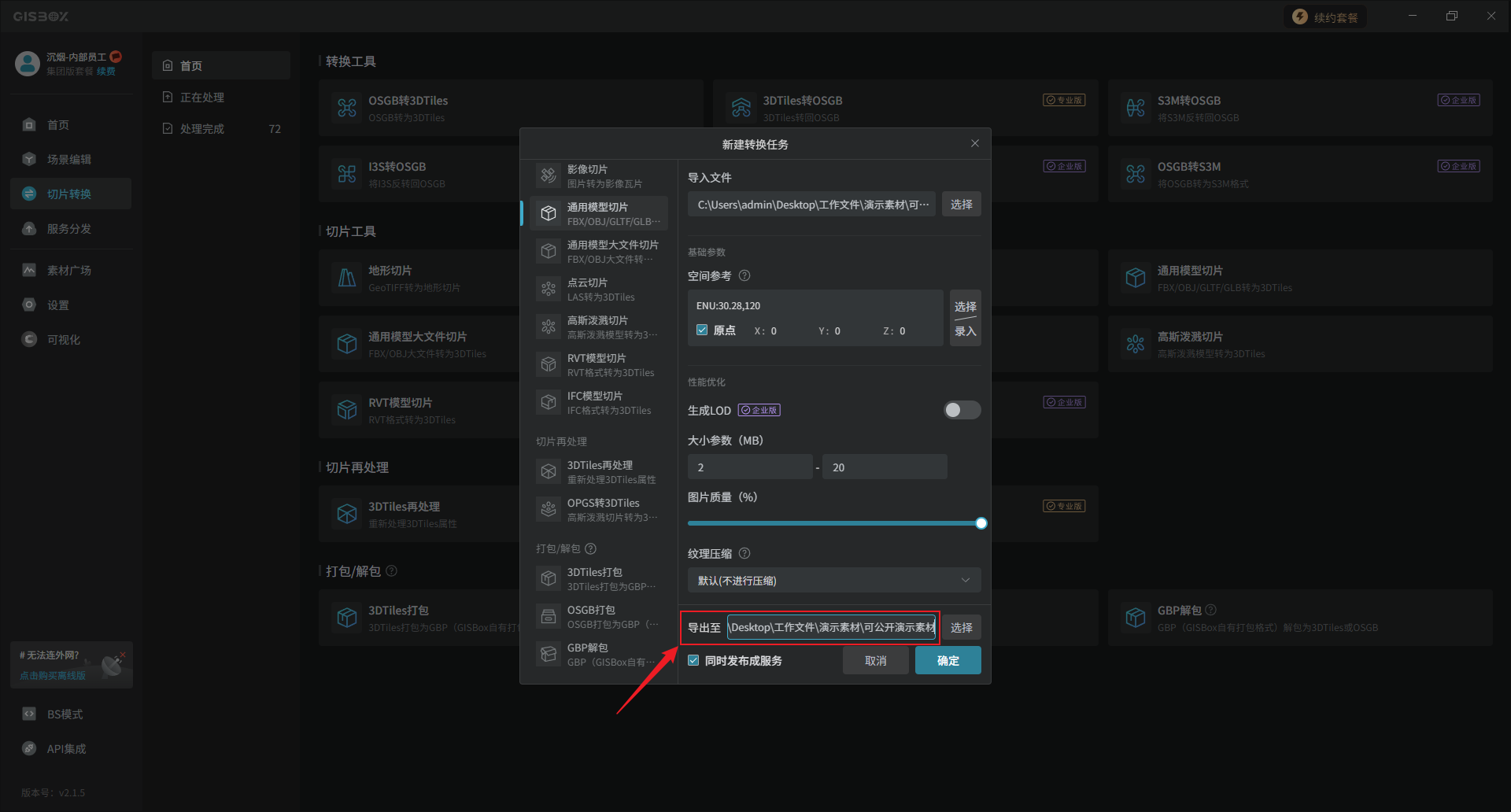
2. 配置设置项
2.1 空间参考坐标系
3D模型一般自身不带坐标系,GISBox会默认采用ENU的坐标来放置模型,而ENU就是直接以原坐标放置在ENU指定的坐标点上,但也有些模型会自带坐标,有需要的话,可以点击“选择/录入”进行修改。

三种“选择/录入”方式。

“坐标系搜索”,可以在搜索框输入目标坐标系进行搜索,或直接在下方点击选择。

“地图搜索”,可以直接在地图上点击选择,然后在右侧筛选EPSG;或者在顶部搜索框输入经纬度坐标进行搜索,注意用逗号分隔。

“手动录入”,则可以直接输入空间参考坐标系信息,要根据输入框中提示的格式进行输入。

还可以选择“从文件导入”,选择prj或xml文件导入。导入成功后“空间参考”输入框和右侧“零点坐标”会自动回显。

坐标信息输入成功后,可以选择勾选“保存进坐标系库”,将该坐标系保存,后续可以直接选用。
【温馨提示】同名坐标系会直接覆盖保存。

坐标系设置完成后,点击“确定”。

2.2 生成LOD
若关闭“生成LOD”项,需要设置最小和最大参数,浏览时全场景模型会统一以最高精度渲染,会产生远处闪烁、纹理过载的效果,同时也会使GPU满载,性能消耗过大。

若开启“生成LOD”项,设置最小切片大小,数值为128则代表生成的最精细的模型最大范围是128米。此时浏览时则会动态分级渲染,以近精远简的效果渲染,同时会使GPU负载降低,性能消耗较小。

2.3 图片质量
“图片质量”的大小,会影响浏览模型时的清晰度。

2.4 纹理压缩
纹理压缩,是对模型附着的材质纹理进行分辨率等参数的压缩,降低纹理的分辨率从而减小文件大小。

这些压缩类型的具体含义可以将光标放至问号图标处查看提示。

2.5 顶点压缩
开启“顶点压缩”,核心是降低顶点数据精度,在不减少顶点数量的情况下,将顶点的位置、法线、UV、颜色等属性从高精度格式转为低精度格式,用更小的存储空间换更小的体积与更快的加载、渲染,以节省内存、带宽与文件大小。

选择“压缩等级”,即选择压缩的程度。等级越高,压缩率越高,数据会丢失一定的精度,建议使用默认等级。

2.6 渲染效果
- 选择“强制双面”,即是否强制双面都显示;
- 当模型在某些软件中显示时,可能会出现法线方向错误的情况,此时可以开启“翻转法线”选项;
- 开启“无光照”选项,可以使模型的渲染部分不参与渲染引擎的默认光照计算,显示的效果更加真实。
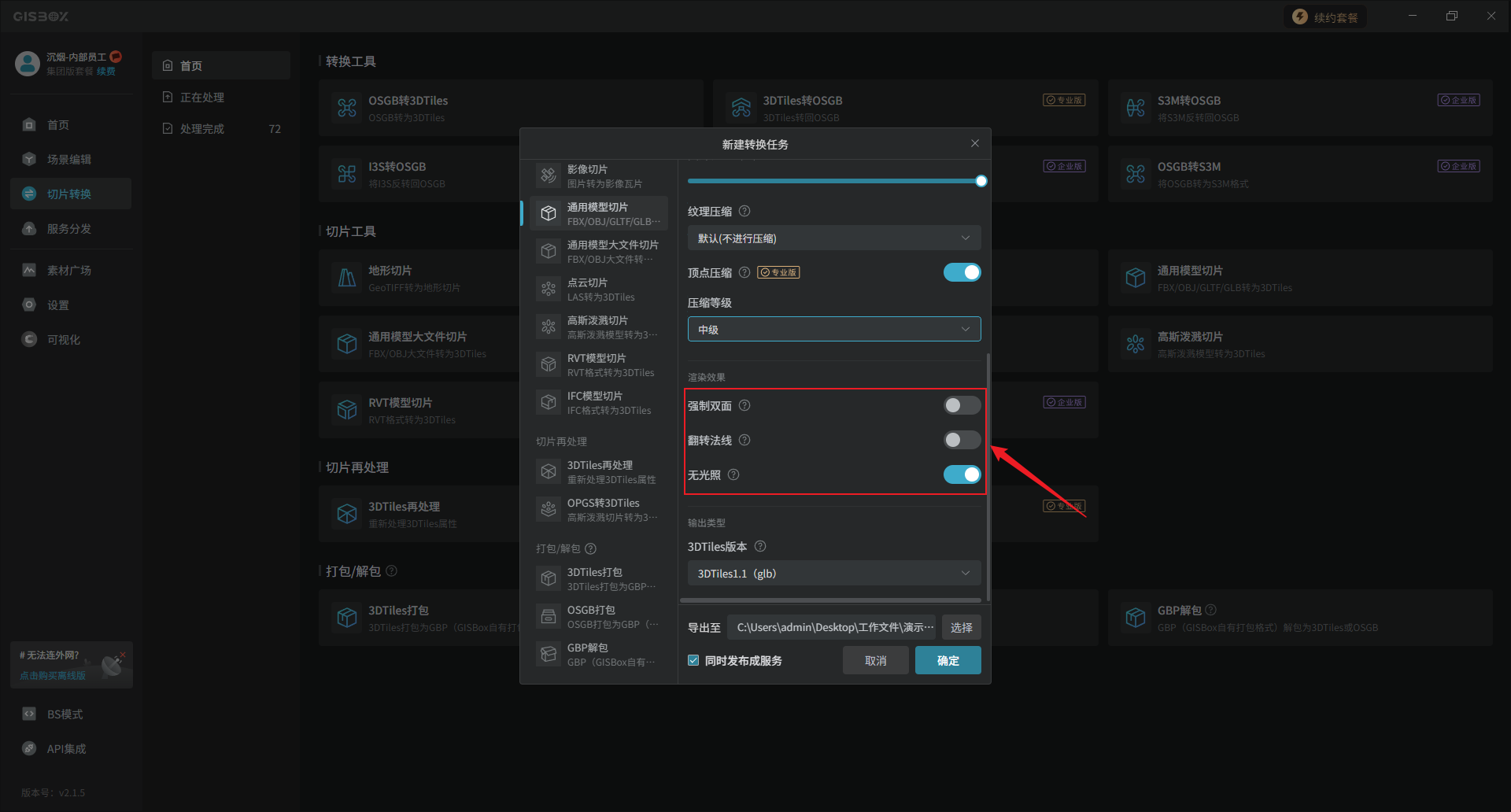
2.7 输出类型
选择“3DTiles版本”,若选择3DTiles1.0格式数据输出,则使用cesium自身的b3dm格式切片;若选择3DTiles1.1格式数据输出,则将几何、纹理及属性数据通过GLTF2.0的扩展机制存储到二进制GLB中。

2.8 发布服务
此时默认勾选了“同时发布成服务”选项,即切片转换完成后自动发布成服务。

3. 转换
点击“确定”。

跳转至“切片转换”任务处理列表,开始切片转换。

完成后自动跳转至“处理完成”界面。

点击“前往服务”。

跳转至“服务分发”列表。

可以使用cesium或山海鲸可视化进行预览。

发布服务生成的服务地址,可以被应用到cesium等GIS平台中,也可以应用于山海鲸可视化等包含GIS的数字孪生平台中。

4. 通用模型大文件切片
当使用“通用模型切片”功能出现内存不足的报错等提示时,可以选用“通用模型大文件切片”功能,操作与“通用模型切片”类似,不再展开介绍。

5. 视频教程
Copyright © 2020-2026 多算科技, All Rights Reserved.
 浙公网安备33011002019072号
浙ICP备20006837号-15
浙公网安备33011002019072号
浙ICP备20006837号-15