 GISBox
如何将倾斜摄影OSGB模型转为I3S或S3M格式?
GISBox(GIS工具箱)在“切片转换”模块提供了多种切片转换工具,包括转换工具、切片工具、切片再处理、打包/解包四大类,能够实现GIS文件的格式转换、地形切片、影像切片、点云切片等诸多功能。
该模块教程将分为多篇文章展开,本文将详细介绍“转换工具”中的“OSGB转I3S”和“OSGB转S3M”功能。其中I3S格式是ArcGIS推出的三维标准格式,而S3M格式是由超图推出的格式。它们是不同平台各自推出了用于加载3D模型瓦片的专属标准。
这两个功能的转换步骤基本类似,本视频就以“OSGB转I3S”为大家做详细讲解。
1. 导入文件
首先,在“切片转换”板块的“转换工具”中,选中“OSGB转I3S”。

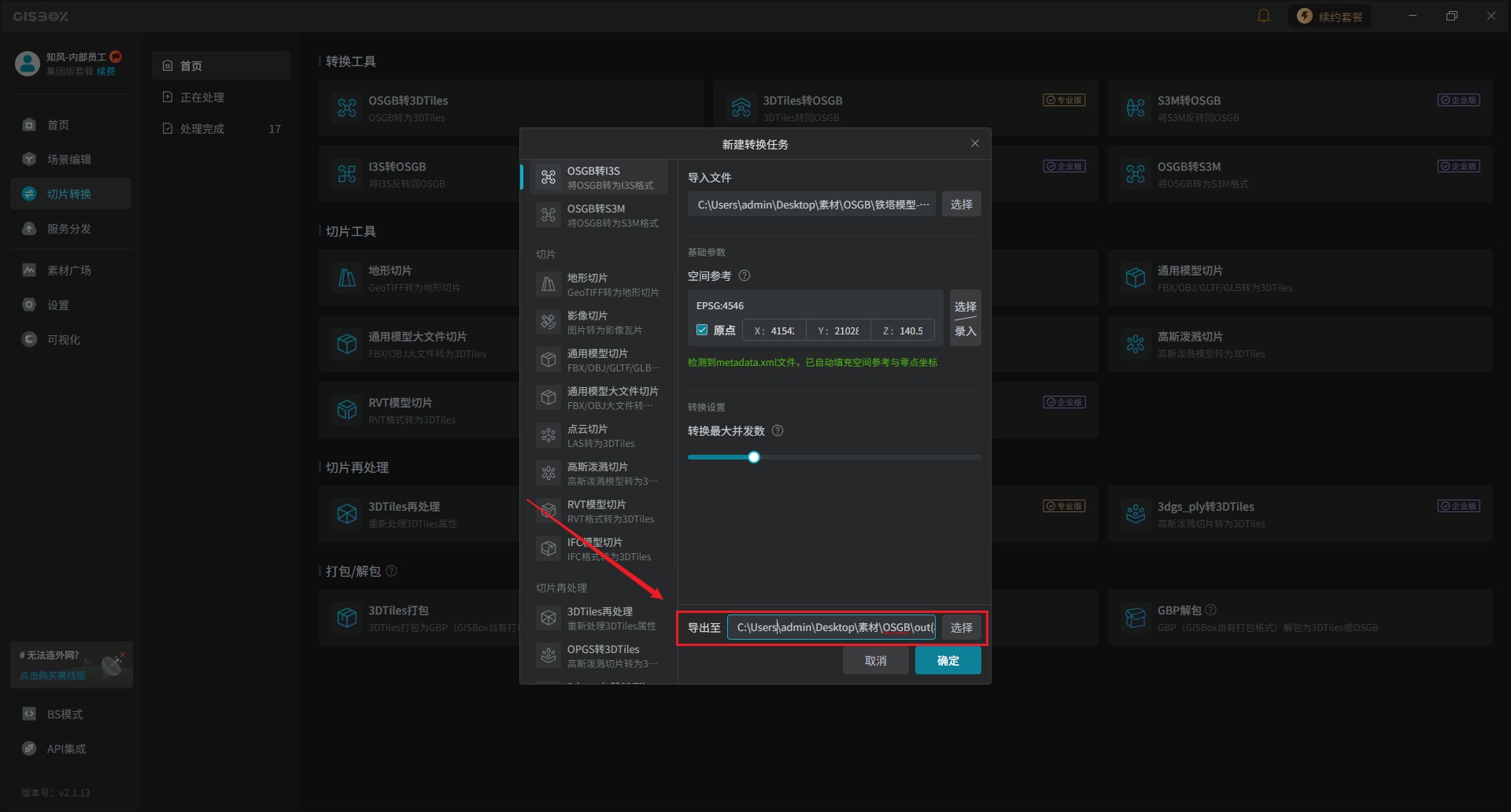
界面会显示“新建转换任务”弹窗,左侧转换列表中会默认选中“OSGB转I3S” 。

点击“选择”按钮,选中本地OSGB文件,点击“选择文件夹”,选择框中自动回显所选文件夹的本地路径。

系统会默认将导出的文件放置OSGB文件路径下。如果需要修改,点击“选择”即可。
2. 配置设置项
2.1 空间参考坐标系
GISBox软件会检测所上传的OSGB模型附带的metadata.xml文件,并自动进行参考系和原点内容的填充。

如果没有检测到目标文件,下面会有黄色字体提示需要手动录入空间参考信息我们可以在选框内直接手动输入坐标系信息或点击“选择/录入”按钮。

三种“选择/录入”方式。

“坐标系搜索”,可以在搜索框输入目标坐标系进行搜索,或直接在下方点击选择。

“地图搜索”,可以直接在地图上点击选择,然后在右侧筛选EPSG;或者在顶部搜索框输入经纬度坐标进行搜索,注意用逗号分隔。

“手动录入”,则可以直接输入空间参考坐标系信息,要根据输入框中提示的格式进行输入。

还可以选择“从文件导入”,选择prj或xml文件导入。导入成功后“空间参考”输入框和右侧“零点坐标”会自动回显。

坐标信息输入成功后,可以选择勾选“保存进坐标系库”,将该坐标系保存,后续可以直接选用。
【温馨提示】同名坐标系会直接覆盖保存。

2.2 转换最大并发数
“转换最大并发数”主要用于控制OSGB转IS3/S3M时的并行处理线程数,调大可提升转换速度、充分利用硬件性能,调小可降低系统负载、保障转换稳定。这里GISBox已经帮我们调好了,建议不要修改,如果遇到转换失败的话,可以将此值减小一半,然后重新转换。

3. 转换
全部设置完成后,点击“确定”跳转至“切片转换”处理列表,开始转换。

完成后自动跳转至处理完成界面,点击“打开文件夹”,跳转至转换后slpk文件的位置。

“OSGB转S3M”的操作逻辑与“OSGB转I3S”是一样的,这里就不展开描述了,大家可以自己手动操作一下。

4. 视频教程
Copyright © 2024 多算科技, All Rights Reserved. 浙ICP备20006837号-15