 GISBox
如何对矢量要素进行复制移动与旋转操作?
GISBox(GIS 工具箱)在“场景编辑”模块提供多种格式矢量数据的编辑功能,包括SHP、GEOJSON、PostGIS、DWG和DXF格式,还支持“在线下载矢量”和“插入空矢量”,同时支持将导入的矢量数据发布为服务。
该模块分为多篇教程展开介绍,本文详细介绍矢量要素的“复制”、“移动”和“旋转”操作。
1. 新建场景
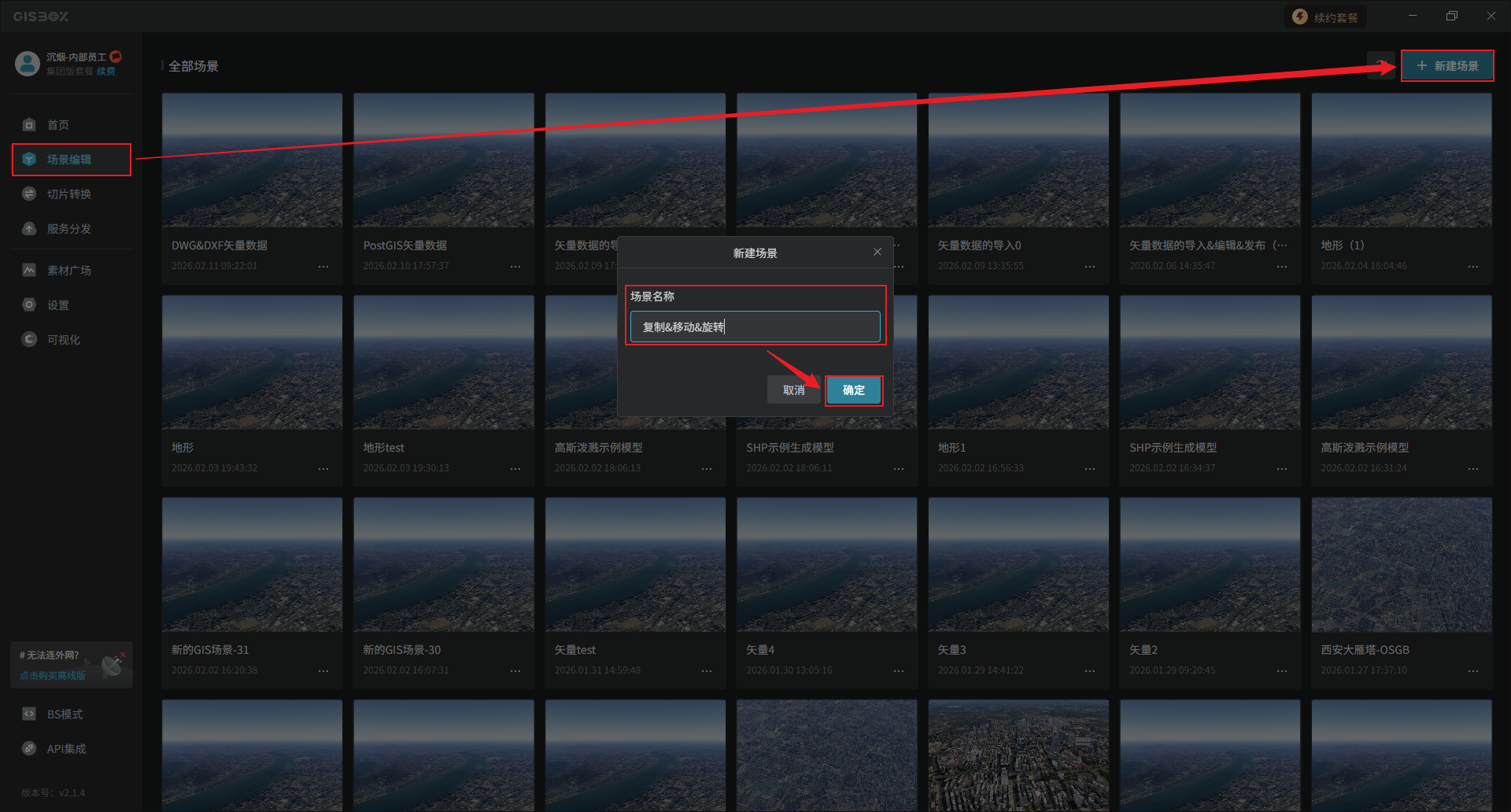
首先,在GISBox首页进入“场景编辑”模块,点击右上角“新建场景”,对该场景命名,点击“确定”,自动进入该新建场景。
2. 编辑矢量
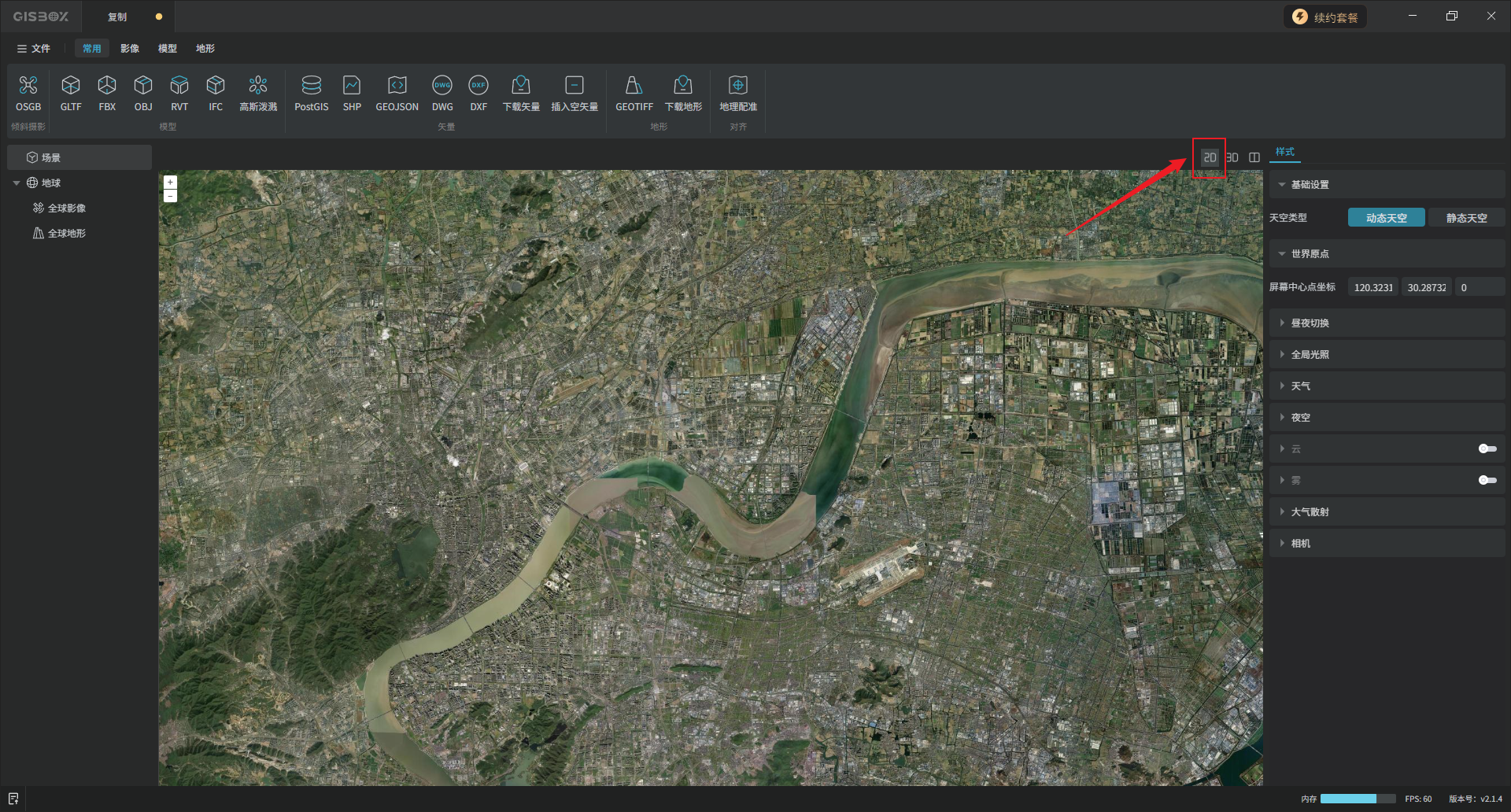
进入场景后,在画面右上角切换至“2D”视图。
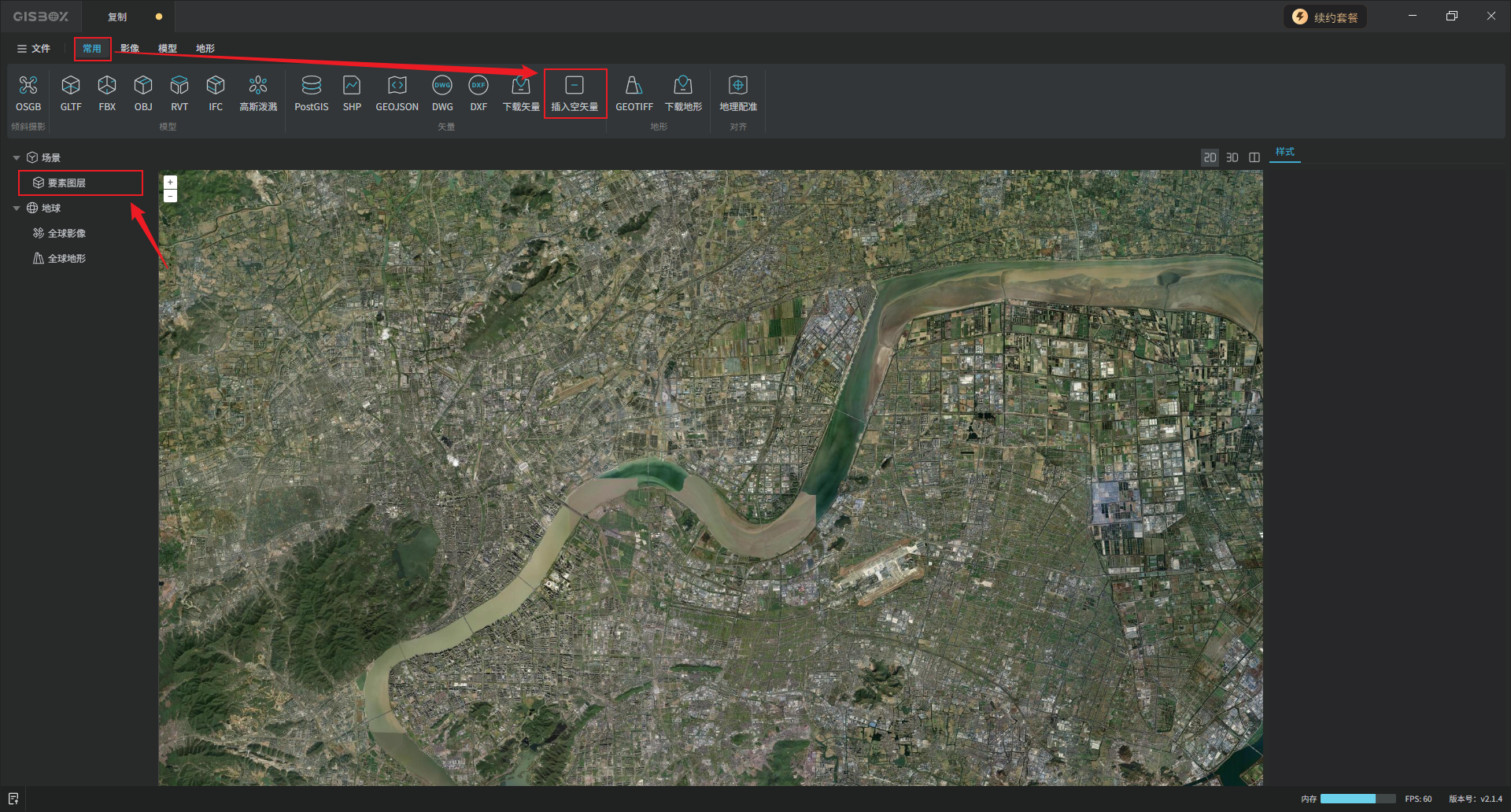
点击顶部工具栏“常用”Tab标签下的“插入空矢量”选项,左侧图层面板“场景”图层下会出现一个“要素图层”矢量图层。
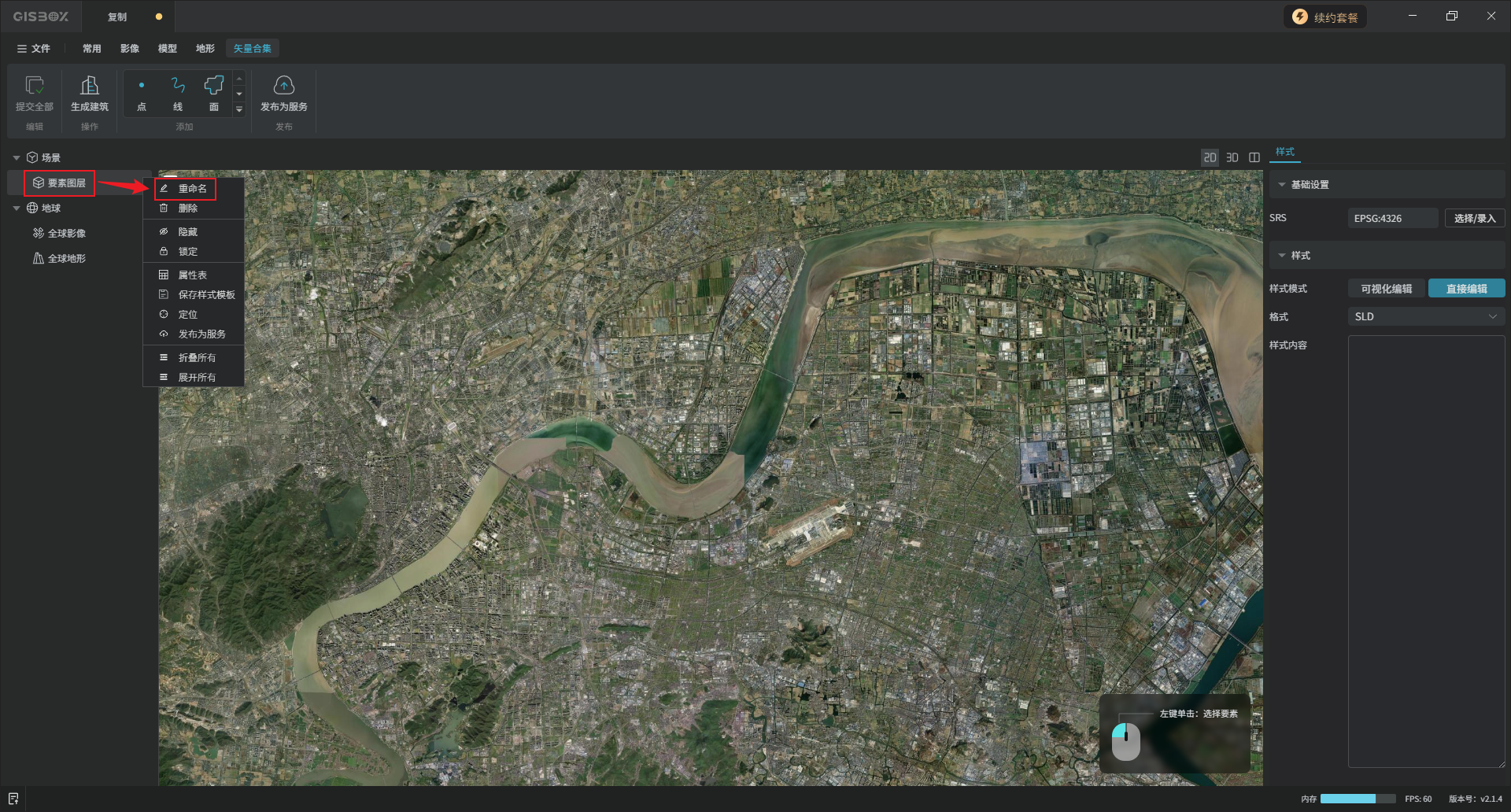
鼠标右键点击“要素图层”,可以对其“重命名”。
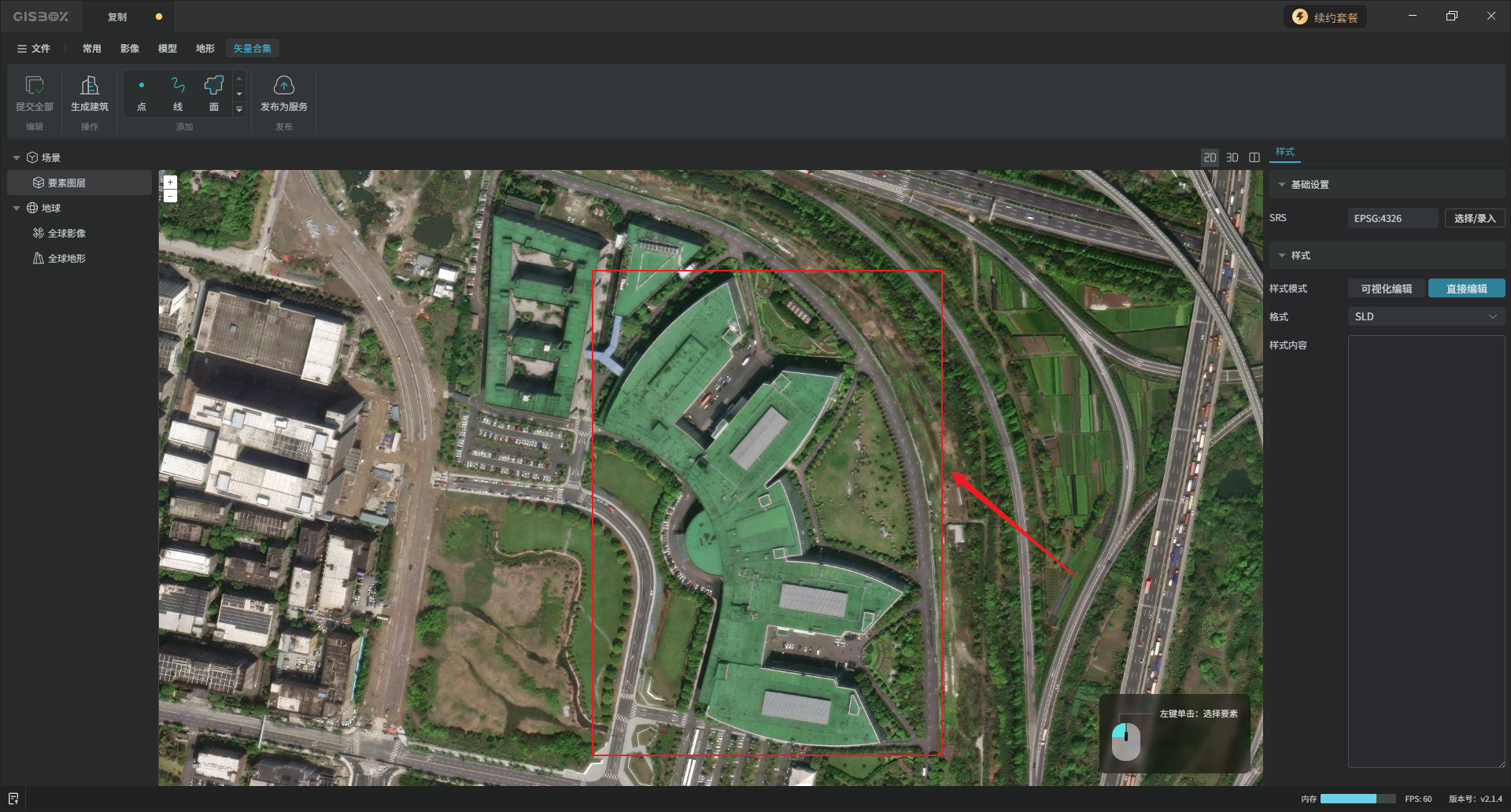
画面中这是一组有对称特点的建筑,我们要在此添加矢量。
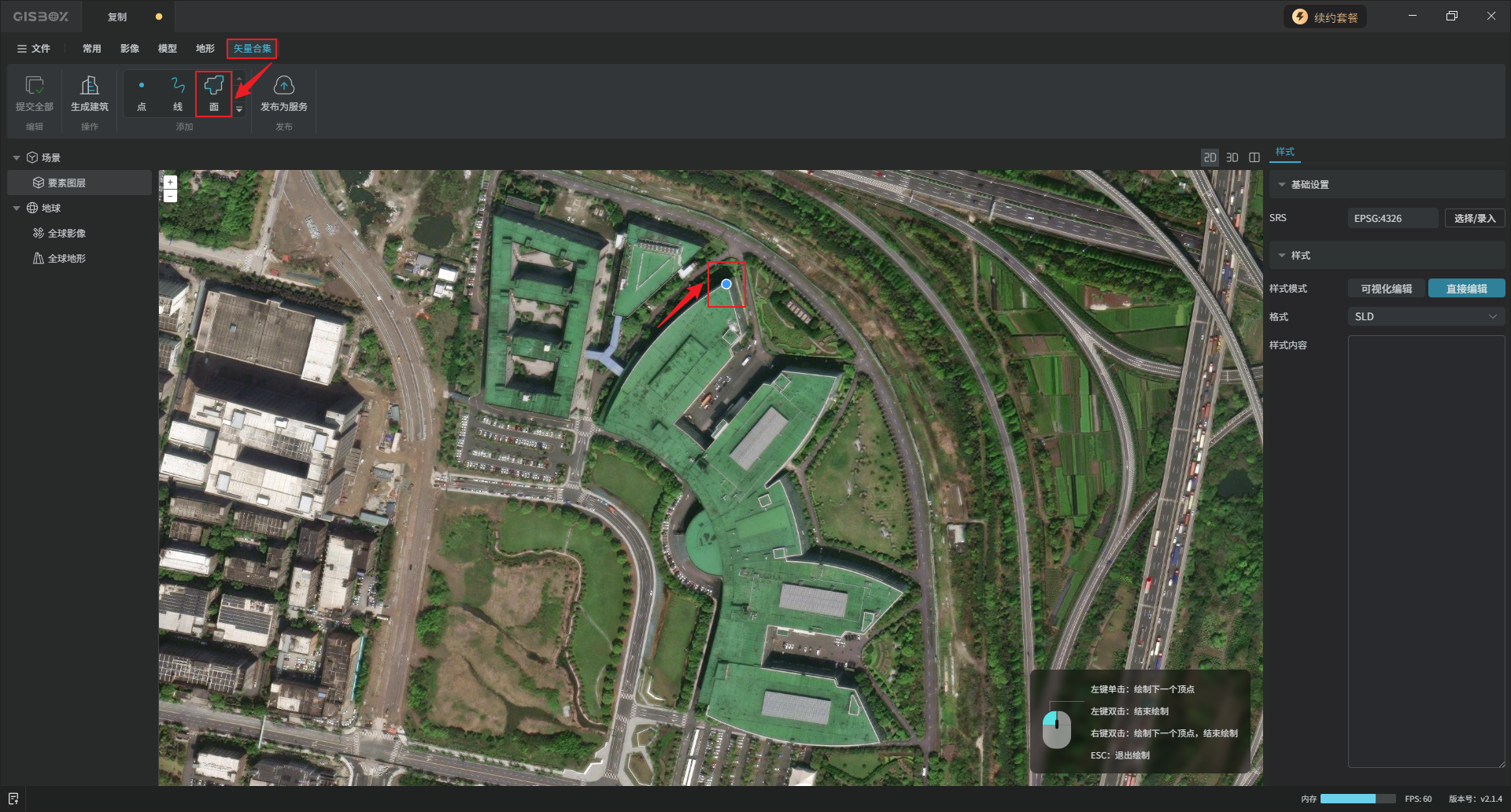
选中矢量图层,点击“矢量合集”Tab标签下的“面”,会出现一个蓝色圆点追随光标移动。
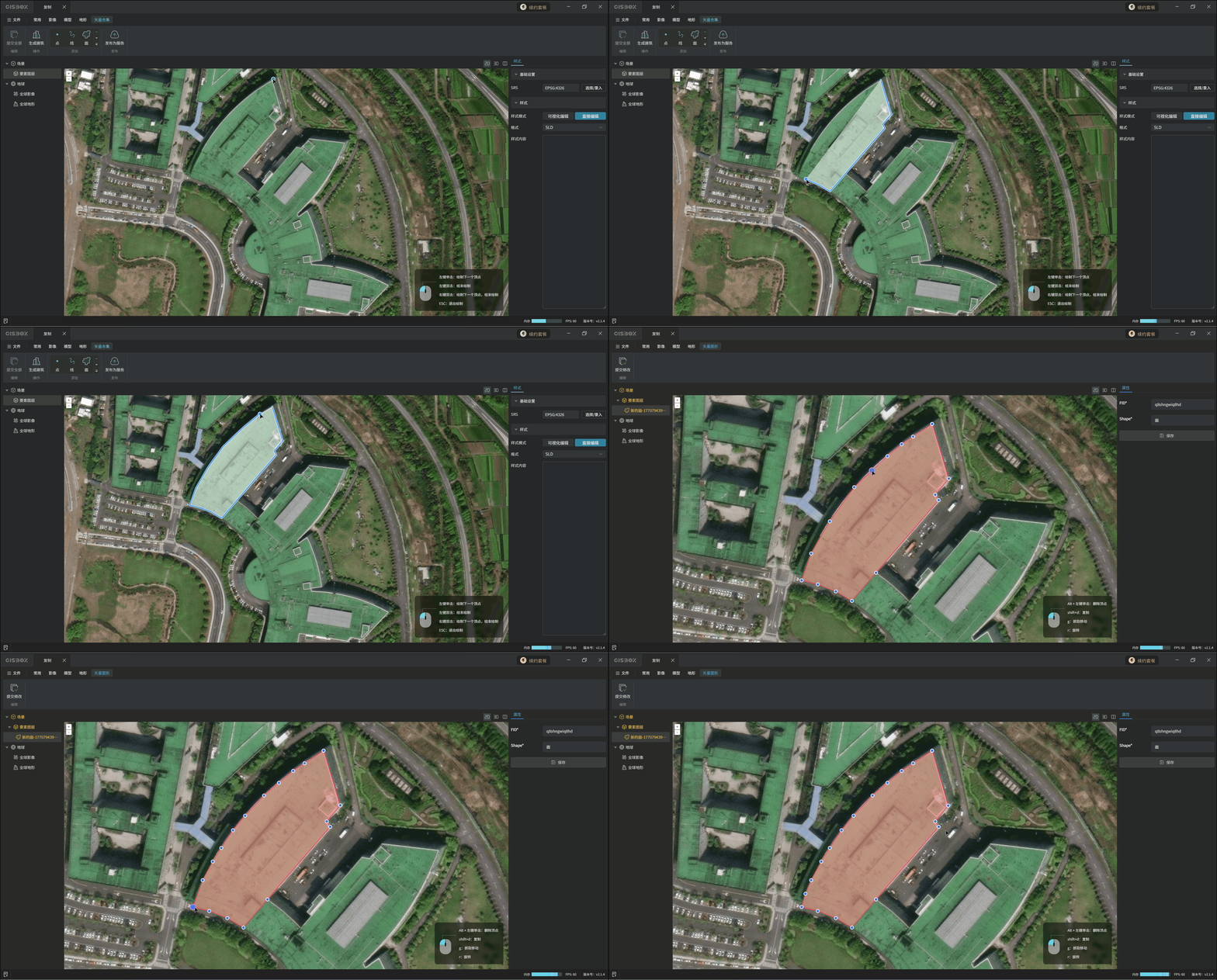
接下来绘制矢量区域,并调整细节。
这个矢量形状不太规整,需要二次调整的地方多。如果我们想要再添加一个类似形状的矢量,避免繁琐的重复操作,就可以通过“复制”、“移动”和“旋转”操作实现在下面这个区域快速添加一个新矢量。
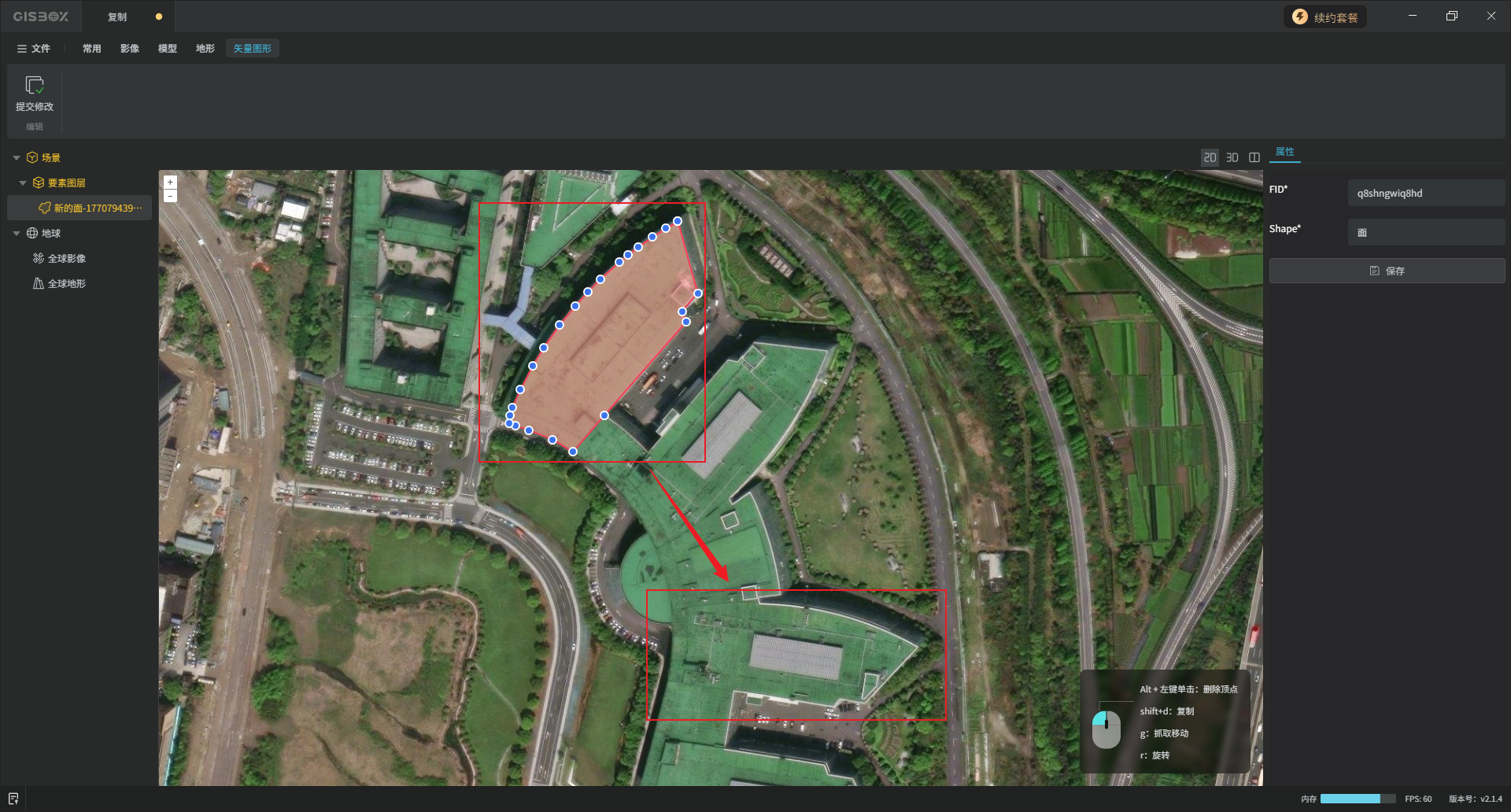
根据画面右下角操作提示,“Shift”加“D”键,将当前矢量复制,拖动到大致目标位置。
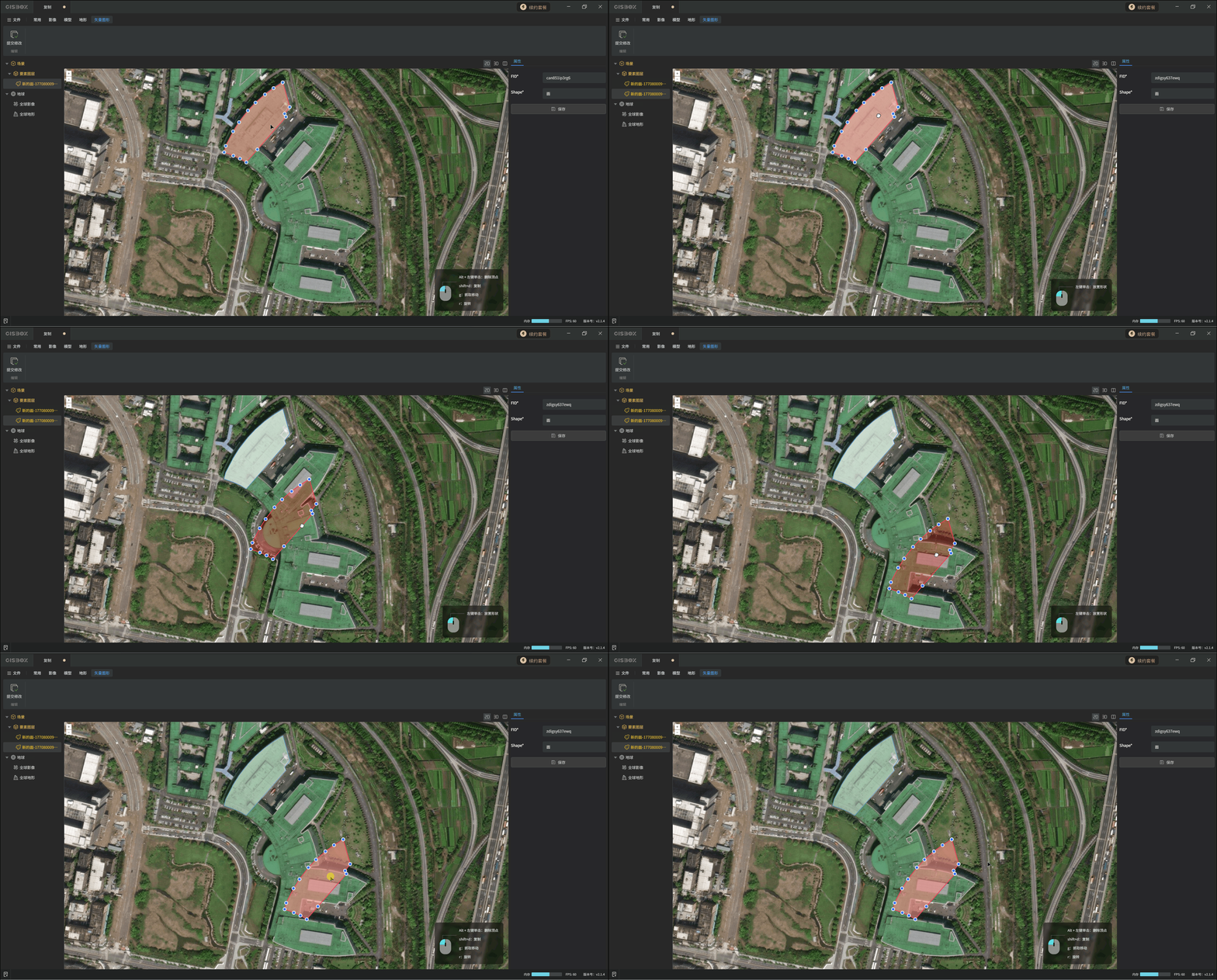
然后依次使用“R”键和“G”键,将该矢量旋转和平移,最终调整到目标位置。
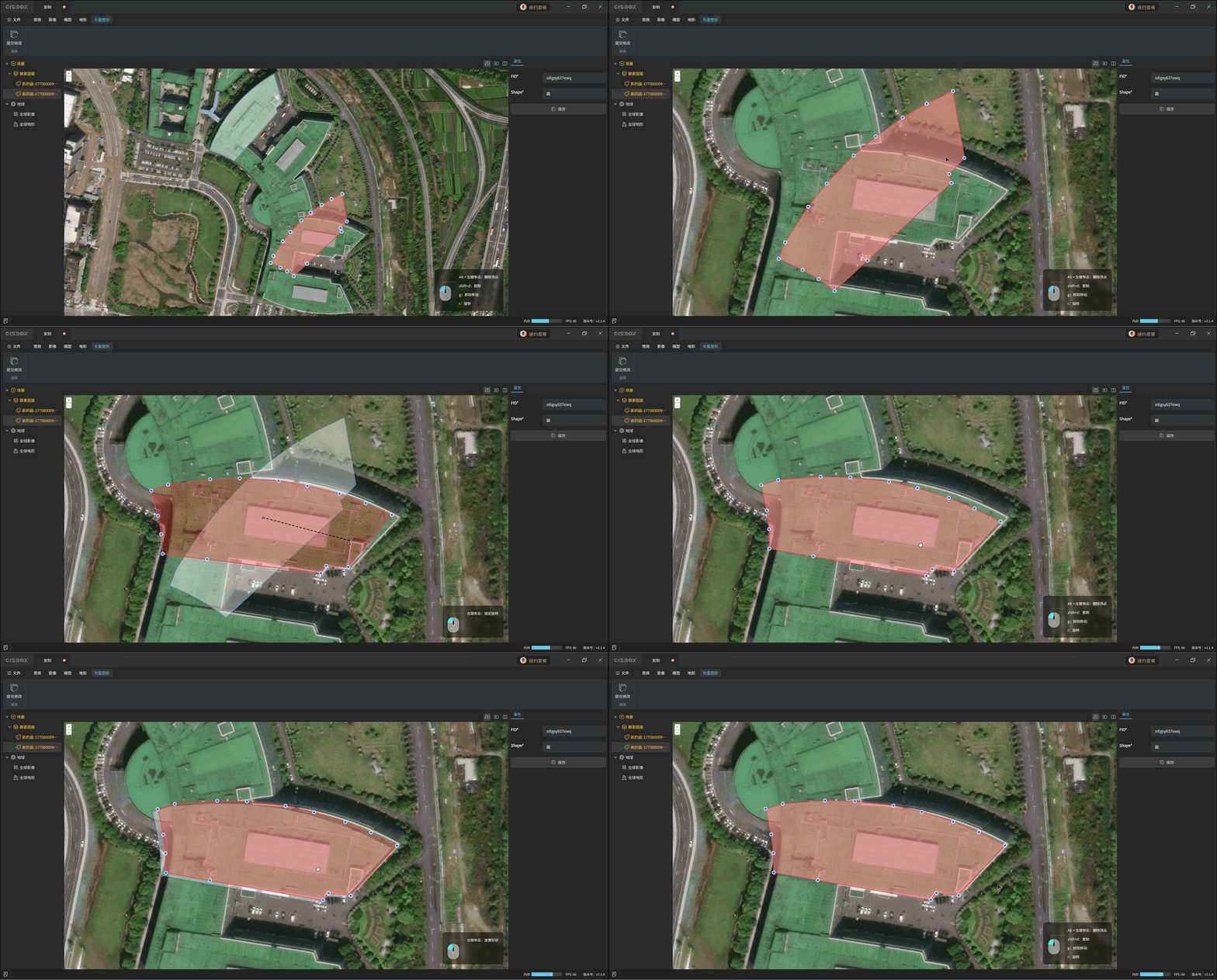
然后再简单调整一下细节,这样就能便捷地在这个位置添加矢量了。
选中矢量合集图层,点击“提交全部”,将新增的两个矢量保存,提示“保存成功”。
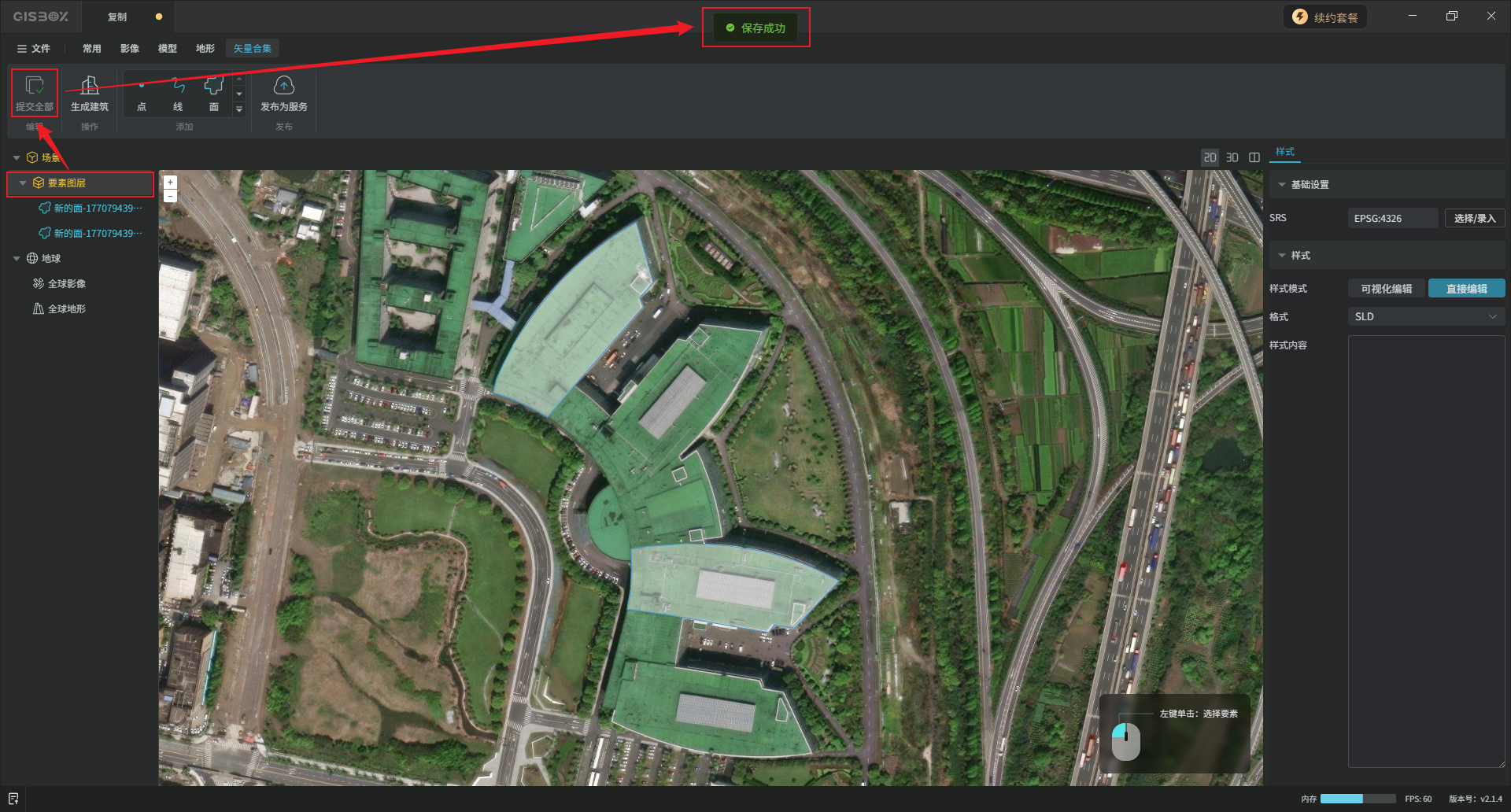
这两个区域同样可以这样操作。

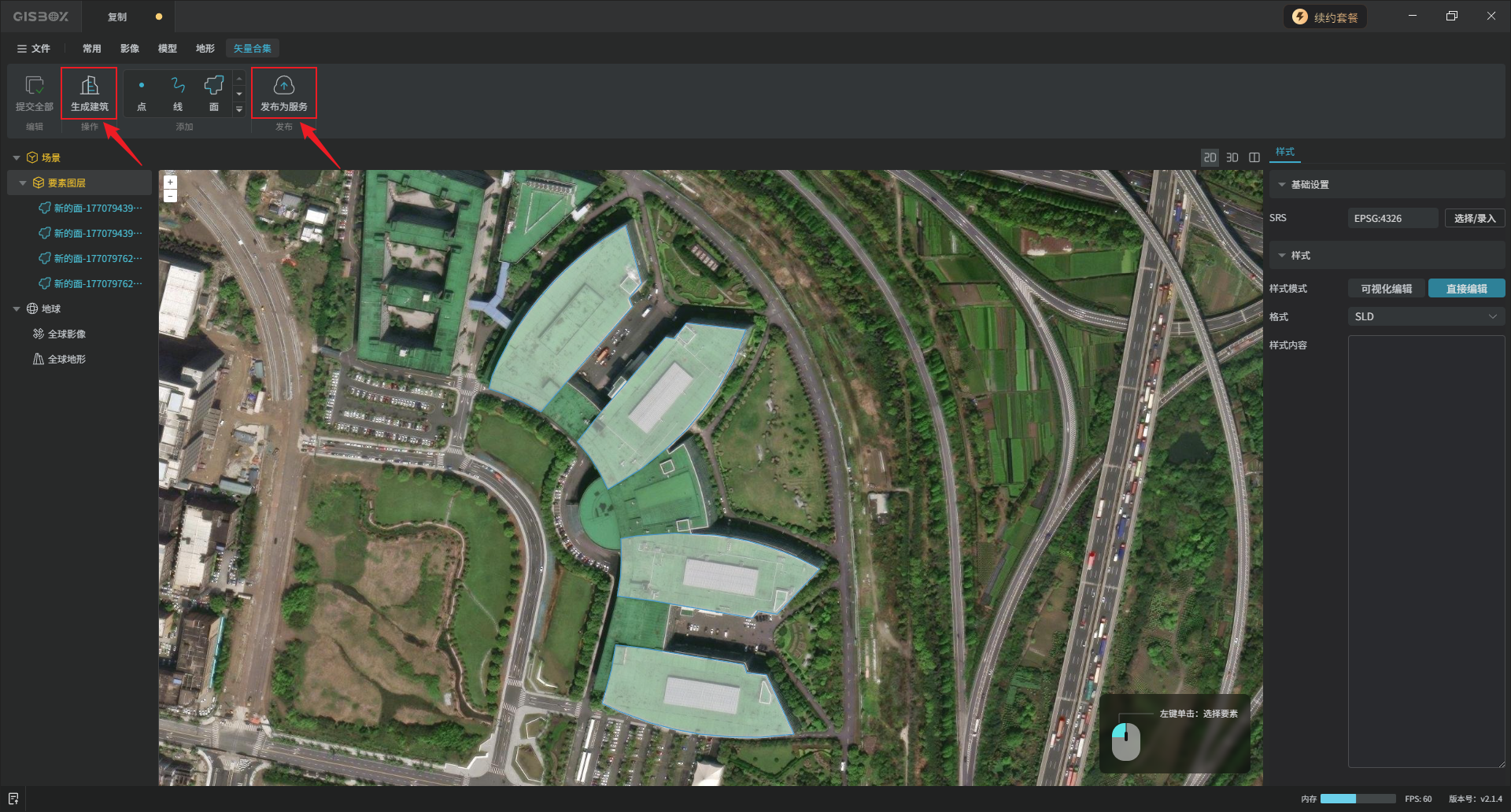
接下来就可以进行“生成建筑”、“发布为服务”等一系列操作,在这里不展开介绍。
3. 视频教程
Copyright © 2024 多算科技, All Rights Reserved. 浙ICP备20006837号-15