GeoJSON编辑和导出
GISBox(GIS 工具箱)在场景编辑模块中支持矢量数据GeoJSON文件的编辑,同时支持将GeoJSON文件导出并发布为WFS、WMS、WMTS以及MVT服务,本文将为大家介绍一下具体的操作。
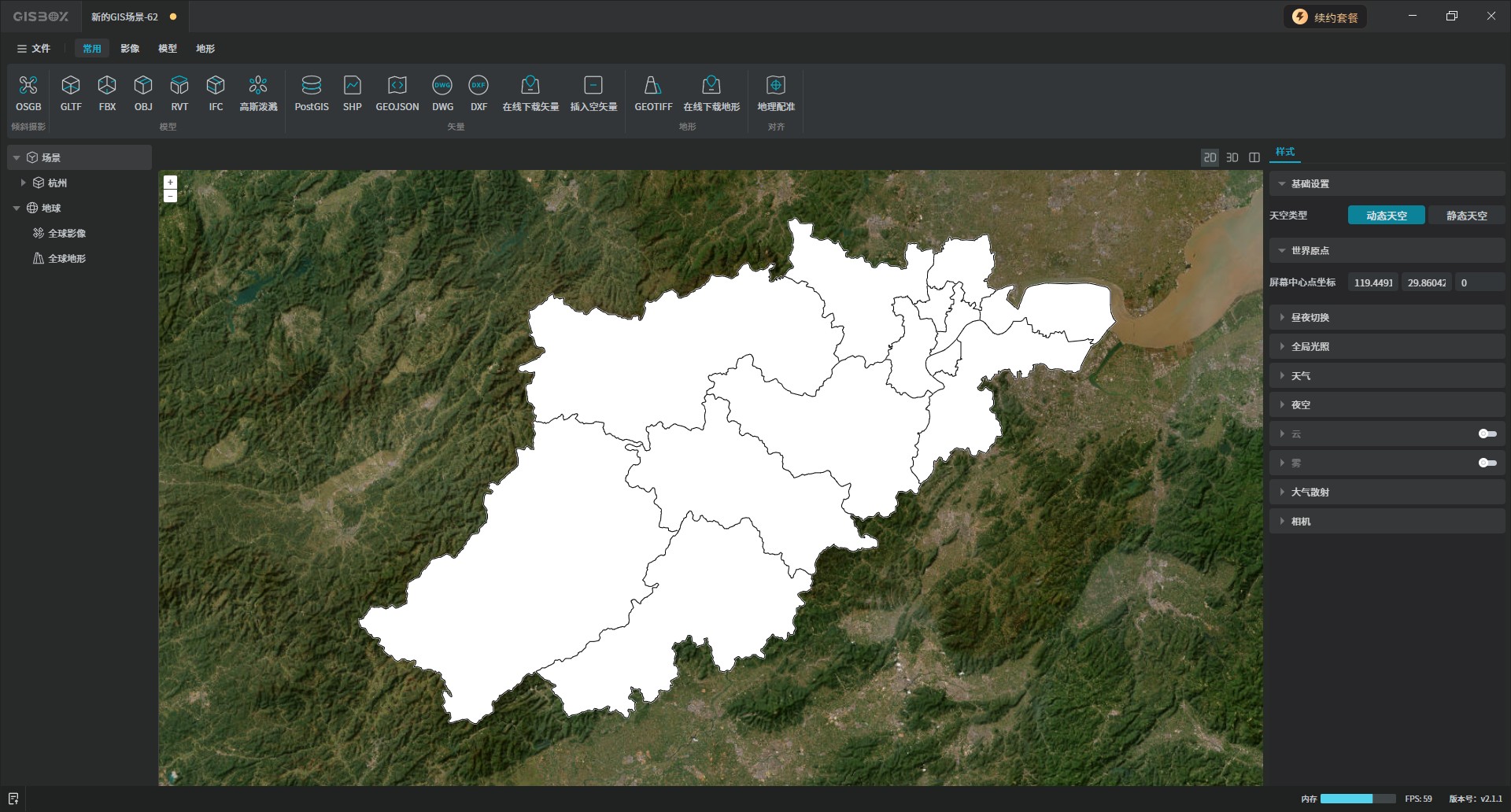
1. 新建场景
首先,打开GISBox软件,在左侧“场景编辑”栏目中点击右上角的“新建场景”按钮,创建一个新的场景项目。
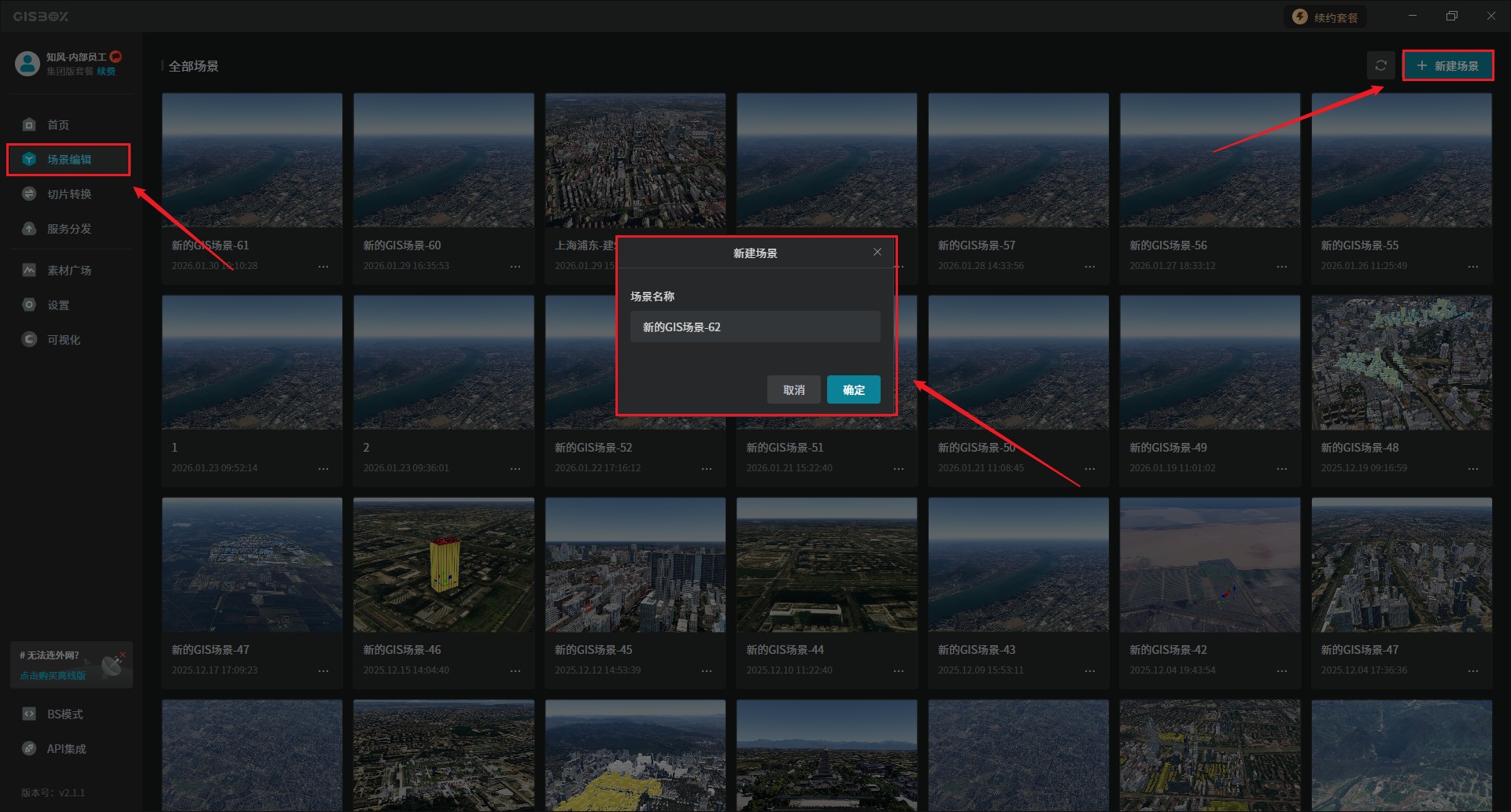
2. 导入GeoJSON文件
场景创建成功后,在场景界面上方的Tab栏中选择“常用”模块,并在“矢量”模块里点击“DWG”,此时界面会出现一个“导入GeoJSON”的弹框,并将本地的.geojson文件导入进去,导入的.geojson文件软件会产生一个“坐标系的设置”,软件会自动识别其文件的坐标。如下图所示:
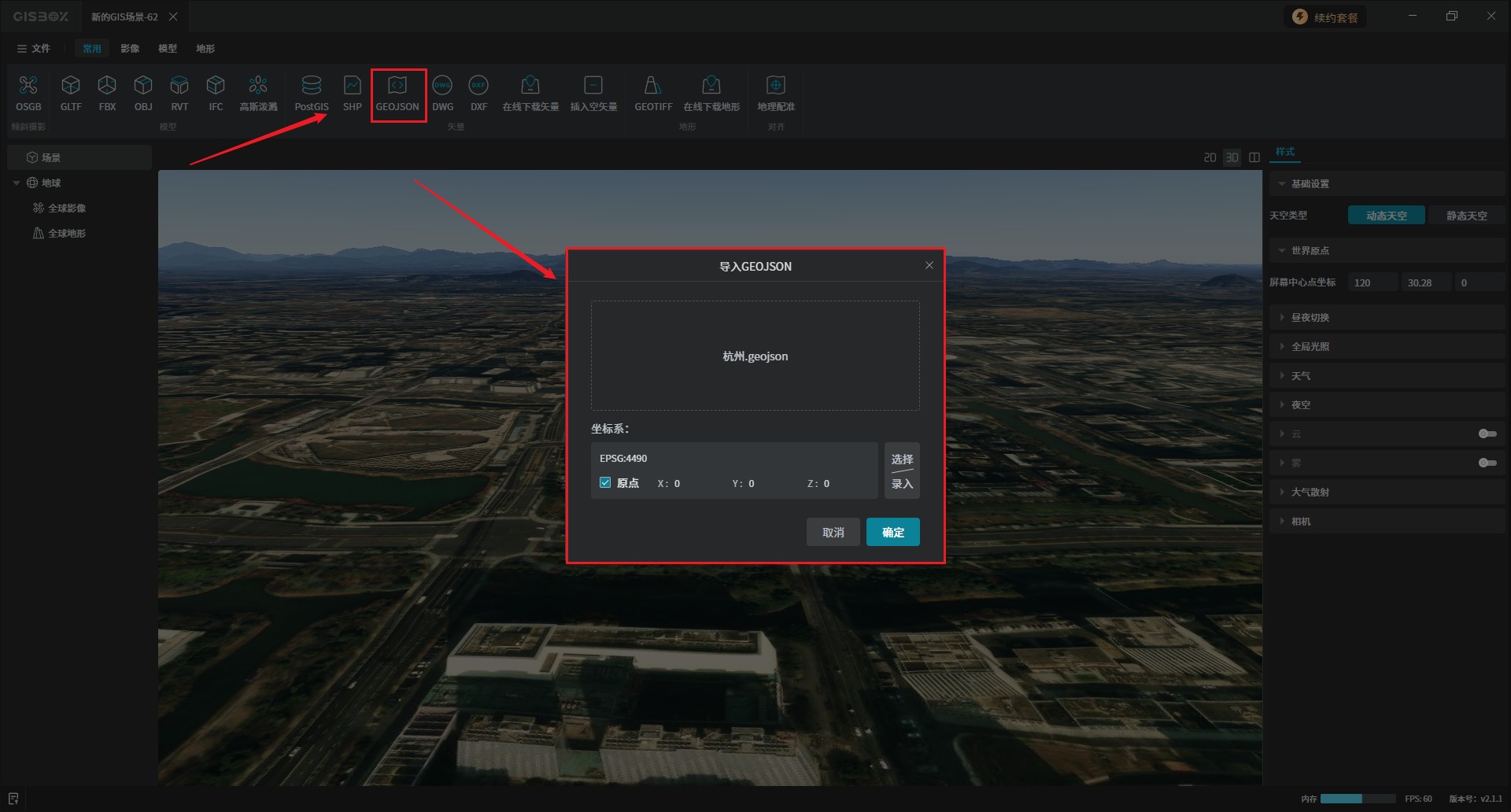
导入成功后,将场景的3D界面切换至2D,点击右上角的“2D”界面,在右侧的场景下会显示矢量数据的相关图层,如下图所示:
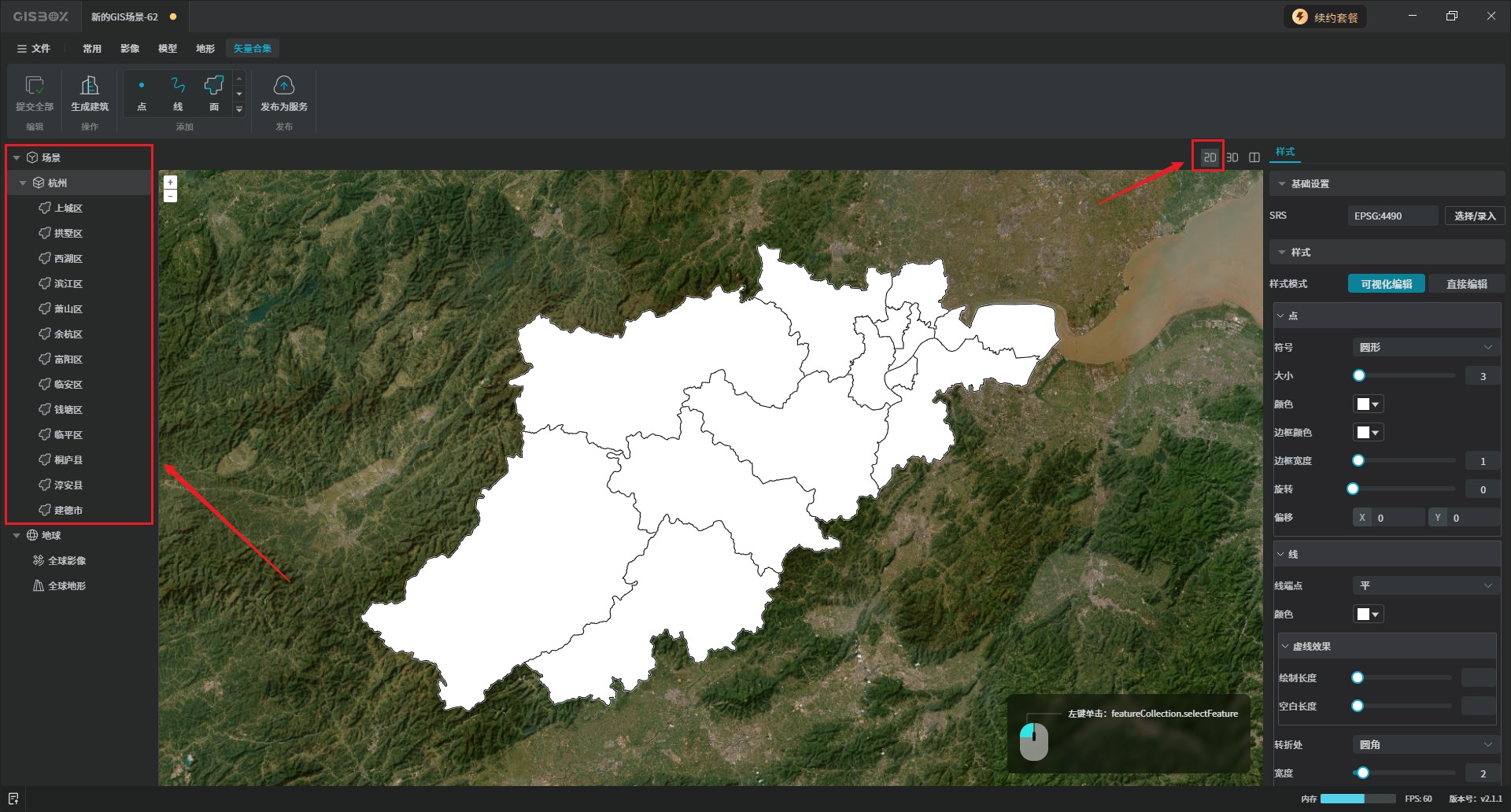
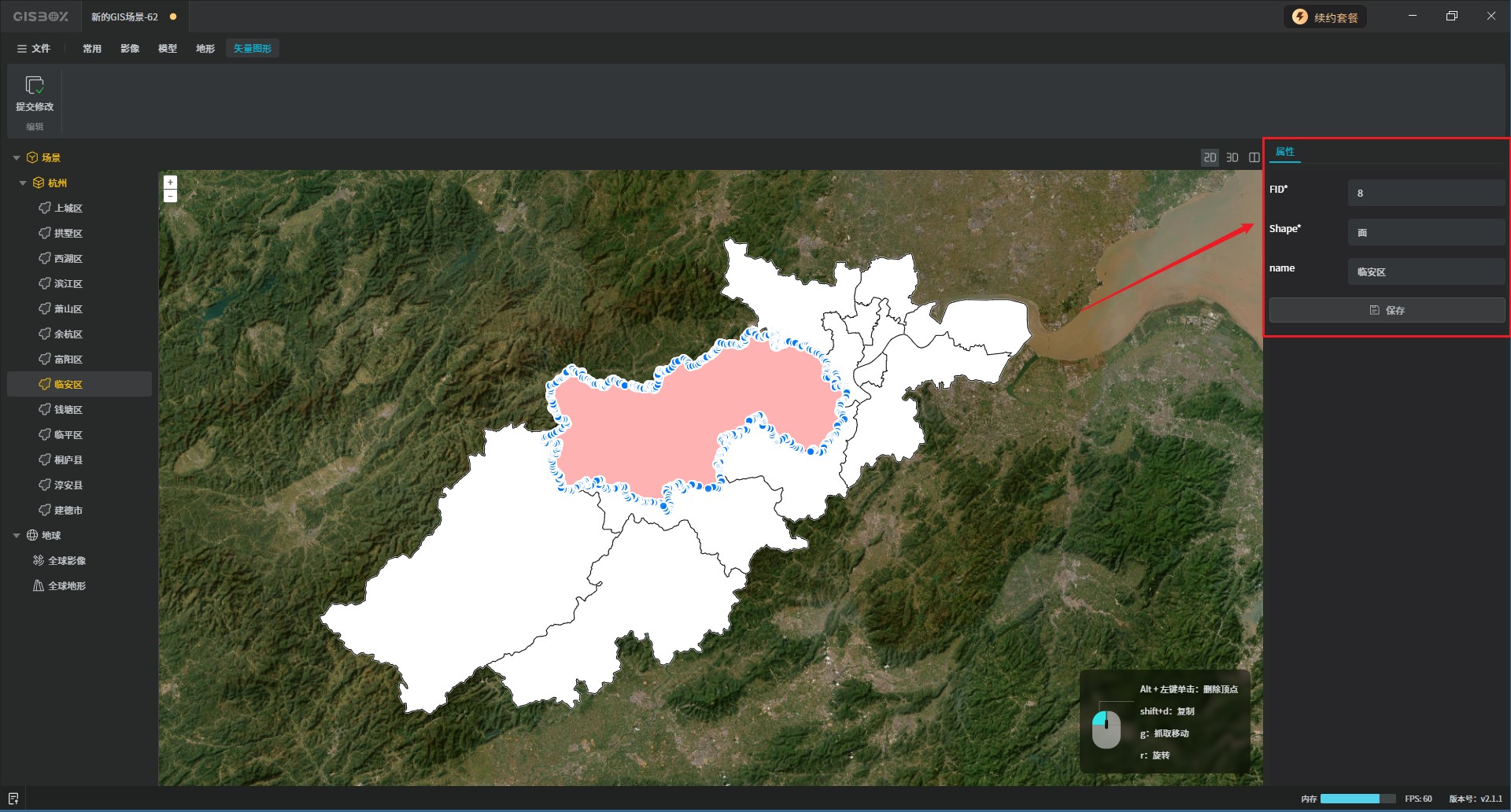
每一个场景中的区域,都会在右侧栏中显示其“属性”,如:FID、Shape、面。如下图所示:
3. 编辑GeoJSON文件
3.1 功能操作
GISBox支持场景内矢量支持“拖动”、“旋转”、“复制”操作。下面给大家展示其操作流程。
3.1.1 拖动操作
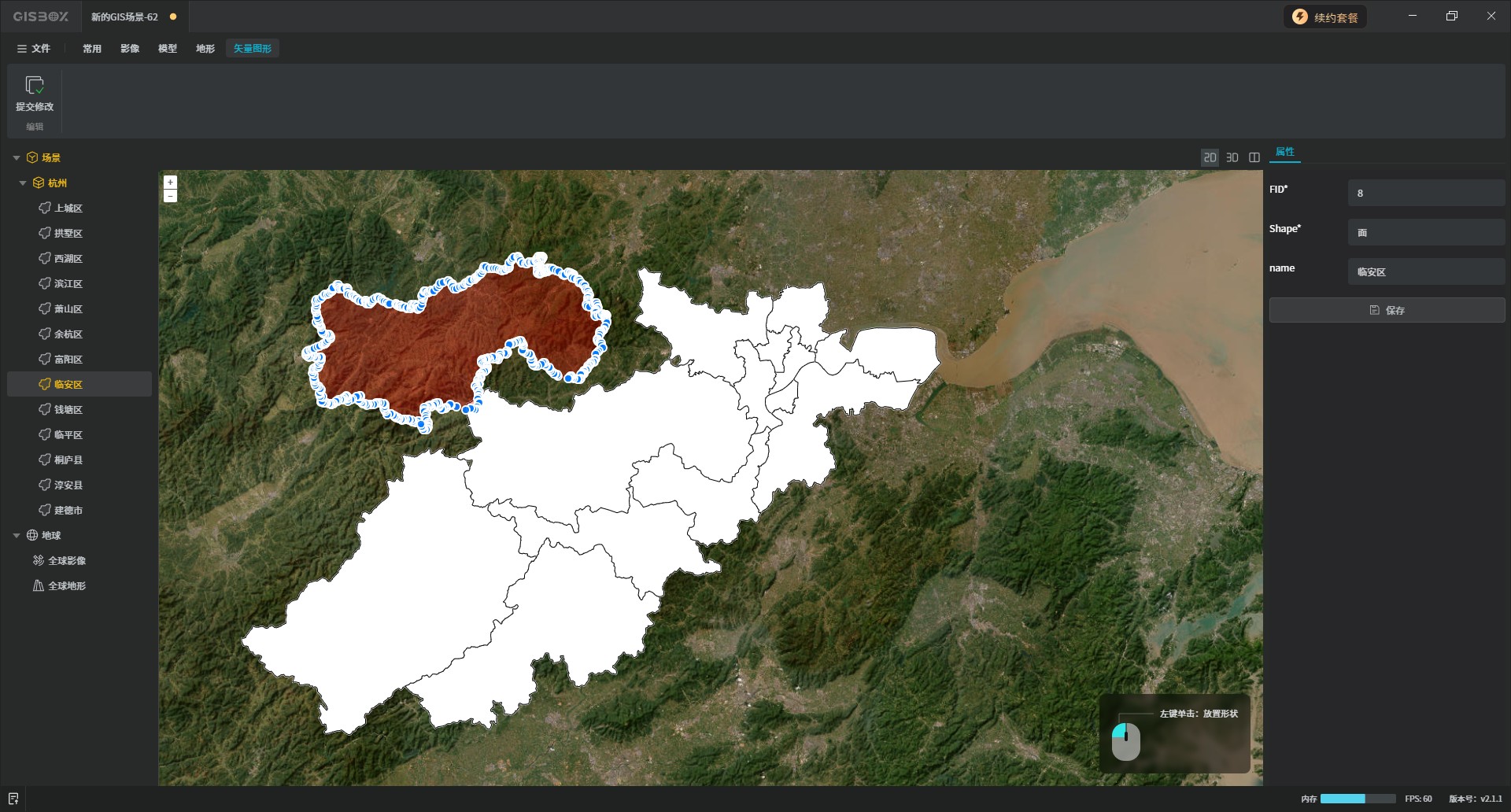
选中矢量图层中的任意区域,我们按住键盘的字母“G”,移动鼠标的位置就能将区域给拖动,如下图所示:
3.1.2 旋转操作
在右侧选中任意区域图层,按住键盘的字母“R”,移动鼠标位置,就可以将所选择的地图区域进行360°旋转,想要锁定旋转的位置时,只需单击鼠标左键即可,如下图所示:
_1769762479668.gif)
3.1.3 复制操作
如果想要复制地图区域,选中右侧的区域图层,按住“Shift+D”,再移动鼠标就可以将其区域复制到场景中的任意位置。如下图所示:
(1)_1769763126902.gif)
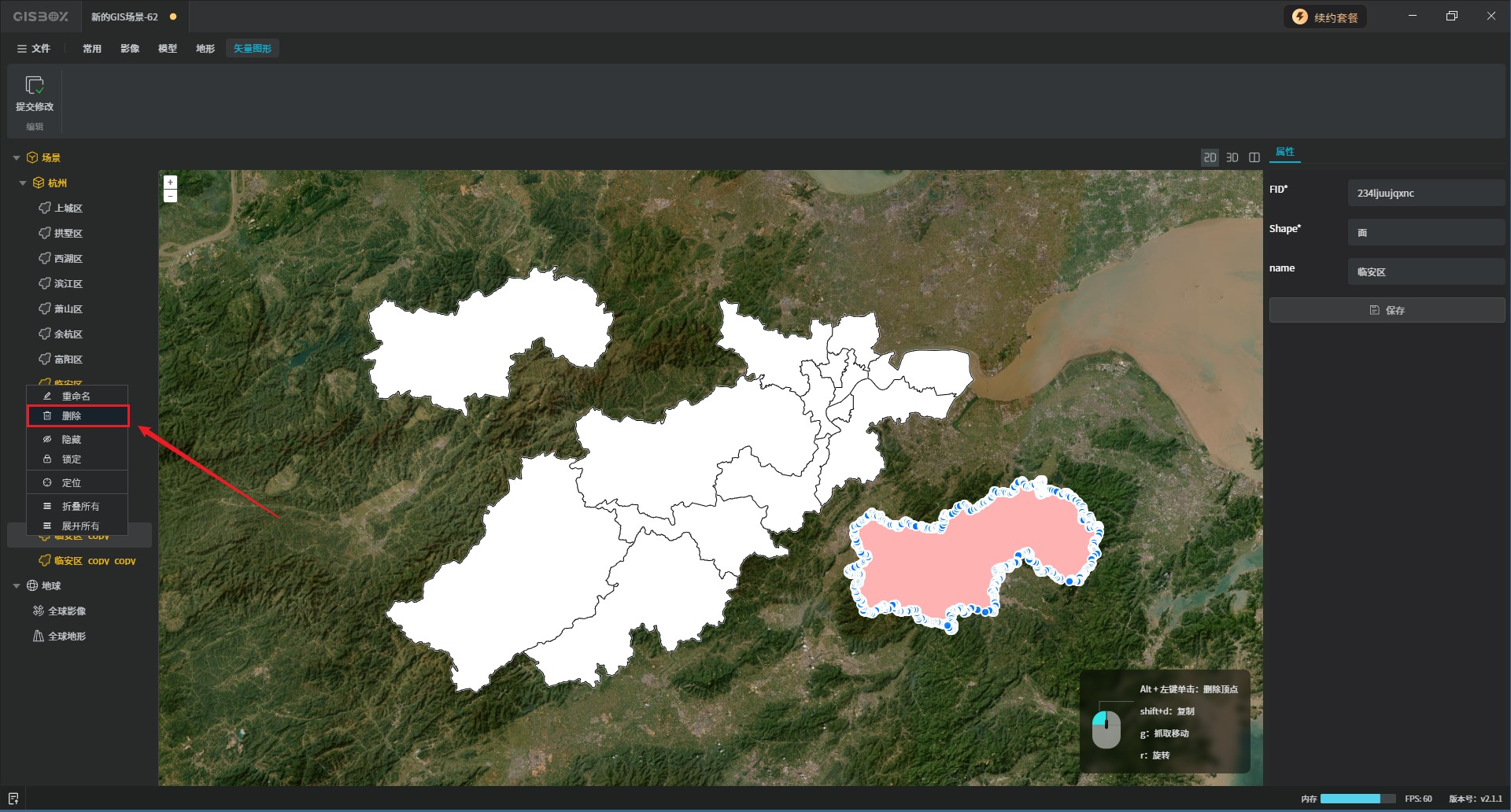
想要删除复制的区域,可以点击右侧的复制图层,再按鼠标右键选择删除就行,如下图所示:
3.2 样式编辑
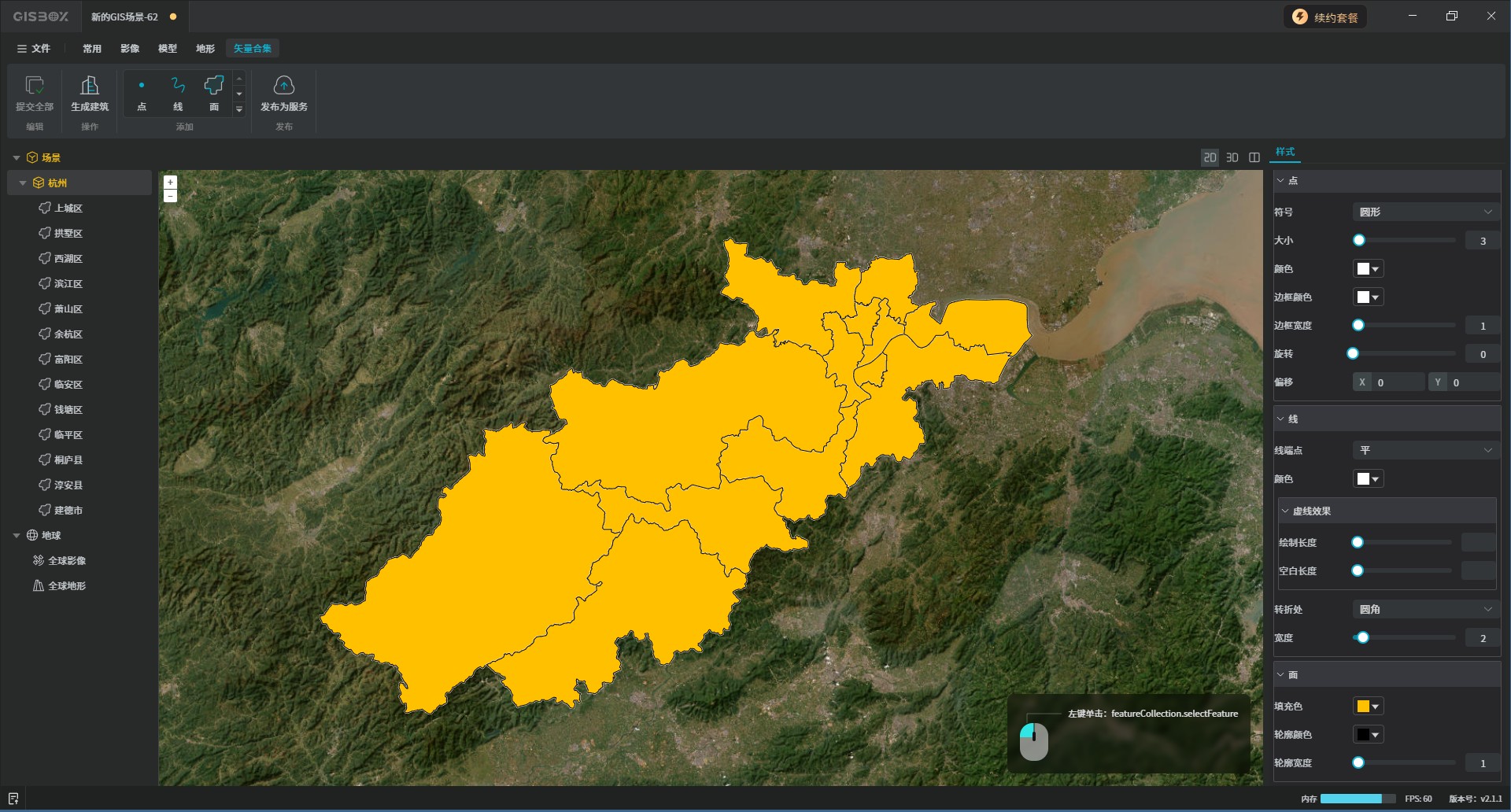
“样式模式”的编辑分为两种:可视化编辑和直接编辑。
3.2.1 可视化编辑
可视化编辑主要从“点”、“线”、“面”进行编辑。
点:
| 配置项 | 说明 |
|---|---|
| 符号 | 符号的类型有四种:“圆形”、“正方形”、“+”、“x”。默认为圆形。 |
| 大小 | 数值越大,点就越大。 |
| 颜色 | 点击下拉框按钮,在“修改颜色”弹框中直接修改点的颜色。 |
| 边框颜色 | 点击下拉框按钮,在“修改颜色”弹框中直接修改点的边框颜色。 |
| 边框宽度 | 数值越大,边框越粗。 |
| 旋转 | 可通过旋转调整点的角度。 |
| 偏移 | 要整点的位置。 |
线:
| 配置项 | 说明 |
|---|---|
| 线端点 | 线端点有三种类型:“平”、“圆”、“方”。默认为平。 |
| 颜色 | 点击下拉框按钮,在“修改颜色”弹框中直接修改线的颜色。 |
| 虚线效果 | 主要通过“绘制长度”和“空白长度”进行设置。 |
| 转折处 | 转折处有三种类型:“斜切”、“圆角”、“斜接”。默认为圆角。 |
| 宽度 | 数值越大,线条越宽。 |
面:
| 配置项 | 说明 |
|---|---|
| 填充色 | 点击下拉框按钮,在“修改颜色”弹框中直接修改面的填充色。 |
| 轮廓颜色 | 点击下拉框按钮,在“修改颜色”弹框中直接修改面的轮廓颜色。 |
| 轮廓宽度 | 数值越大,轮廓越宽。 |
3.1.2 直接编辑
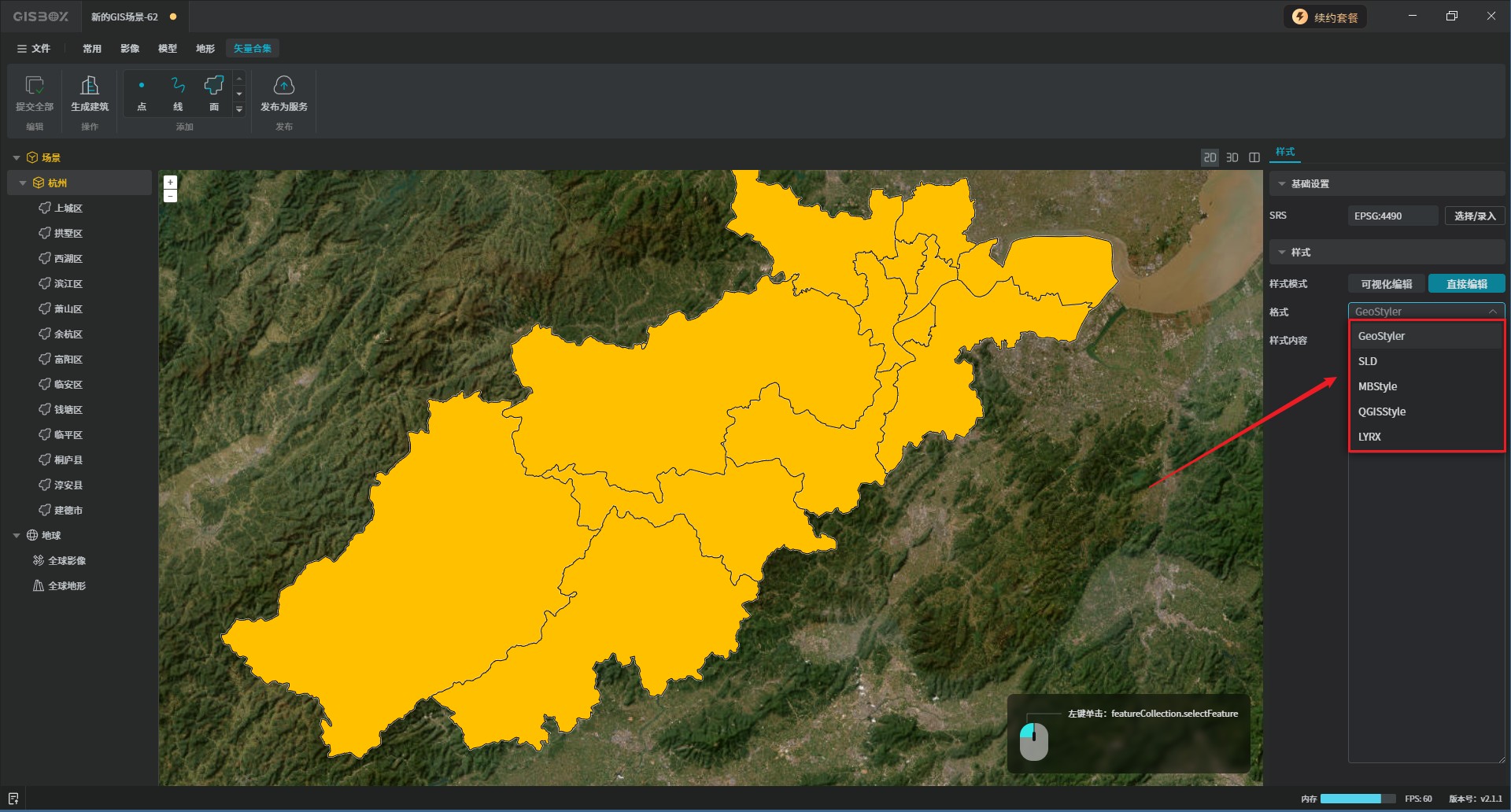
| 配置项 | 说明 |
|---|---|
| 格式 | 格式类型主要有5种:“GeoStyler”、“SLD”、“MBStyle”、“QGISStyle”、“LYRX”。 |
| 样式内容 | 每选择一个格式,需在格式类容种填入相应的格式代码。 |
4. GeoJSON发布为服务
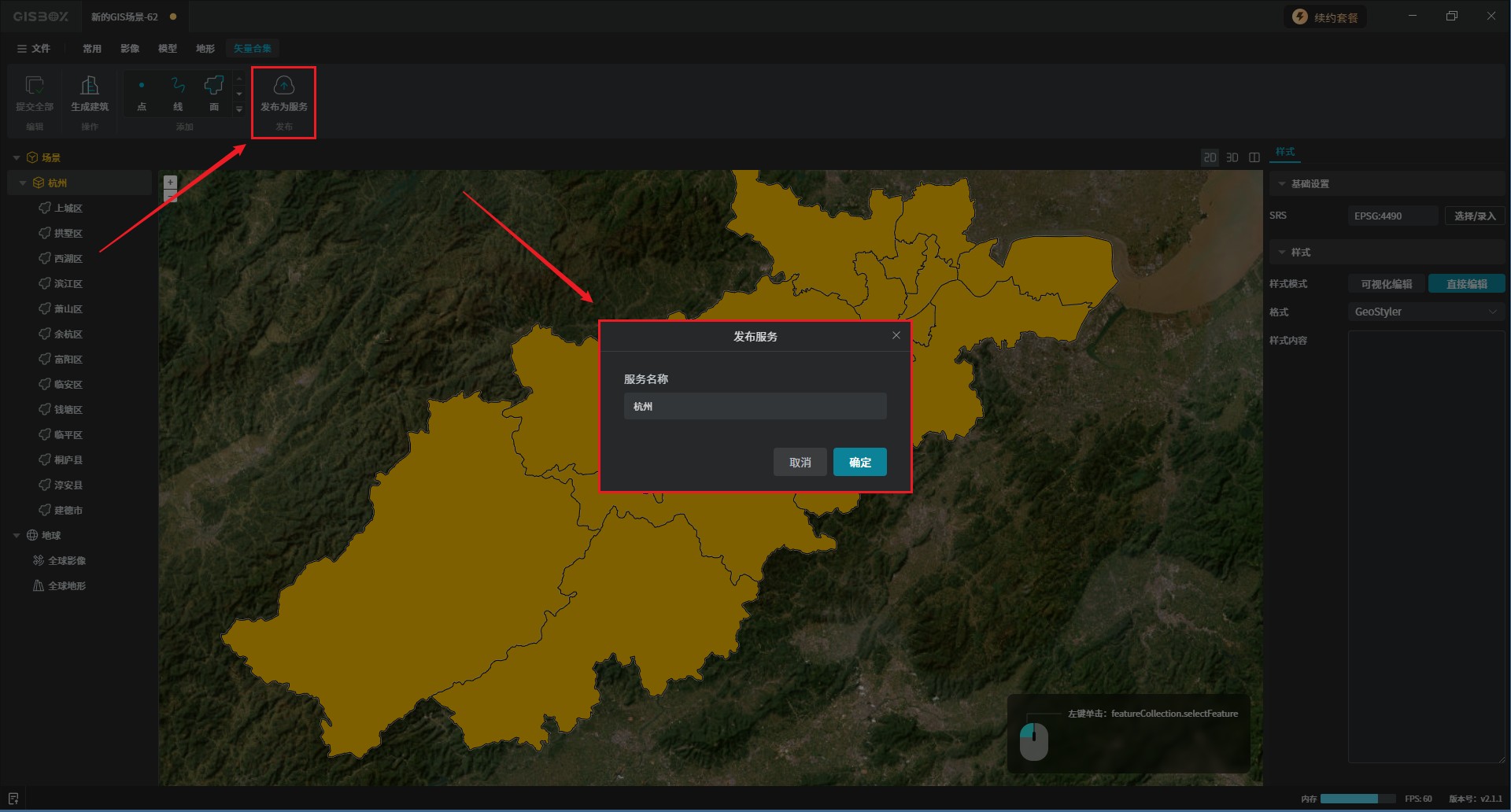
编辑完成后,点击场景上方Tab栏中“矢量合集”板块里的“发布为服务”,在“发布为服务”的弹框中输入“场景名称”,最后点击“确定”,如下图所示:
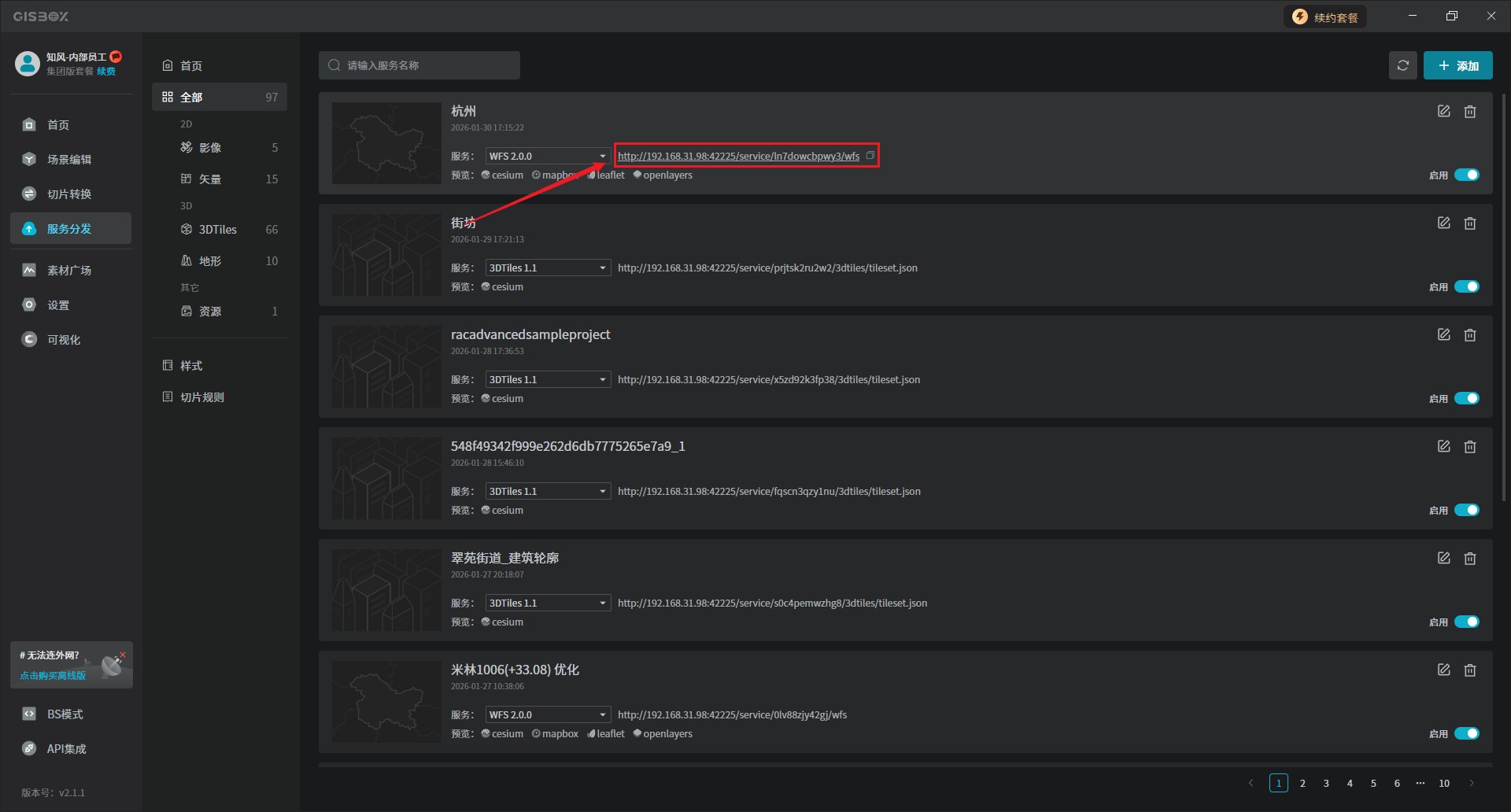
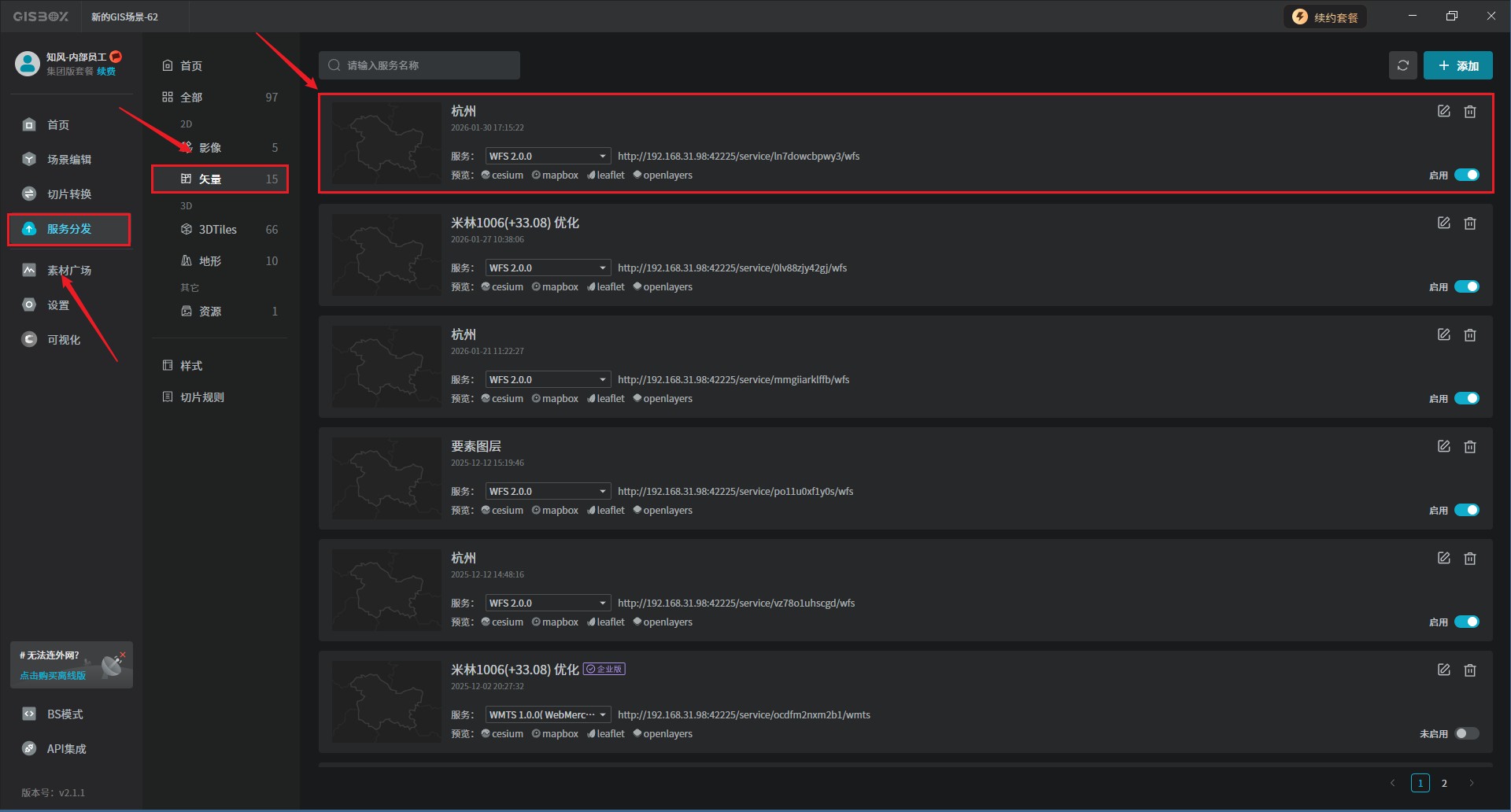
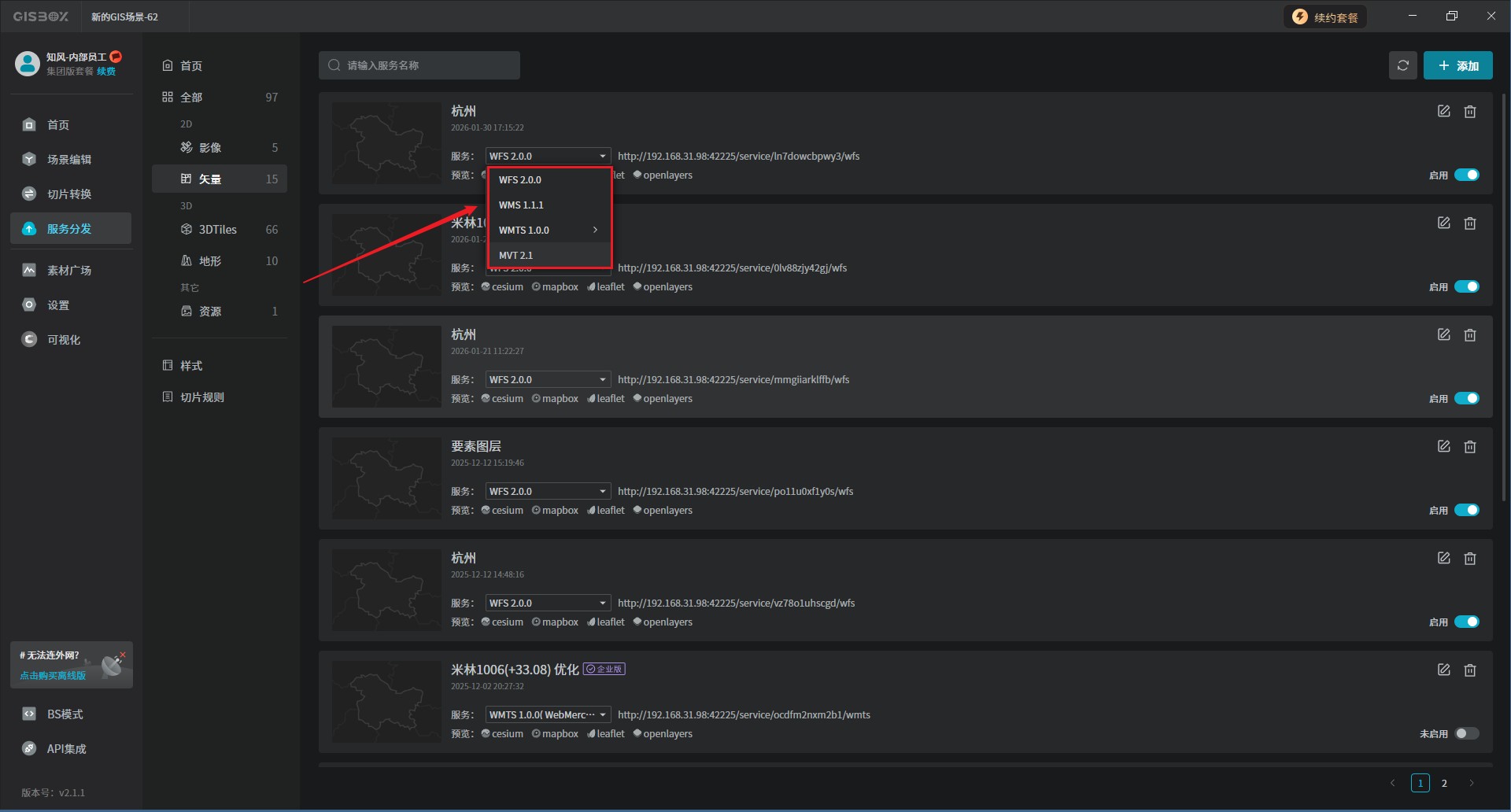
服务发布完成后,在服务分发的“矢量”中会添加一条服务,如下图所示:
DWG文件可发布为“WFS”、“WMS”、“WMTS”和“MVT”四种服务类型,如下图所示:
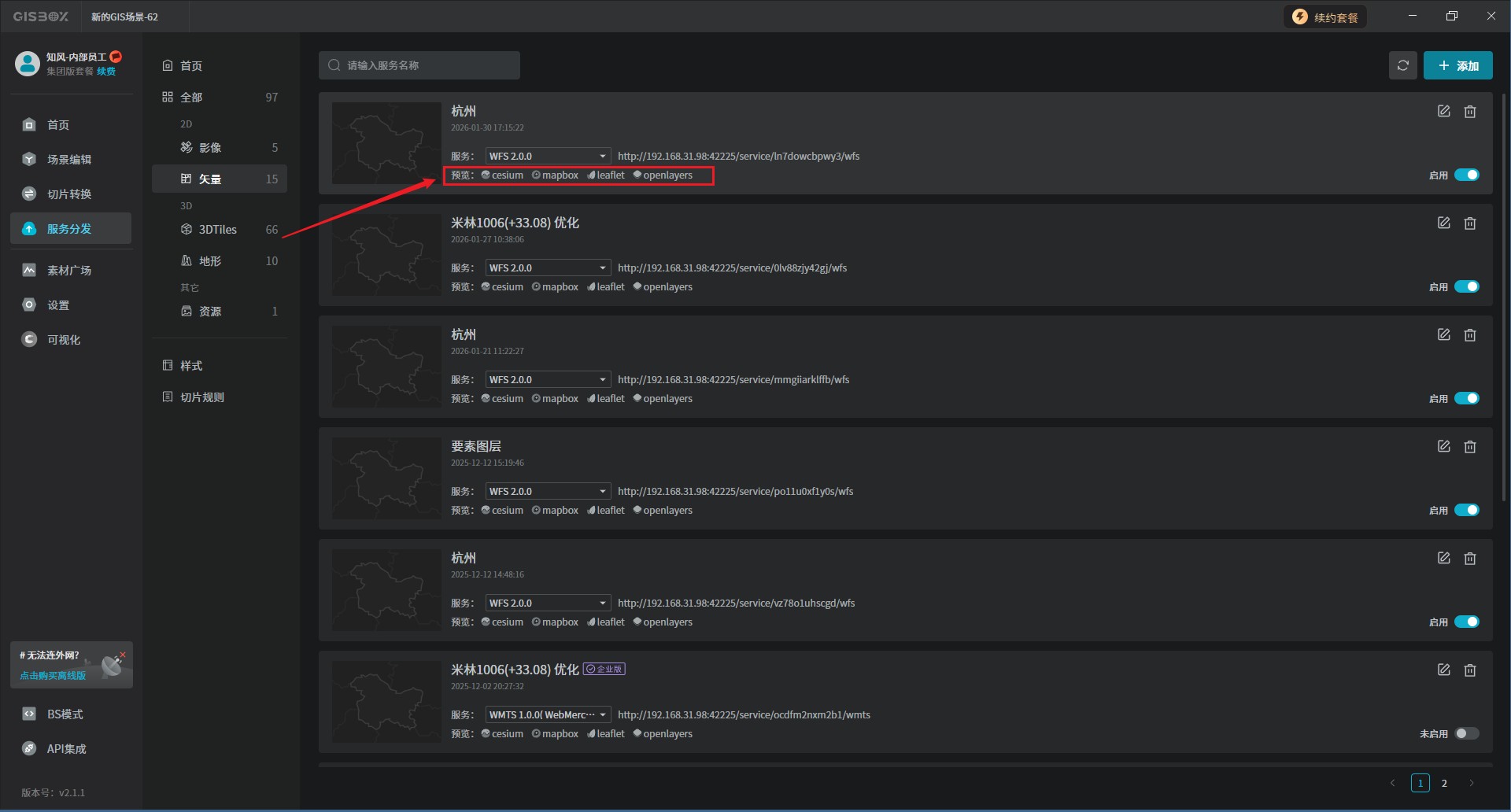
GISBox的“矢量服务”提供了“cesium”、“mapbox”、“leaflet”和“openlayers”四种预览框架,任意点击一个预览按钮,即可在浏览器中预览效果,如下图所示:
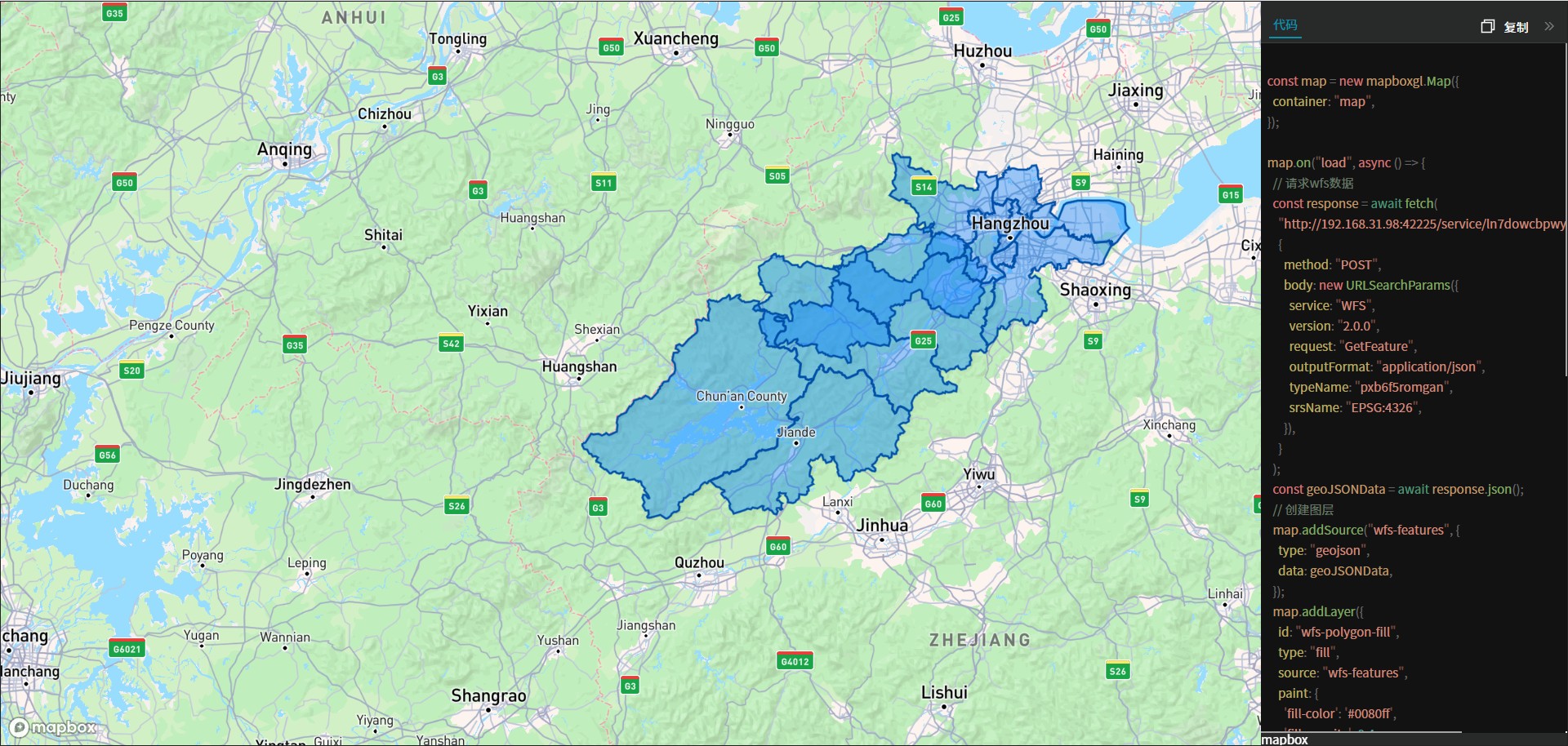
生成的服务地址可以被应用到Cesium等 GIS 平台中 ,也可以应用于一些数字孪生项目搭建平台中去,比如山海鲸可视化,点此查看服务地址的使用教程。