如何导入编辑DWG和DXF矢量数据并发布为服务?
GISBox(GIS 工具箱)在“场景编辑”模块提供多种格式矢量数据的编辑功能,包括SHP、GEOJSON、PostGIS、DWG和DXF格式,还支持“在线下载矢量”和“插入空矢量”,同时支持将导入的矢量数据发布为服务。
该模块分为多篇教程展开介绍,本文详细介绍DWG和DXF类型矢量数据的“导入”、“编辑”以及“发布为服务”的操作。
1. 新建场景
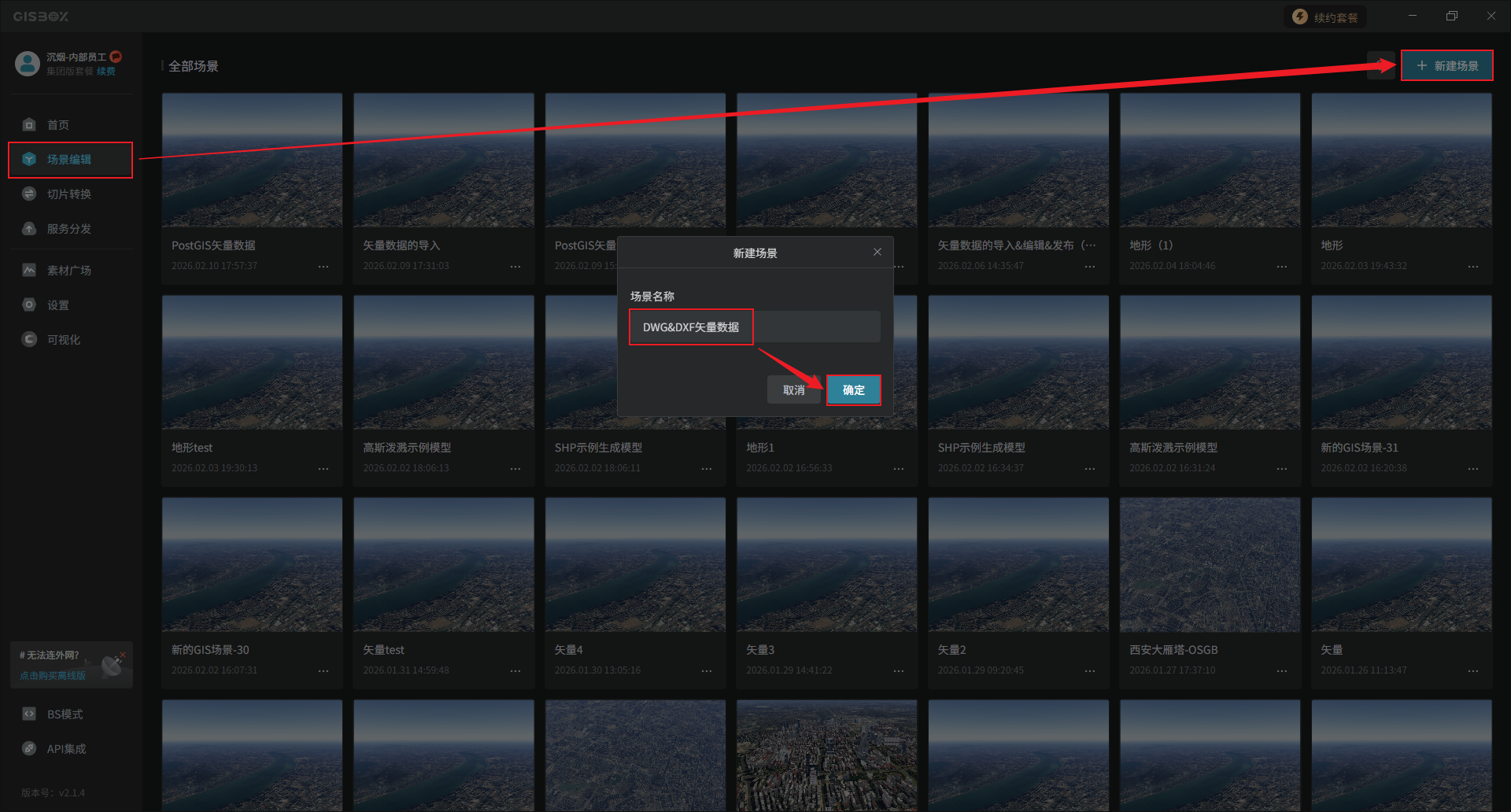
首先,在GISBox首页进入“场景编辑”模块,点击右上角“新建场景”,对该场景命名,点击“确定”,自动进入该新建场景。
2. 导入矢量数据
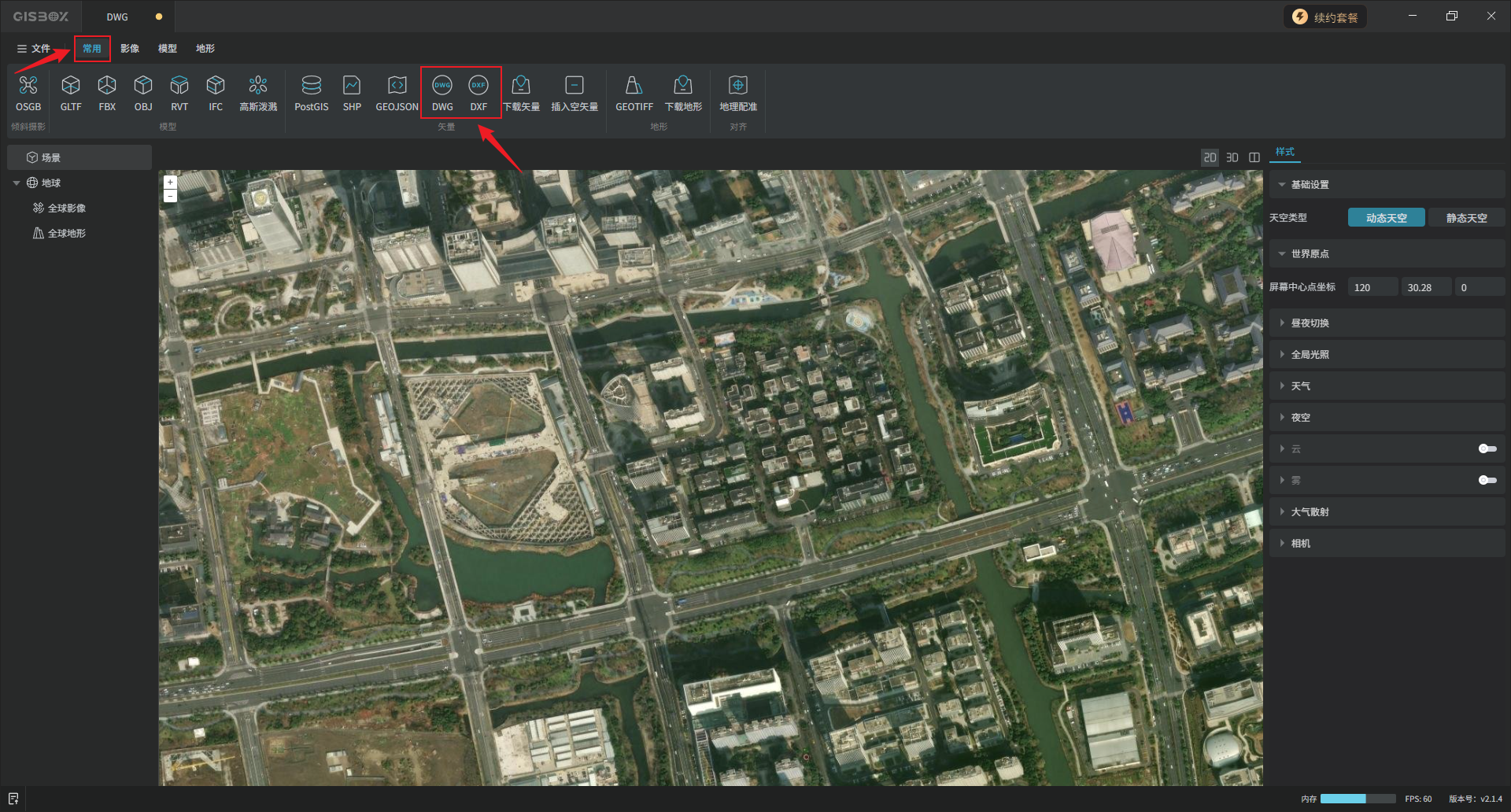
顶部工具栏“常用”Tab标签下,“矢量”功能区,有七种矢量数据导入方式,本文只介绍“DWG”和“DXF”两种。
2.1 导入DWG矢量数据
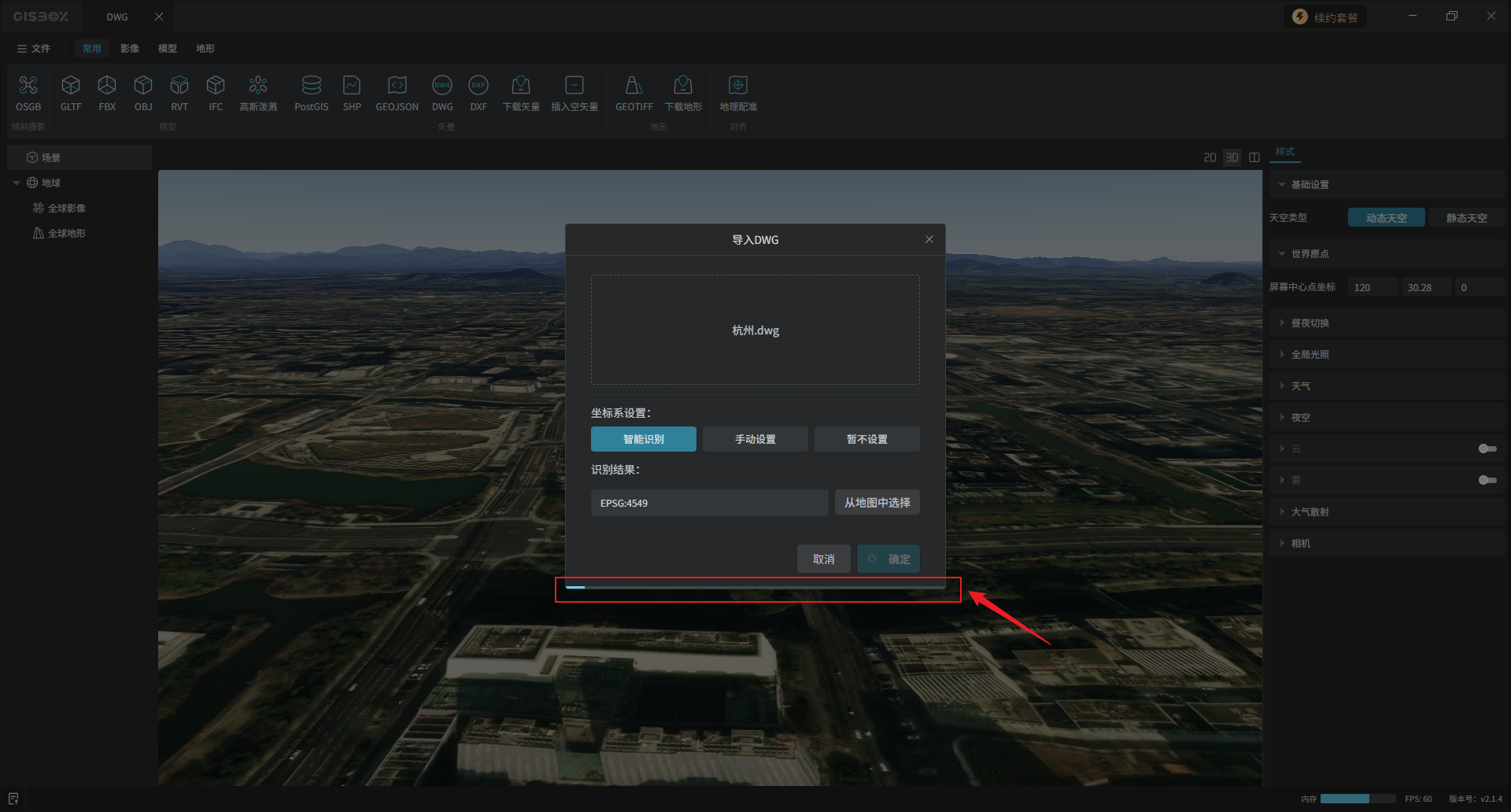
点击“常用”Tab标签下的“DWG”选项,在“导入DWG”弹窗中,可以拖拽或点击上传文件。
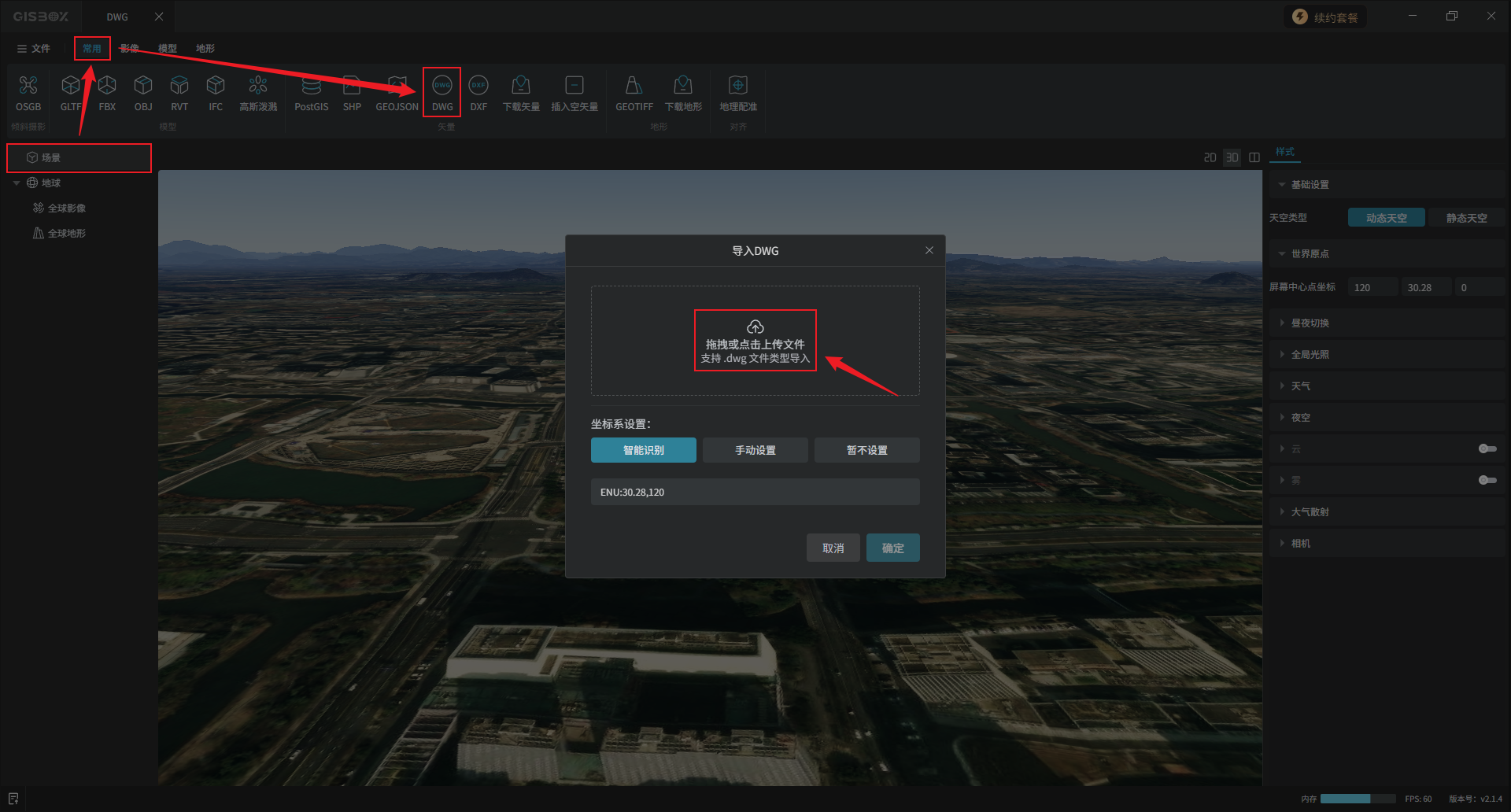
选择后缀为“dwg”的文件,点击“打开”。
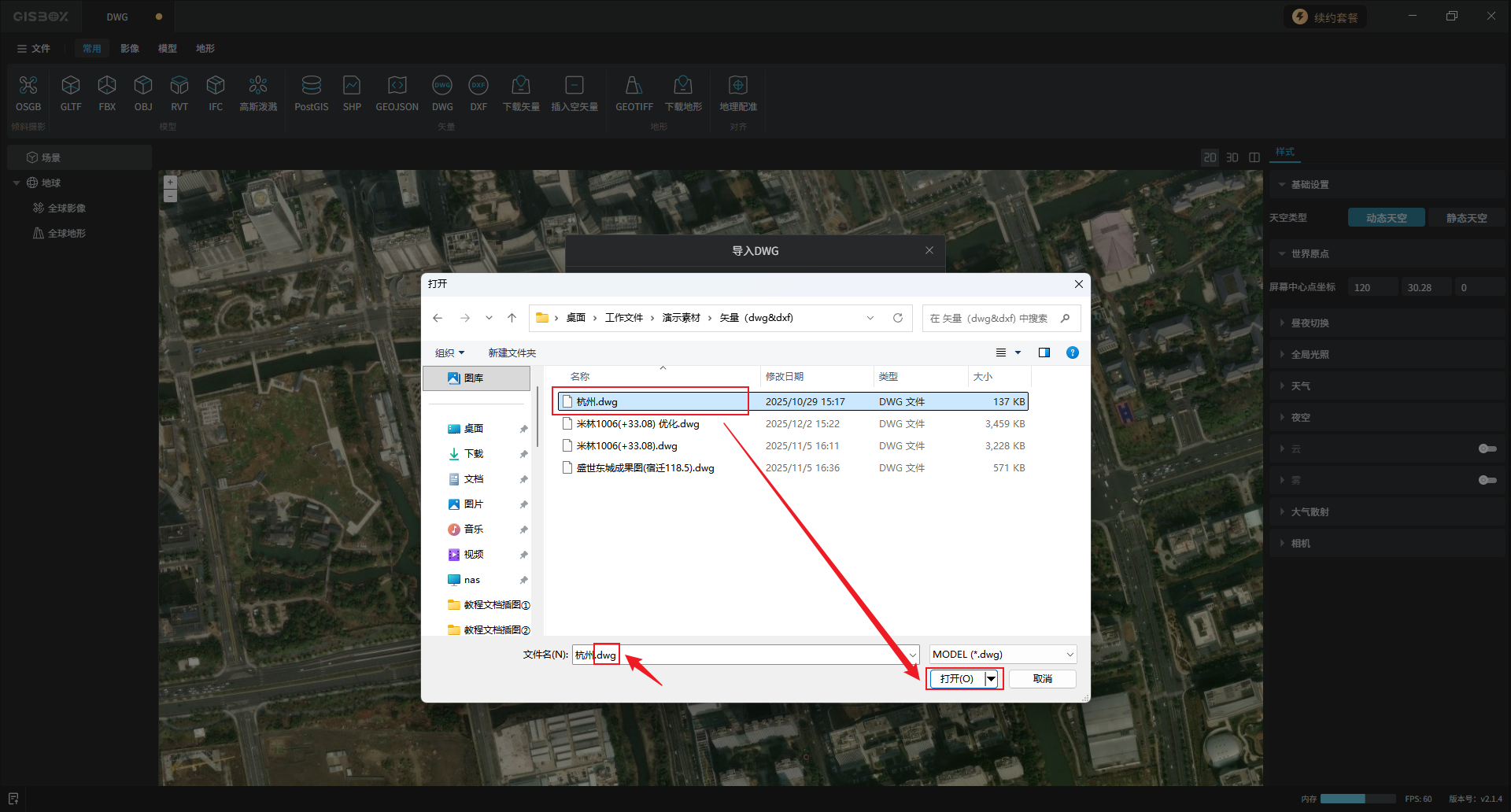
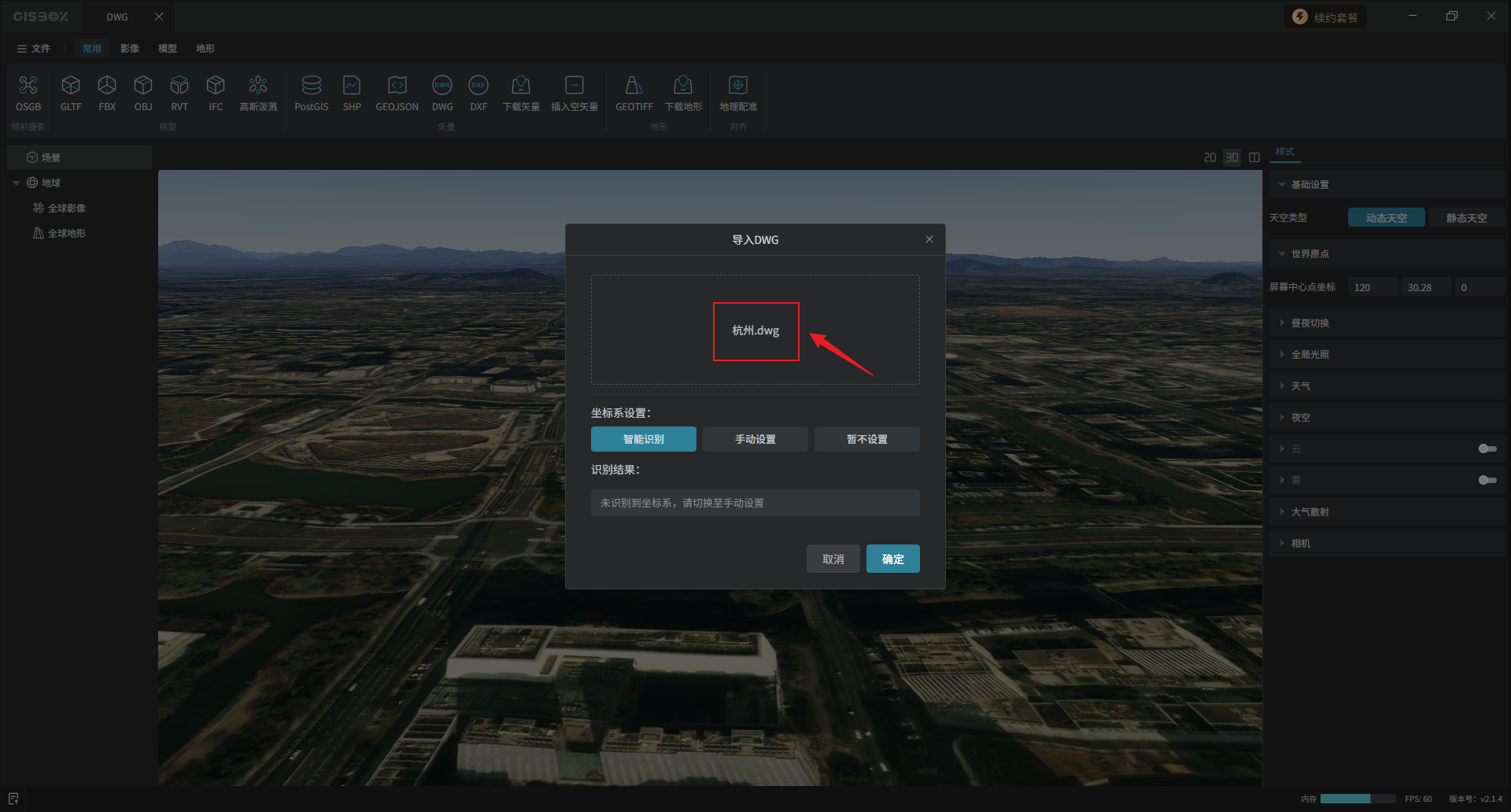
上传成功后会自动回显文件名。
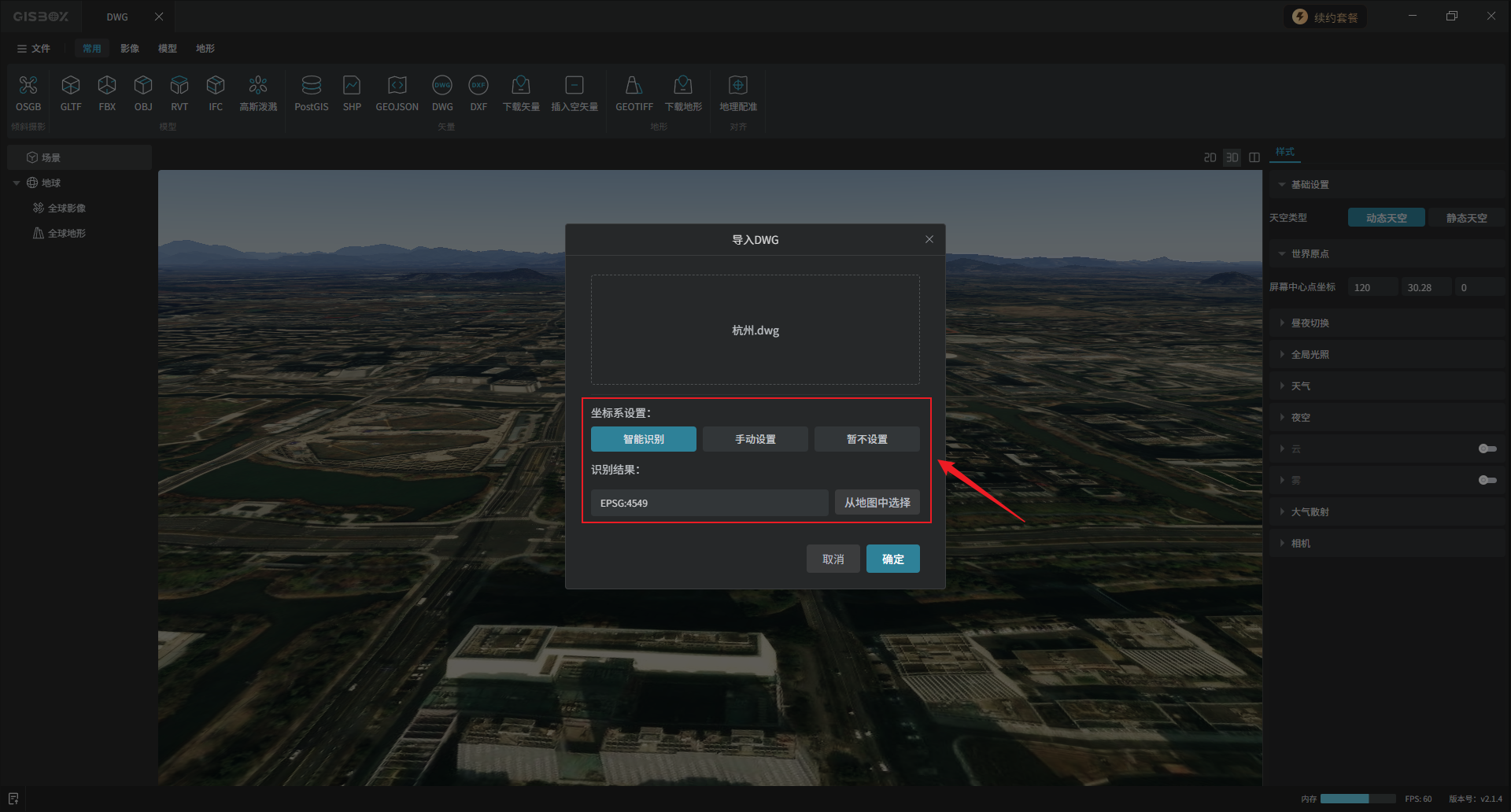
“坐标系”的设置方式,在往期视频中已经介绍,在这里不展开介绍,不熟悉的话可以移步:
完成后点击“确定”。
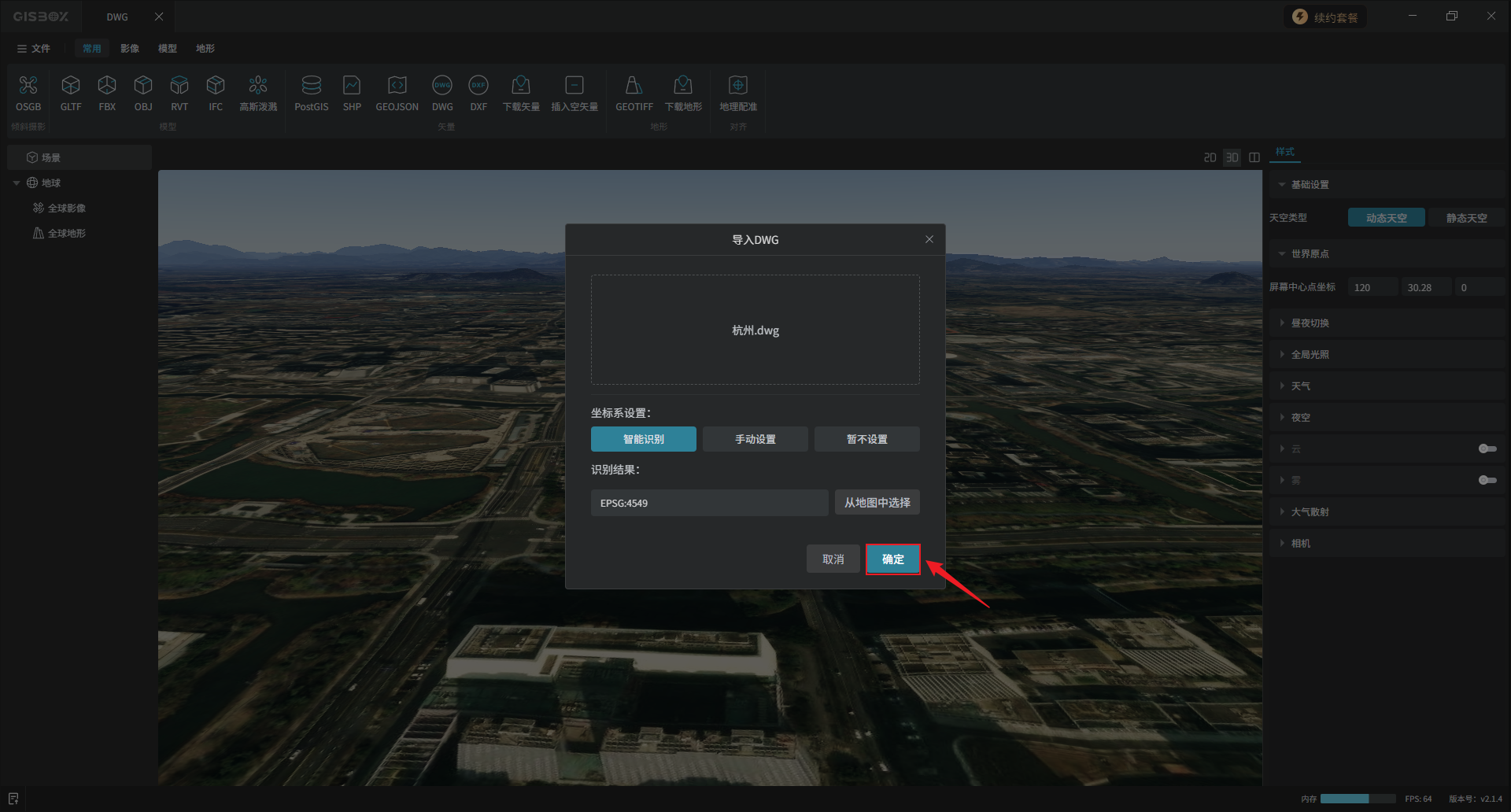
开始导入。
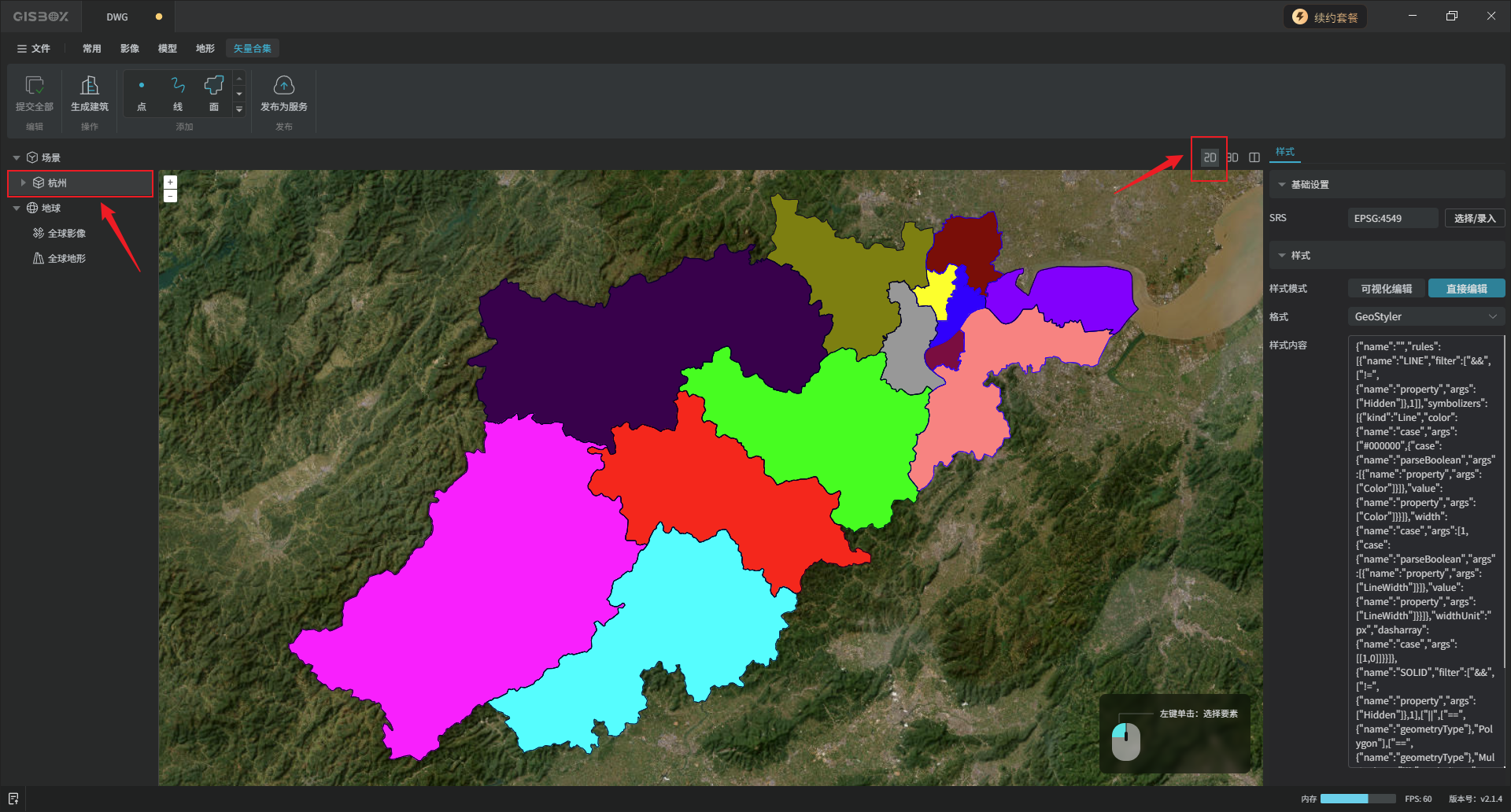
导入成功后,左侧图层面板会出现一个以该DWG文件名称命名的矢量合集图层。切换至“2D”视图。
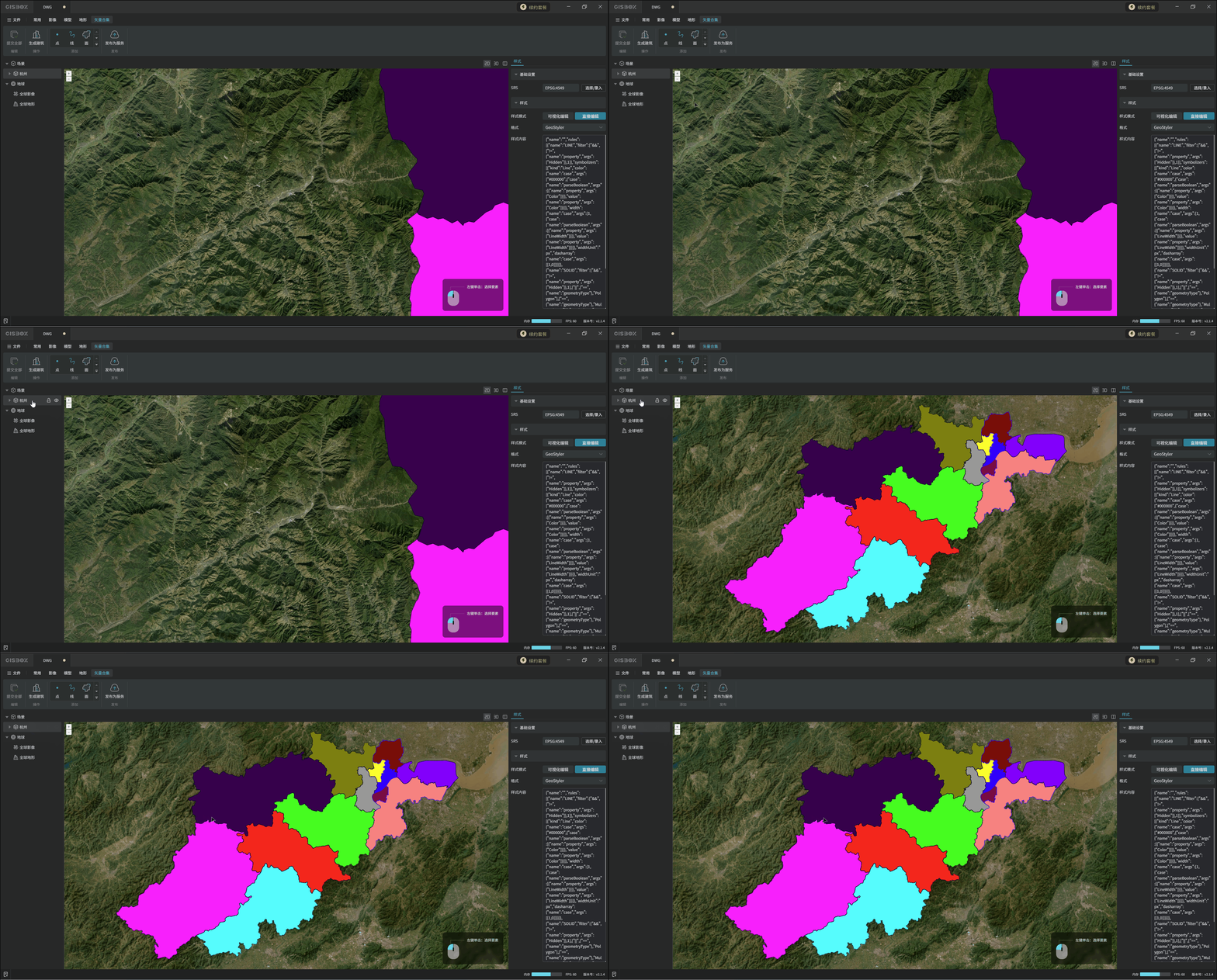
鼠标左键双击矢量合集图层,可以快速定位概览合集中全部矢量。
2.2 导入DXF矢量数据
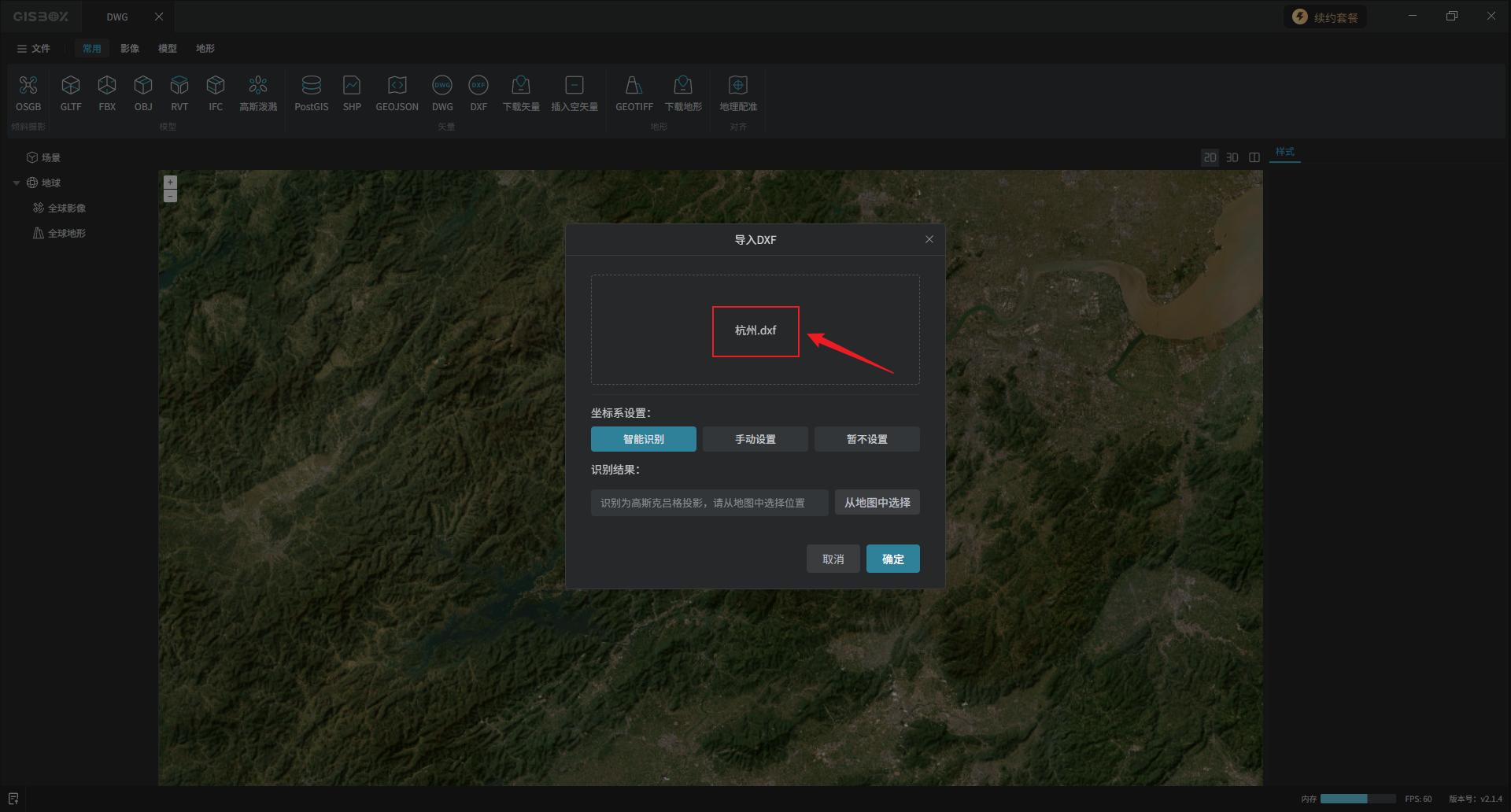
点击“常用”Tab标签下的“DXF”选项。在“导入DXF”弹窗中,可以拖拽或点击上传文件。
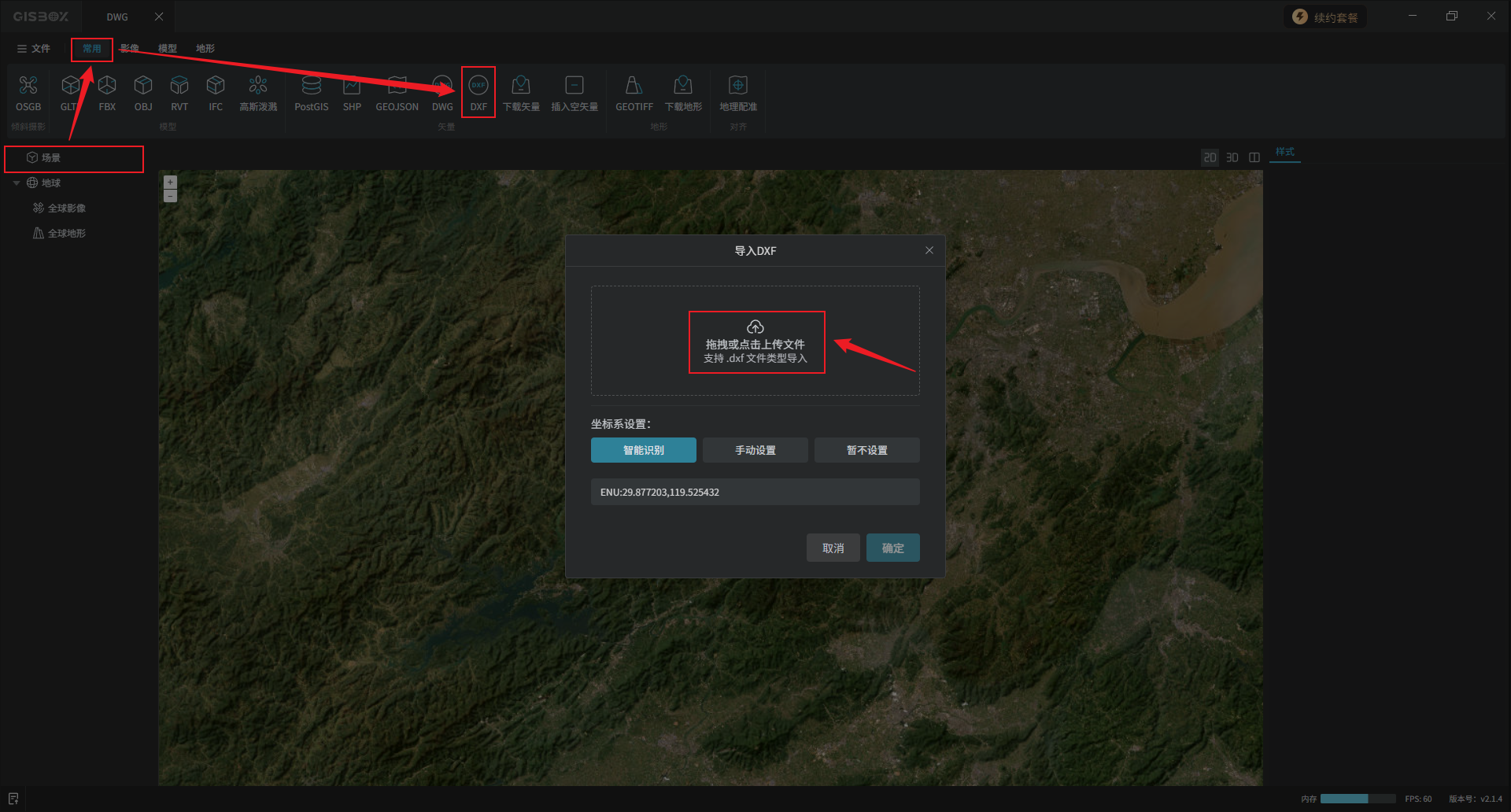
选择后缀为“dxf”的文件,点击“打开”。
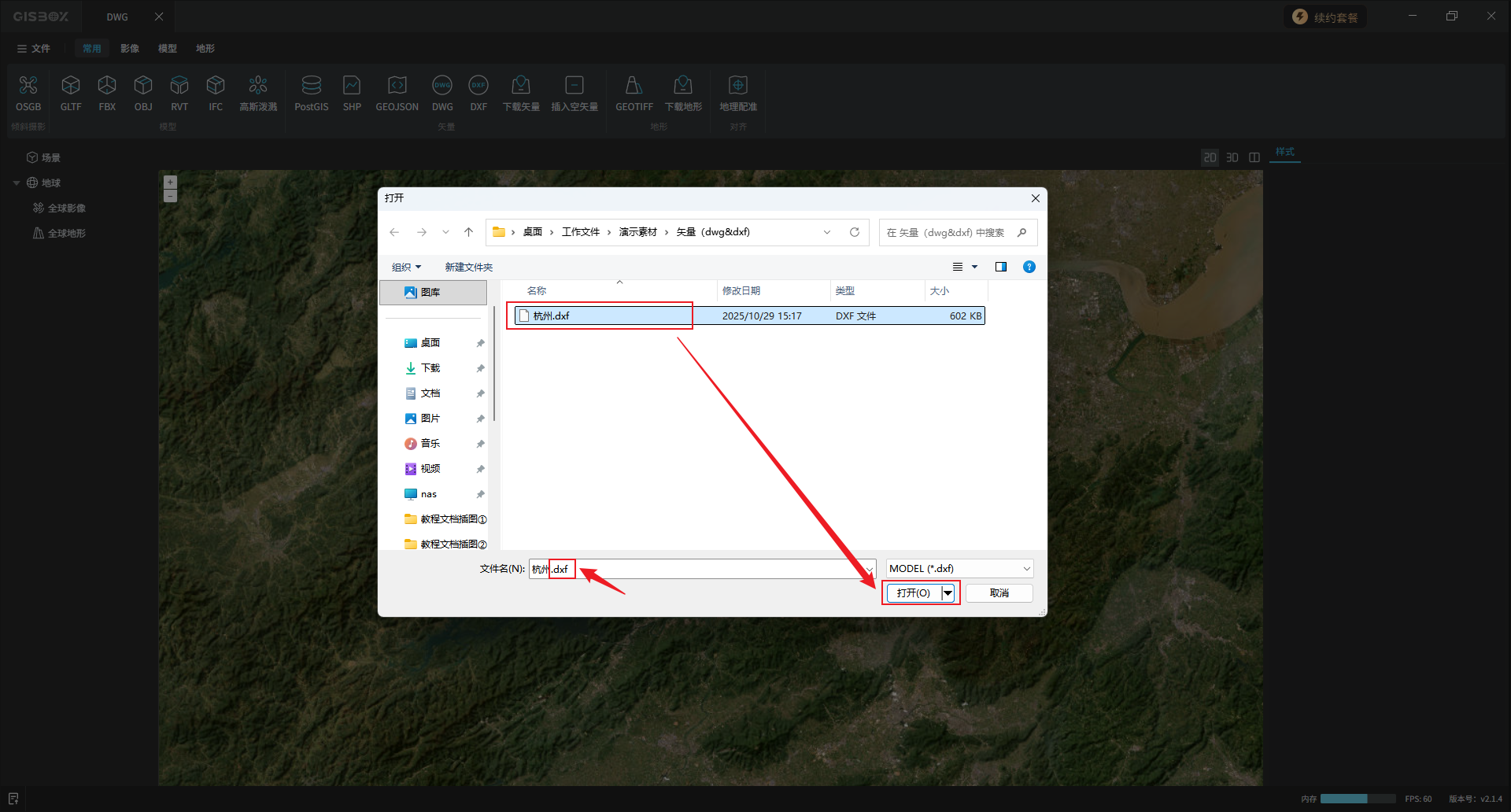
上传成功后会自动回显文件名。
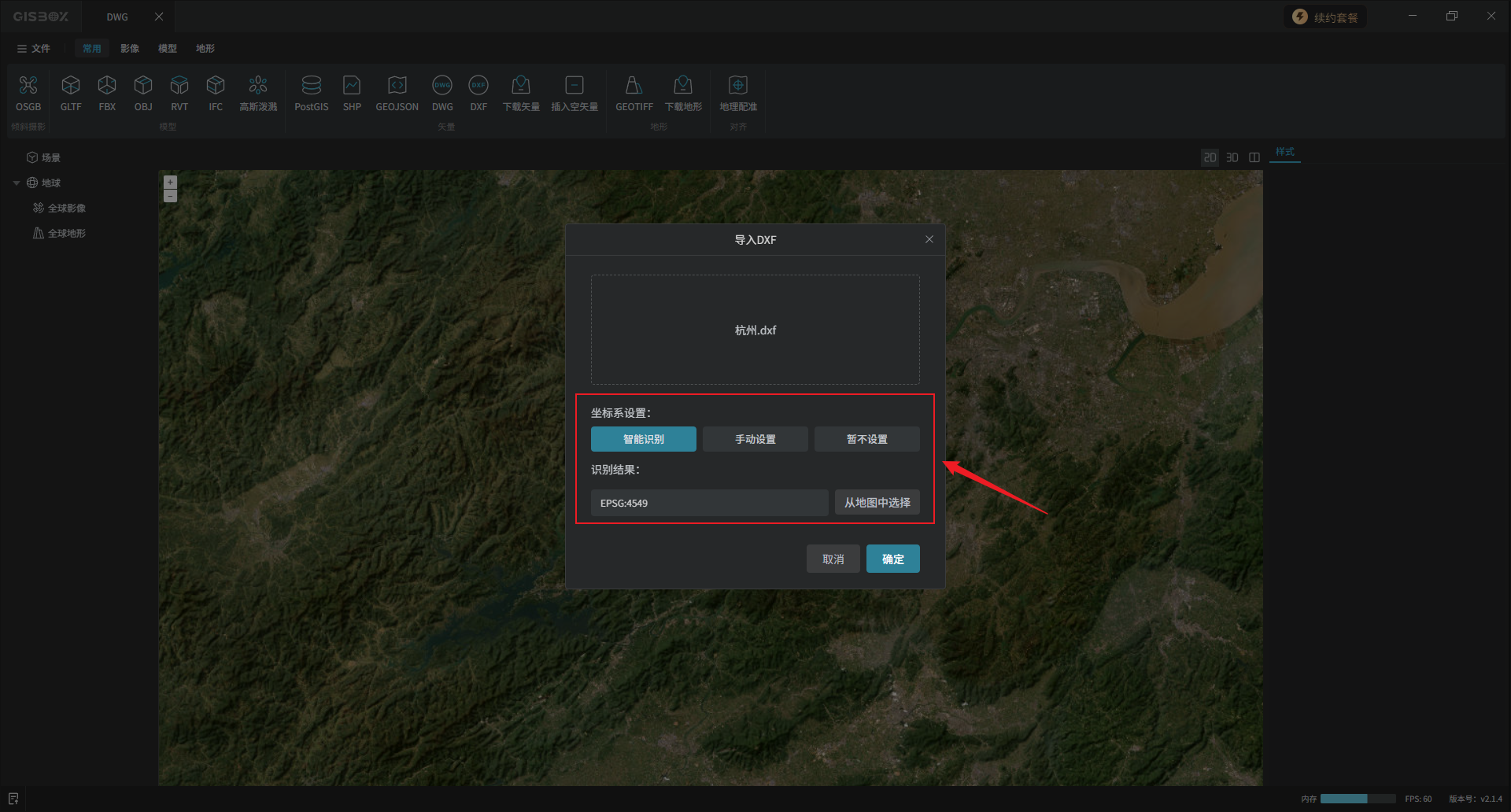
“坐标系”的设置方式与DWG矢量数据的方式类似,在这里不展开介绍,不熟悉的话可以移步:
完成后点击“确定”。
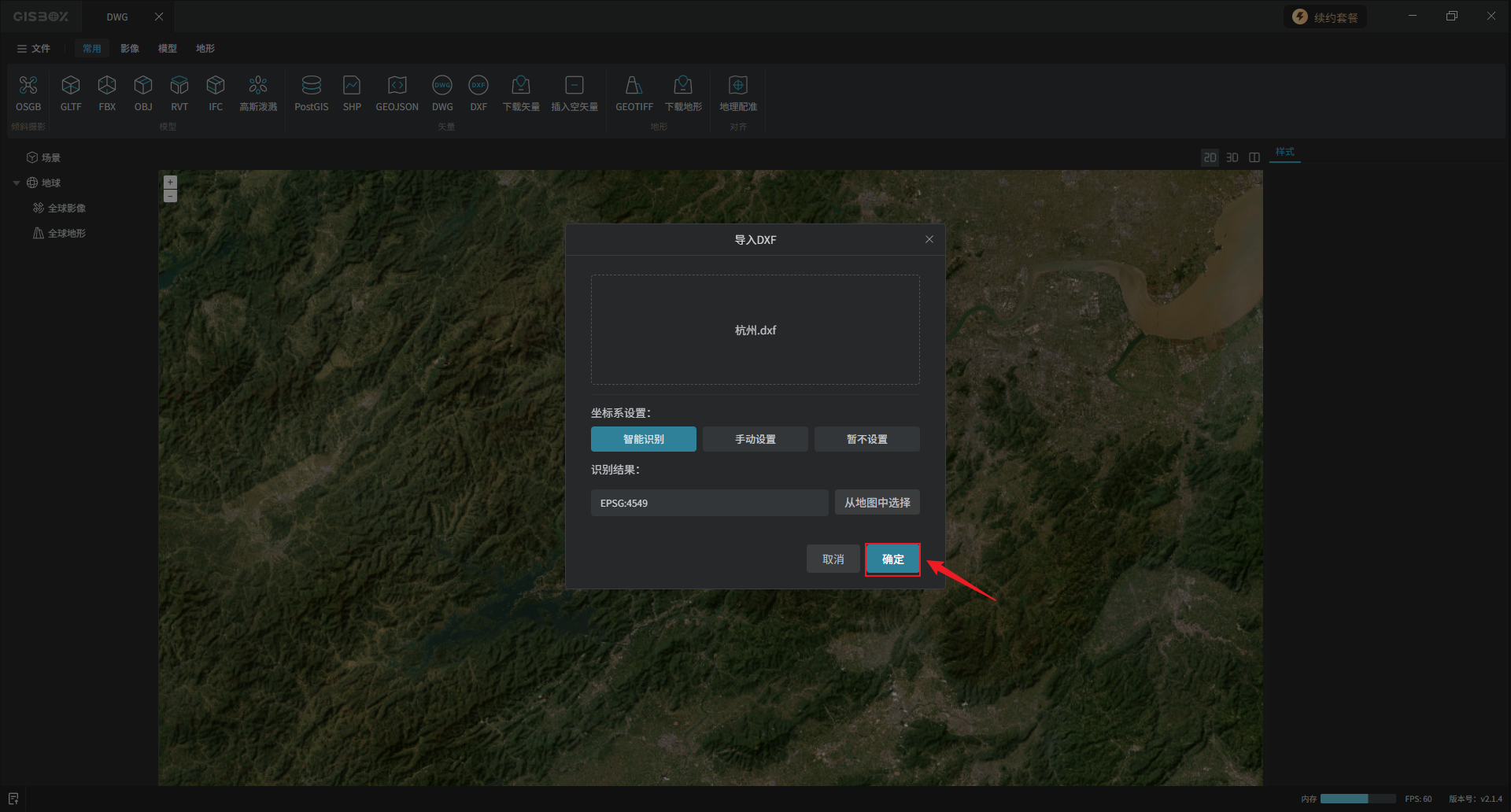
开始导入。
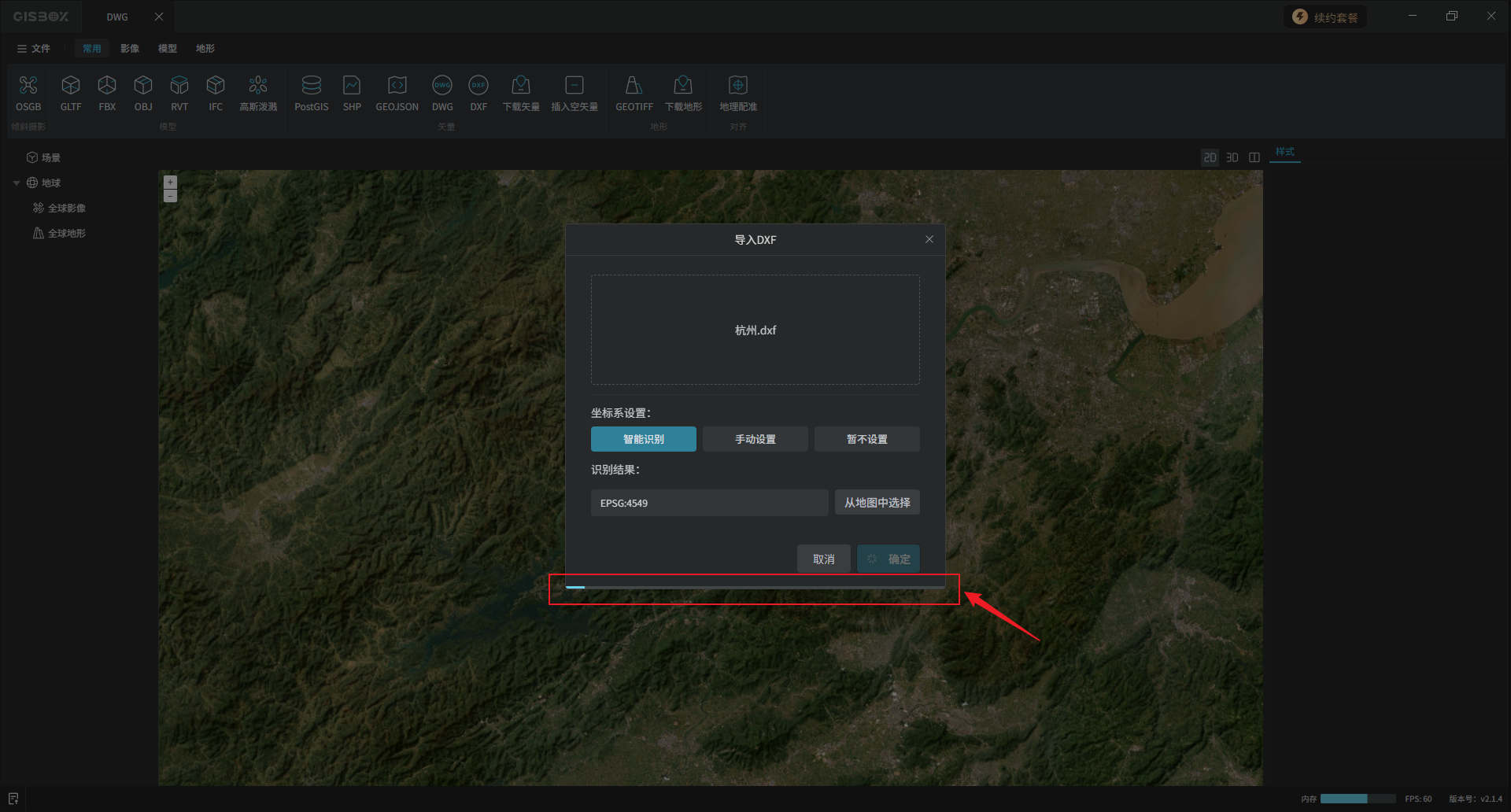
导入成功后,左侧图层面板会出现一个以该DXF文件名称命名的矢量合集图层。切换至“2D”视图。
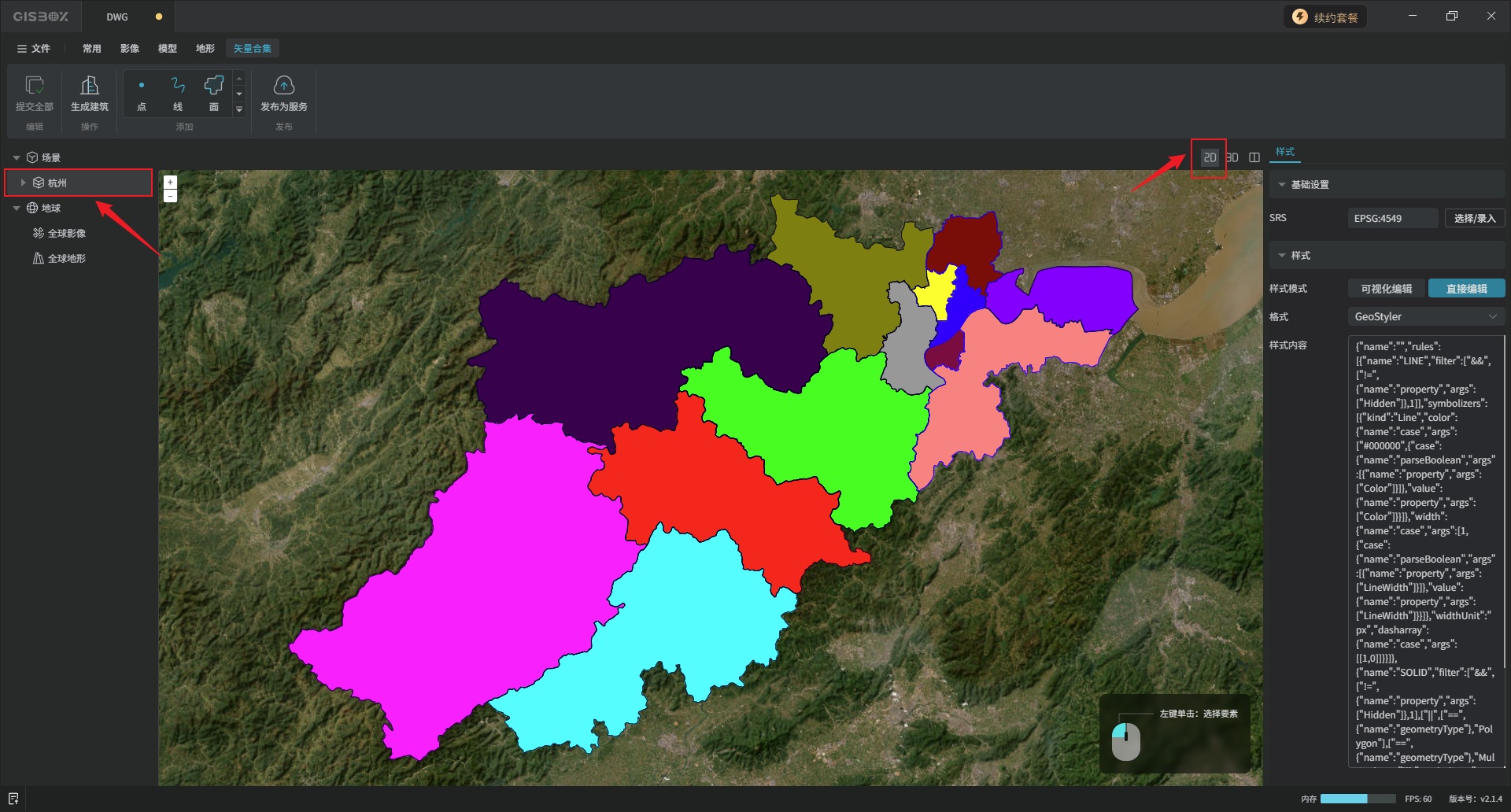
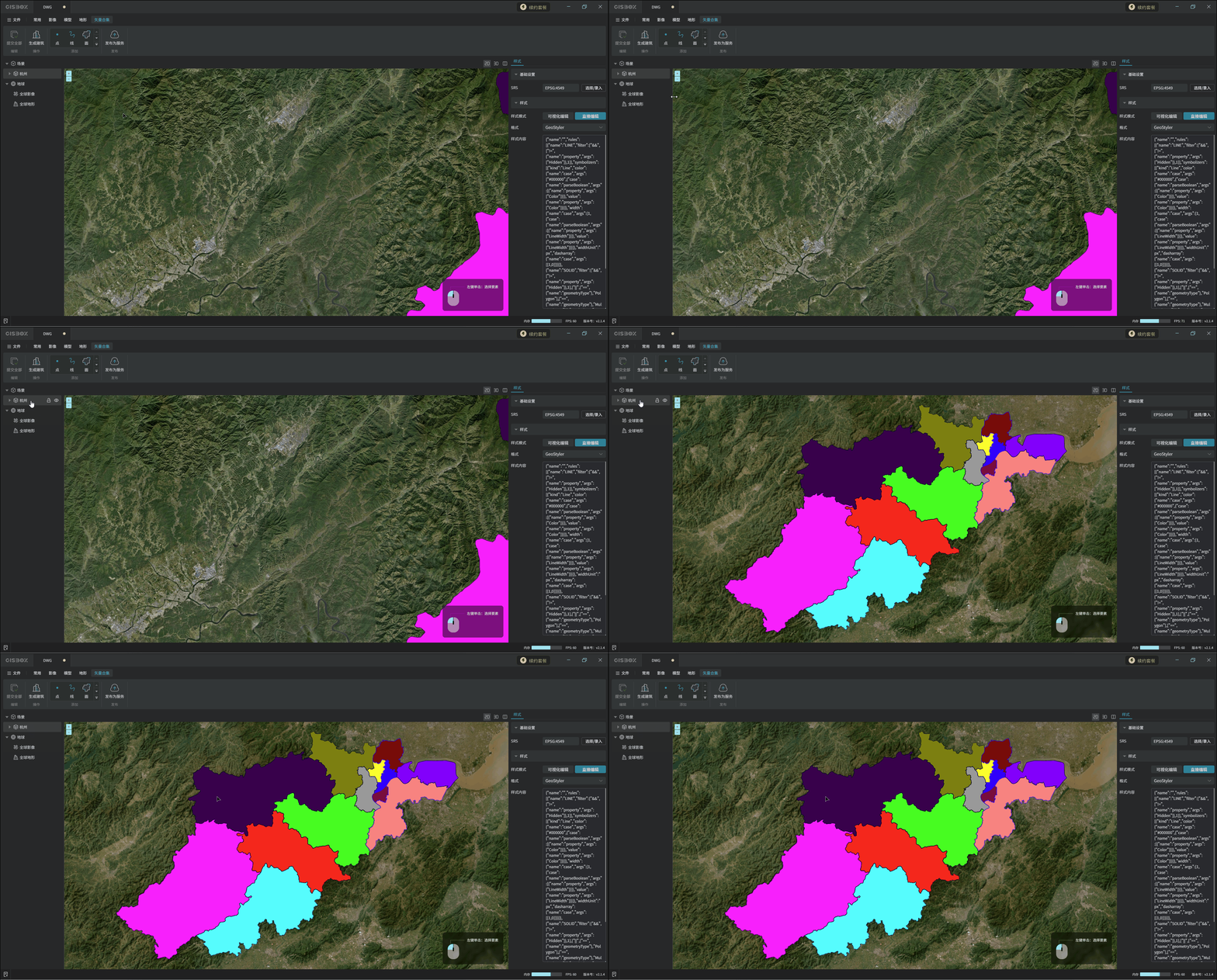
鼠标左键双击矢量合集图层,可以快速定位概览合集中全部矢量。
3. 矢量数据的属性
DXF矢量数据的编辑等操作与DWG矢量数据类似,接下来以DWG矢量数据为例展开介绍。这里展示的并不是一个标准的DWG文件,一般来说DWG格式的文件是CAD施工图,这里为了方便演示,我们导入的是一个行政轮廓的DWG矢量数据。
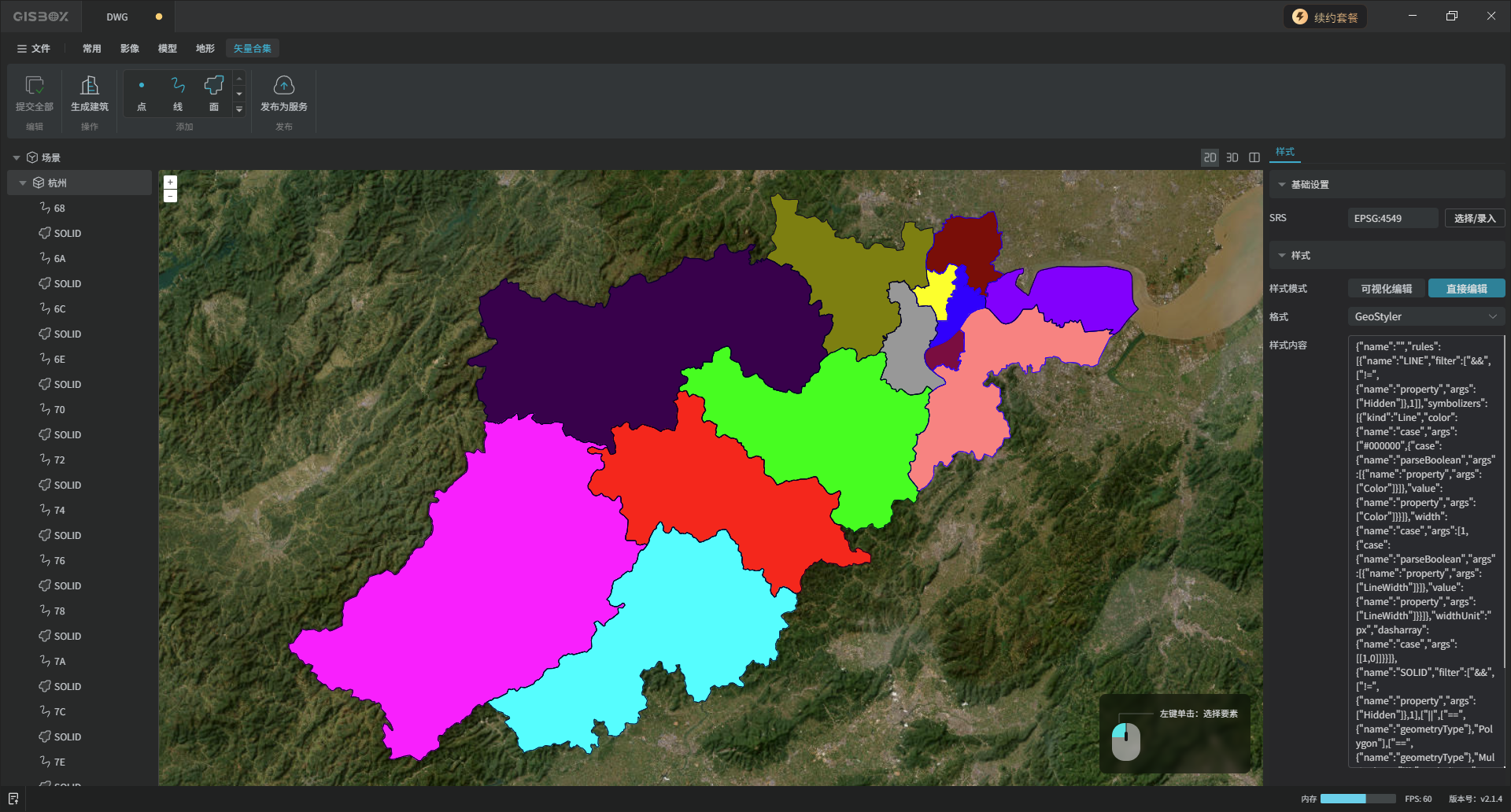
点击展开左侧图层面板中的矢量合集图层。鼠标左键点击合集图层中的单个矢量图层,可以选中矢量。
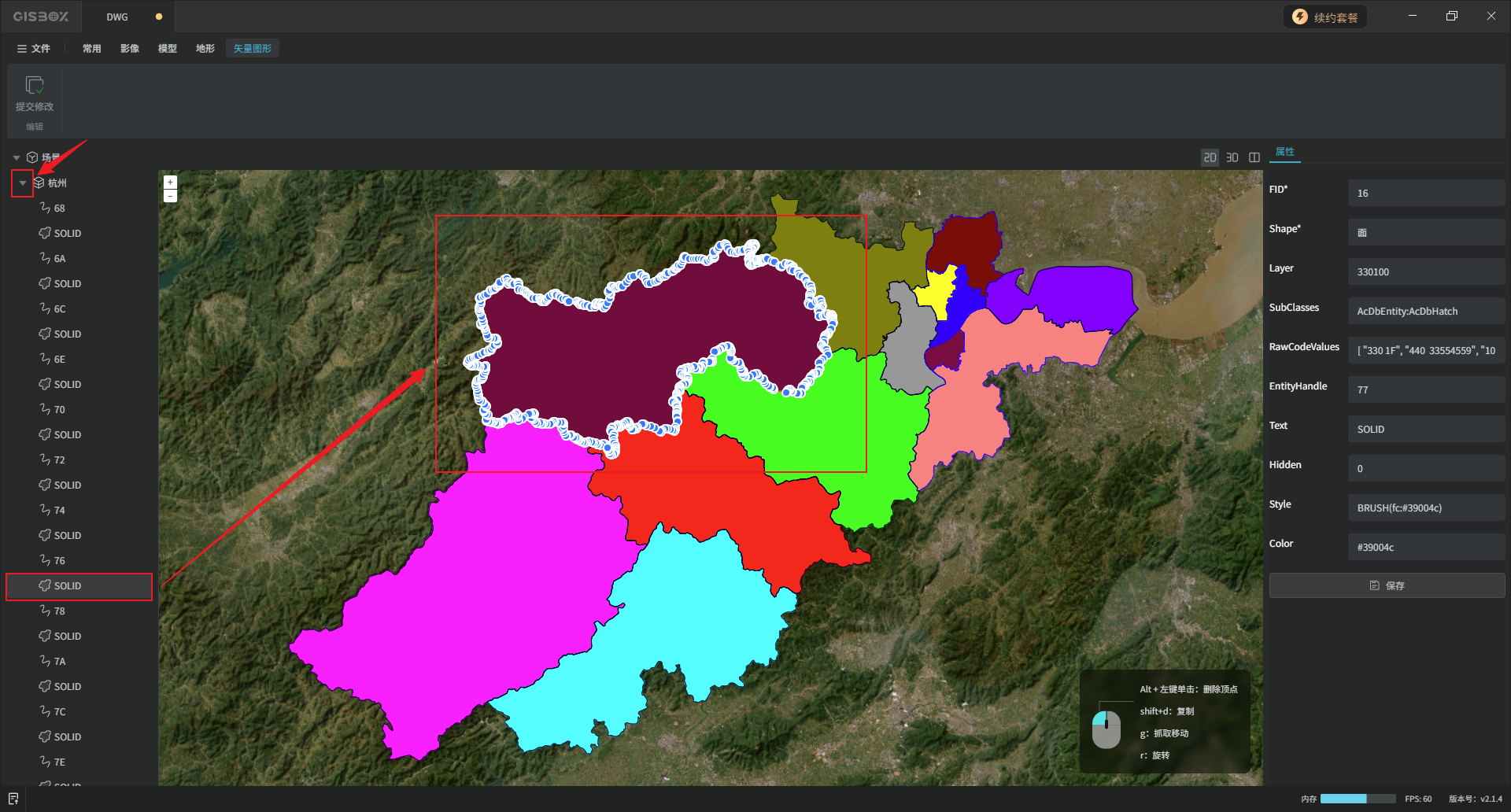
鼠标左键双击,可以快速定位到相应位置,使该矢量展示在画面中央。
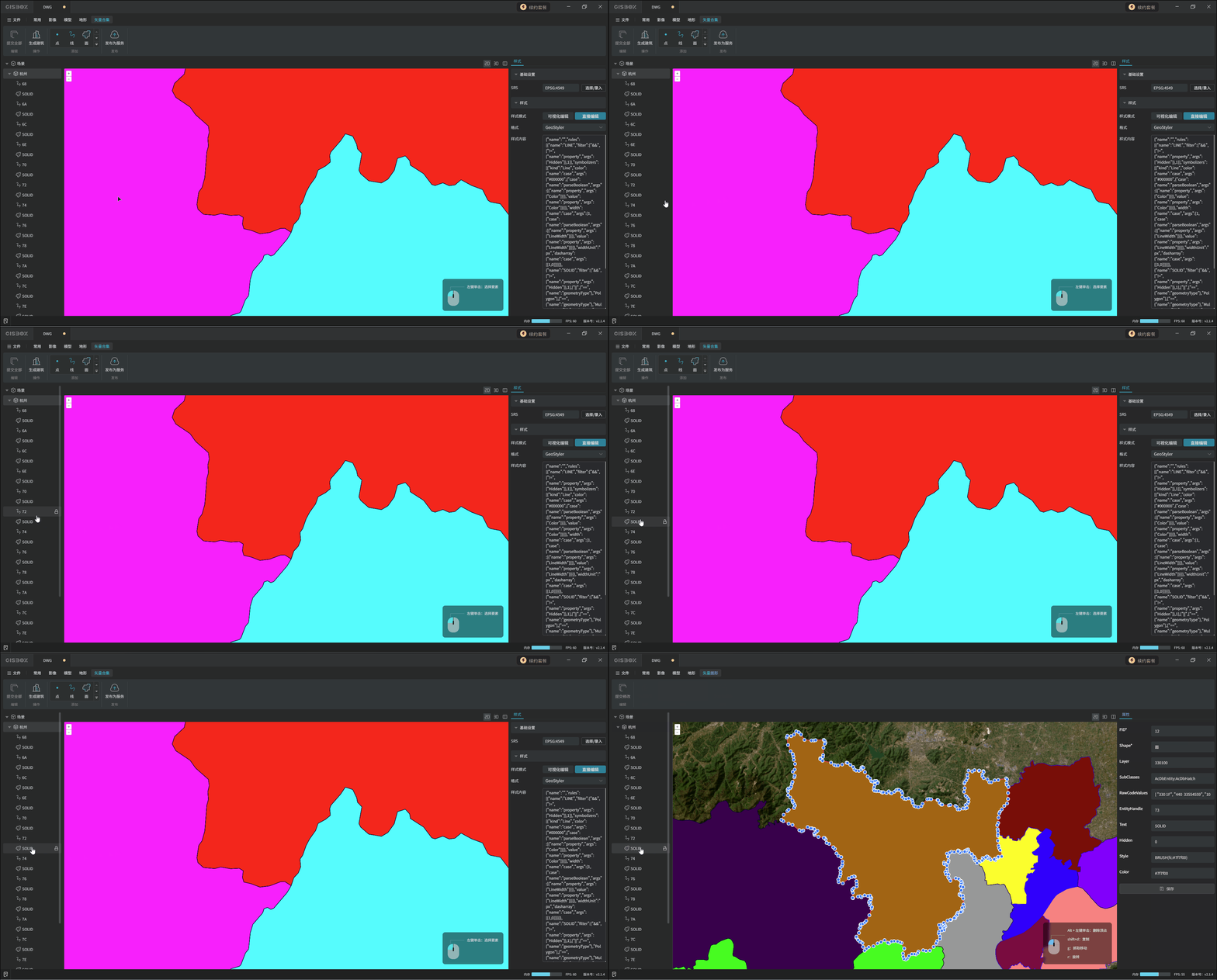
可以观察到,这两个矢量对应的是同一个地理区域。
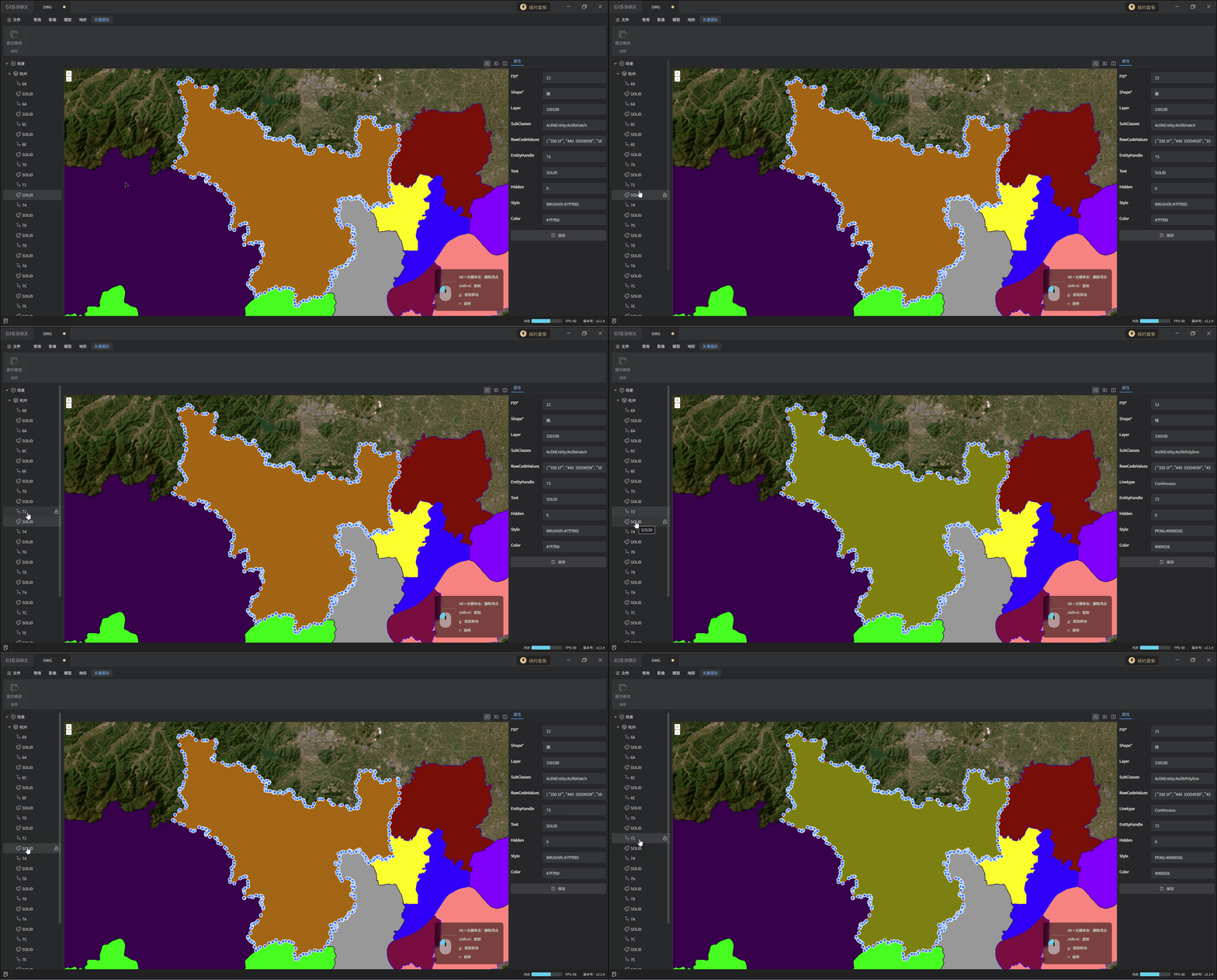
选中某个矢量图层后,在右侧“属性”面板中可以查看其属性。这两个矢量一个是“线”;
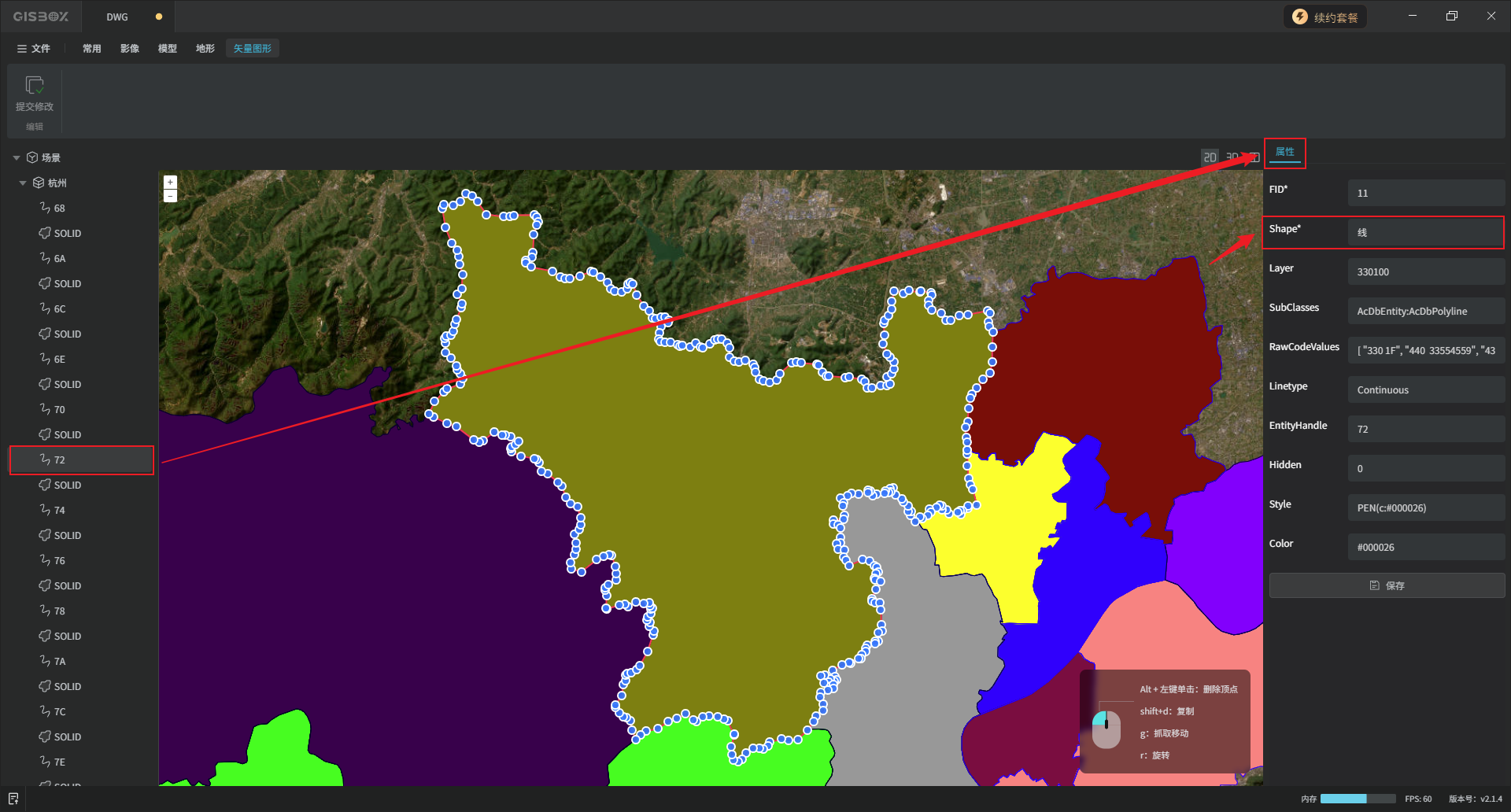
一个是“面”。
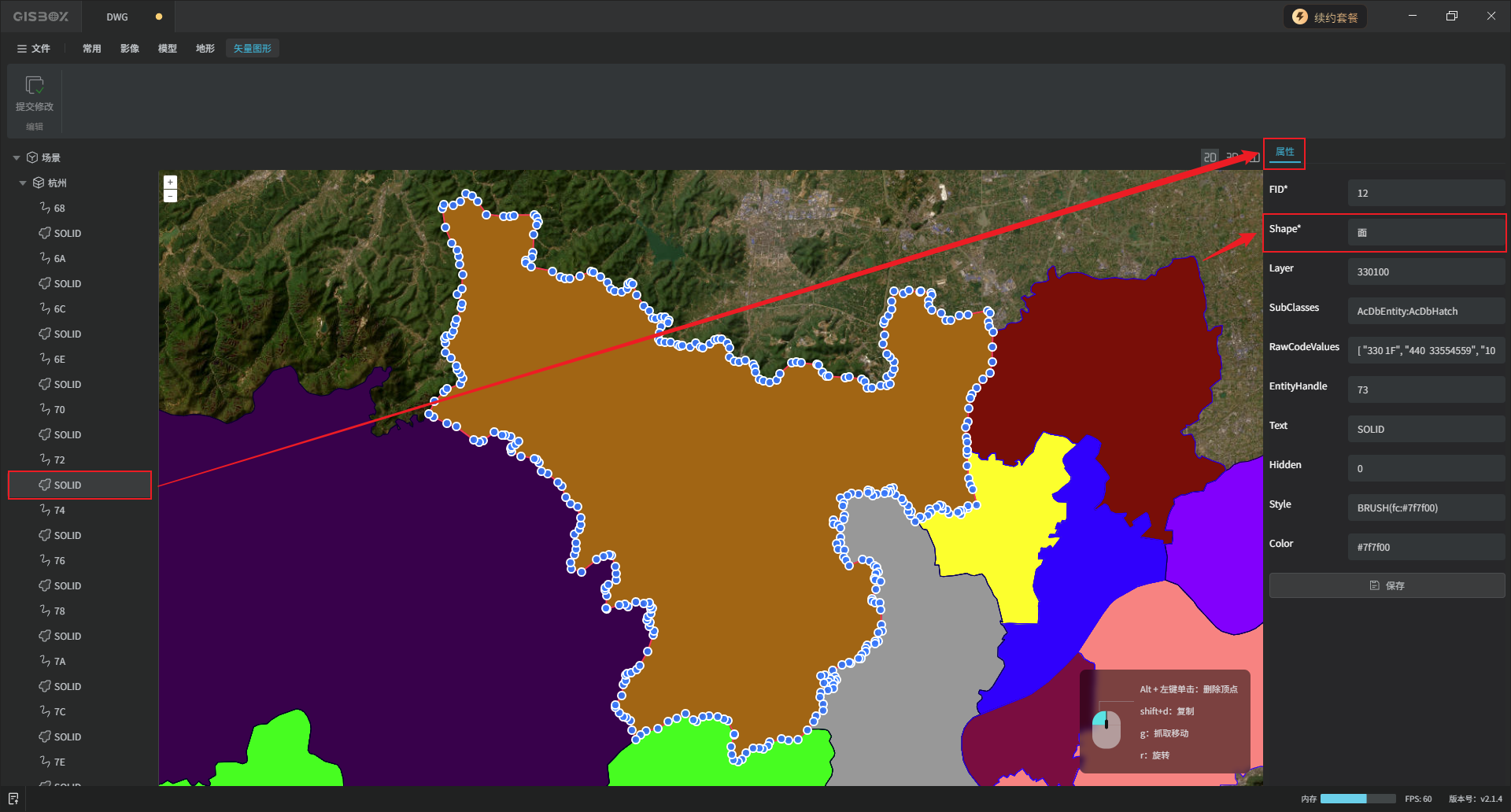
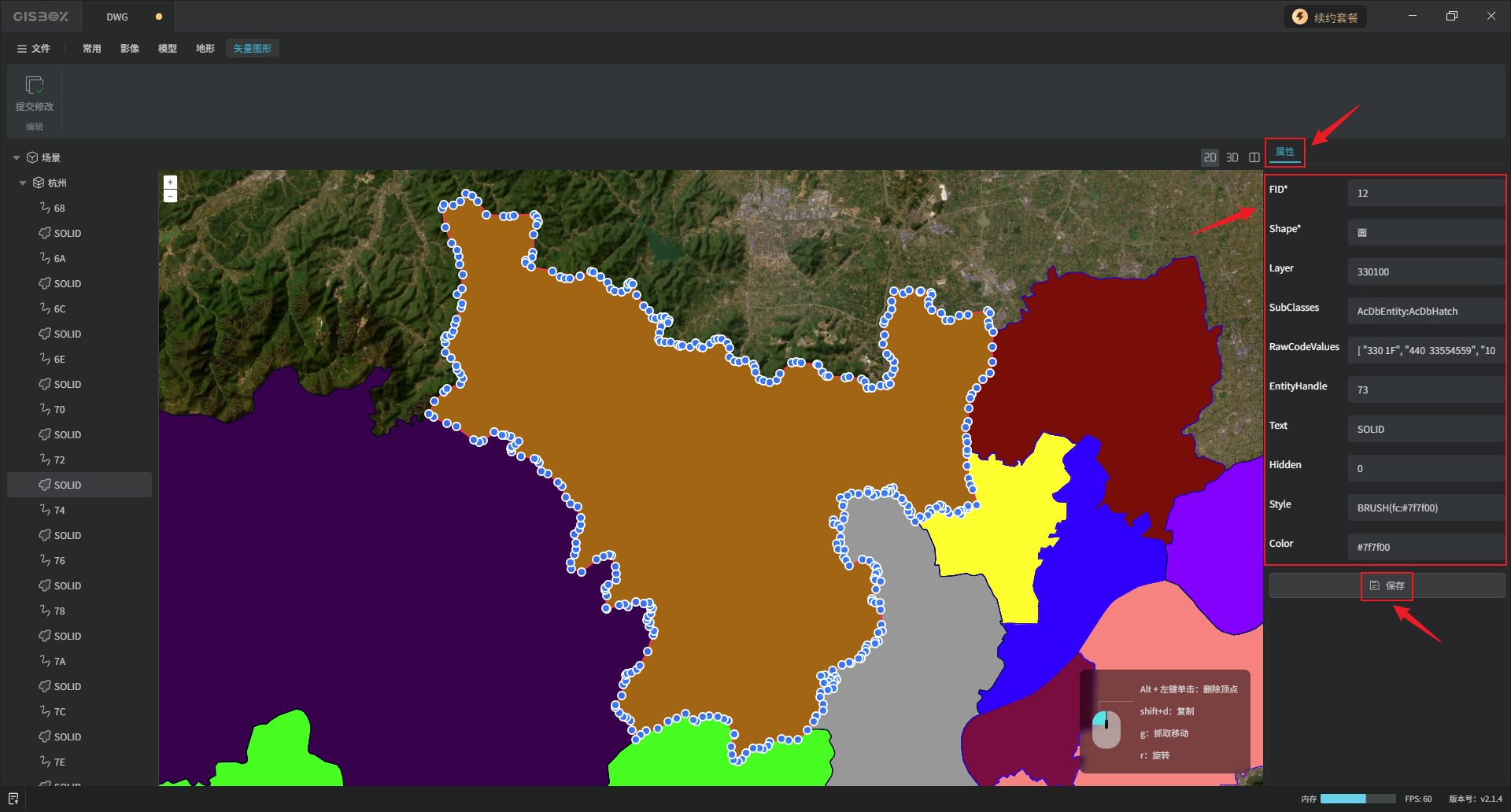
在右侧“属性”面板,可以修改该矢量的属性,修改完成后点击“保存”。
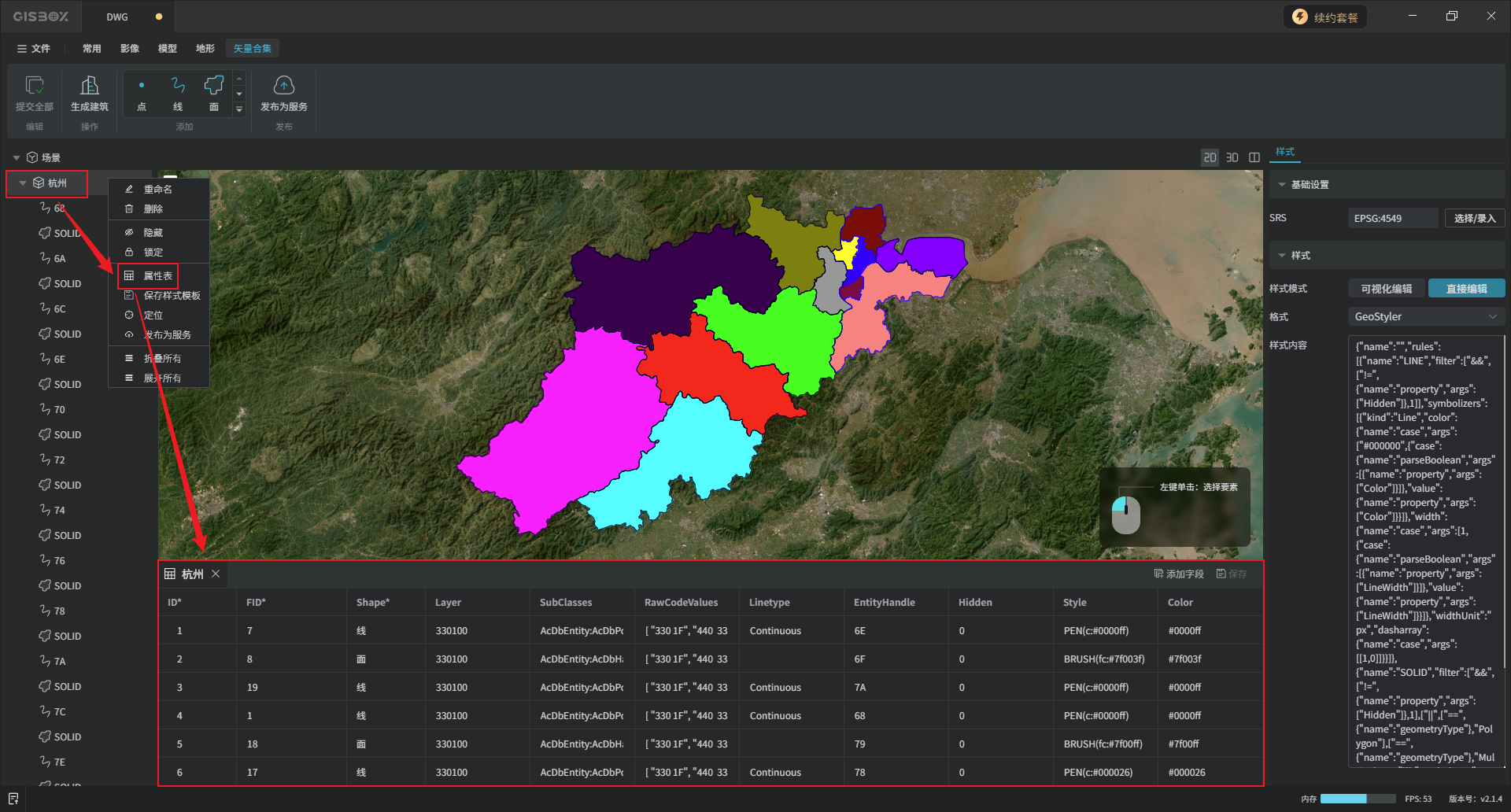
鼠标右键点击矢量合集图层,打开“属性表”,这里记录着整个矢量合集中的所有矢量数据的属性信息,在这里也可以修改矢量的属性。
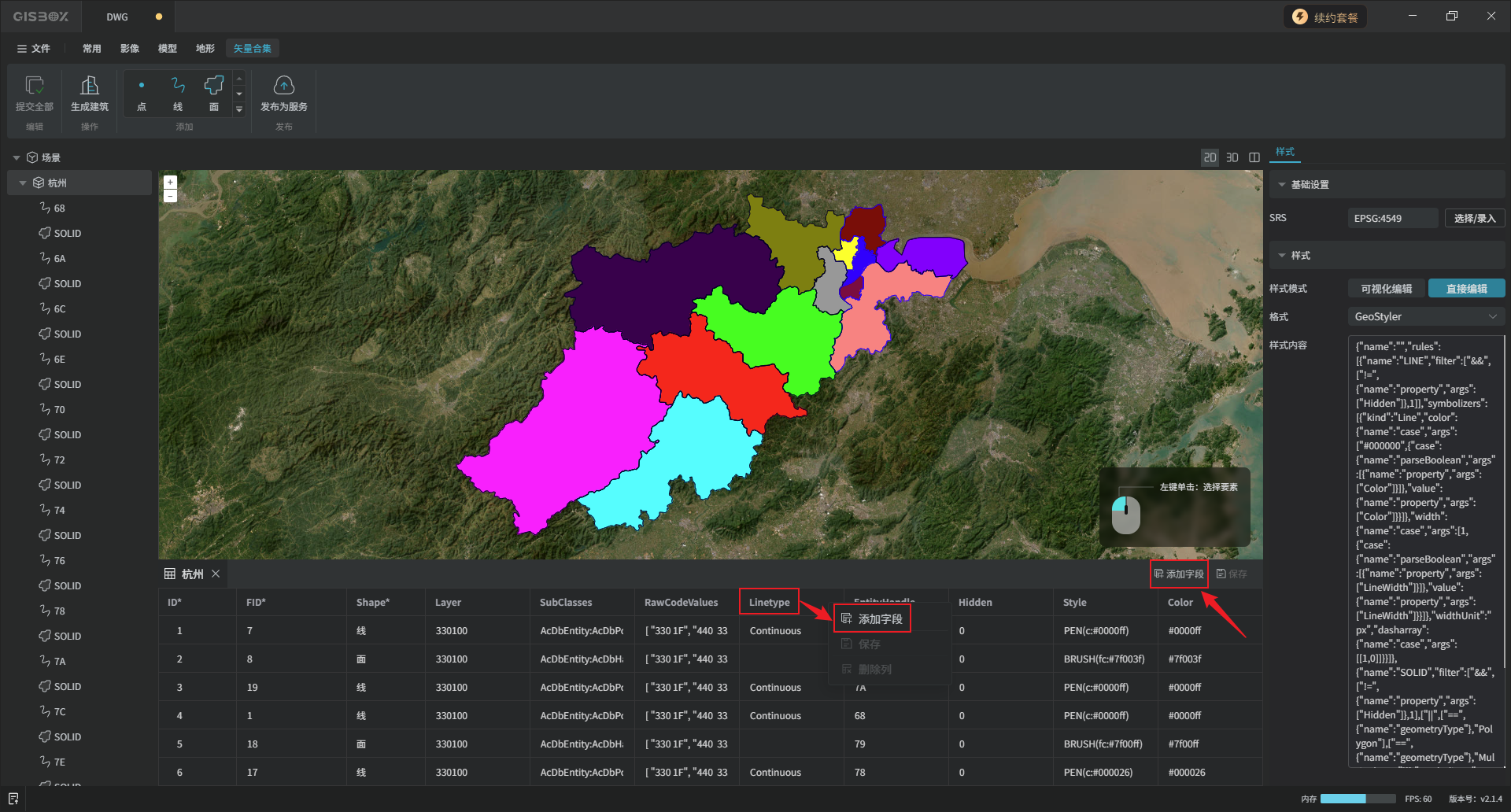
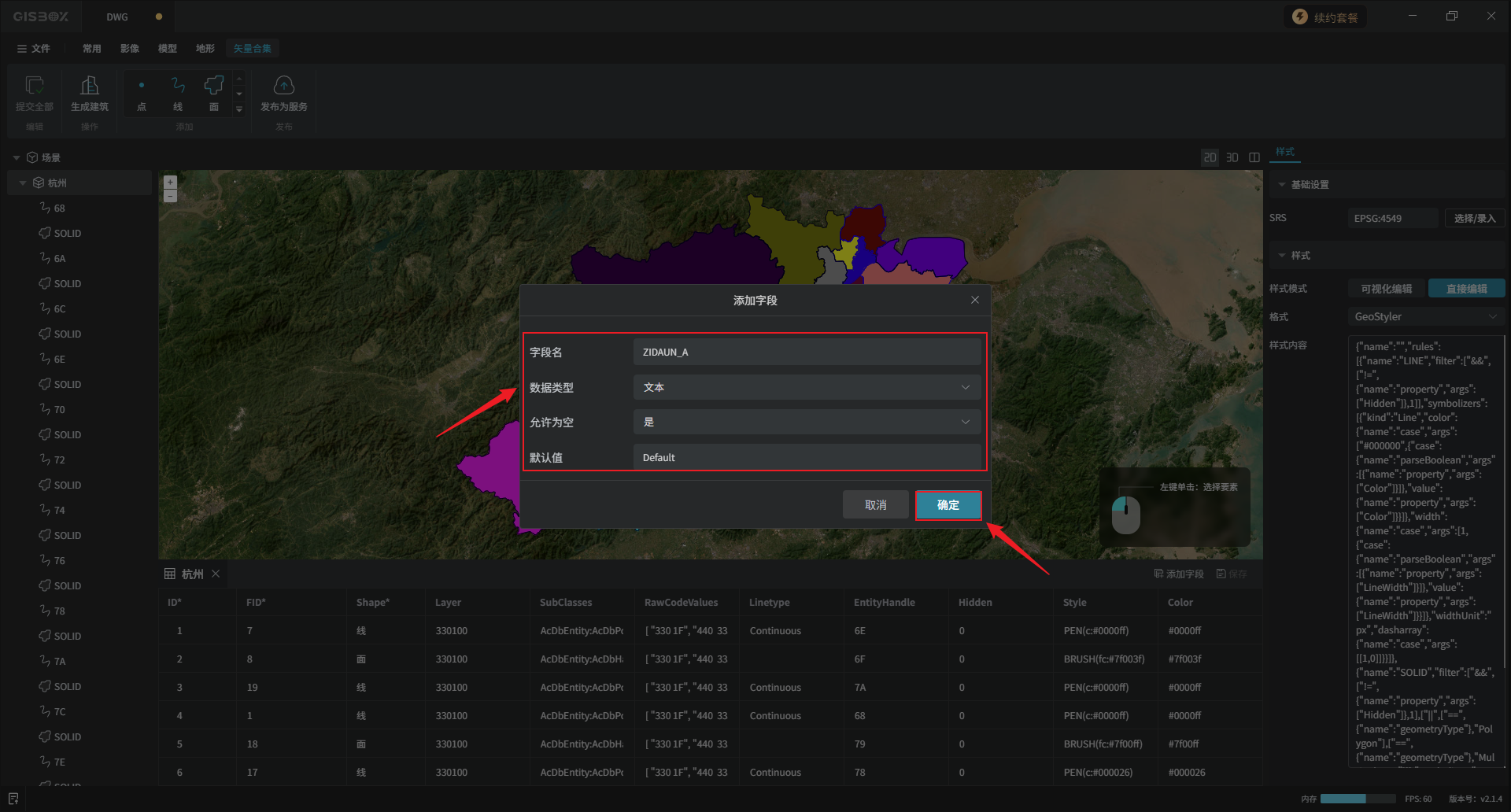
在“属性表”面板右上角点击“添加字段”或鼠标右键点击单个字段名,可以添加字段。
在“添加字段”弹窗中设置各个设置项。完成后点击“确定”。
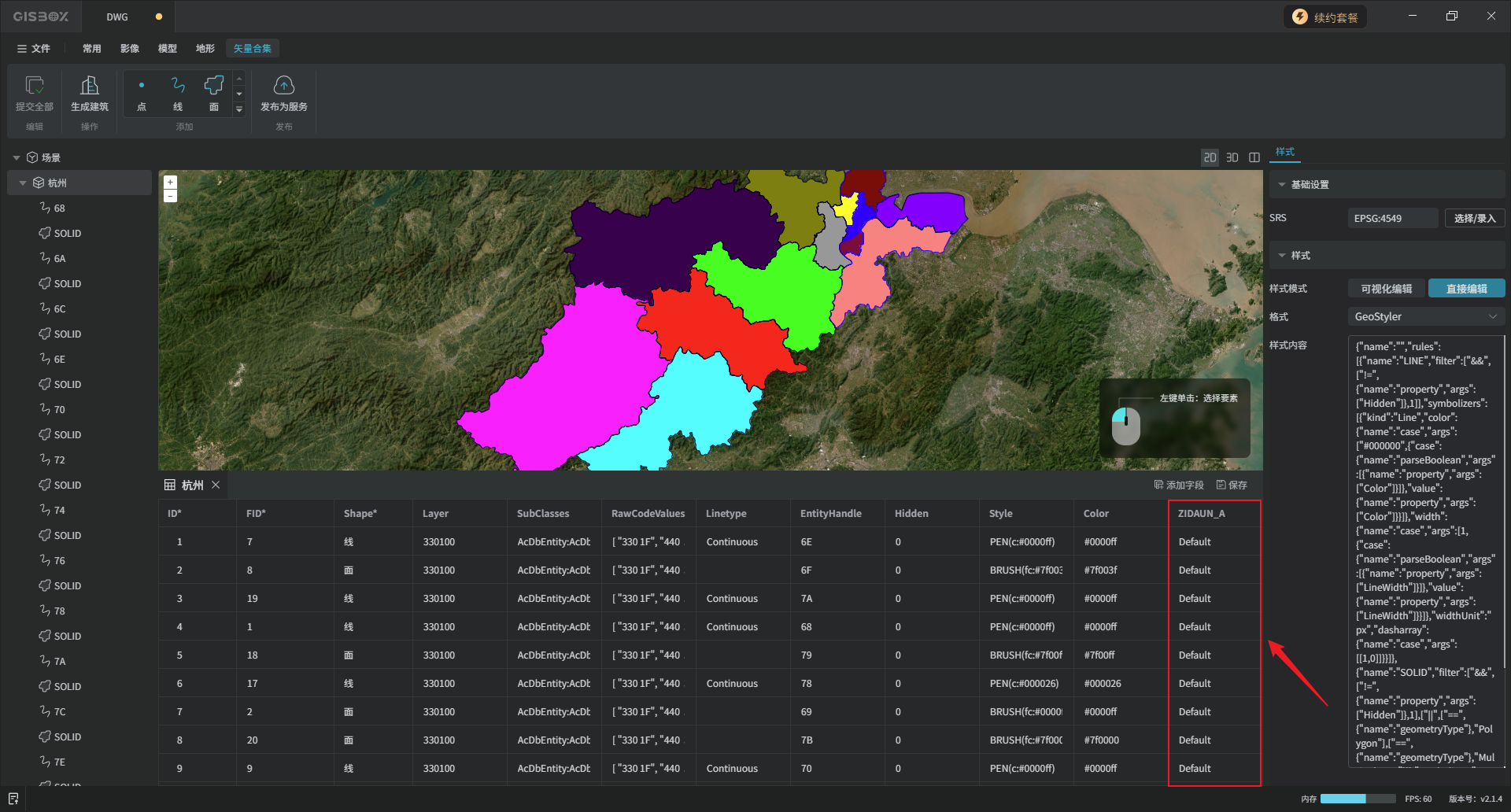
此时“属性表”中已出现新增字段的一列数据。
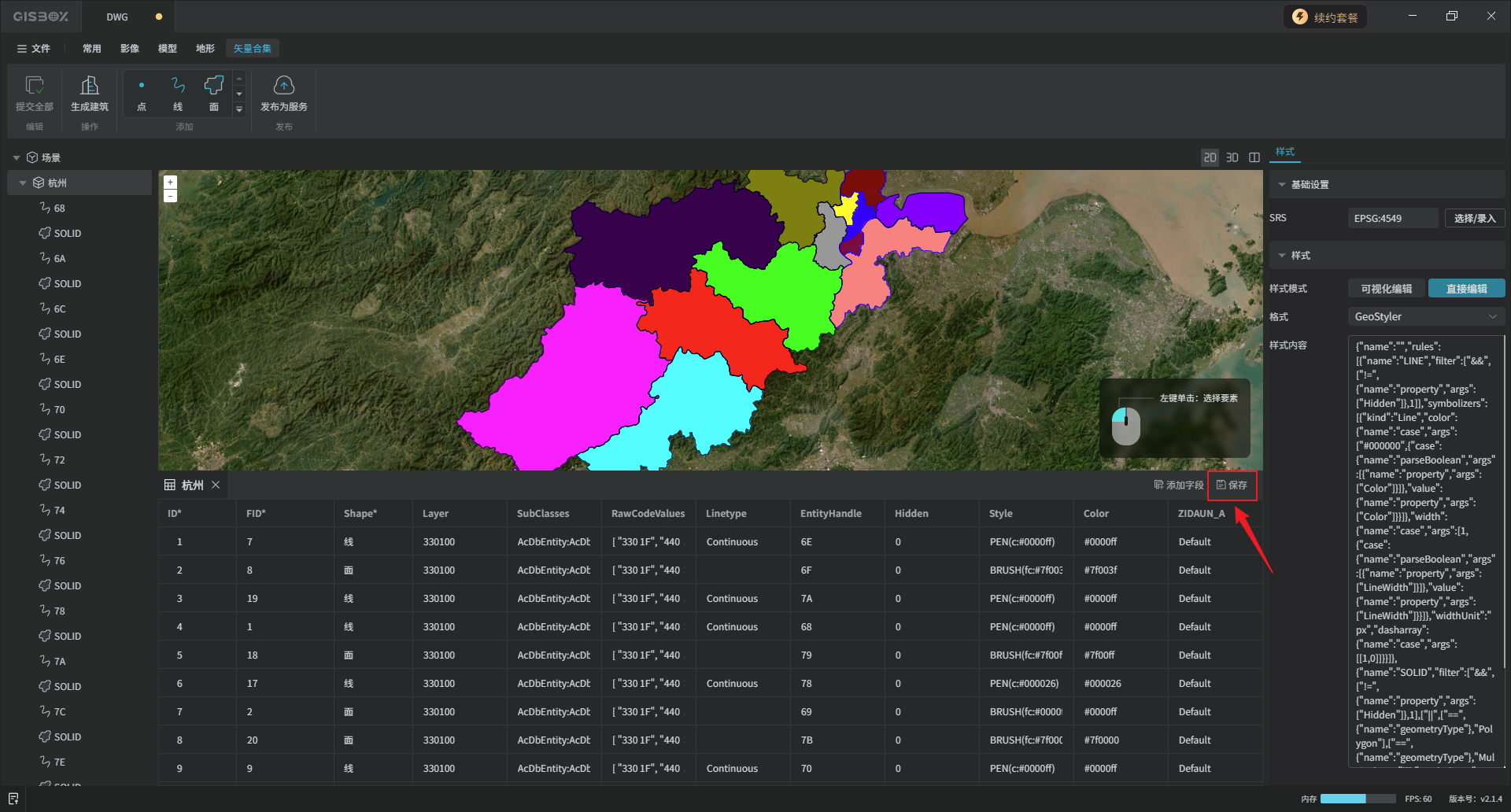
点击“保存”。
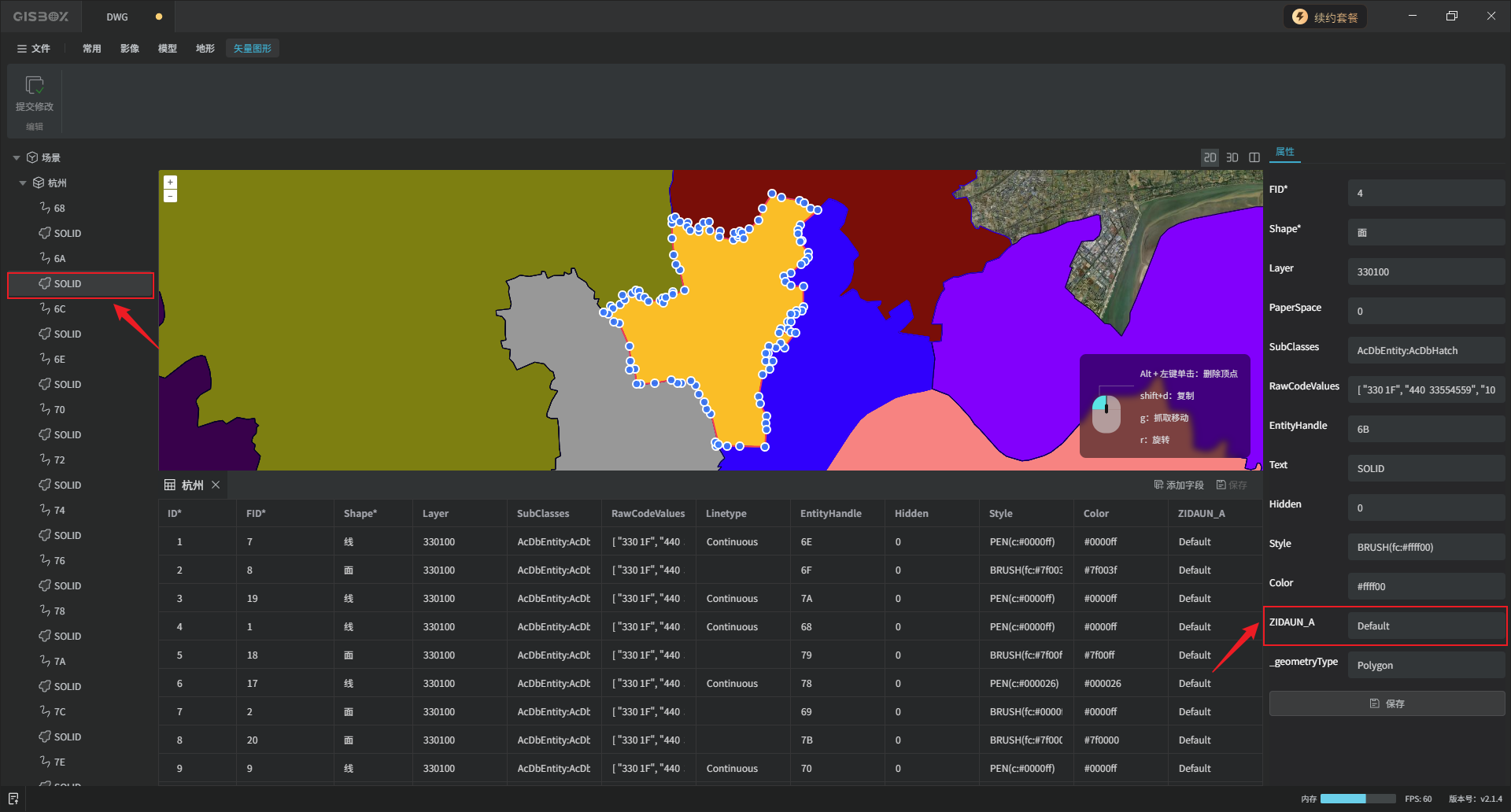
此时,选中任一单个矢量图层,“属性”面板中会相应增加该新增字段,字段值为设置的默认值。
4. 编辑矢量数据
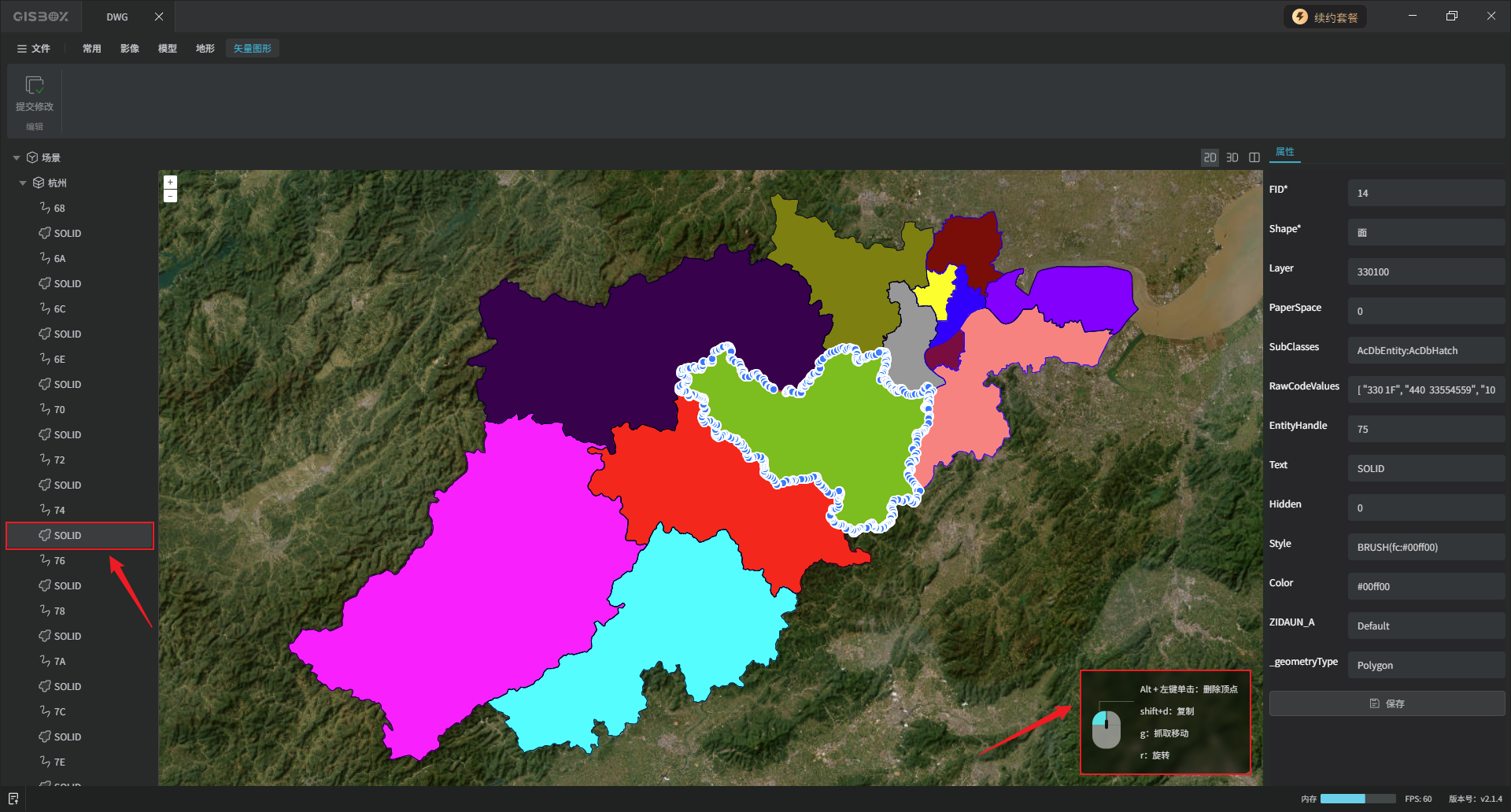
矢量被选中的状态下,可以对其进行“复制”、“移动”或“旋转”操作,也可以“删除”该矢量的顶点,画面右下角有操作提示,我们在后续的教程中展开介绍。
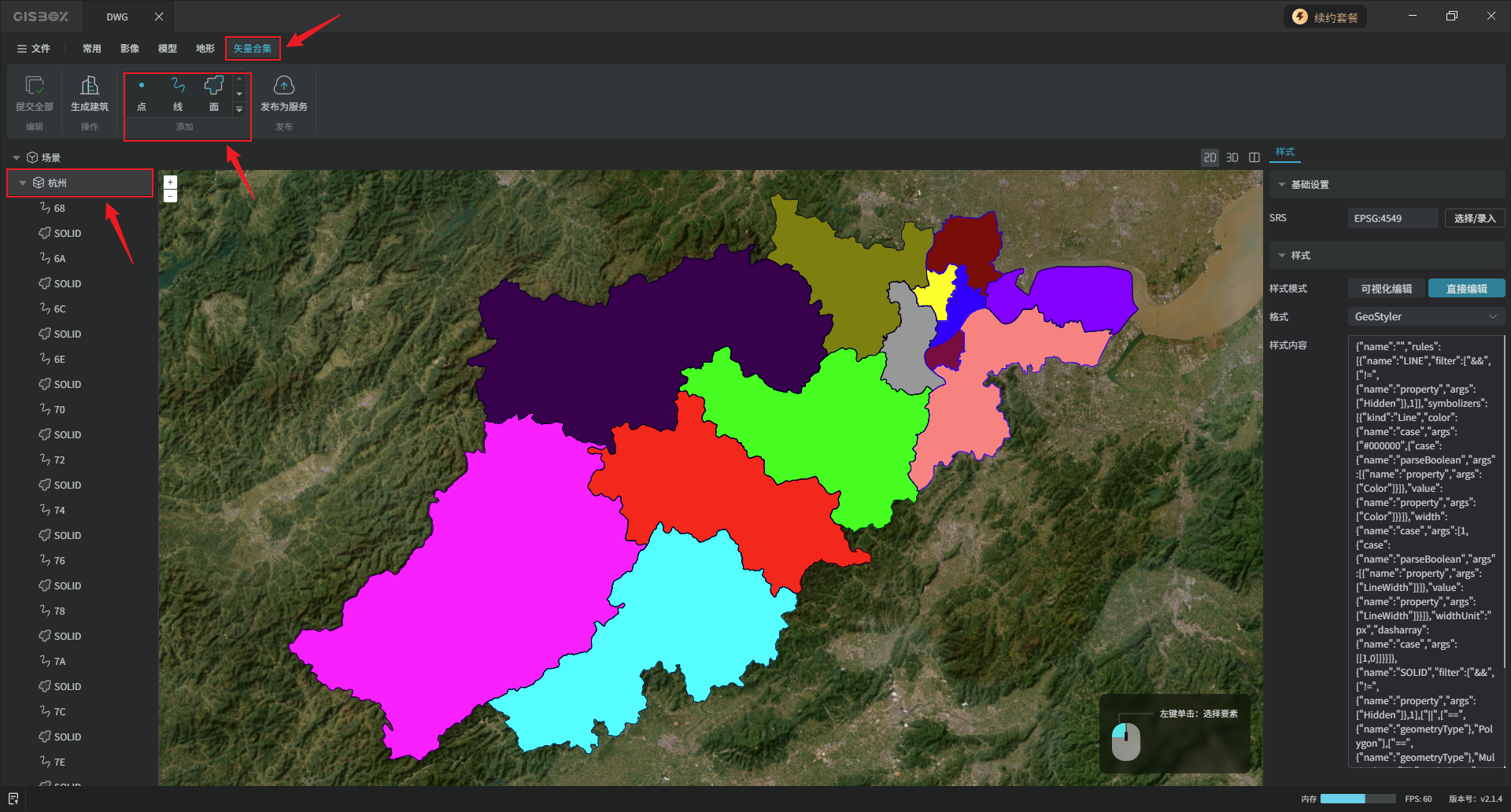
选中矢量合集图层,在“添加”功能区有6种矢量编辑方式,在这里不展开介绍,详细操作请参考往期矢量相关教程:
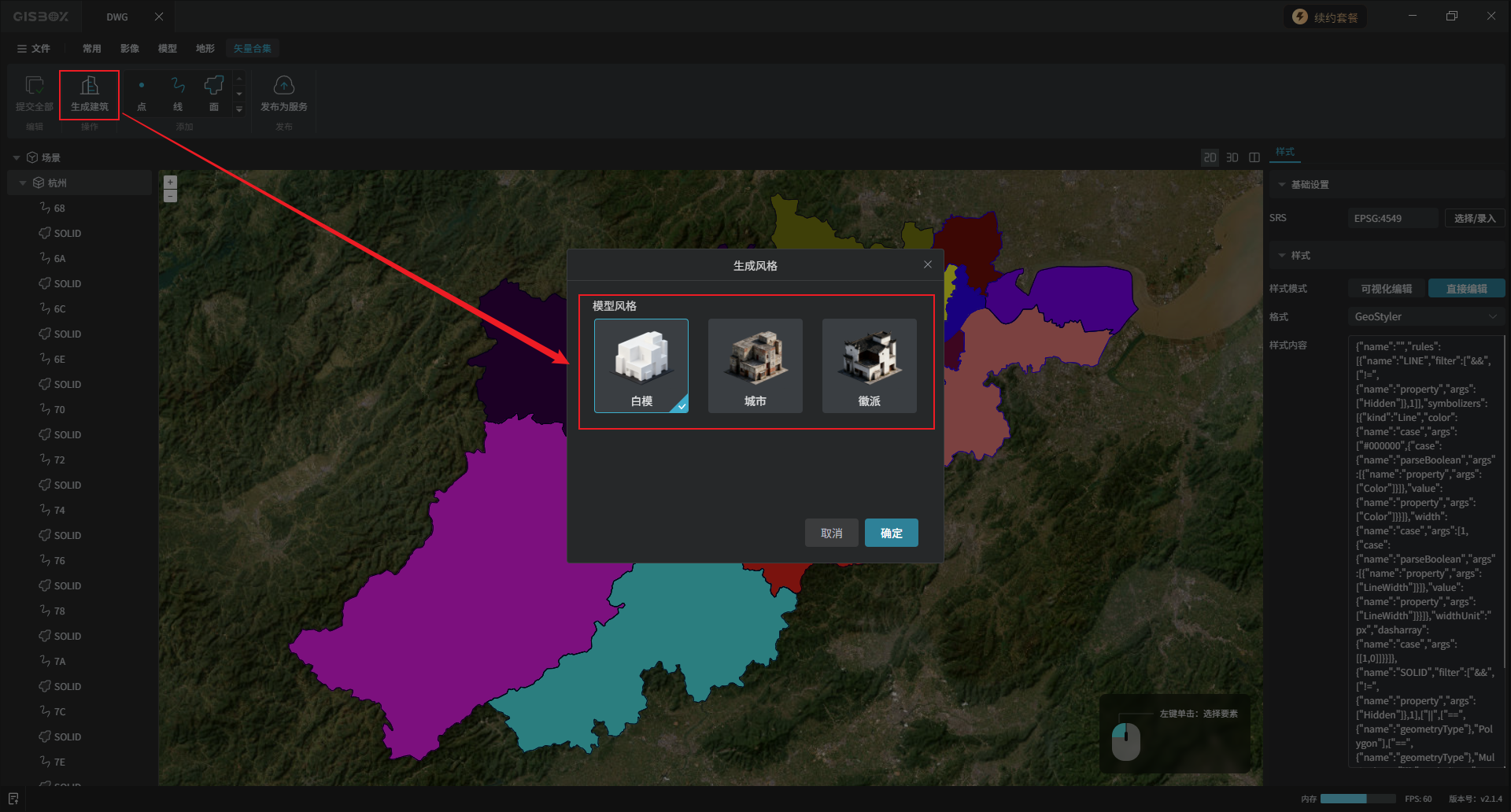
还可以选择不同风格一键生成建筑。
5. 调整矢量样式
选中矢量合集图层,在右侧“样式”面板中有“基础设置”和“样式”两类设置项。
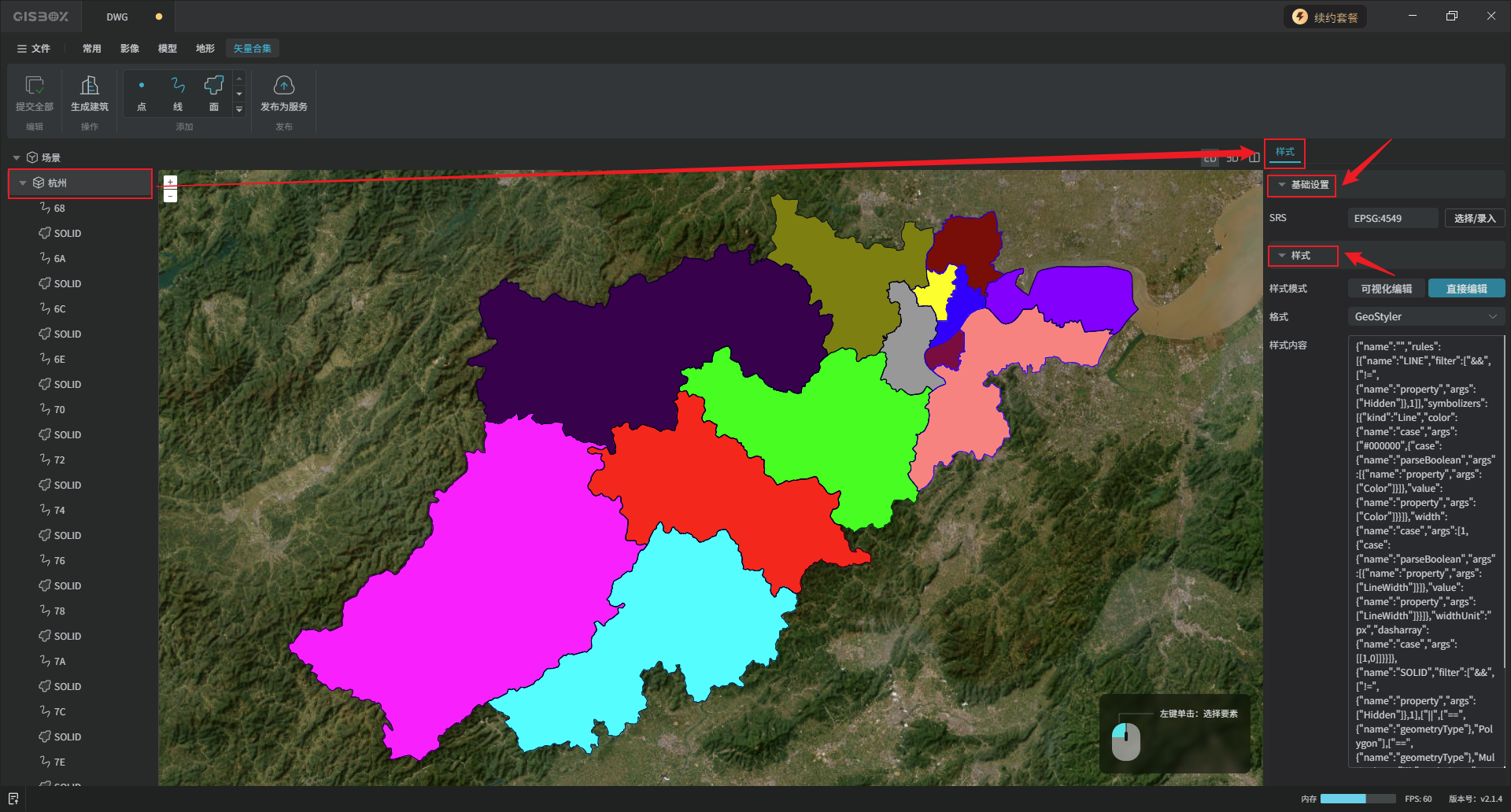
在“基础设置”中,可以设置“SRS”,即矢量模型的绝对坐标,保证无论在哪个平台中浏览该模型都能够定位到准确位置。
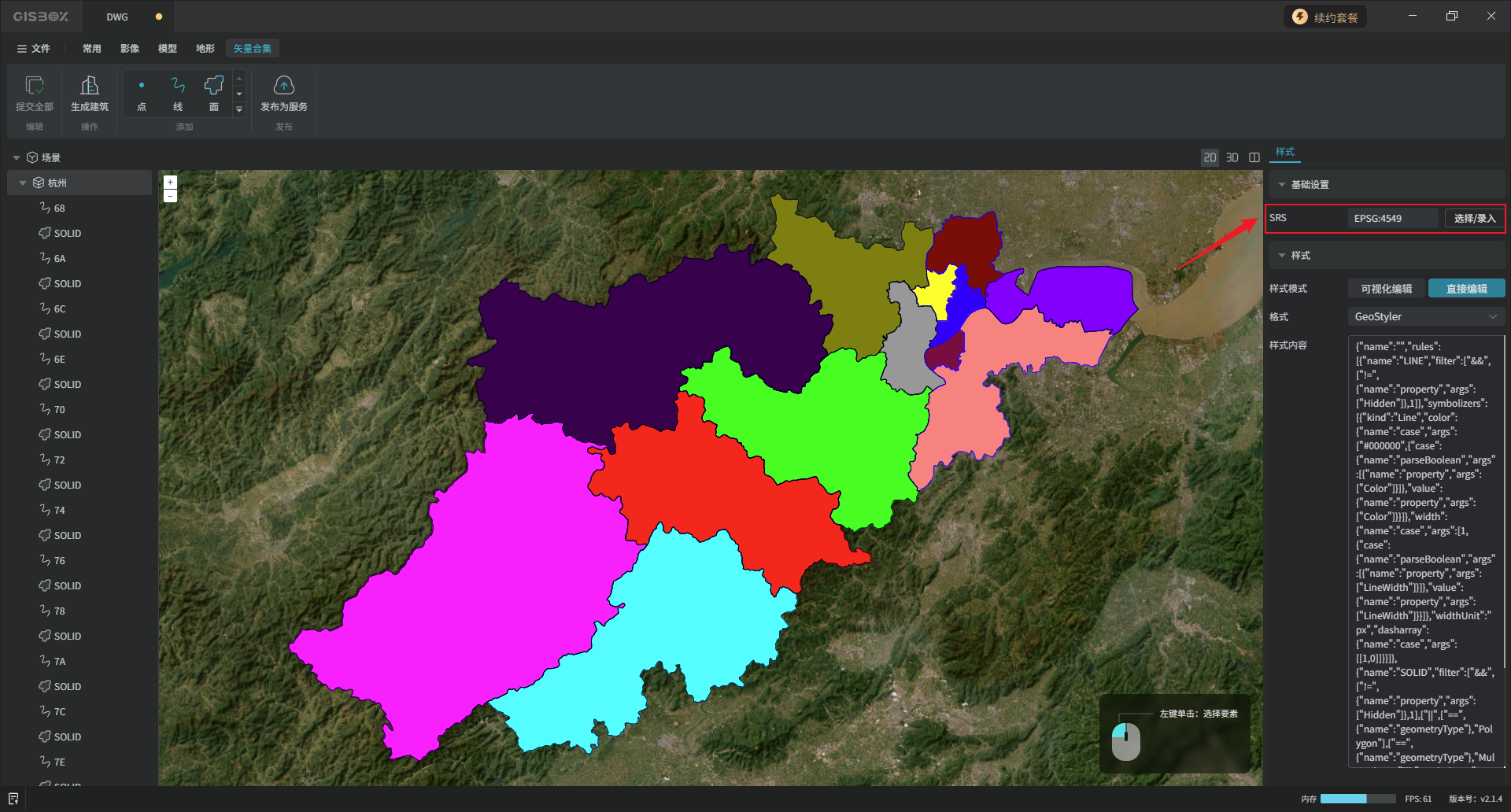
点击“选择/录入”,可以通过三种方式录入坐标。
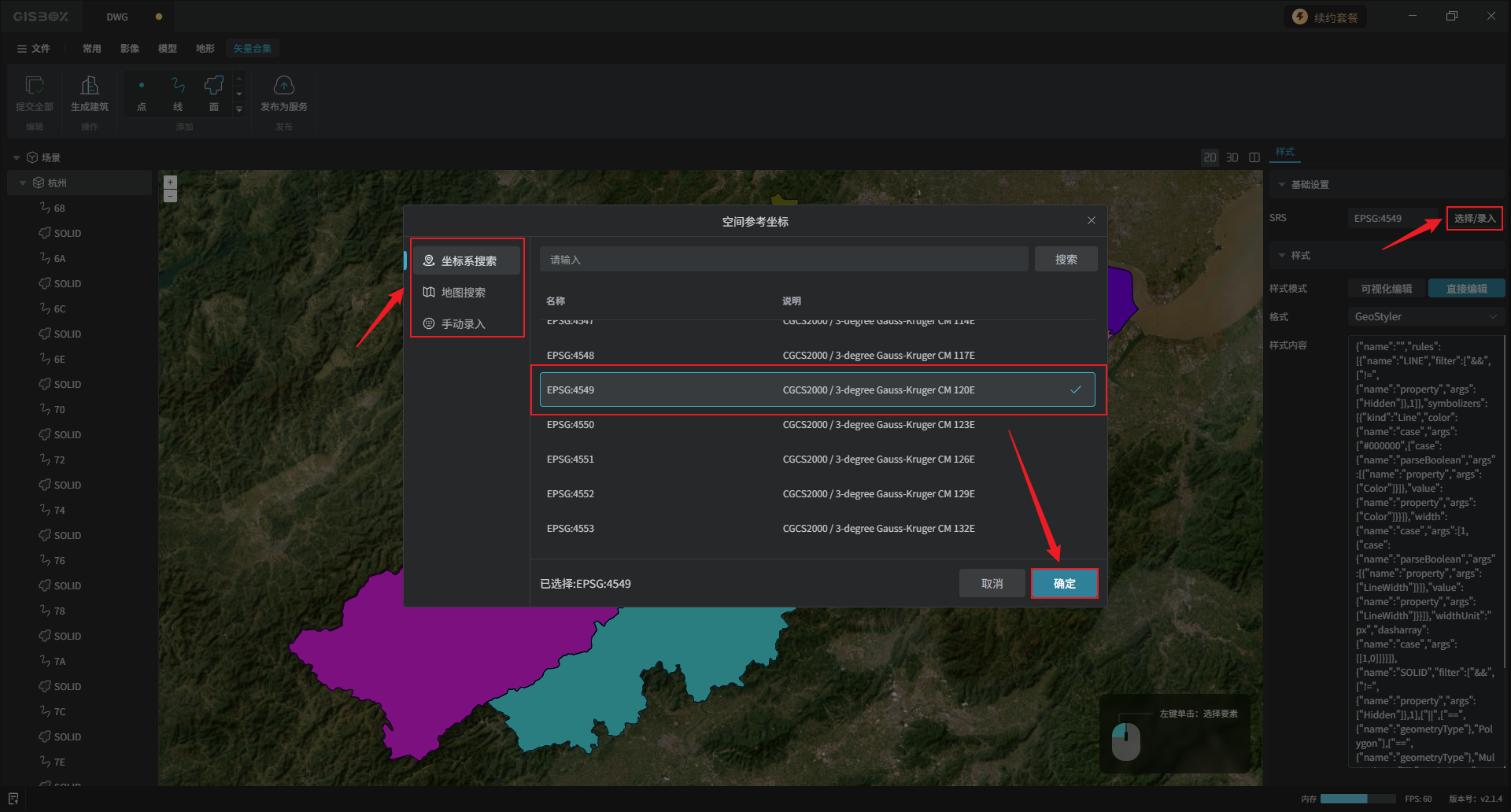
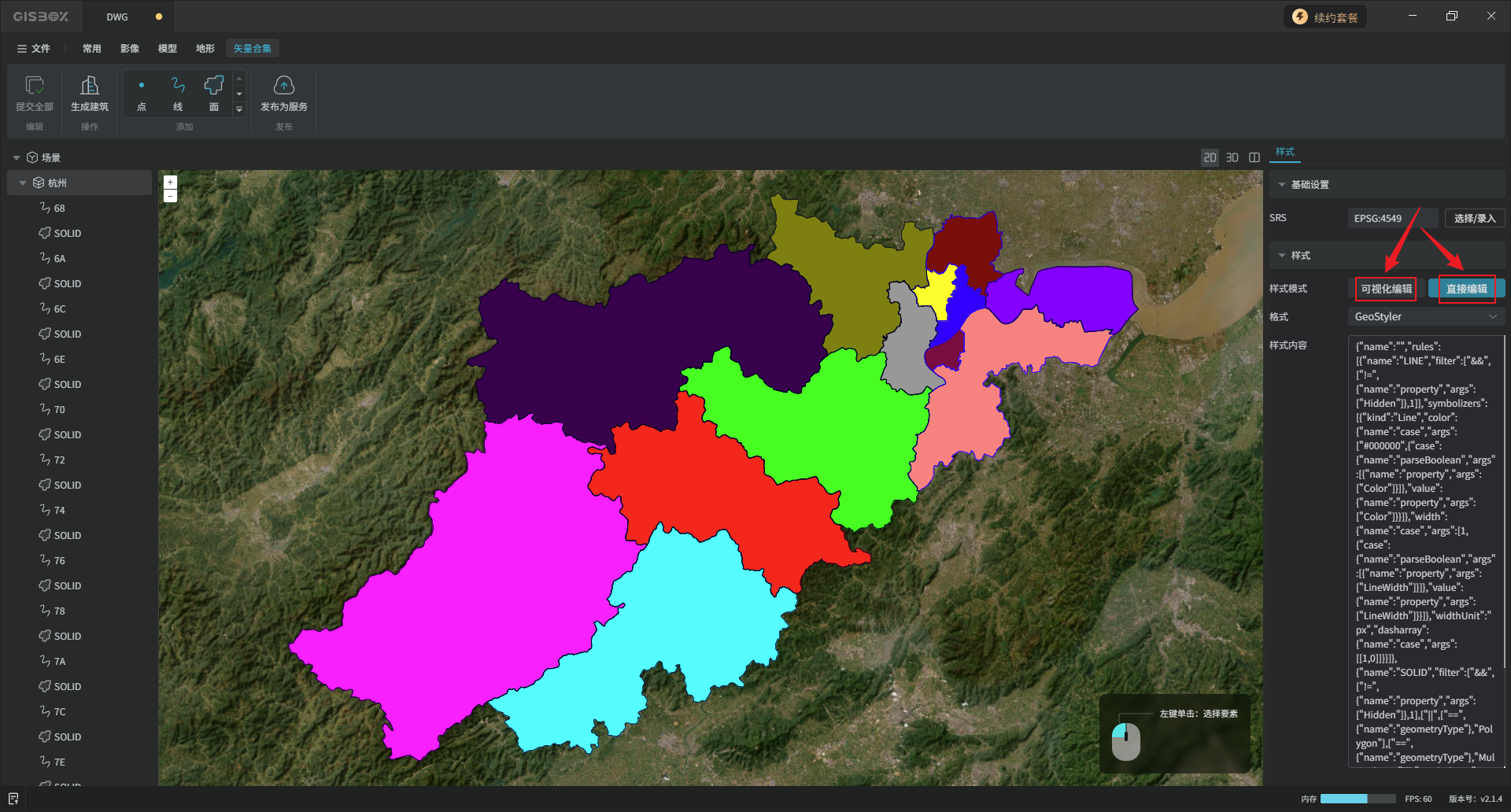
在“样式”设置项,有两种样式编辑方式:可视化编辑和直接编辑。
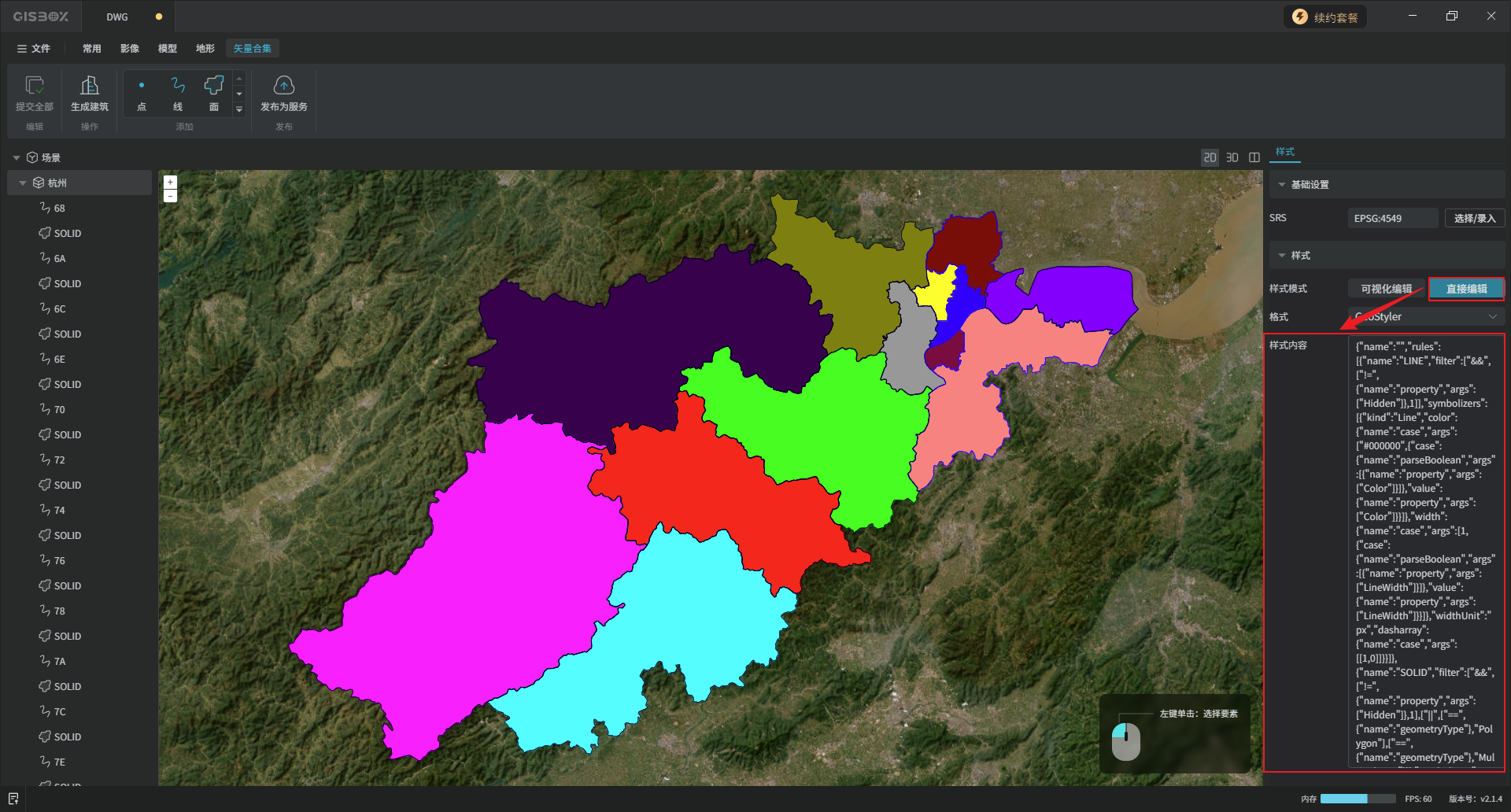
“直接编辑”方式,可以在输入框输入代码,直接调整成目标样式。这里导入的矢量数据所呈现的“面”颜色、“面”轮廓等就是这些代码的效果。
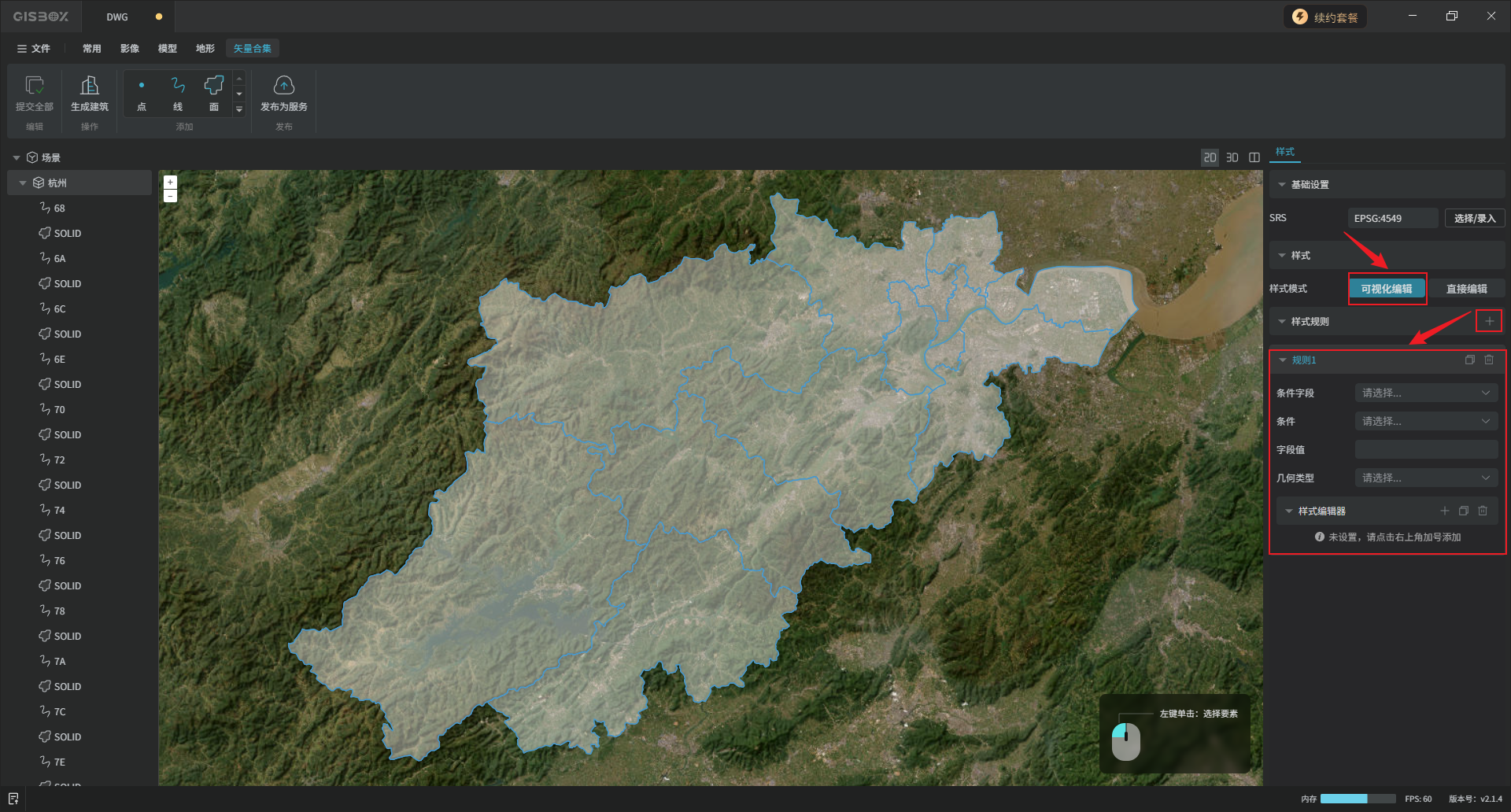
“可视化编辑”方式可以自定义地添加设置“样式规则”,调整时可以即时地看到效果。点击“+”符号,即可添加“规则”,支持添加多个。
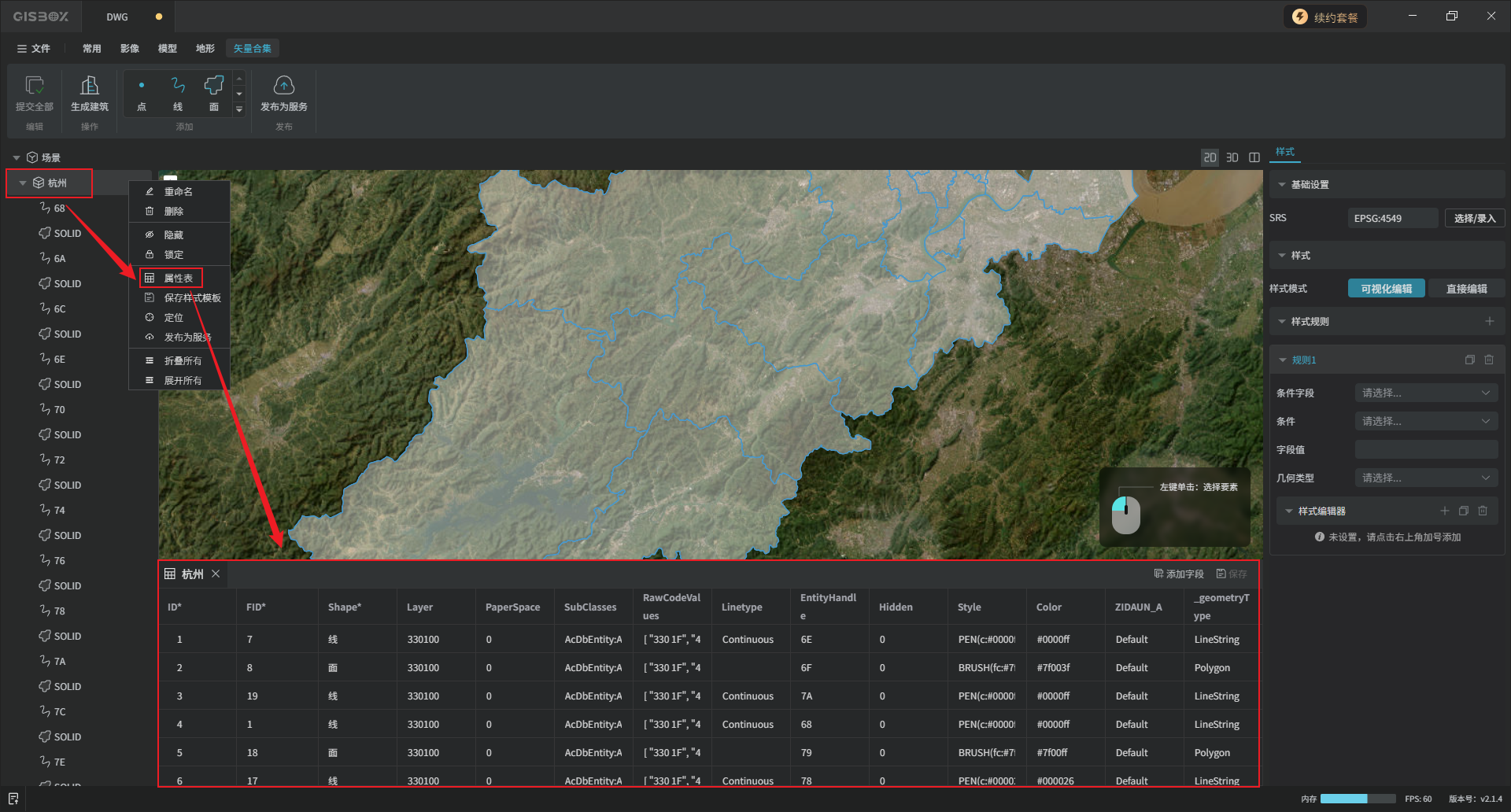
鼠标右键点击矢量合集图层打开“属性表”。
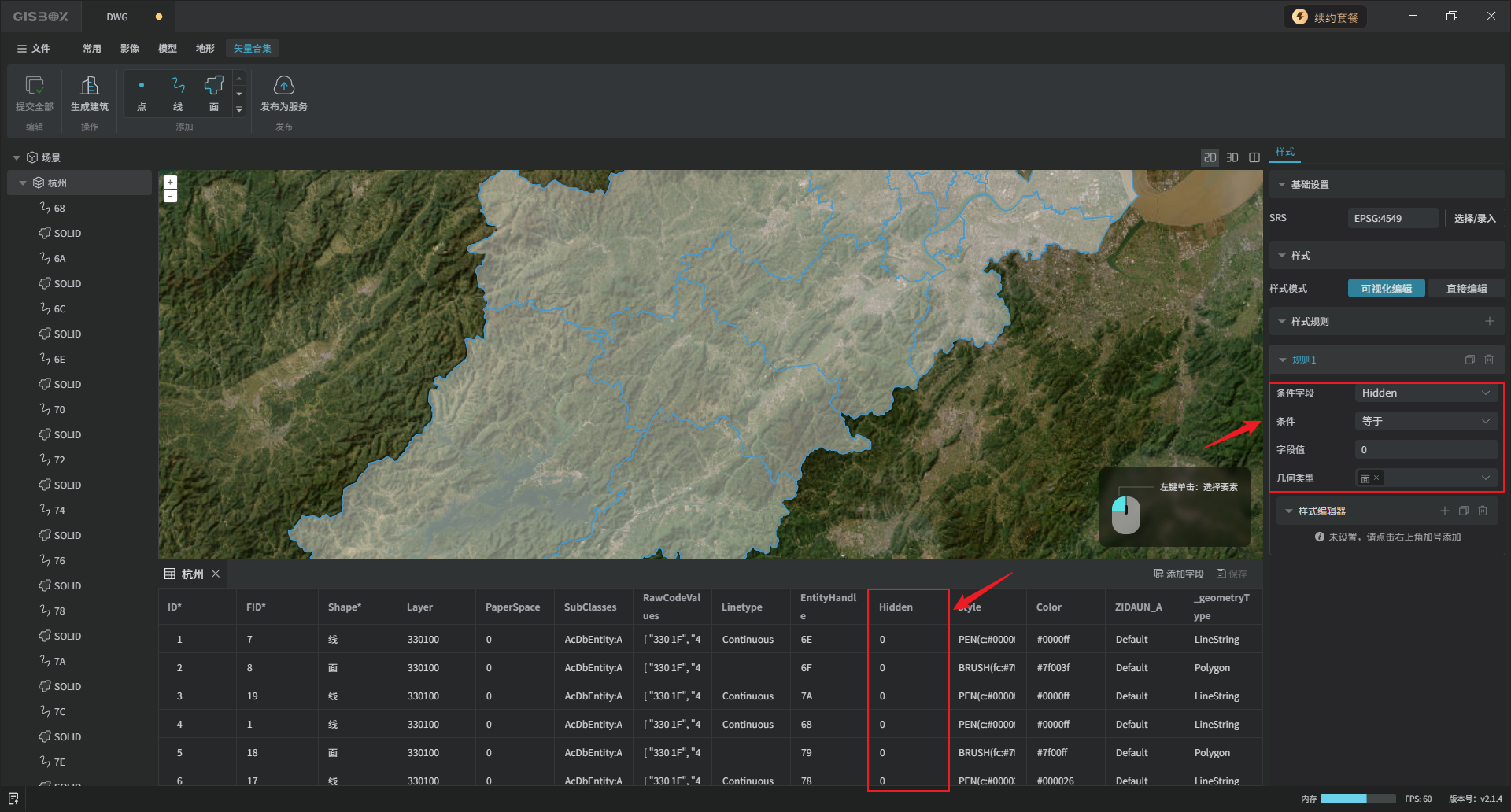
设置各个设置项,“条件字段”对应属性表中的“字段”;“条件”可选择“等于”、“包含”、“小于”等;“字段值”即为属性表中相应字段的值,若该值为空,则表示选中包含该字段的全部矢量;“几何类型”为添加该矢量时的矢量类型“点”、“线”、“多面”等,此处支持多选。
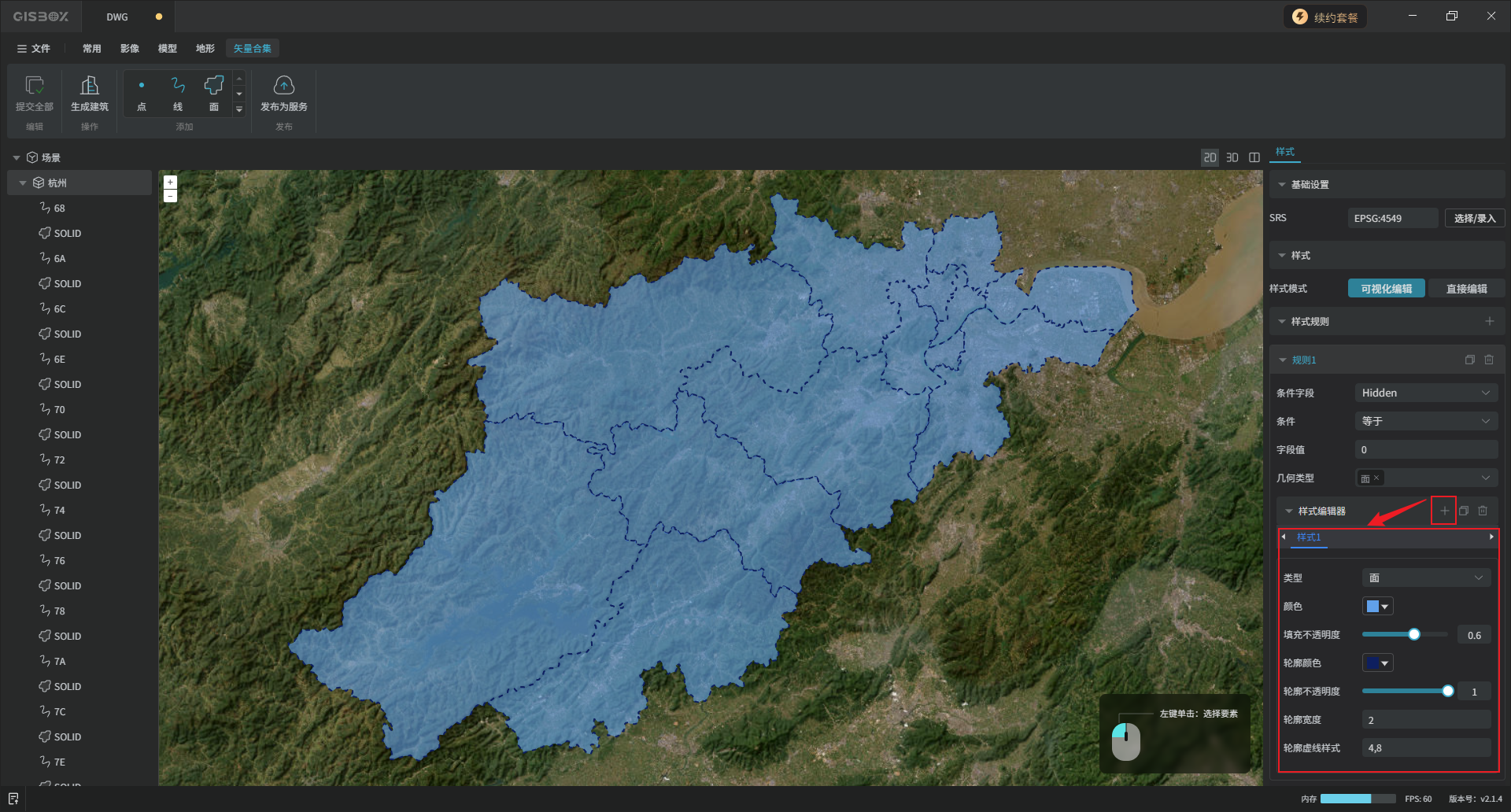
接下来设置样式。点击“+”符号添加样式,可添加多个,作用于不同类型的矢量。其中“轮廓虚线样式”输入格式为“数值1,数值2”,例如输入“4,8”表示“绘制4px,间隔8px”。
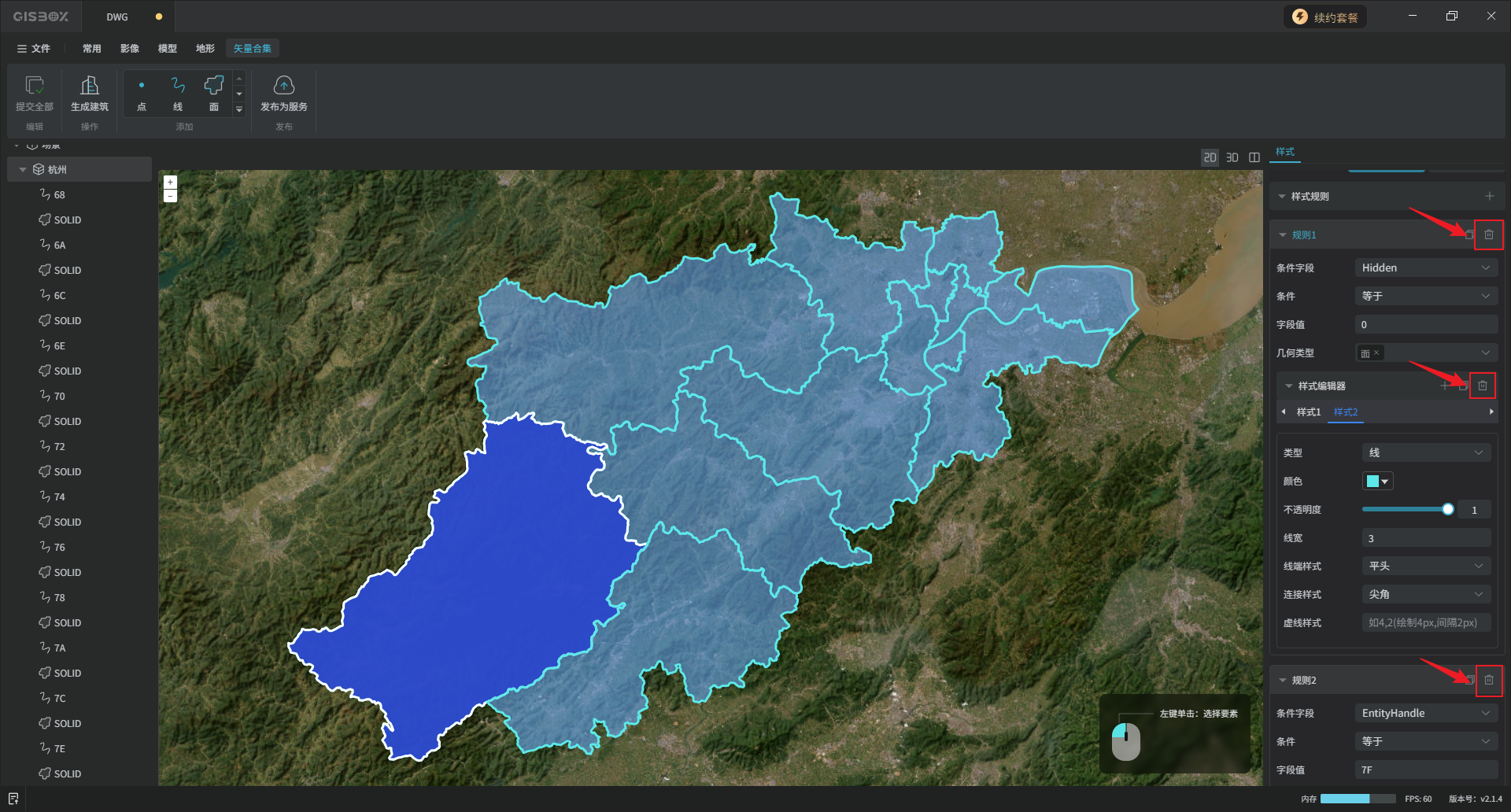
还可以点击“复制”图标,一键复制生成一个相同配置的规则或样式,在此基础上进行微调等操作,实现快速添加相似规则和样式。
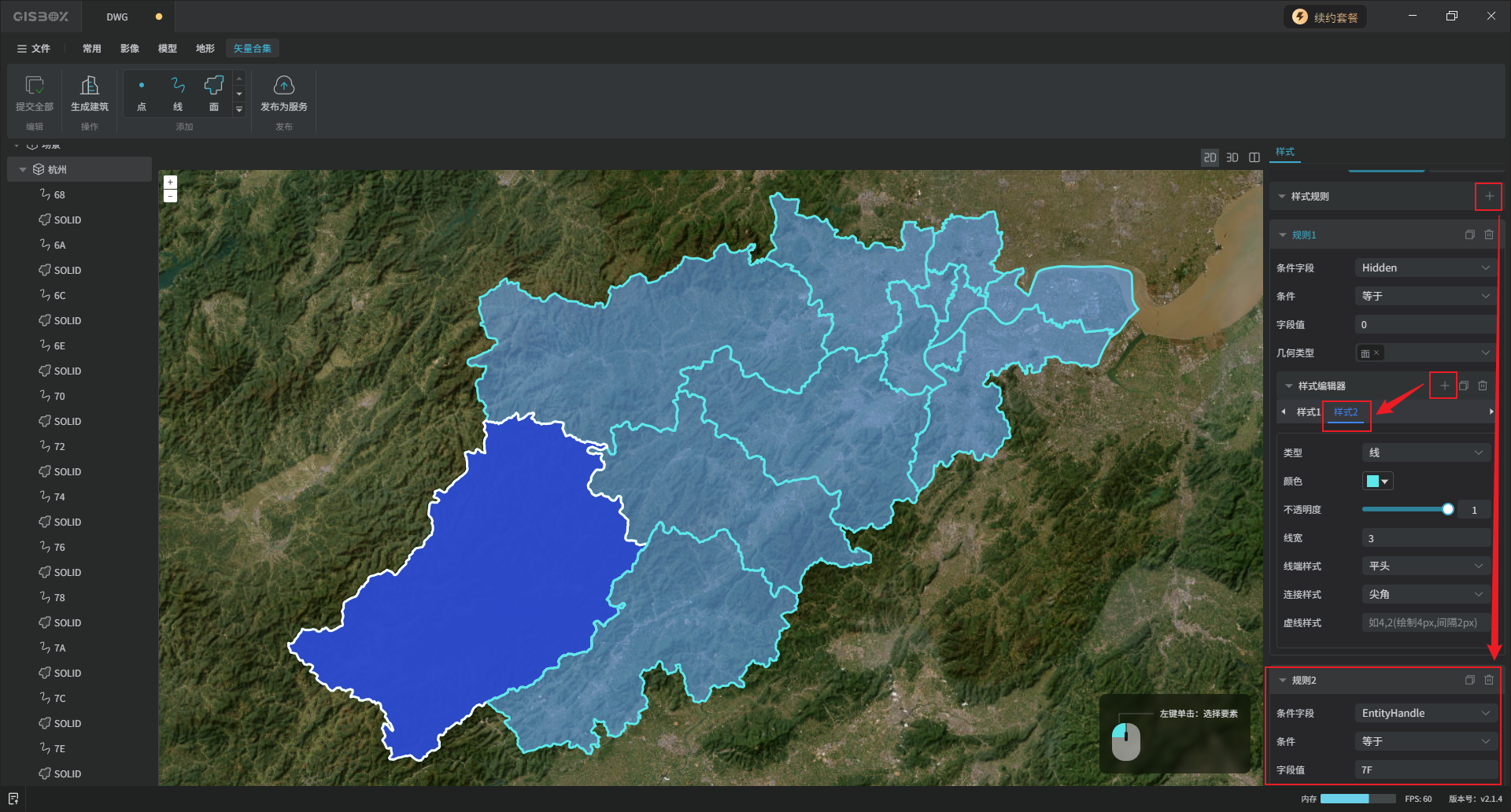
点击“删除”图标可以将当前规则或样式删除。若当前只存在一个规则或样式时则不可删除,可尝试添加新规则或样式后再将想要删除的规则或样式删除。
6. 发布为服务
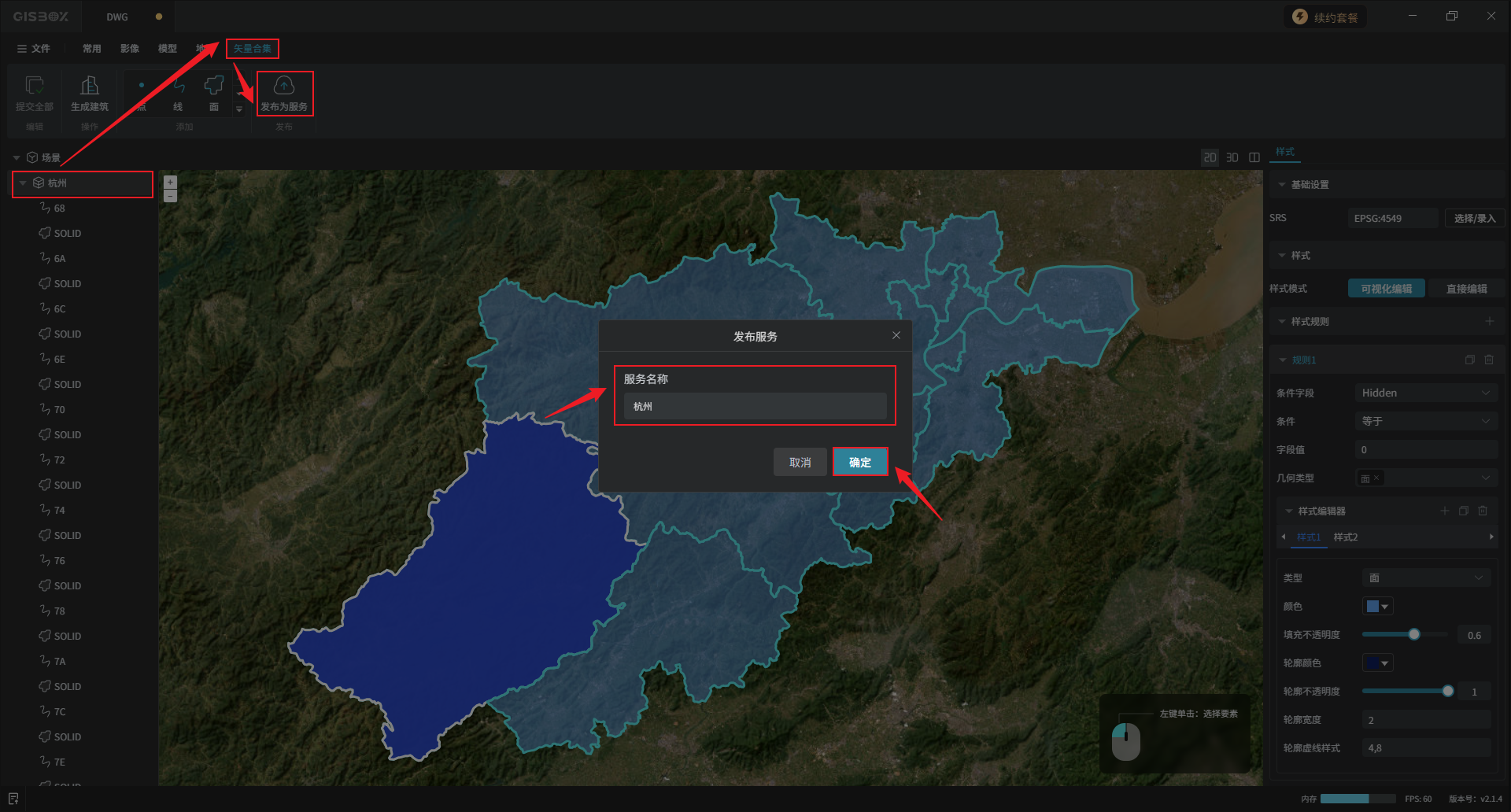
选中矢量合集图层,点击“矢量合集”Tab标签下的“发布为服务”。设置服务名称,点击“确定”。
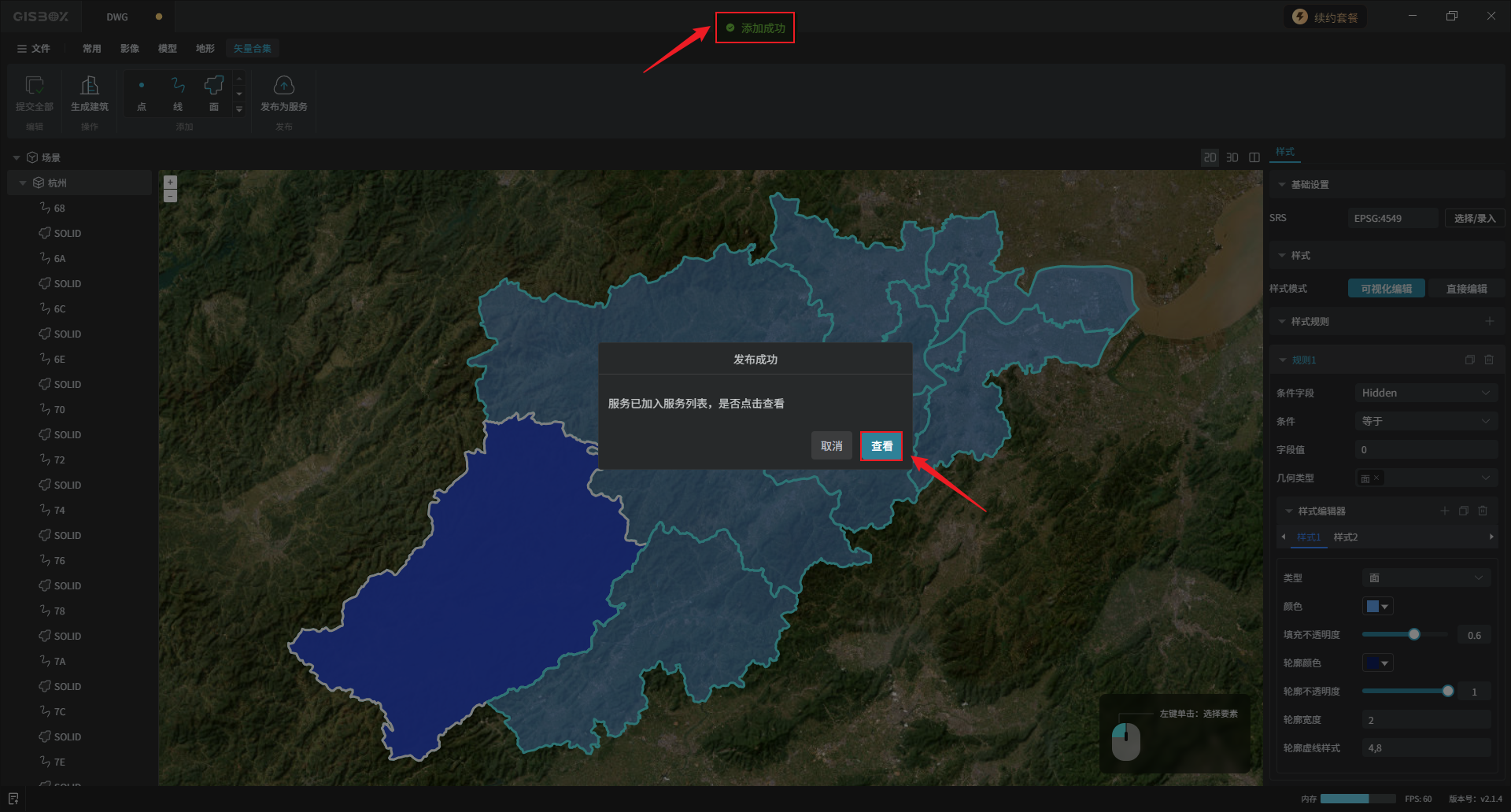
提示“添加成功”。点击“查看”。
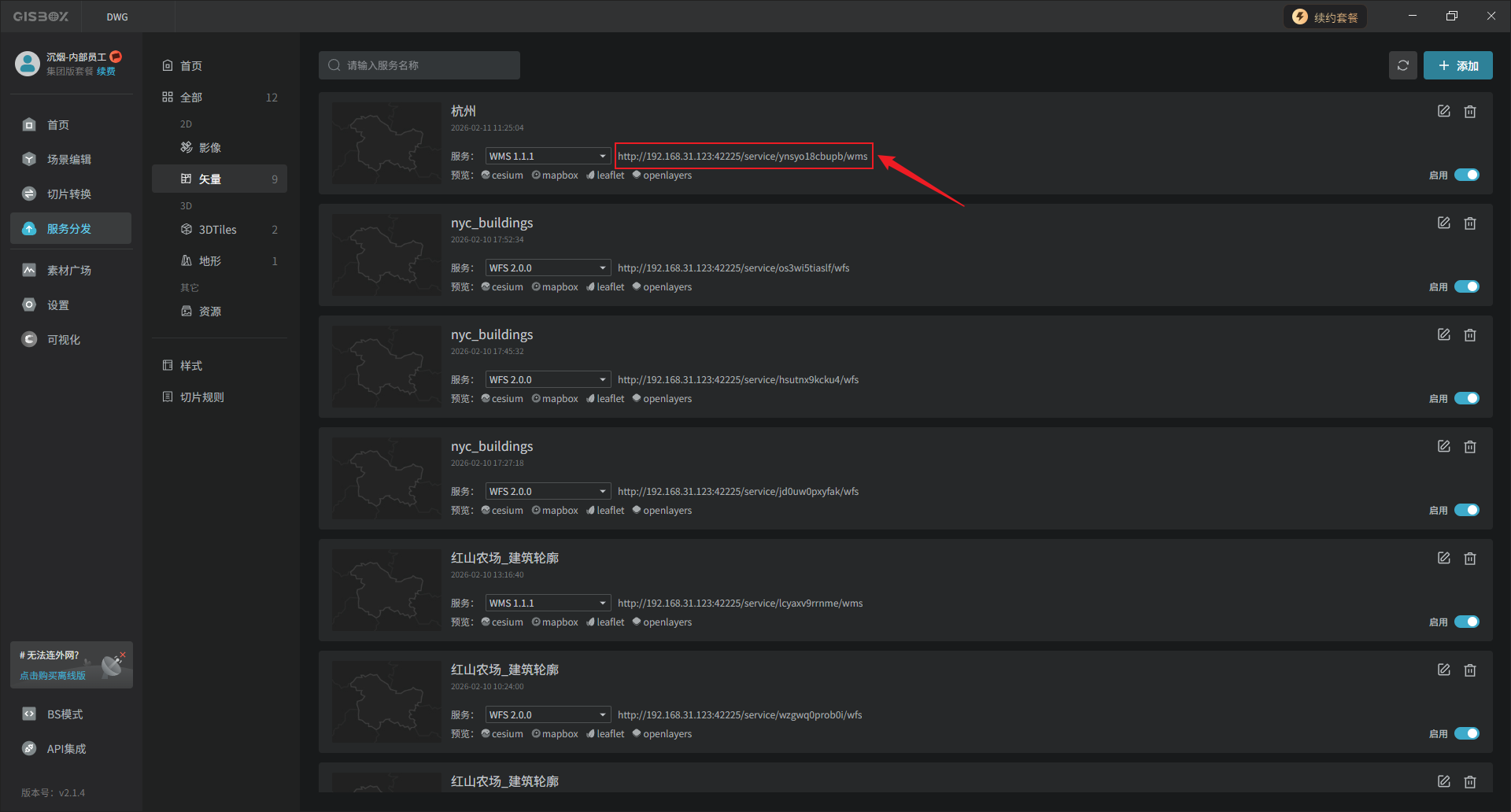
跳转至服务分发列表。
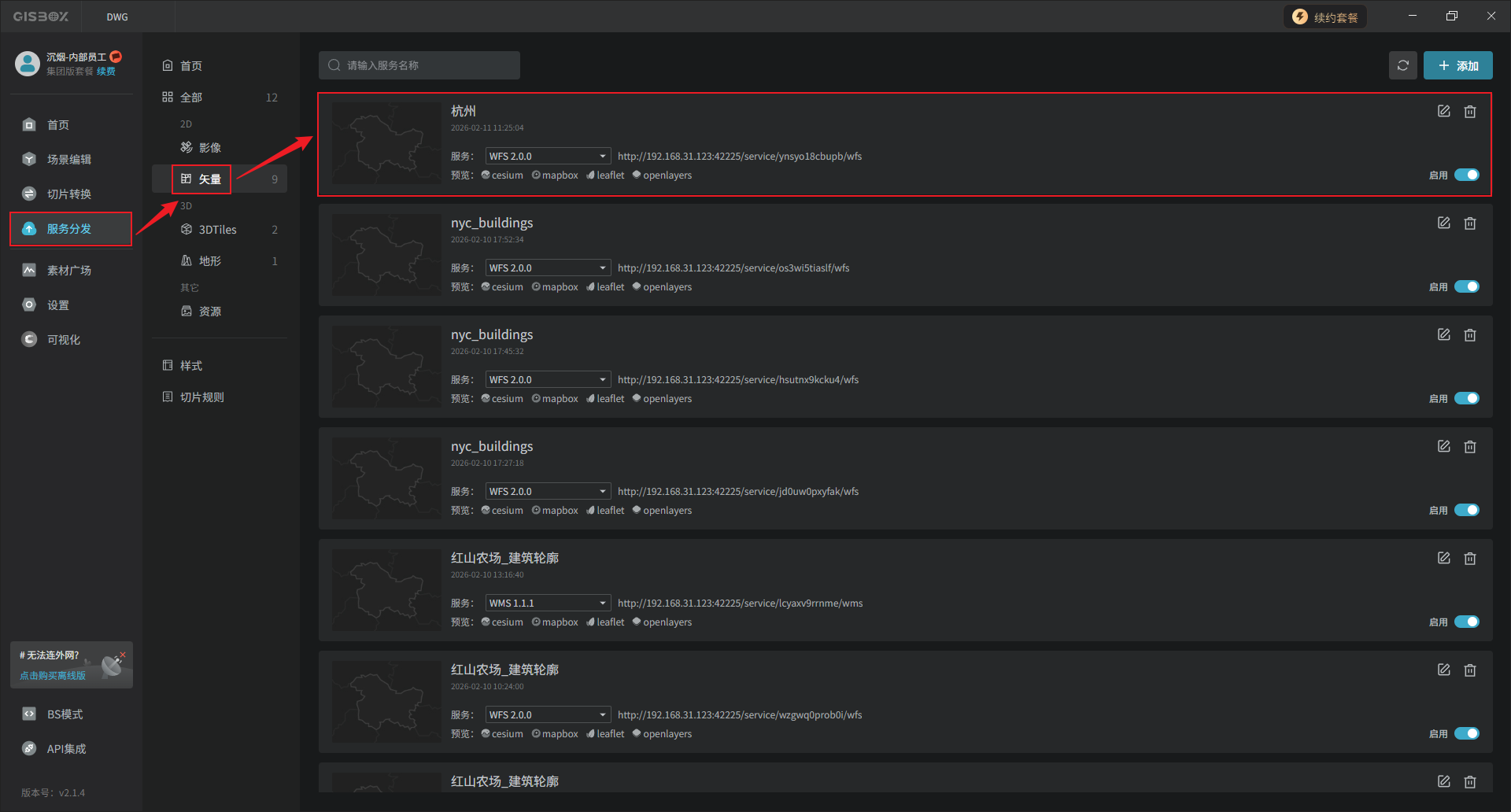
可以使用WFS、WMS、WMTS、MVT四种服务协议,分别以cesium、mapbox、leaflet和openlayers四种形式进行预览。
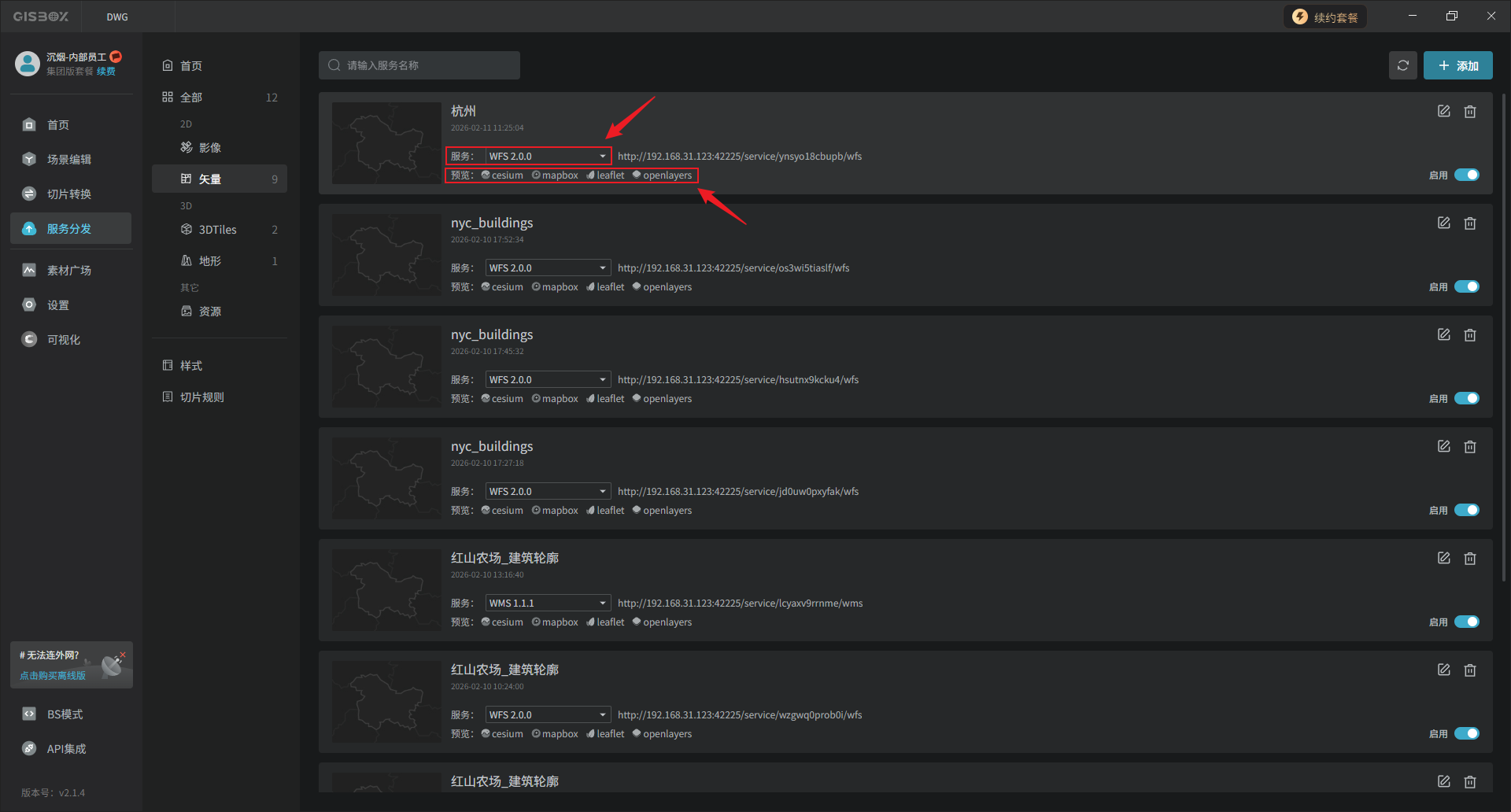
如果使用WFS协议,因为是前端渲染,因此是不带样式的。

如果使用WMS、WMTS或MVT协议,则会带样式显示。
【温馨提示】预览时显示的样式取决于在GISBox中发布服务时应用的样式。由于我们当前是在“可视化编辑”样式下发布的服务,因此显示的是这个样式。

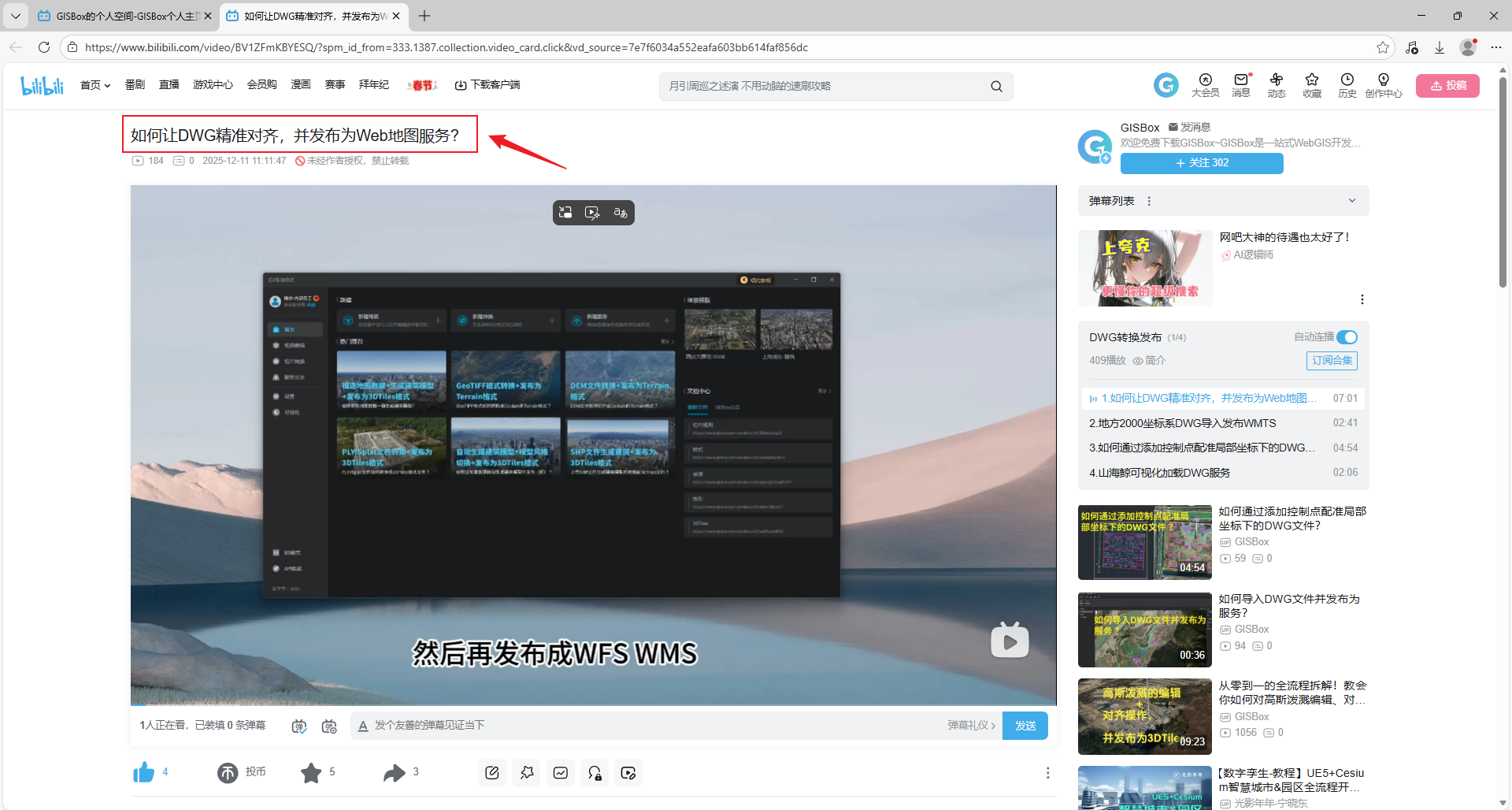
关于发布服务的更多内容,请移步《如何让DWG精准对齐,并发布为Web地图服务?》
生成的服务地址可以被应用到cesium等GIS平台中,也可以应用于山海鲸可视化等包含GIS的数字孪生平台中。