
DWG编辑和导出
GISBox(GIS 工具箱)在场景编辑模块中支持DWG文件的导入并与地图对齐,同时支持将DWG文件导出并发布为WFS、WMS、WMTS以及MVT服务,本文将为大家介绍一下具体的操作。
1. 新建场景
首先,打开GISBox软件,在左侧“场景编辑”栏目中点击右上角的“新建场景”按钮,创建一个新的场景项目。

2. 导入DWG文件
创建成功后会自动打开该场景项目,在场景界面上方的Tab栏中选择“常用”模块,点击“DWG”,此时界面会出现一个“导入DWG”的弹框,并将本地的DWG文件导入进去,导入的DWG文件软件会产生一个“坐标系的设置”。如下图所示:

DWG文件导入时其坐标系分三种情况:
第一种:DWG文件采用带号的国家2000高斯克吕格投影坐标系;
第二种:地方2000这类自定义坐标系下的DWG文件;
第三种:DWG文件没有坐标系或坐标系未知,不知其坐标带号。
下面根据这三种情况对DWG文件的“坐标系设置”进行说明:
| 配置项 | 说明 |
|---|---|
| 智能识别 | 如果你的DWG文件自带“带号”和坐标,软件就能自动识别出精确的EPSG坐标系(例如EPSG:4519),实现毫米级的精准定位。 |
| 手动设置 | 地方2000坐标系DWG文件,就需要将其参数转换成WKT格式进行配置,需要通过手动录入。 |
| 暂不设置 | 不知道DWG文件坐标带号,不知道具体的WKT是什么,可以选暂不设置。后面会通过“地理配准”功能进行地理位置的对齐。 |

智能识别:我们将自带“带号”和坐标DWG文件导入,GISBox就能自动精准识别出EPSG坐标系,国内通常采用高斯克吕格投影,如下图所示:

手动设置:我们将基于自定义坐标系的DWG文件导入。系统识别后,因为它更接近无带号的高斯-克吕格投影,所以提示我们在地图中选择。如图所示:

需要注意的是,我们导入的DWG文件是自定义带号的,并非标准带号。因此我们需要点击“手动设置”,进入“选择和录入”界面,选择“手动录入”,将我们预先准备好的、代表这个自定义坐标系的WKT定义复制并粘贴进来,然后点击确定。如果该坐标系需要频繁使用,可以将他存在坐标系库中。当然你也可以通过“坐标系搜索”和“地图搜索”获取。如下图所示:


暂不设置:让我们导入的DWG文件本身没有坐标系,我们甚至不知道它的坐标带号时,我们可以点击该按钮,后面使用“地理配准”功能进行对齐。如下图所示:


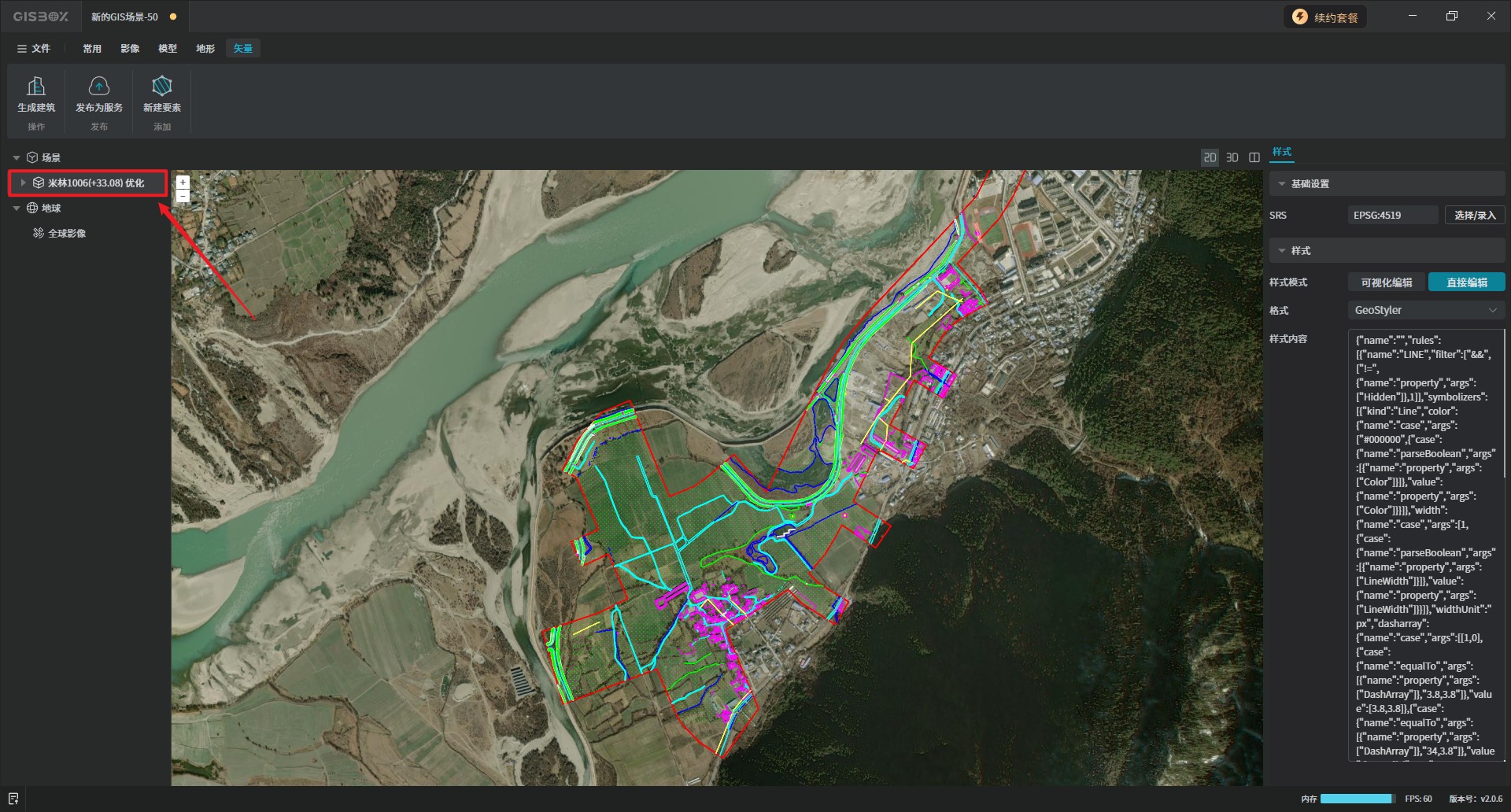
成功导入DWG文件后,右侧的“场景”下会出现DWG的相关图层,如下图所示:

3. 编辑DWG文件
在左侧图层选中DWG图层后,我们可以在右侧“样式”中设置“基础设置-SRS”,由于本列的坐标系是一个带带好的,软件可以自动识别,不建议在其修改,若是地方的自定义坐标系,可以点击“选择和录入”进行手动获取。

3.1 样式模型编辑
“样式模型”的编辑分为两种:可视化编辑和直接编辑。

3.1.1 可视化编辑
可视化编辑主要从“点”、“线”、“面”进行编辑。
点:
| 配置项 | 说明 |
|---|---|
| 符号 | 符号的类型有四种:“圆形”、“正方形”、“+”、“x”。默认为圆形。 |
| 大小 | 数值越大,点就越大。 |
| 颜色 | 点击下拉框按钮,在“修改颜色”弹框中直接修改点的颜色。 |
| 边框颜色 | 点击下拉框按钮,在“修改颜色”弹框中直接修改点的边框颜色。 |
| 边框宽度 | 数值越大,边框越粗。 |
| 旋转 | 可通过旋转调整点的角度。 |
| 偏移 | 要整点的位置。 |

线:
| 配置项 | 说明 |
|---|---|
| 线端点 | 线端点有三种类型:“平”、“圆”、“方”。默认为平。 |
| 颜色 | 点击下拉框按钮,在“修改颜色”弹框中直接修改线的颜色。 |
| 虚线效果 | 主要通过“绘制长度”和“空白长度”进行设置。 |
| 转折处 | 转折处有三种类型:“斜切”、“圆角”、“斜接”。默认为圆角。 |
| 宽度 | 数值越大,线条越宽。 |

面:
| 配置项 | 说明 |
|---|---|
| 填充色 | 点击下拉框按钮,在“修改颜色”弹框中直接修改面的填充色。 |
| 轮廓颜色 | 点击下拉框按钮,在“修改颜色”弹框中直接修改面的轮廓颜色。 |
| 轮廓宽度 | 数值越大,轮廓越宽。 |

3.1.2 直接编辑
| 配置项 | 说明 |
|---|---|
| 格式 | 格式类型主要有5种:“GeoStyler”、“SLD”、“MBStyle”、“QGISStyle”、“LYRX”。 |
| 样式内容 | 每选择一个格式,需在格式类容种填入相应的格式代码。 |

4. DWG文件的发布
首先,选中需要发布的DWG文件的图层,如图所示:

然后,点击上方“发布为服务”按钮,会显示一个“发布服务”弹框,支持对“服务名称”进行修改,修改完成后点击“确定”,如下图所示:

发布完成后,会自动跳转到“服务分发”板块,可以看到“矢量服务”列表中刚发布的服务,如下图所示:

DWG文件可发布为“WFS”、“WMS”、“WMTS”和“MVT”四种服务类型,如下图所示:

GISBox的“矢量服务”提供了“cesium”、“mapbox”、“leaflet”和“openlayers”四种预览框架,任意点击一个预览按钮,即可在浏览器中预览效果,如下图所示:


生成的服务地址可以被应用到Cesium等 GIS 平台中 ,也可以应用于一些数字孪生项目搭建平台中去,比如山海鲸可视化,点此查看服务地址的使用教程。
