SHP文件一键生成建筑模型的编辑和导出
GISBox(GIS 工具箱)支持在场景中导入各种类型的数据,我们可以导入SHP文件并一键生成建筑模型,下面为大家介绍一下具体的操作。
1. 新建场景
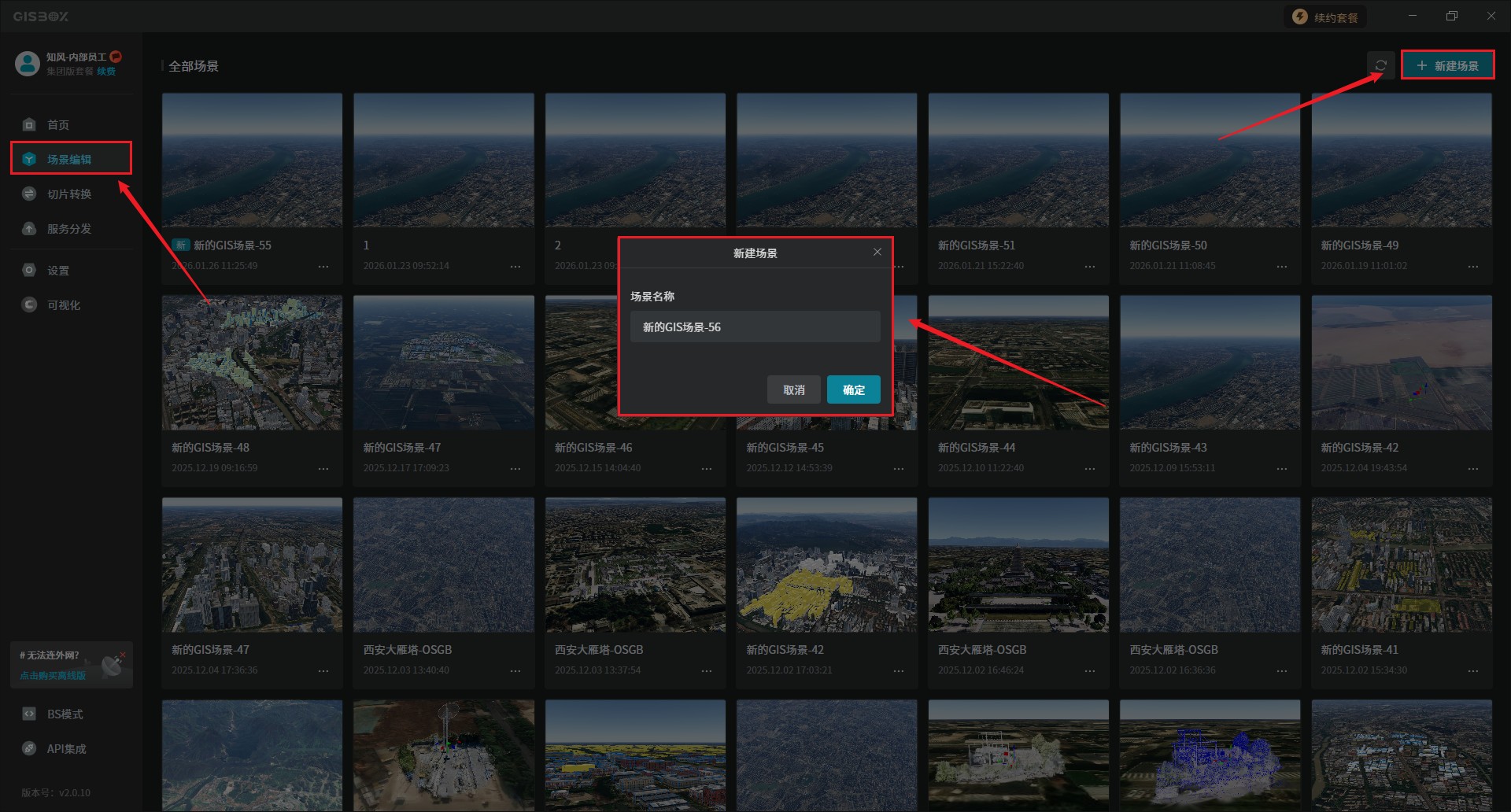
首先,打开GISBox软件,在场景编辑栏目中点击右上角的“新建场景”按钮来创建一个新的场景。
2. SHP 文件导入
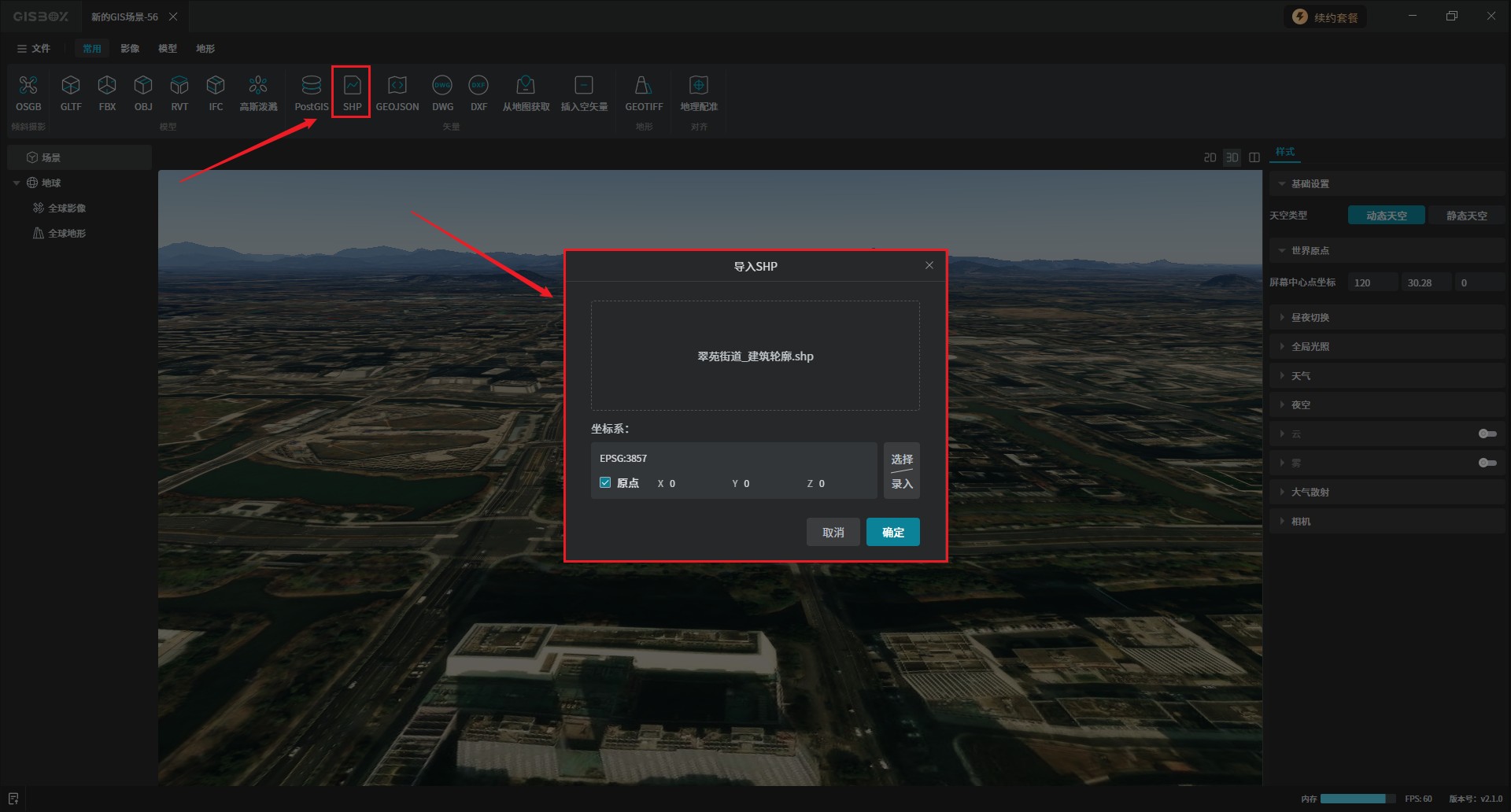
创建成功后会自动打开该场景项目,在场景界面上方的Tab栏中选择“常见”模块,点击“SHP”,此时界面会出现一个“导入SHP”的弹框,并将本地的SHP文件导入进去,软件会自动获取文件的坐标系,最后点击“确定”按钮。如图所示:
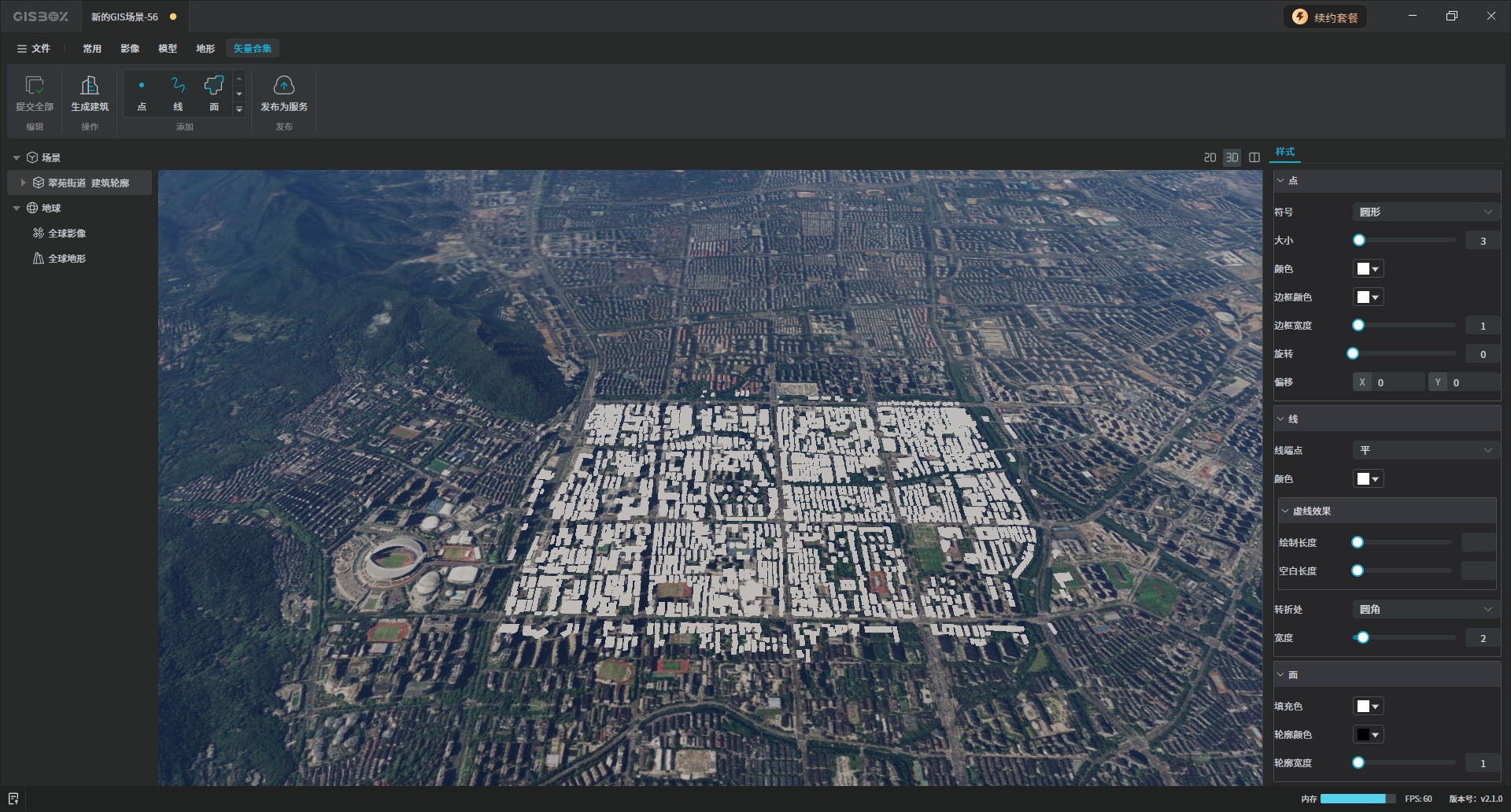
导入成功后会在场景的3D栏中会显示一片白色区域,这片区域就是我们导入的SHP矢量数据,如下图所示:
对于矢量SHP文件的导入,建议打开2D或分割场景,方便观察,分割场景中的这个中线也是可以进行拖动的。如下图所示:
_1769510834733.gif)
3. 编辑 SHP
3.1 添加矢量数据
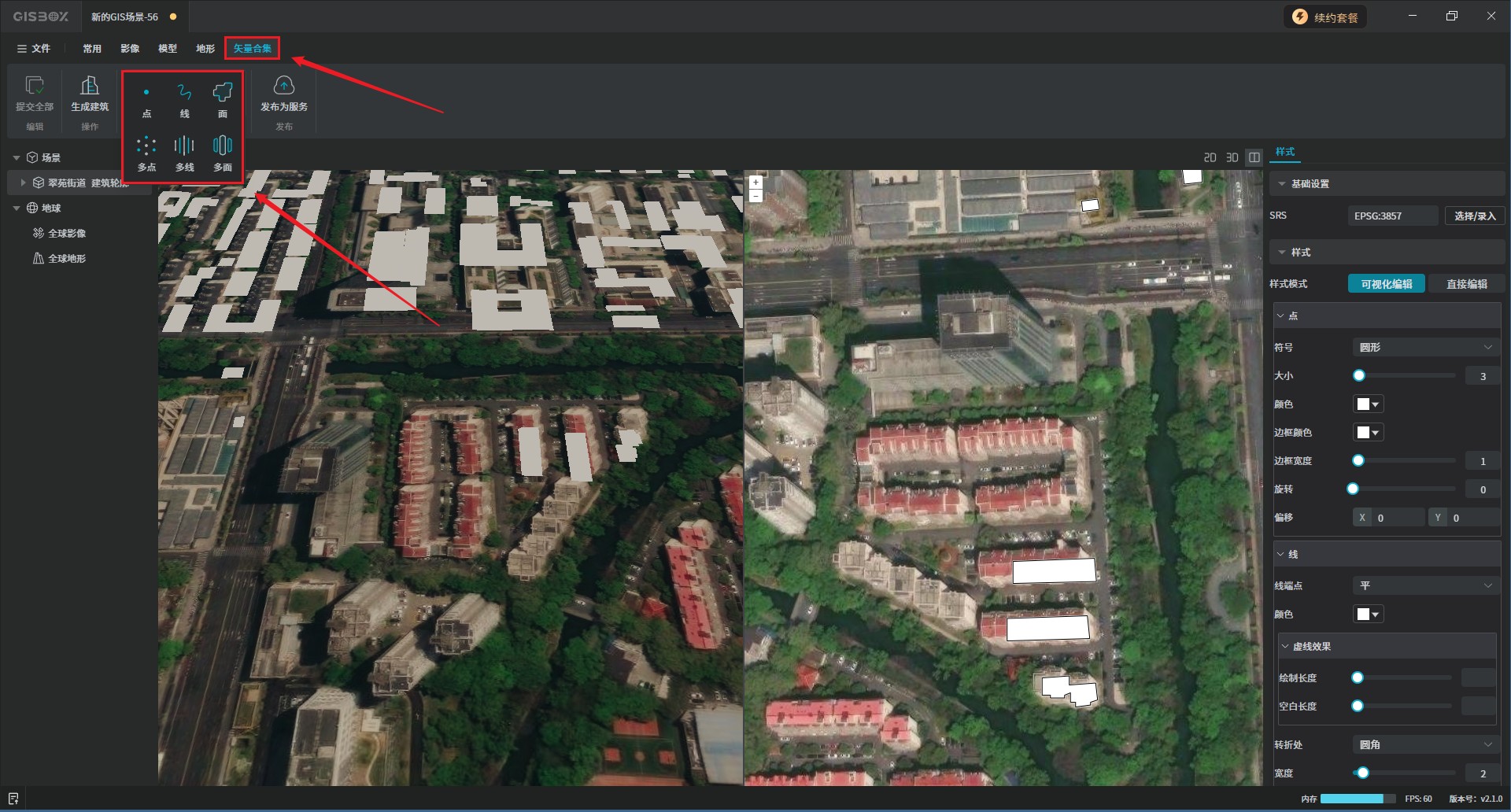
在分割场景中,我们可以通过点击上方“矢量合集”的“添加”功能在二维上进行绘制,添加的种类主要有6中,分别是:点、多点、线、多线、面、多面。比较推荐大家选择多面,可以将多个面一起标注出来,如图所示:
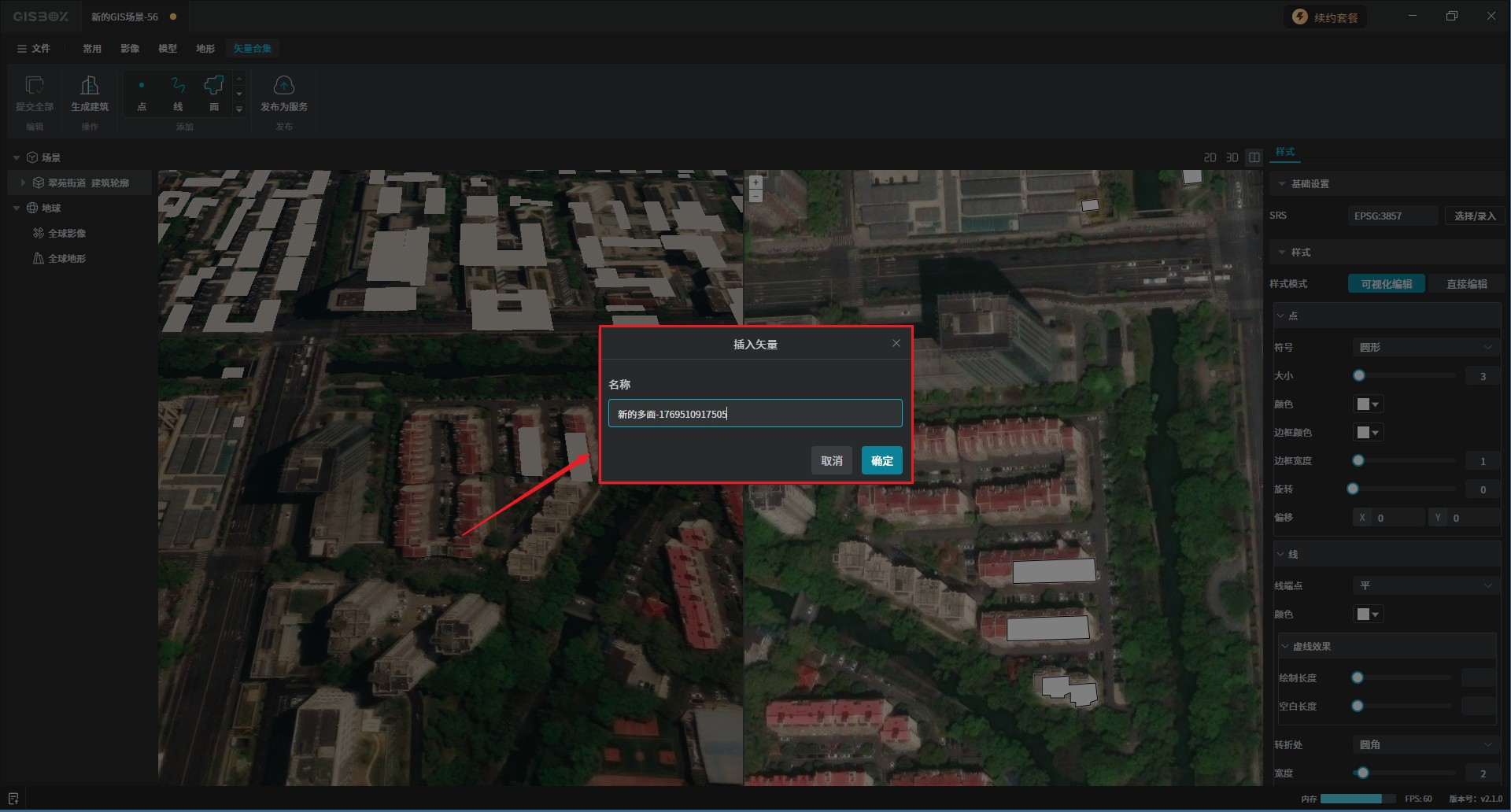
当我们点击“多面”时,界面会弹出“插入矢量”窗口,输入名称,点击“确定”即可。如图所示:
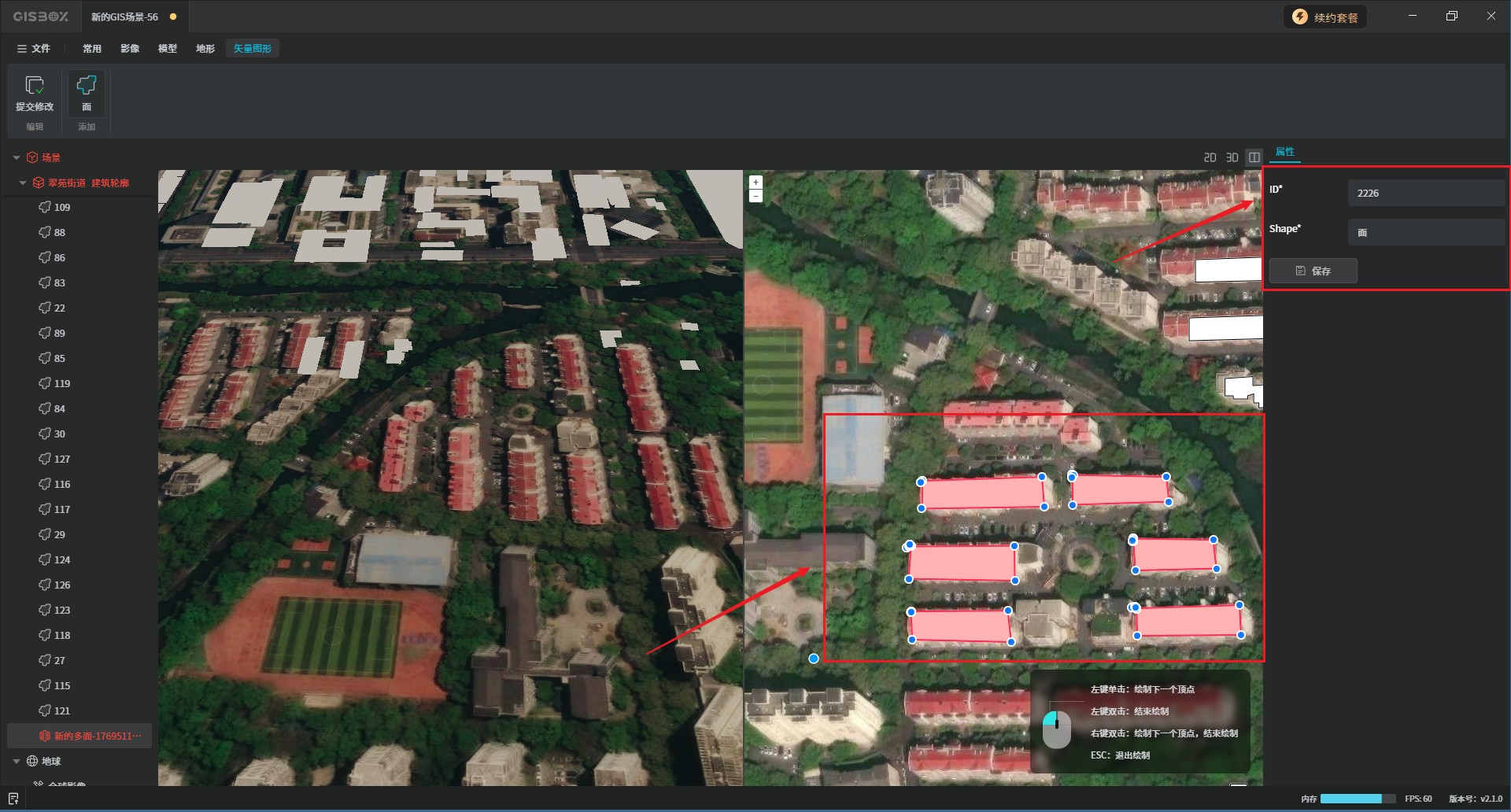
插入新的矢量后,我们可以在左侧2D栏中去标注,这里以多面进行展示。右侧中会显示其“属性”,如图所示:
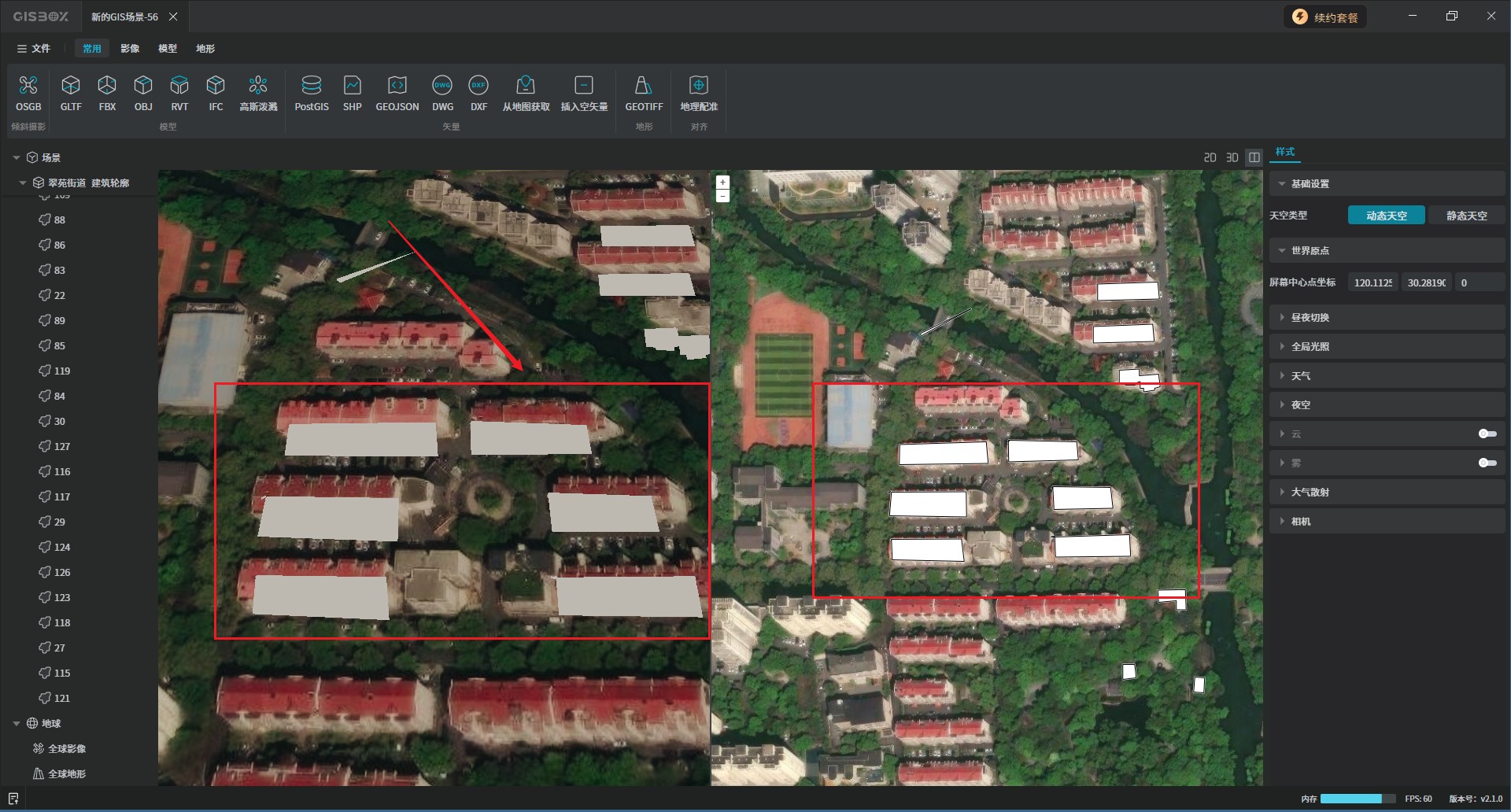
绘制完成后,点击右上角的“提交修改”,就可以在3D场景中看到所添加的矢量数据。如图所示:
3.2 编辑矢量样式
“样式模式”的编辑分为两种:可视化编辑和直接编辑。
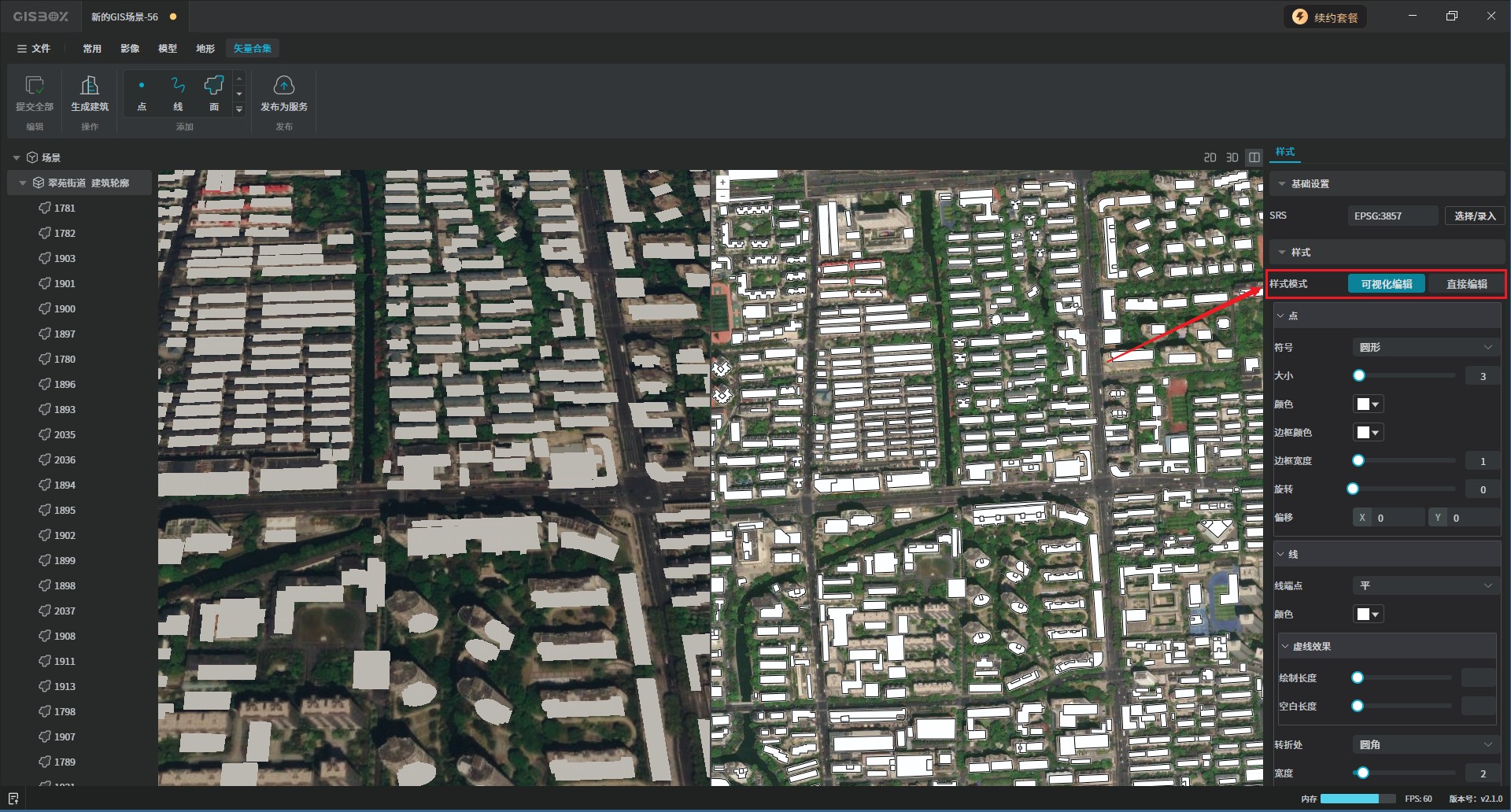
3.2.1 可视化编辑
可视化编辑主要从“点”、“线”、“面”进行编辑。SHP矢量数据的可视化编辑主要以展示面为主。
点:
| 配置项 | 说明 |
|---|---|
| 符号 | 符号的类型有四种:“圆形”、“正方形”、“+”、“x”。默认为圆形。 |
| 大小 | 数值越大,点就越大。 |
| 颜色 | 点击下拉框按钮,在“修改颜色”弹框中直接修改点的颜色。 |
| 边框颜色 | 点击下拉框按钮,在“修改颜色”弹框中直接修改点的边框颜色。 |
| 边框宽度 | 数值越大,边框越粗。 |
| 旋转 | 可通过旋转调整点的角度。 |
| 偏移 | 要整点的位置。 |
线:
| 配置项 | 说明 |
|---|---|
| 线端点 | 线端点有三种类型:“平”、“圆”、“方”。默认为平。 |
| 颜色 | 点击下拉框按钮,在“修改颜色”弹框中直接修改线的颜色。 |
| 虚线效果 | 主要通过“绘制长度”和“空白长度”进行设置。 |
| 转折处 | 转折处有三种类型:“斜切”、“圆角”、“斜接”。默认为圆角。 |
| 宽度 | 数值越大,线条越宽。 |
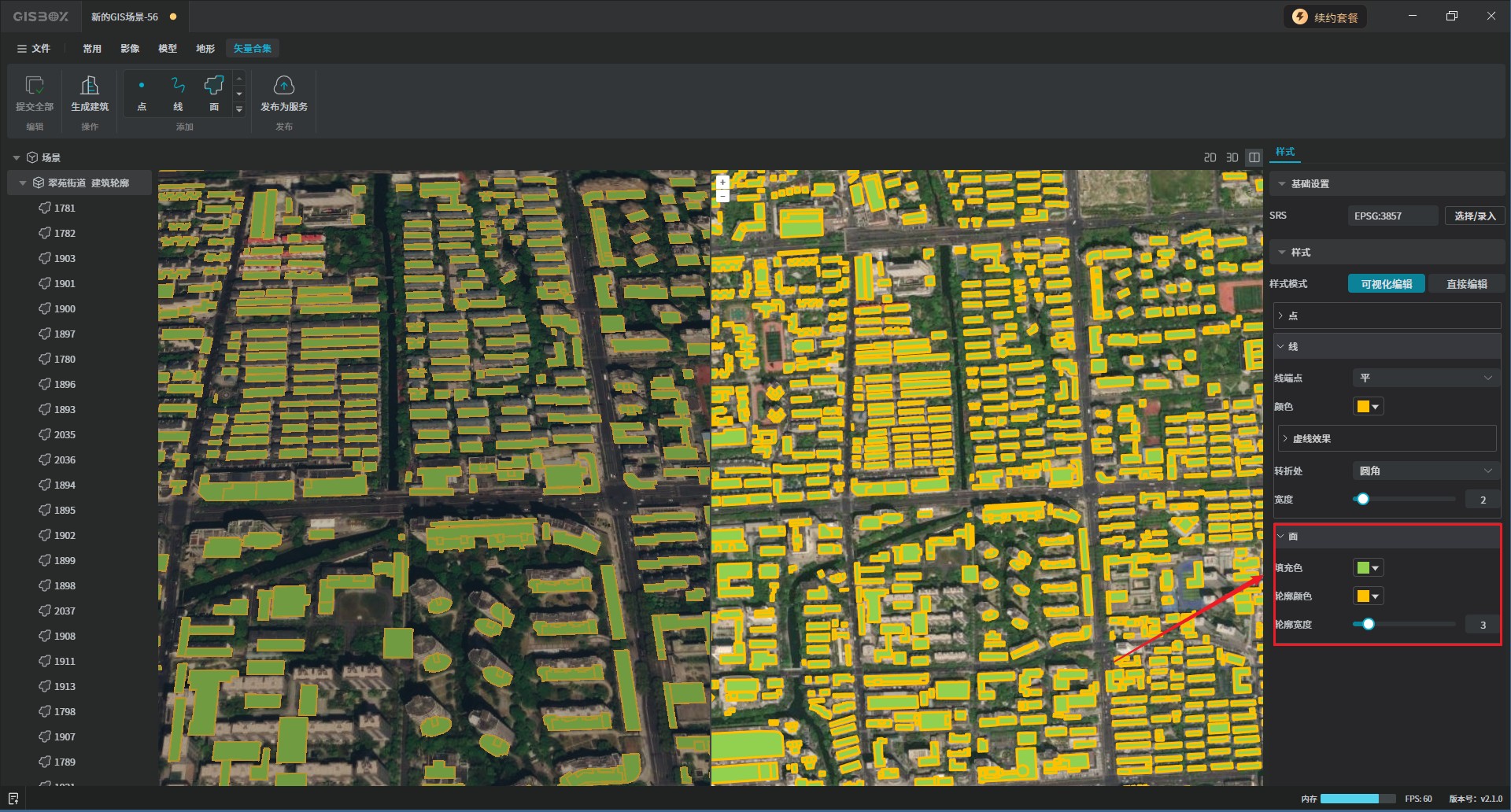
面:
| 配置项 | 说明 |
|---|---|
| 填充色 | 点击下拉框按钮,在“修改颜色”弹框中直接修改面的填充色。 |
| 轮廓颜色 | 点击下拉框按钮,在“修改颜色”弹框中直接修改面的轮廓颜色。 |
| 轮廓宽度 | 数值越大,轮廓越宽。 |
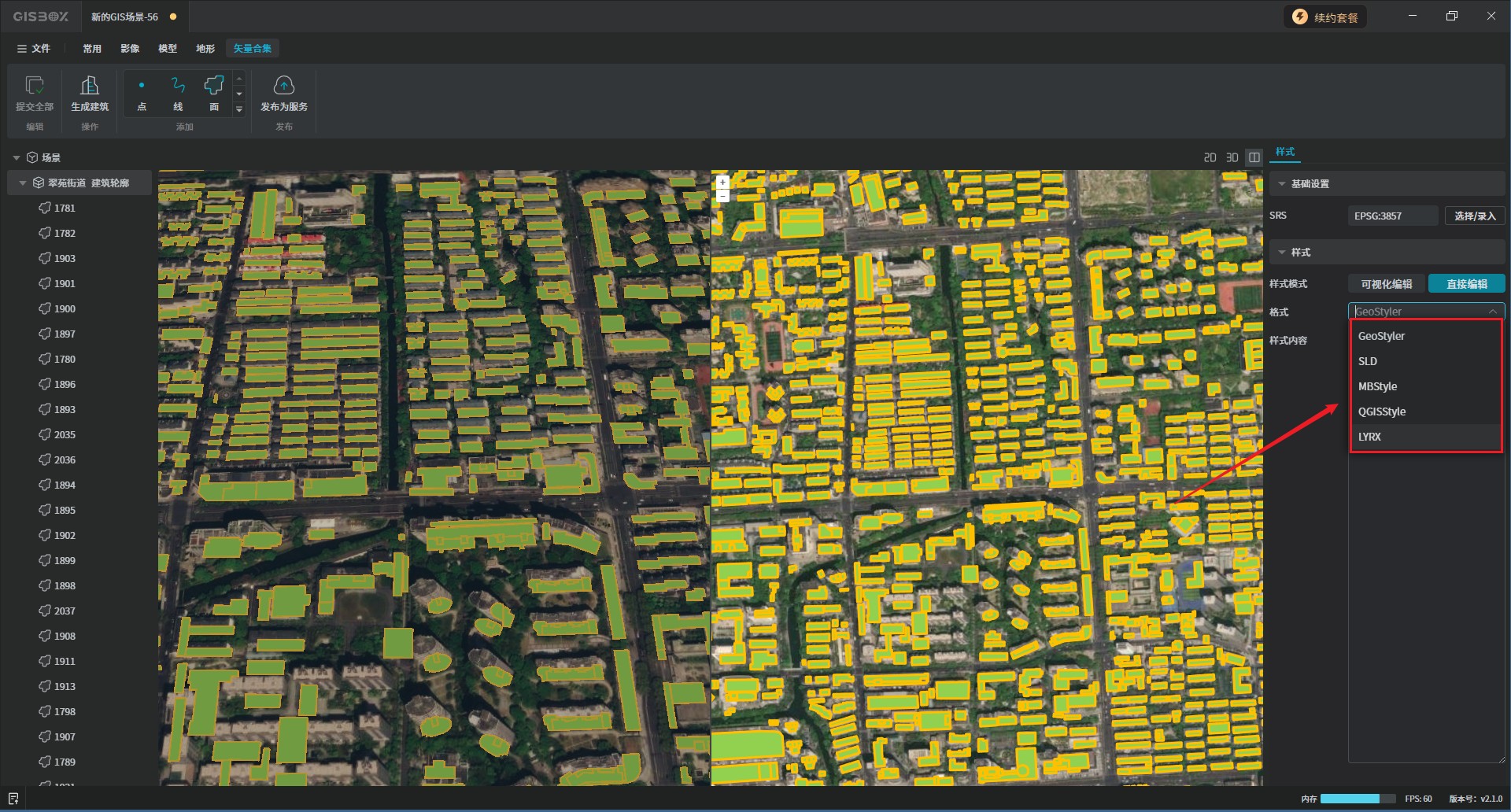
3.1.2 直接编辑
| 配置项 | 说明 |
|---|---|
| 格式 | 格式类型主要有5种:“GeoStyler”、“SLD”、“MBStyle”、“QGISStyle”、“LYRX”。 |
| 样式内容 | 每选择一个格式,需在格式类容种填入相应的格式代码。 |
3.3 SHP一键生成建筑模型
点击左上角的“生成建筑”功能按钮,在“生成风格”弹框中选择模型风格,这里选的是“城市”风格,选中过后点击“确定”按钮,所框选的区域会自动生成建筑模型,如图所示:(1)_1769514582670.gif)
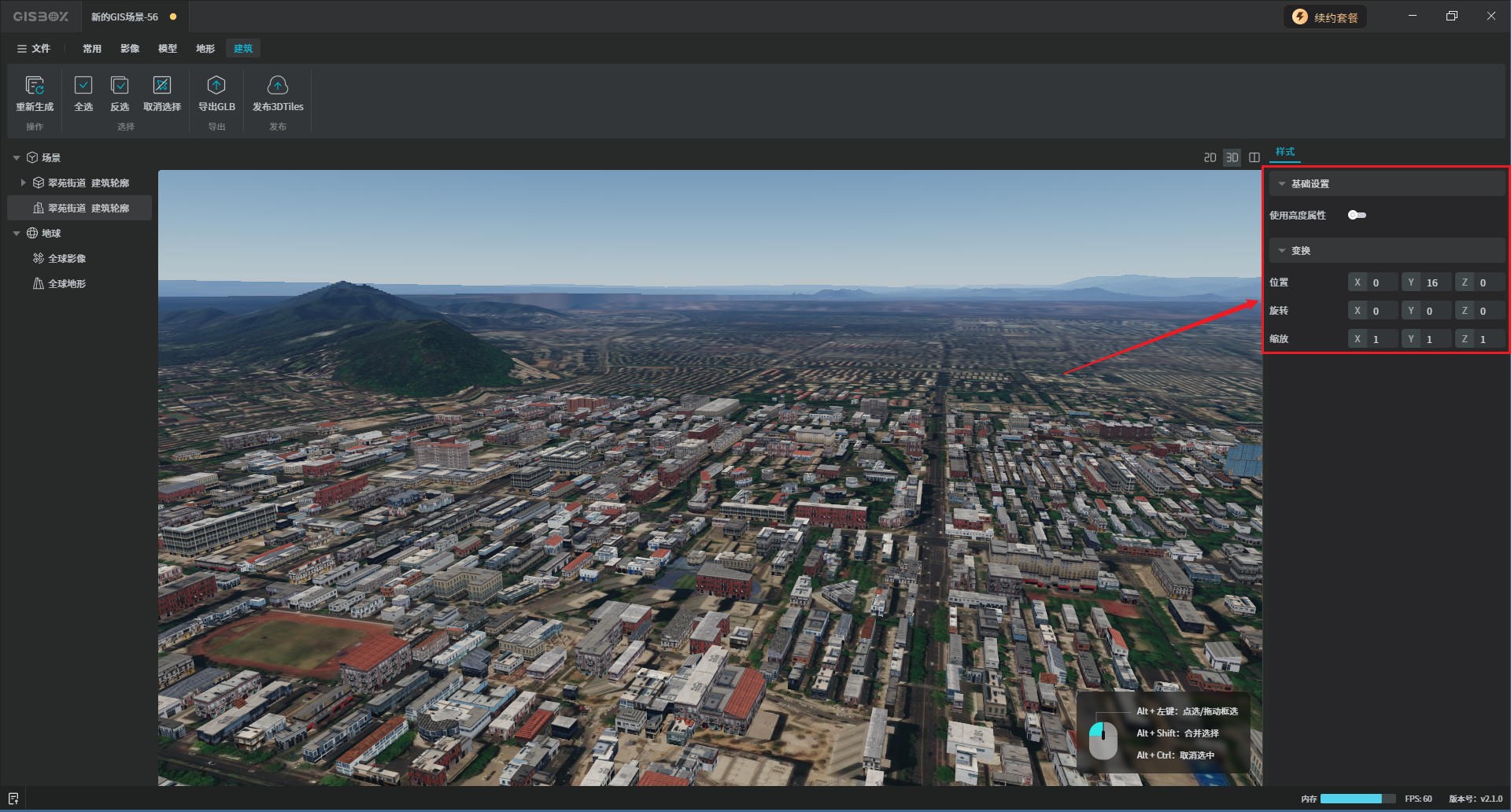
在左侧场景中选中刚才生成的SHP建筑模型,在右侧的样式中可以更改建筑模型的“高度属性”、“位置”、“旋转”和“缩放”。如下图所示:
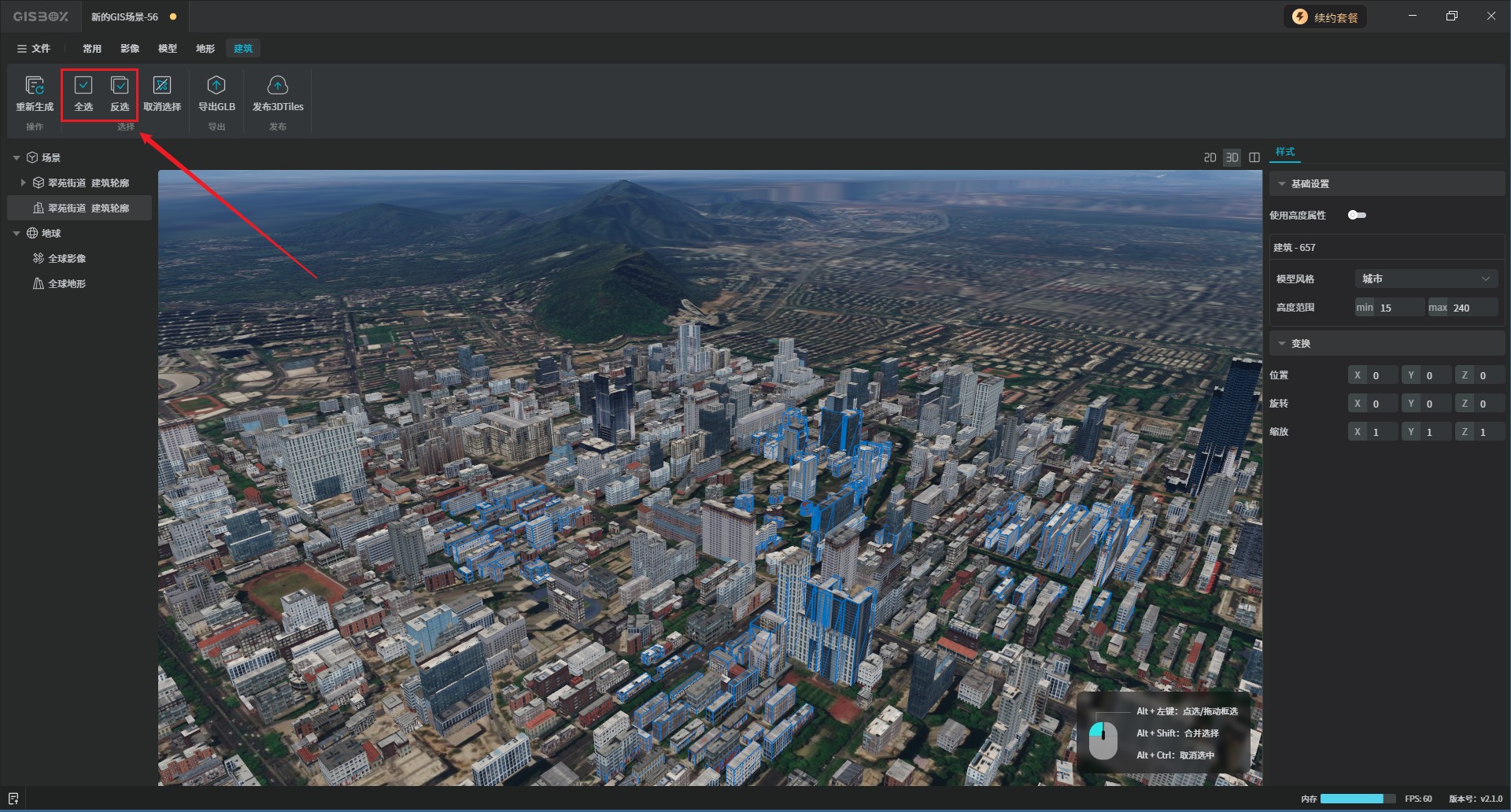
按住“shift+alt”键,可连续框选场景经中的批量建筑,也可以点击右上角的“全选”或“反选”按钮。如下图所示:
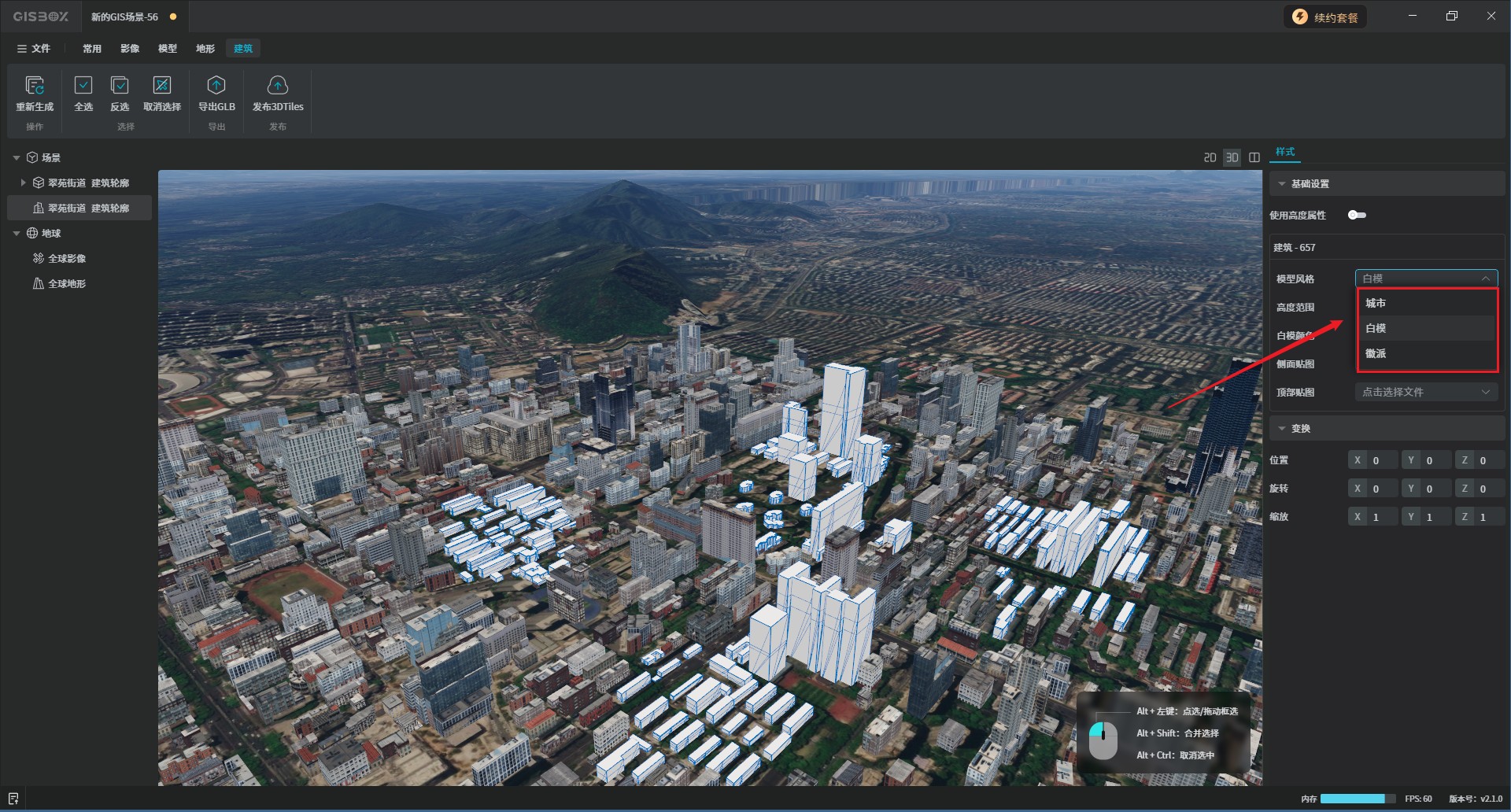
框选完成后,在右侧的模型风格中选择想要的建筑风格,GISBox提供和三种建筑风格,分别是“白模”、“城市”和“徽派”。如下图所示:
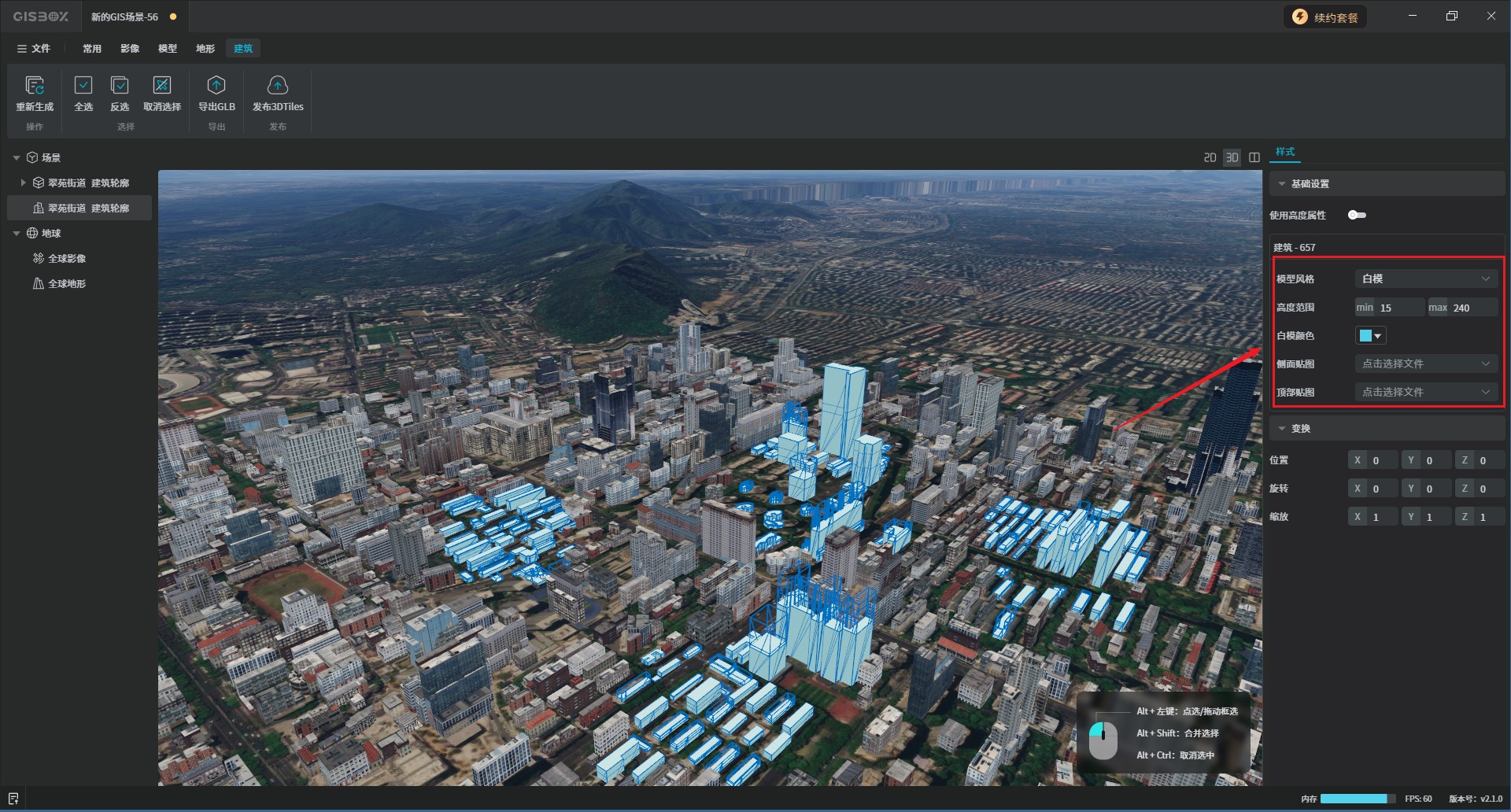
“白模”和“城市”都支持对建筑模型个“高度范围”进行调整。其中“白模”支持对“白模颜色”修改和模型“侧面”、“顶部”的贴图。如下图所示:
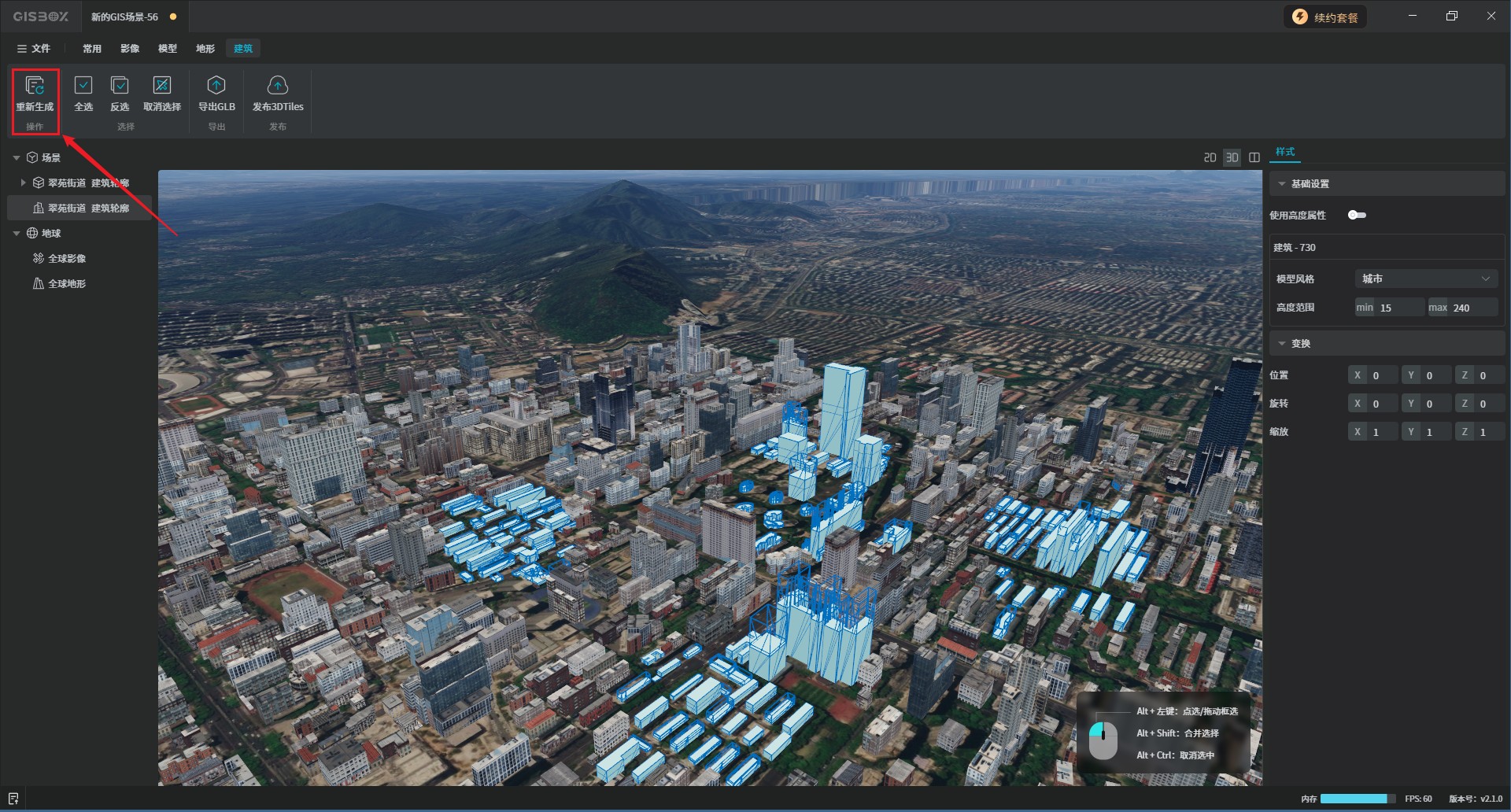
如果生成的SHP建筑模型存在问题,我们可以点击左上方的“重新生成”按钮来重新生成。
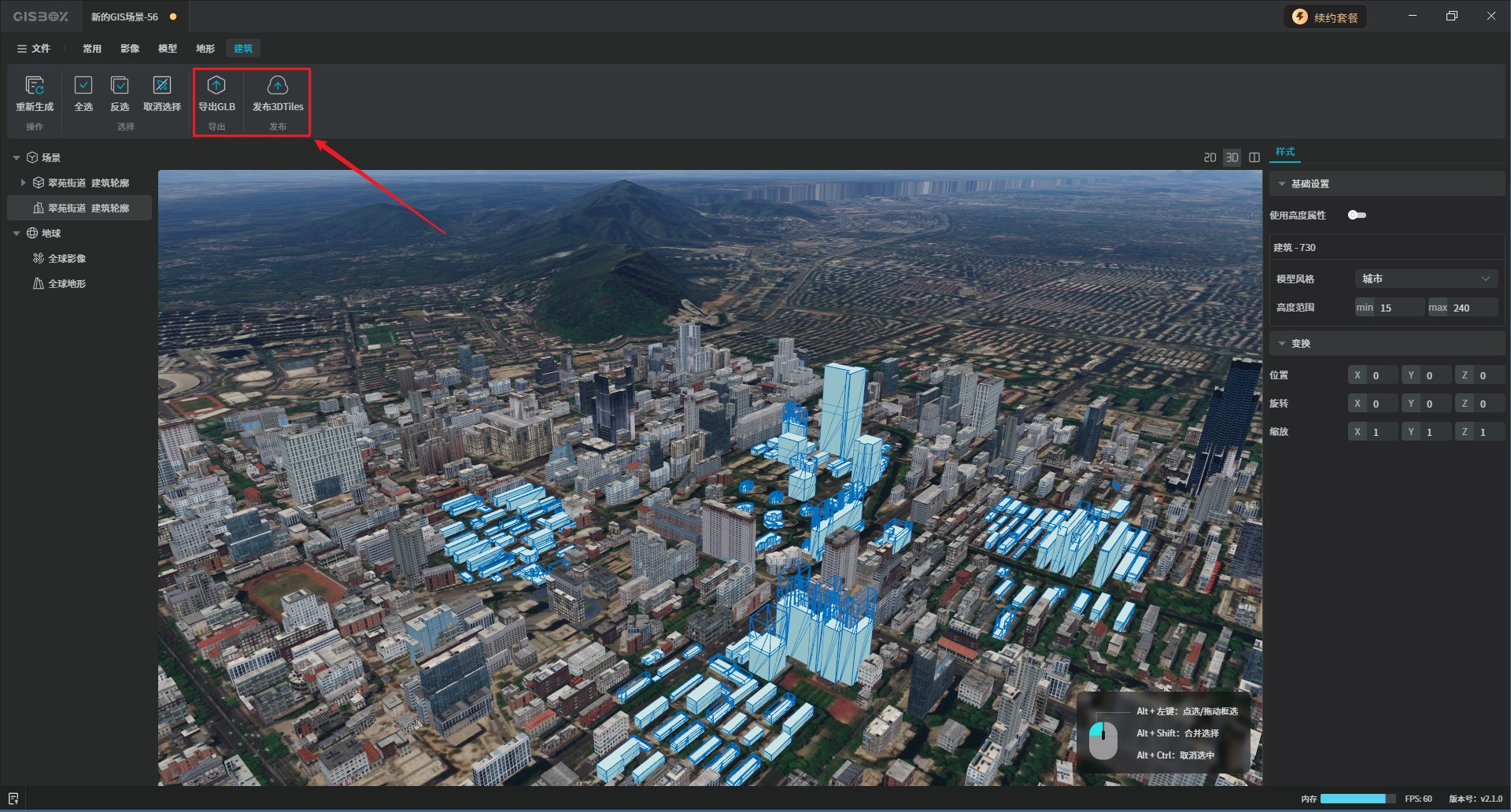
在上方的功能中可以将生成的SHP建筑模型导出为“GLB”格式,发布为“3DTiles”,如下图所示:
4. SHP 发布为 3DTiles
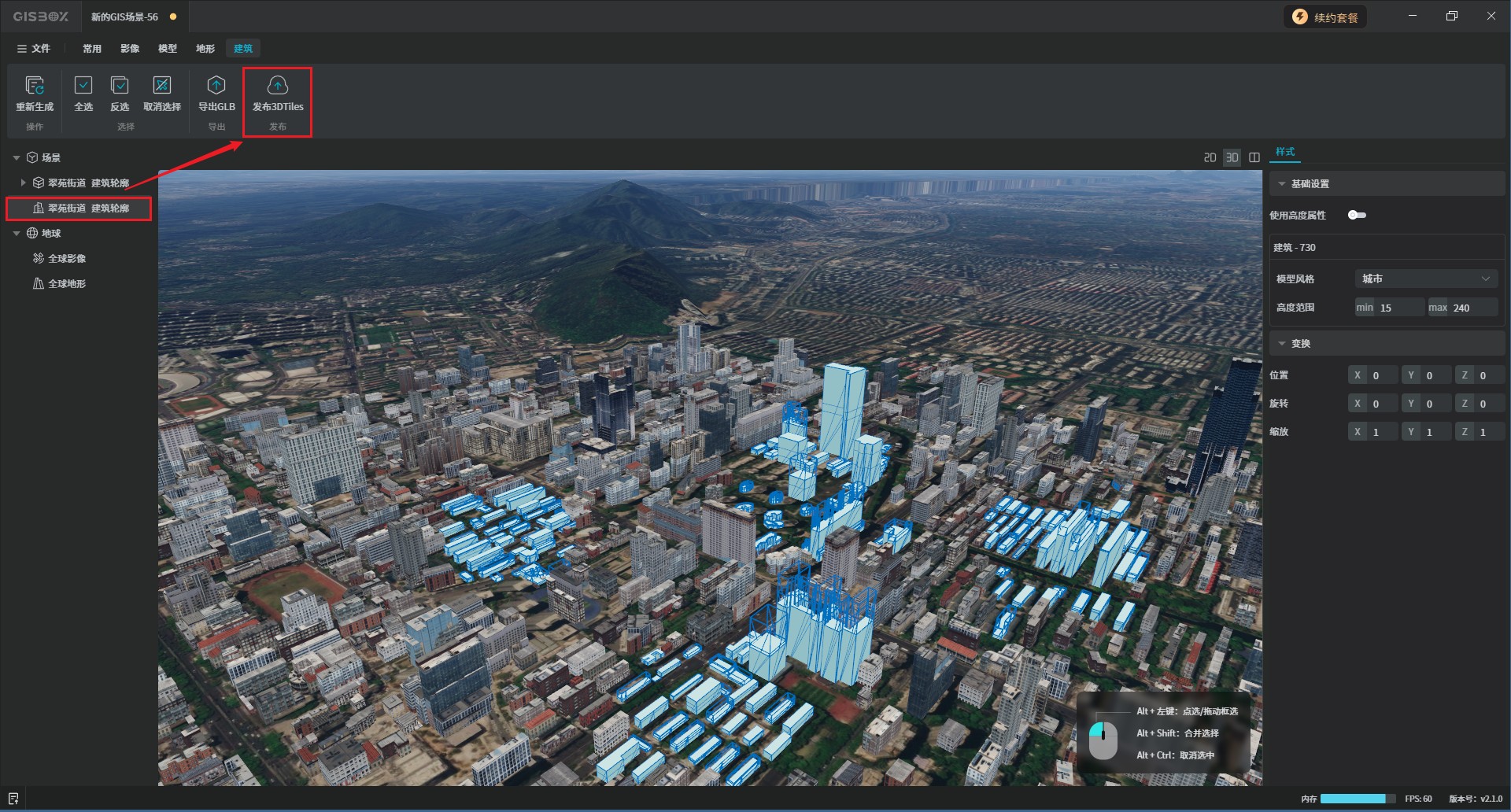
选中刚才生成的建筑模型,然后在上方的导出功能中选择“发布3DTiles”,如下图所示:
点击“发布3DTiles”按钮,就会显示“新建转换任务”弹框,其中导出路径是软件自动填充好的,可不用进行输入了。如下图所示:
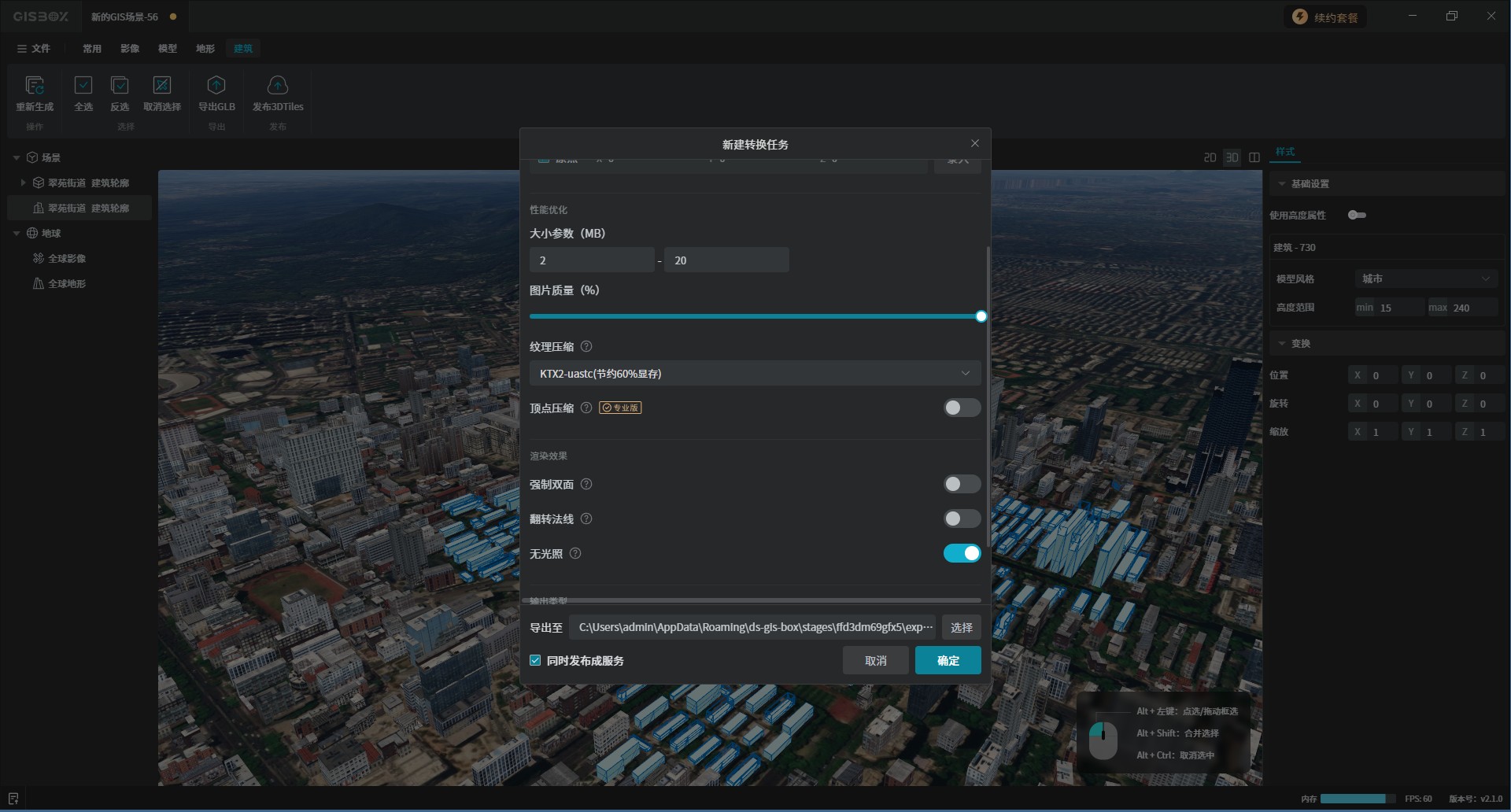
我们还可以对性能优化、转换设置、效果渲染和输出类型进行设置,具体内容如下。
性能优化
| 配置项 | 说明 |
|---|---|
| 大小参数 | 控制产生的最小切片数据量,默认值为“2-20”。 |
| 图片质量 | 默认为100%。 |
| 纹理压缩 | 纹理格式选择“默认”时,切片任务会导出 jpg 格式的纹理;选择“webp”时,导出的 webp 格式纹理存储量约为默认 jpg 格式的 70%,可以加快网络传输,但是它只能在 chrome 下使用,而且不会减少显存占用。选择“KTX2-uastc”可节约 60%显存,选择“KTX2-etc1s”可节约 80%显存。 |
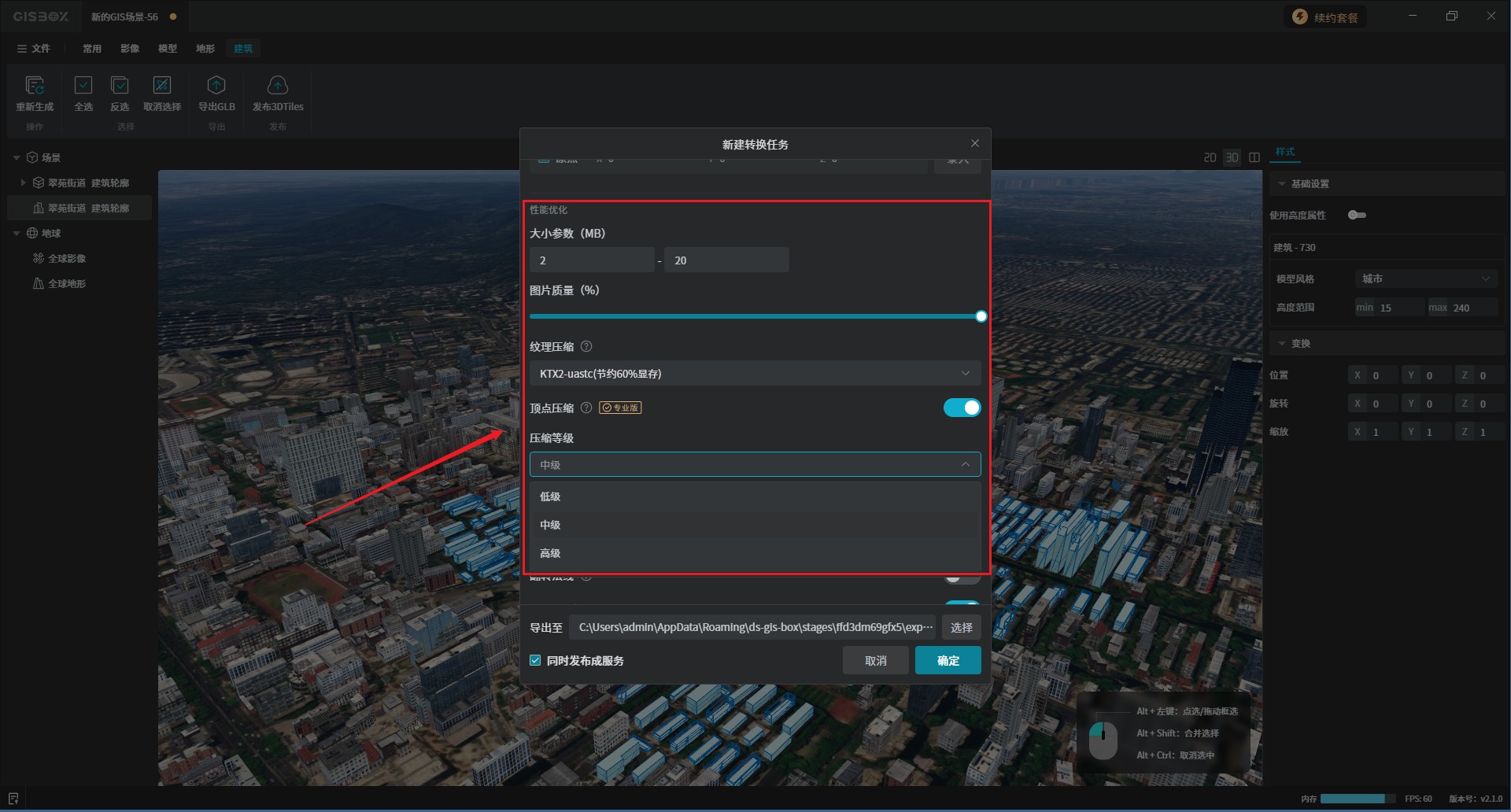
| 顶点压缩 | 压缩等级分为“低级”、“中级”和“高级”。压缩等级越高,压缩率越大。当压缩等级为“高级”时,数据精度损失会比较大,推荐使用“中级”。 |
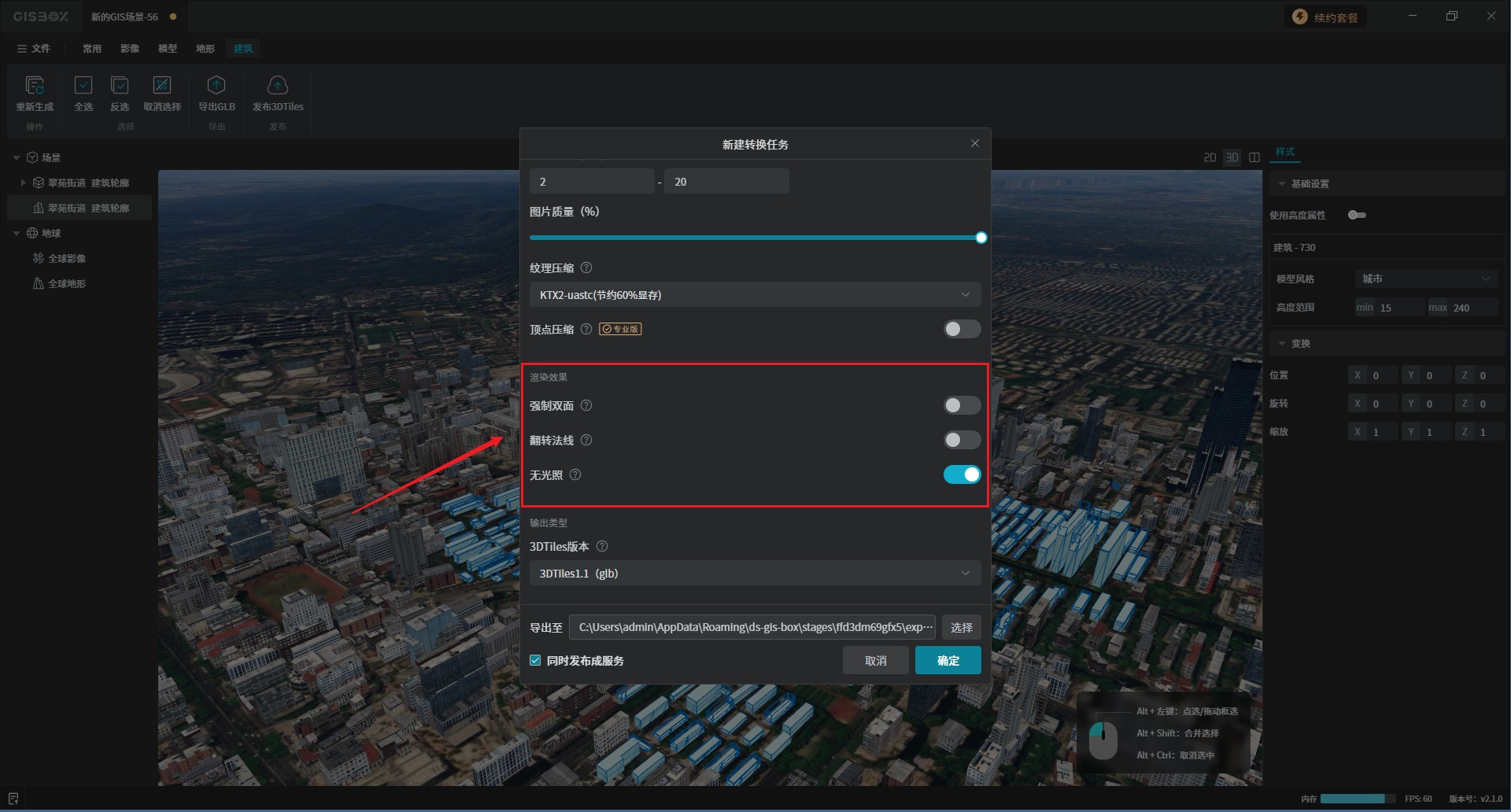
渲染效果
| 配置项 | 说明 |
|---|---|
| 强制双面 | 通常无需开启,但是对一些异常数据,例如正反面裁剪引起的漏洞等情况,可以尝试开启该选项,达到双面渲染的目的。 |
| 翻转法线 | 不同建模软件生成的模型可能会有不同的法线方向,当模型在Cesium中显示时,可能会出现法线方向错误的情况,此时勾选此选项。 |
| 无光照 | 默认开启的,倾斜模型的渲染部分不参与 Cesium 引擎的默认光照计算,增强画面真实感。 |
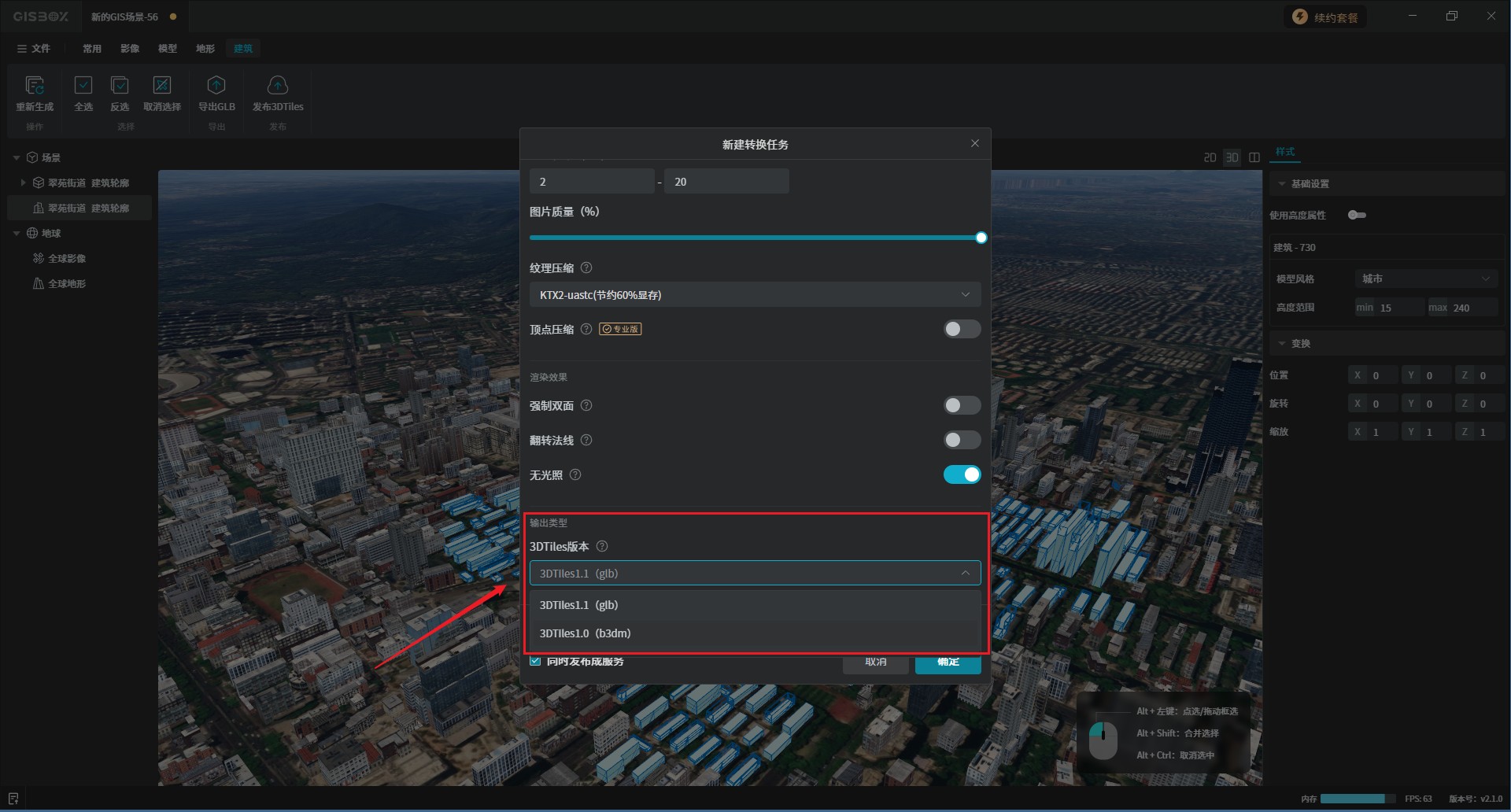
输出类型
| 配置项 | 说明 |
|---|---|
| 3DTiles版本 | 支持3DTiles1.0格式数据输出,即使用cesium自身的b3dm格式切片。 支持3DTiles1.1格式输出,即将几何、纹理及属性数据通过GLTF2.0的扩展机制存储到二进制GLB中。 |
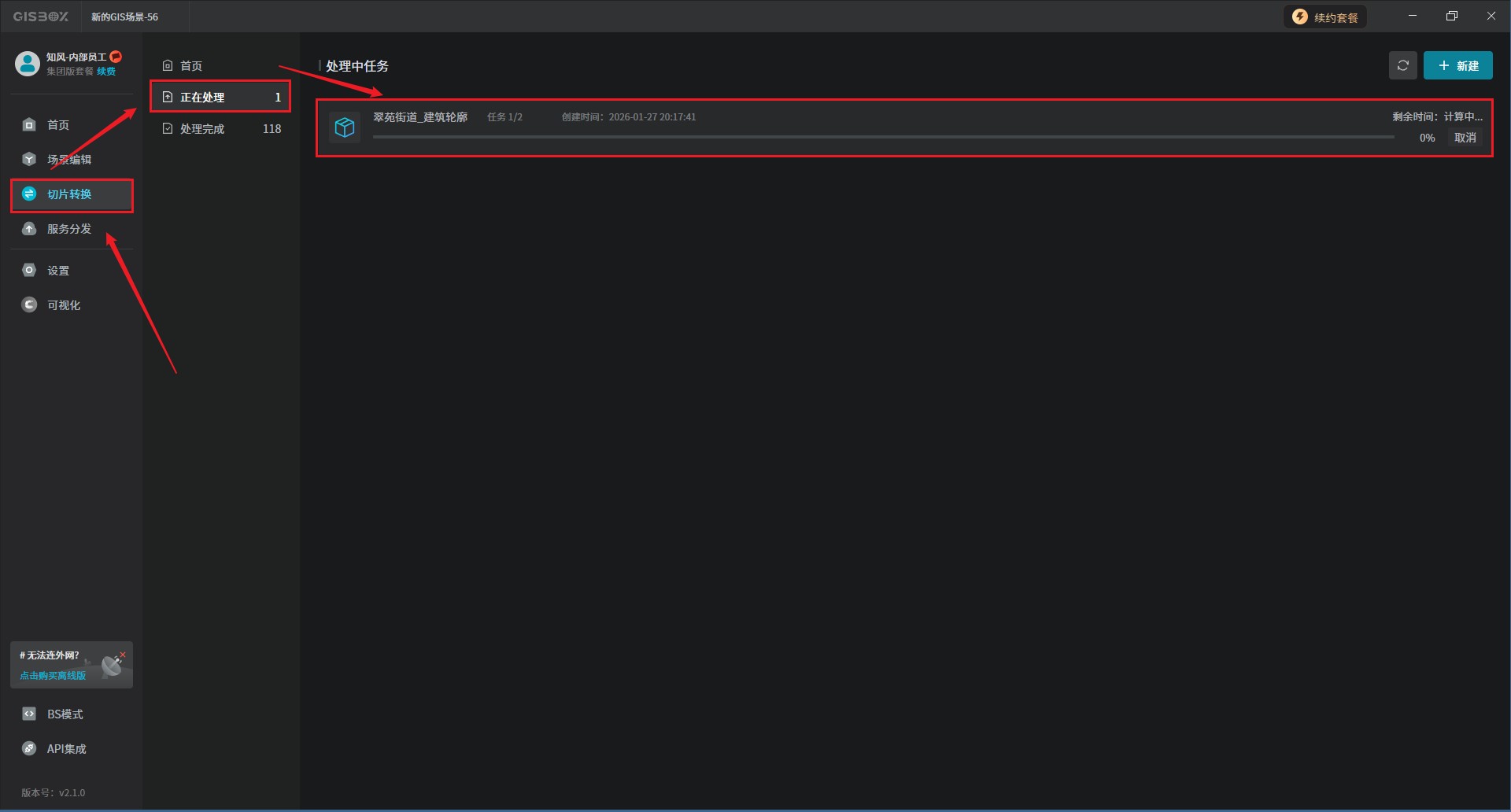
转换任务设置完成后,默认勾选了“同时发布成服务”时,点击“确定”按钮,建筑模型就会在“切片转换”的任务处理列表中进行转换,如下图所示:
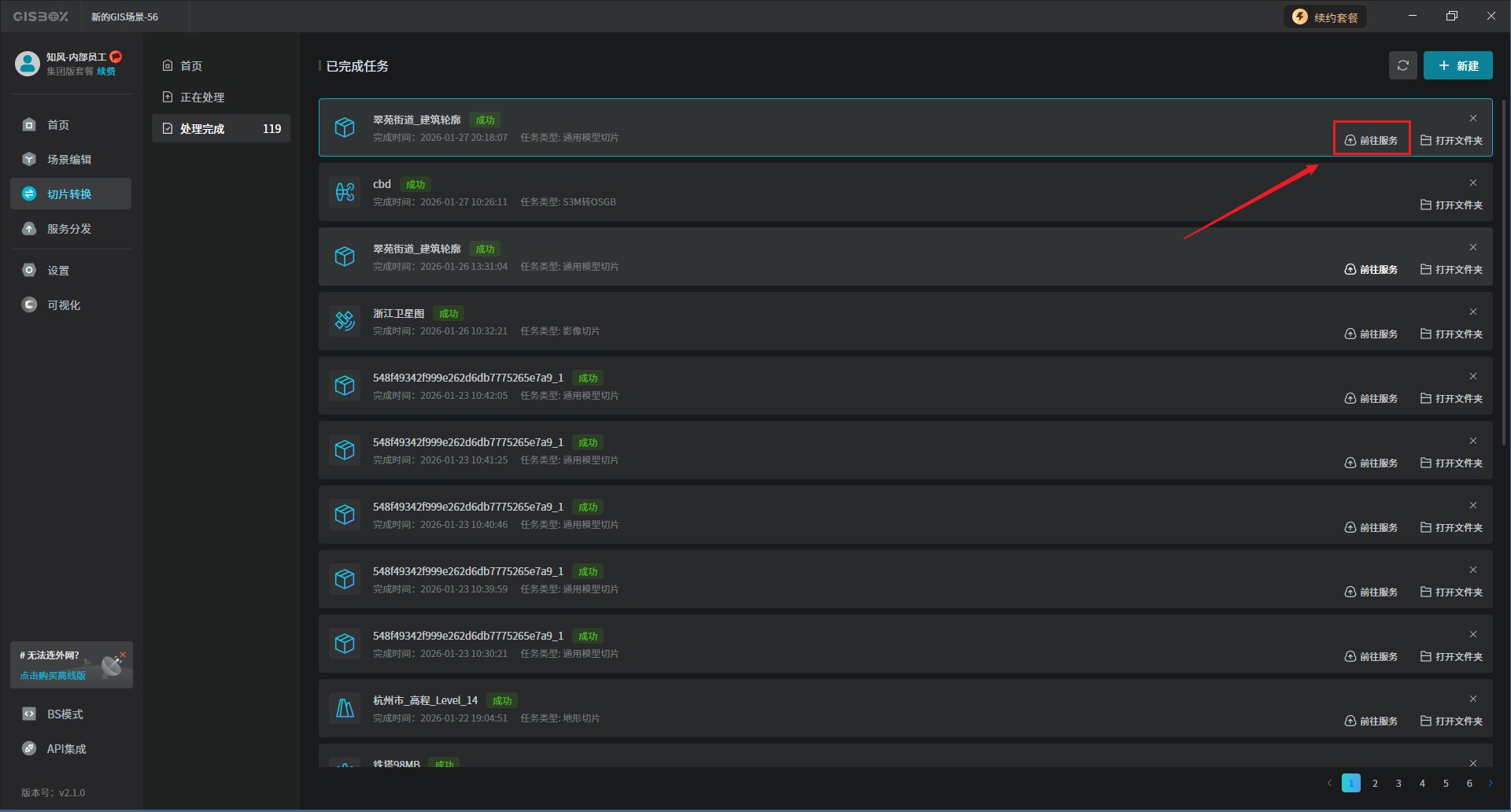
转换完成后,我们可以在“已完成列表”中找到转换成功的建筑模型,如下图所示:
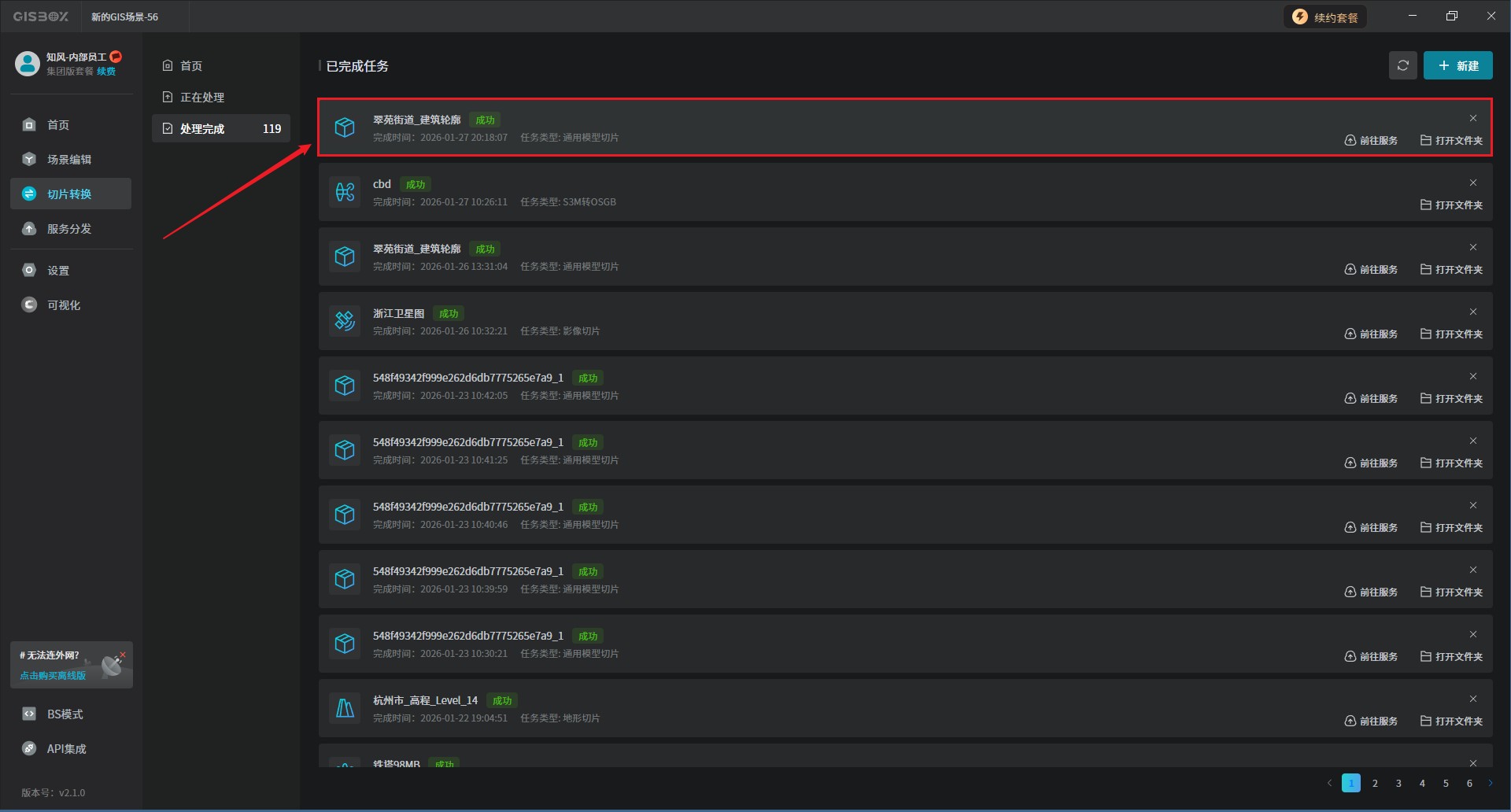
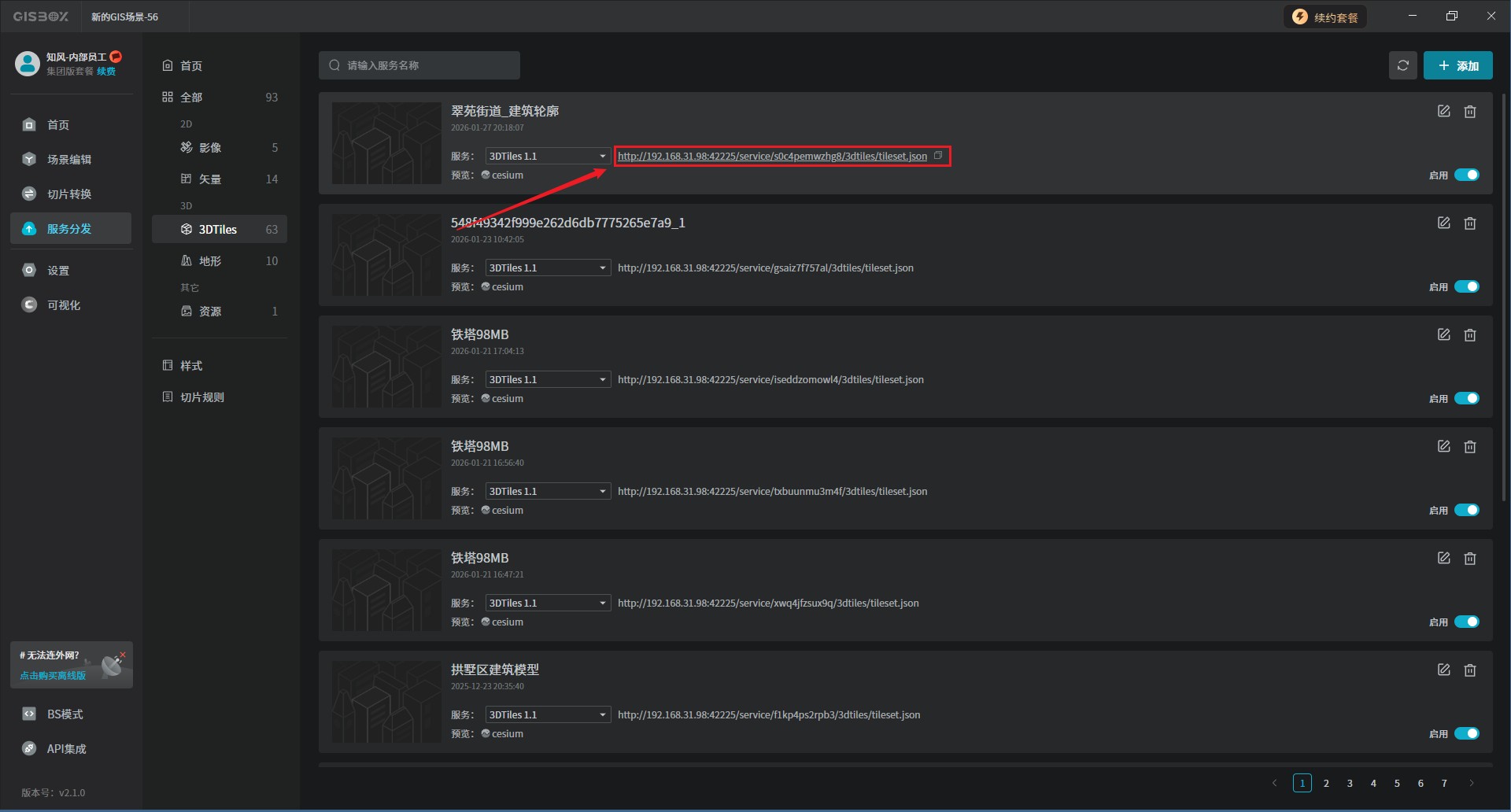
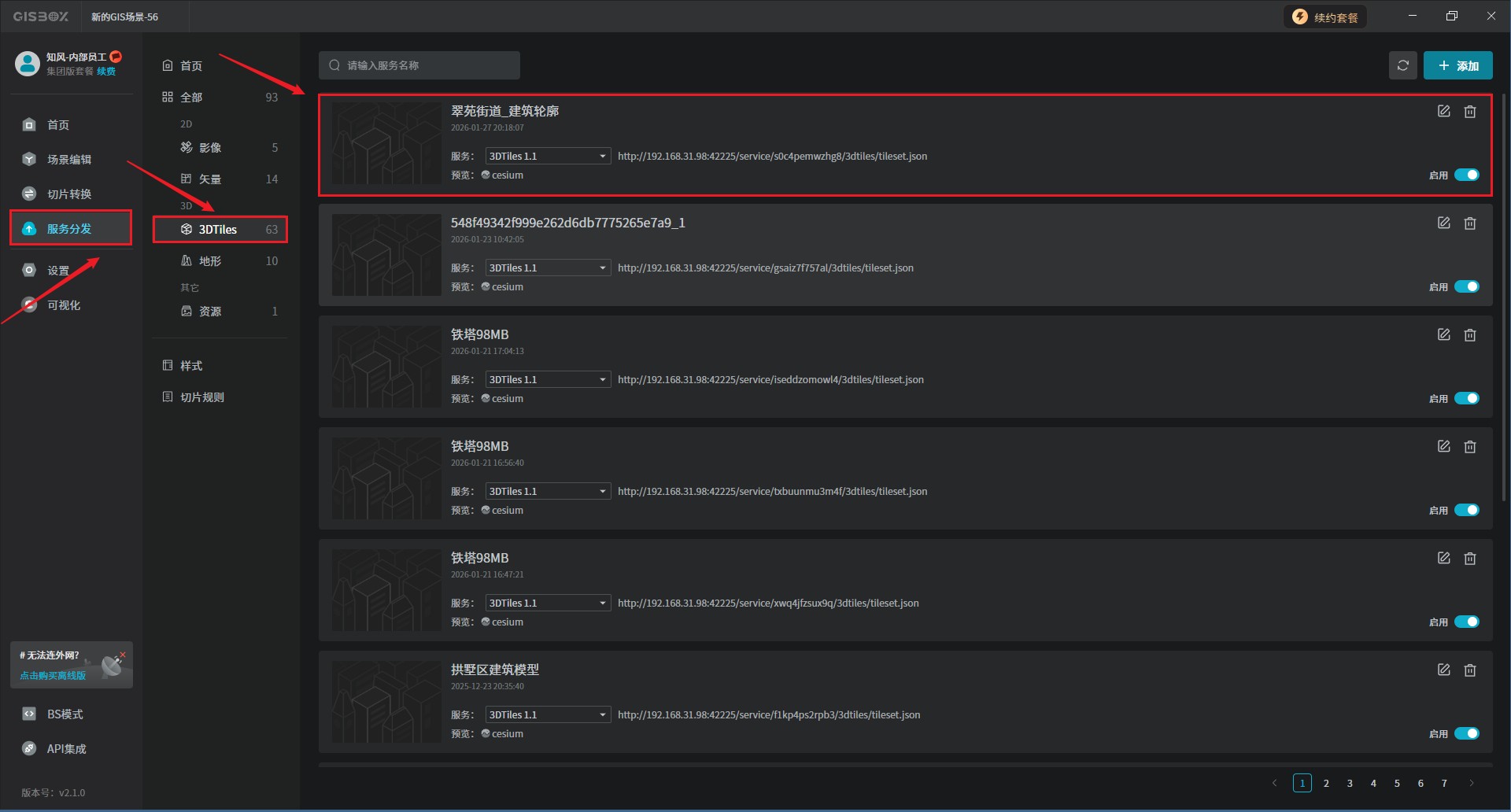
点击“前往服务按钮”就会立即跳转至“服务分发”界面,我们将会在“3DTiles”中看到已发布完成的服务,如下图所示:
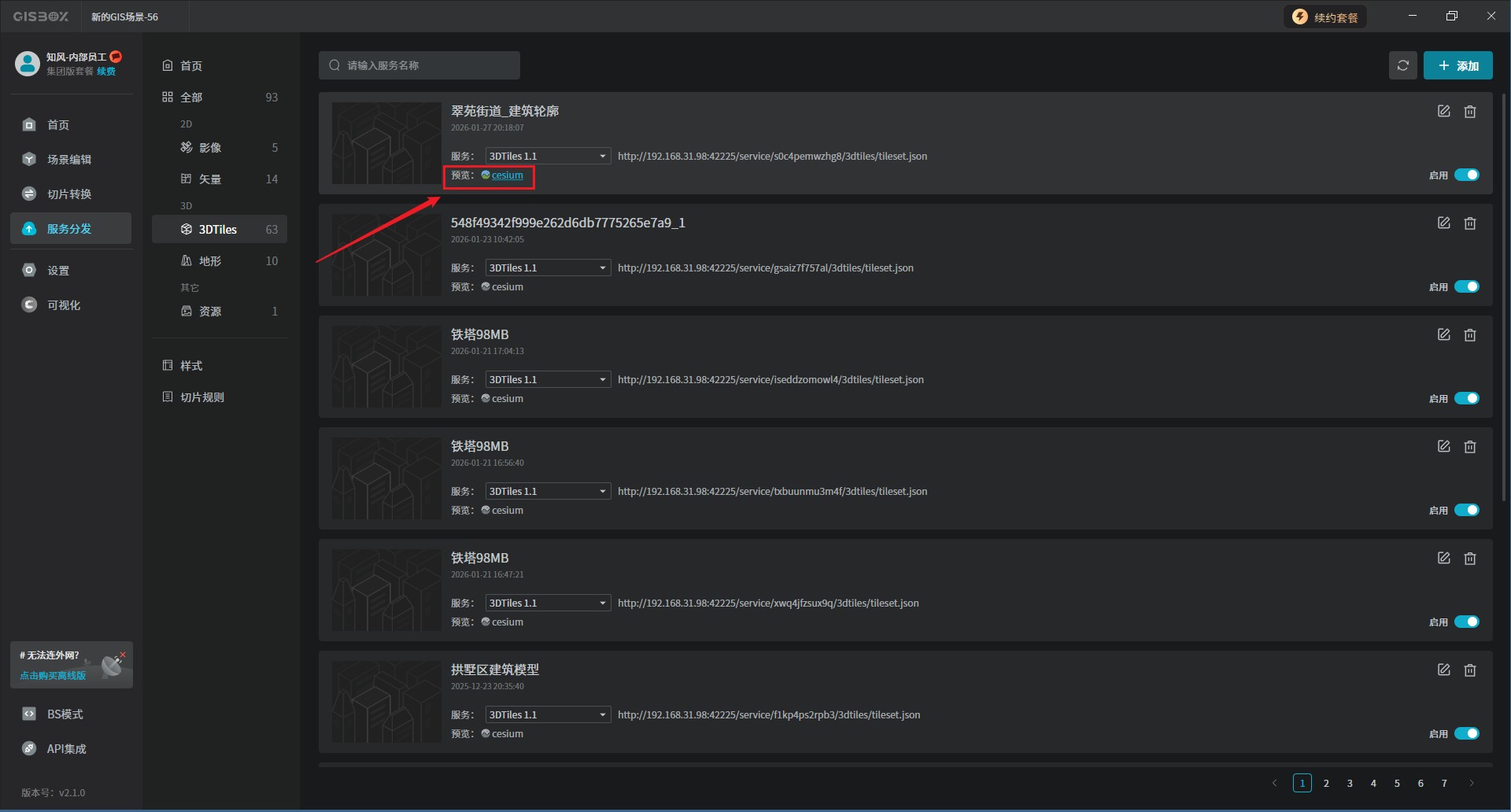
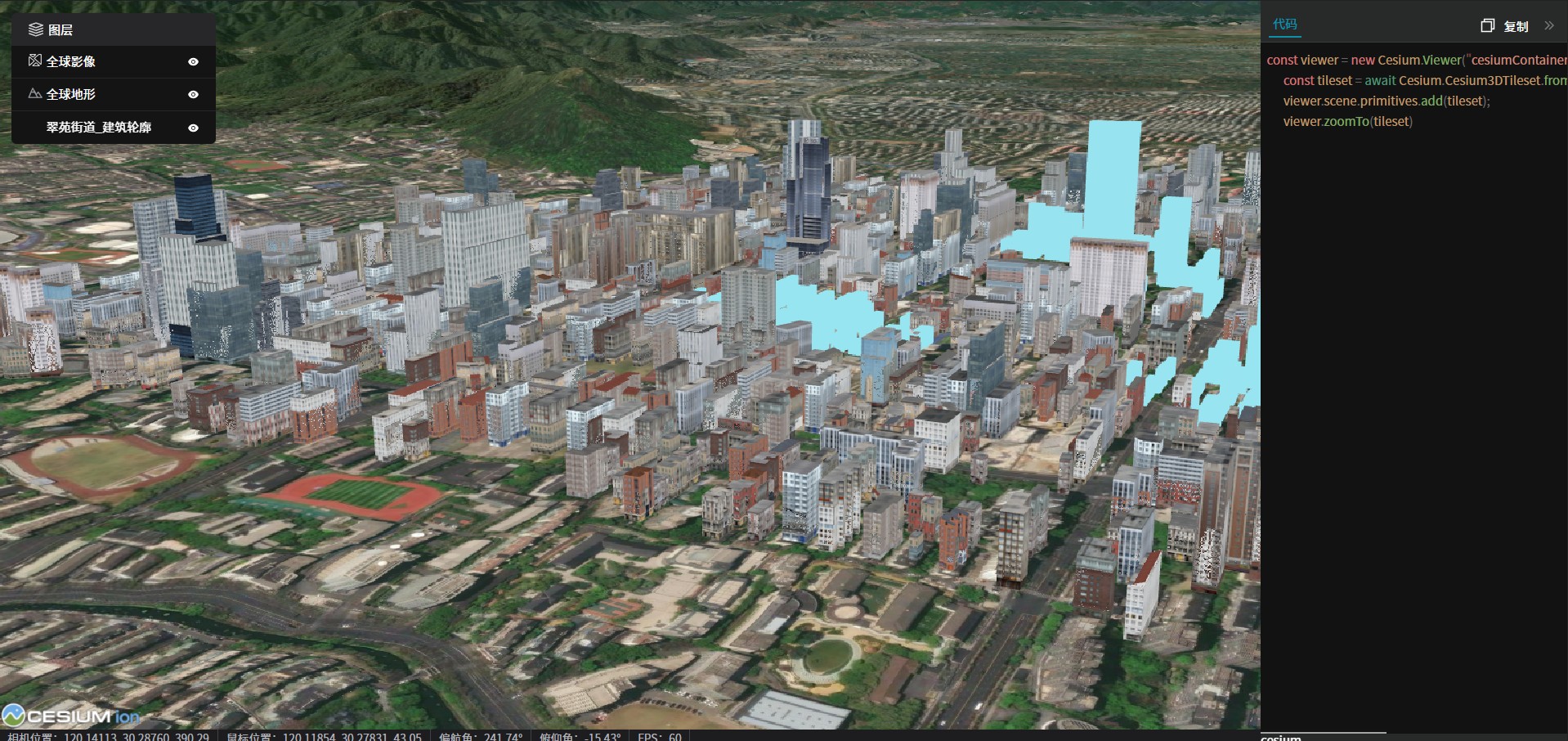
点击“cesium”预览按钮,即可在浏览器中预览效果,如下图所示:
生成的服务地址可以被应用到Cesium等 GIS 平台中 ,也可以应用于一些数字孪生项目搭建平台中去,比如山海鲸可视化,点此查看服务地址的使用教程。