 GISBox
如何获取地图数据一键生成建筑模型?
GISBox(GIS 工具箱)在“场景编辑”模块提供多种格式矢量数据的编辑功能,包括SHP、GEOJSON、PostGIS、DWG和DXF格式,还支持“在线下载矢量”和“插入空矢量”,同时支持将导入的矢量数据发布为服务。
本教程主要为大家介绍一下如何获取地图数据一键生成建筑模型,并发布成3DTiles服务。
1. 新建场景
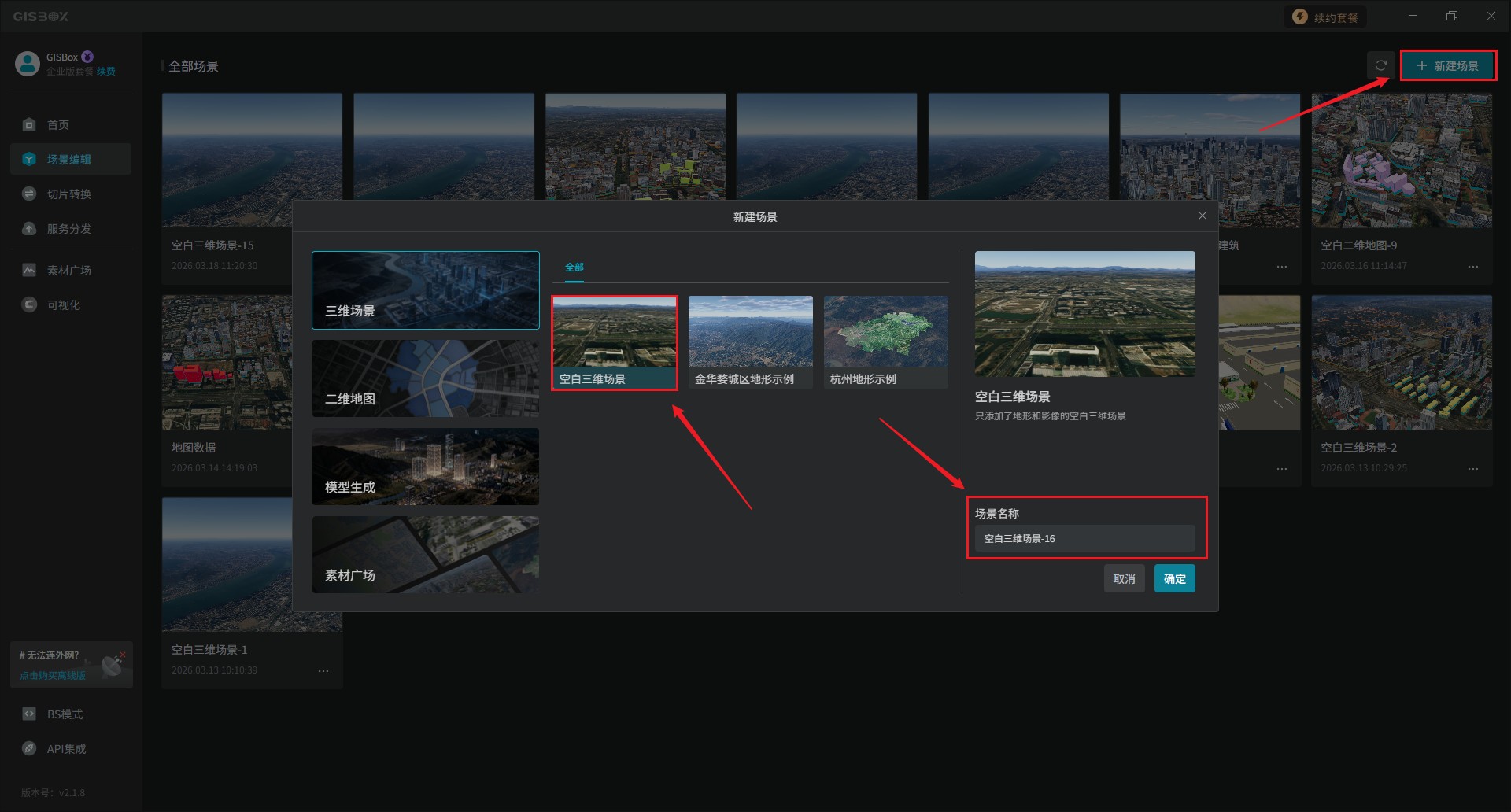
打开GISBox软件,在场景编辑栏目中点击右上角的“新建场景”按钮,在“新建场景”弹框中选择“空白三维场景”,在右下角输入场景名称后,点击“确定”。
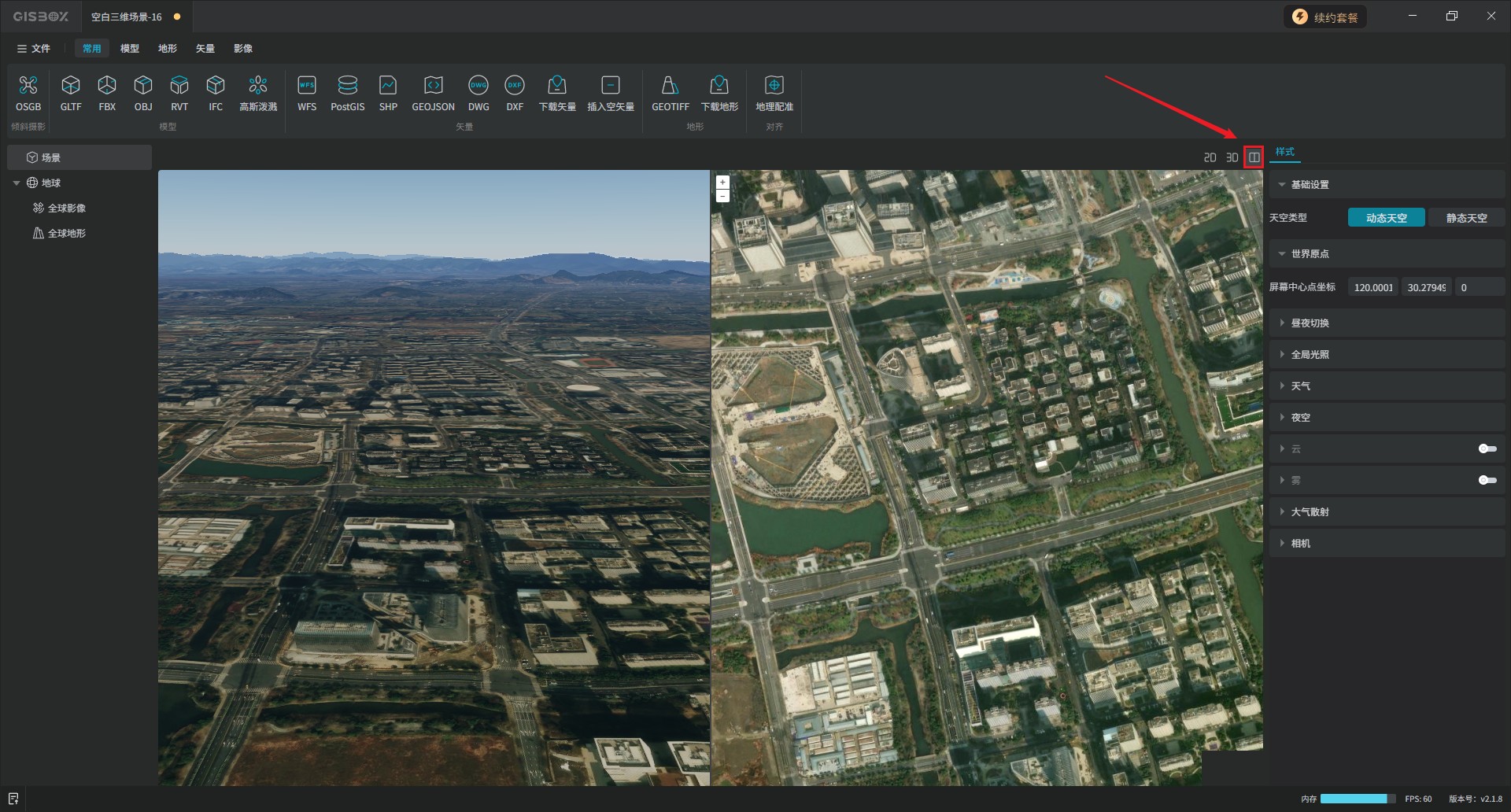
创建成功后会自动打开该场景项目。由于从地图中下载的数据是矢量数据,因此我们打开场景右上角的“分栏”,便于直观感受。
2. 获取地图数据
我们在上方的菜单栏中找到并点击“下载矢量”功能,在弹出的窗口中,我们可以自由地框选、移动地图的范围,GISBox提供了三种方式:矩形框选、自由图形框选、上传自定义轮廓线。

同时也可以通过在右侧输入“中心点经纬度坐标”来改变地图的范围。

在地图视图右上角,点击“跳转城市”,可以快速切换至目标城市。

确定地图的区域后,点击右下角的“导入”按钮即可在场景中显示框选的矢量数据。

3. 一键生成建筑模型
点击Tab栏中“生成建筑”功能按钮,在“生成风格”弹框中,选择合适的模型风格。

选好后,点击确定,分栏左侧的3D场景中就会一键生成城市建筑模型。
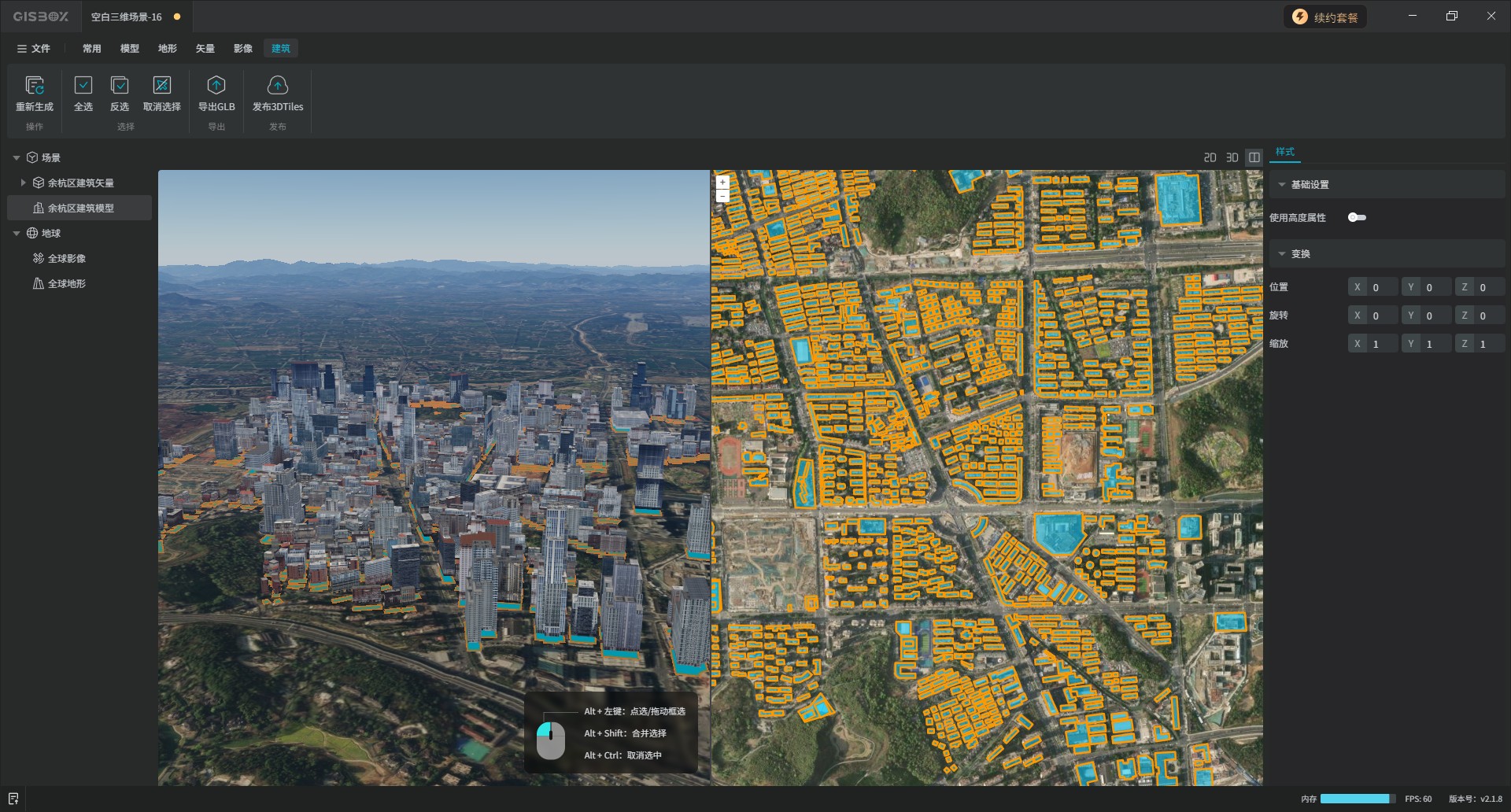
将场景切换到3D,我们可以使用鼠标来自由切换视角,在右侧的样式设置中,可使用高度属性设置,也可以设置建筑模型的位置、旋转和缩放。

任意选中一个建筑模型,或按Alt+Shift合并选择,又或者在上方的操作栏中选择全选和反选。

选择好后,可在右侧的样式中,将城市的建筑风格切换成白模和徽派。其中白模可以对其颜色进行修改以及贴图操作。

4. 发布为3DTiles服务
我们点击“发布3DTiles”,接着在“新建切片任务”窗口中可以更改基础设置,比如:零点坐标、大小参数、纹理压缩、顶点压缩等。

当设置完成后,点击下方的“确定”按钮即可开始转换任务。我们可以在切片转换列表中查看实时进度。
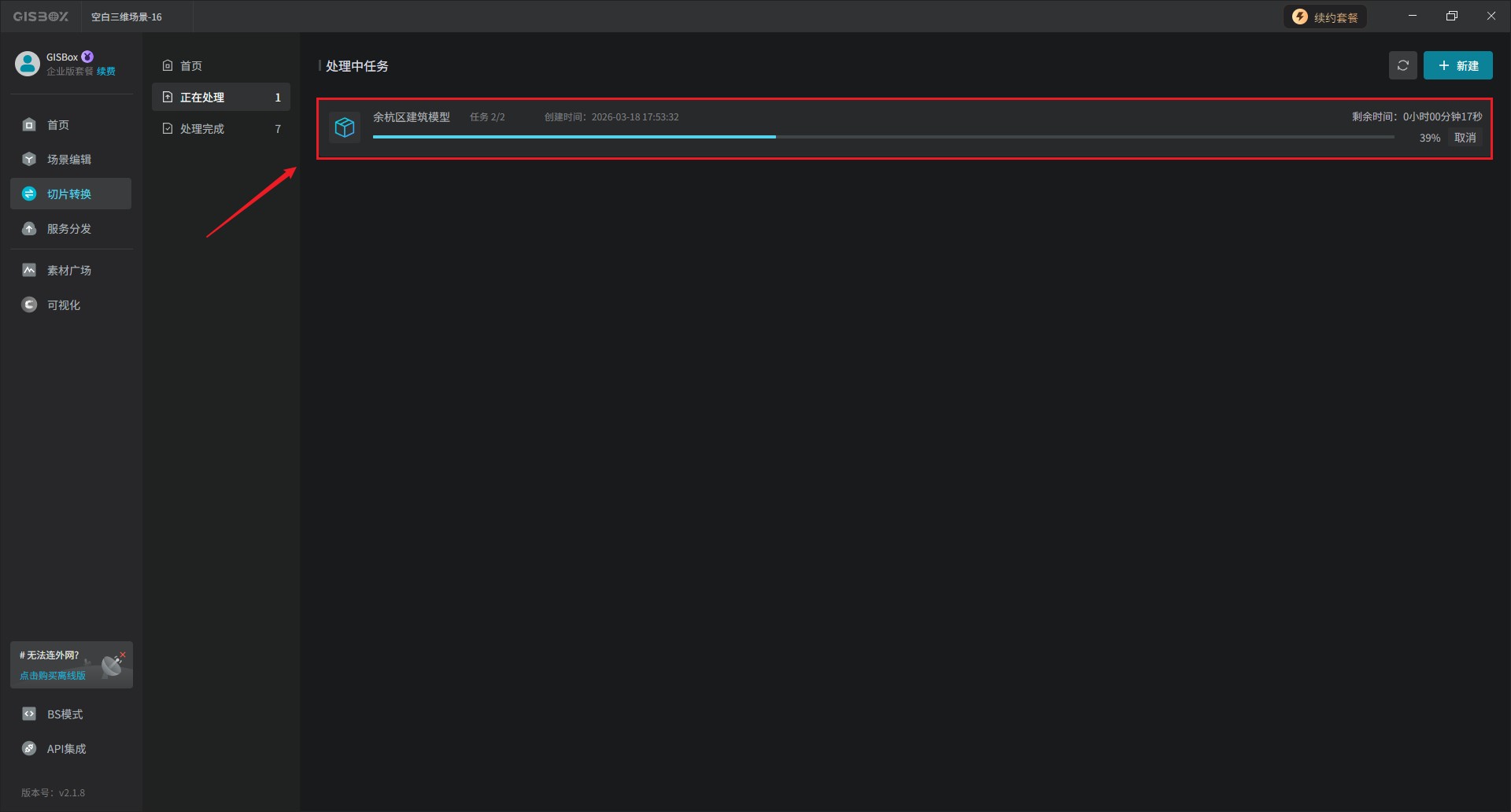
切片完成后,点击“前往服务”按钮,可以在服务分发种看到发布成功的3DTiles服务,点击“cesium”预览按钮可以在浏览器中打开并查看该模型。


生成的服务地址可以被应用到cesium等GIS平台中,也可以应用于山海鲸可视化等包含GIS的数字孪生平台中。

5. 视频教程
Copyright © 2024 多算科技, All Rights Reserved. 浙ICP备20006837号-15