PLY/Splat高斯泼溅模型编辑和导出
GISBox(GIS 工具箱)在场景编辑模块中支持PLY/Splat高斯泼溅模型的导入、对齐和编辑,同时支持将高斯泼溅文件导出并发布为3DTiles服务,并在Cesium中加载的全流程。本文将为大家介绍一下具体的操作。
1. 新建场景
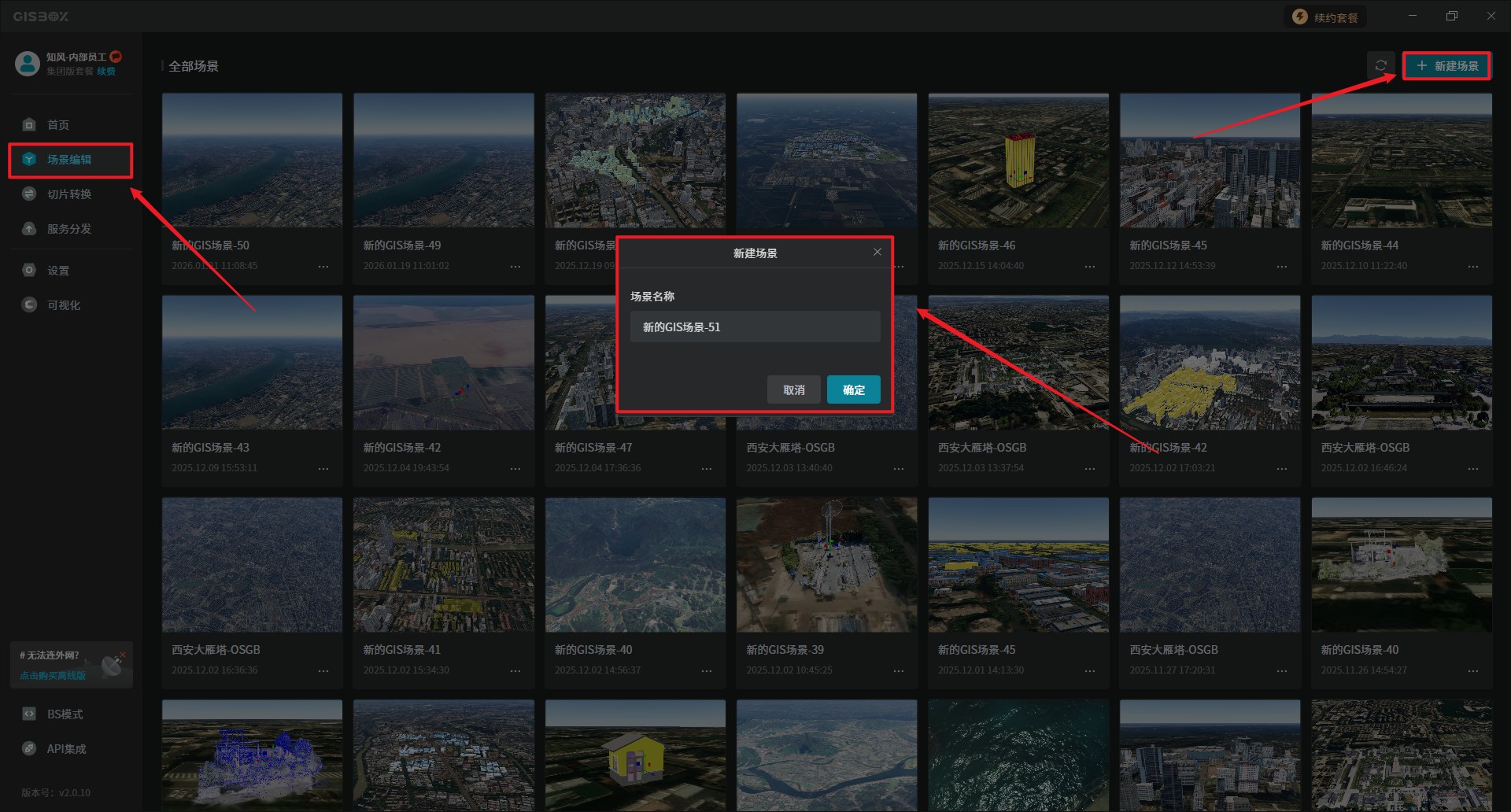
首先,打开GISBox软件,在左侧“场景编辑”栏目中点击右上角的“新建场景”按钮,创建一个新的场景项目。
2. 导入PLY/Splat高斯泼溅
创建成功后会自动打开该场景项目,在场景界面上方的Tab栏中选择“常见”模块,点击“高斯泼溅”,此时界面会出现一个“导入高斯泼溅”的弹框,并将本地的高斯泼溅格式文件导入进去,由于示例的高斯泼溅模型有对应的位置坐标,在坐标中直接输入即可。如图所示:
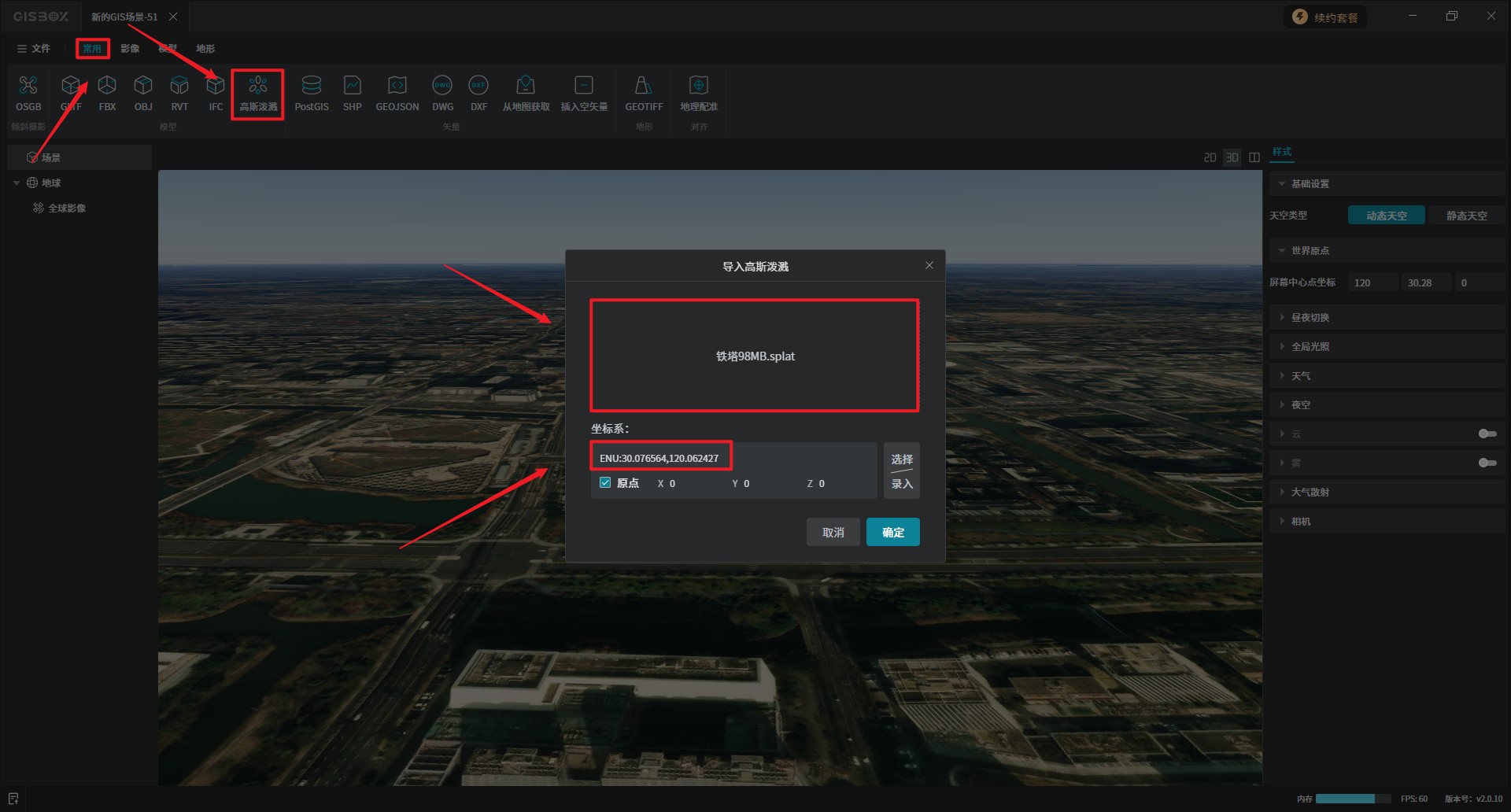
注意:ENU坐标系要求先输入纬度,再输入经度,这与我们常见的经纬度顺序相反。
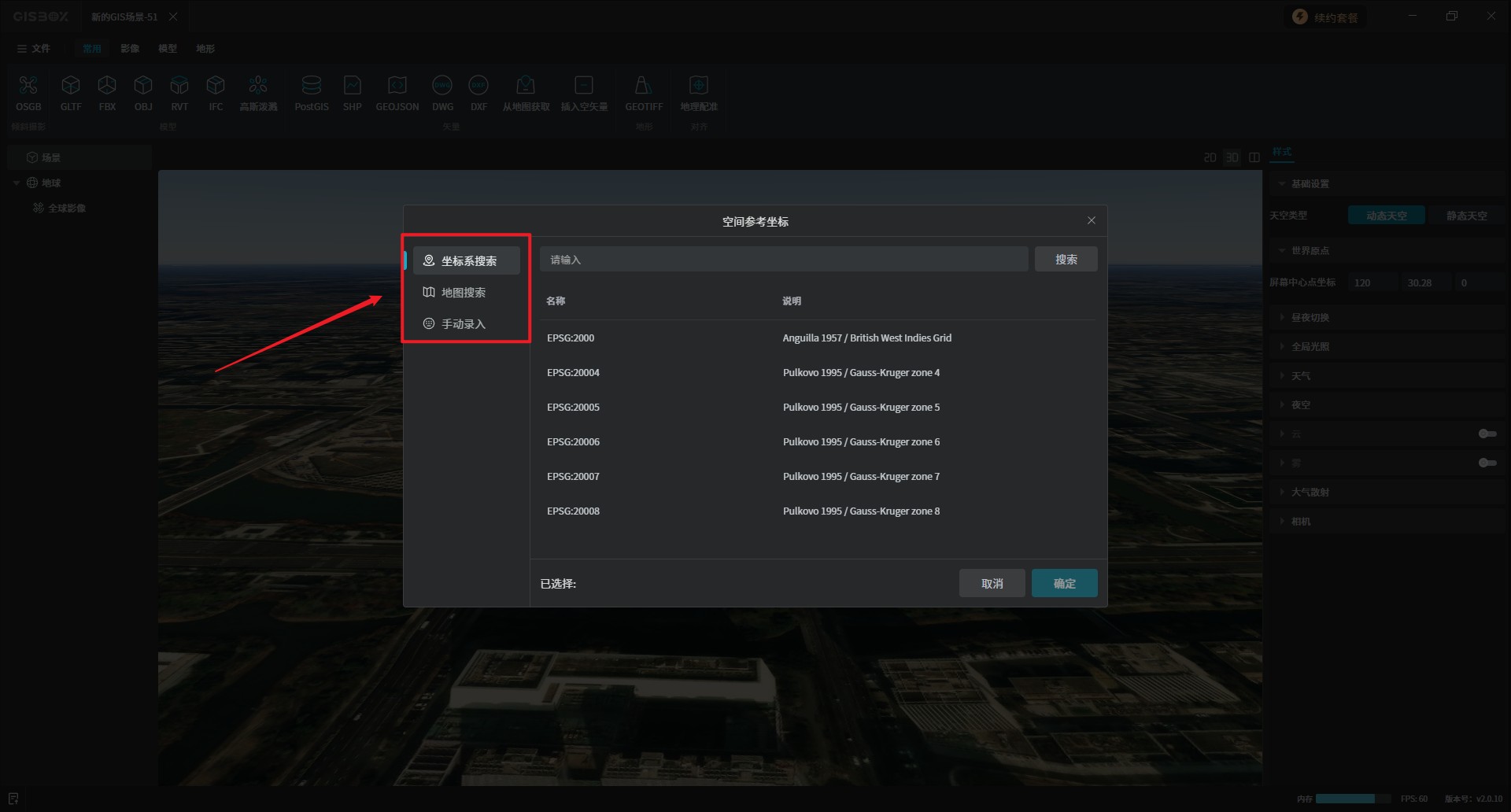
对于带有已知坐标系(如EPSG:4547)的模型,有三种方式进行获取,分别:坐标系搜索、地图搜索和手动录入。如图所示:
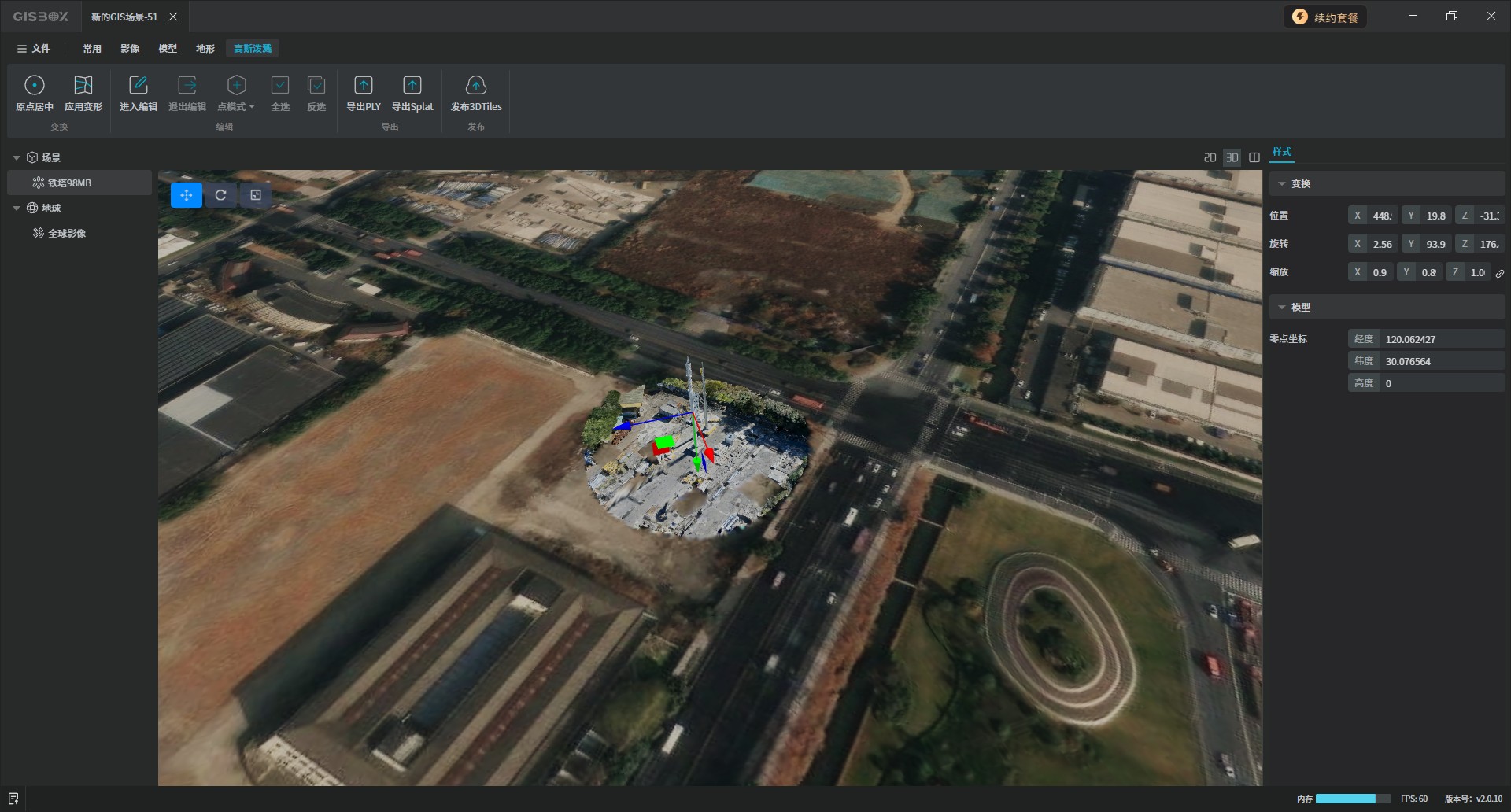
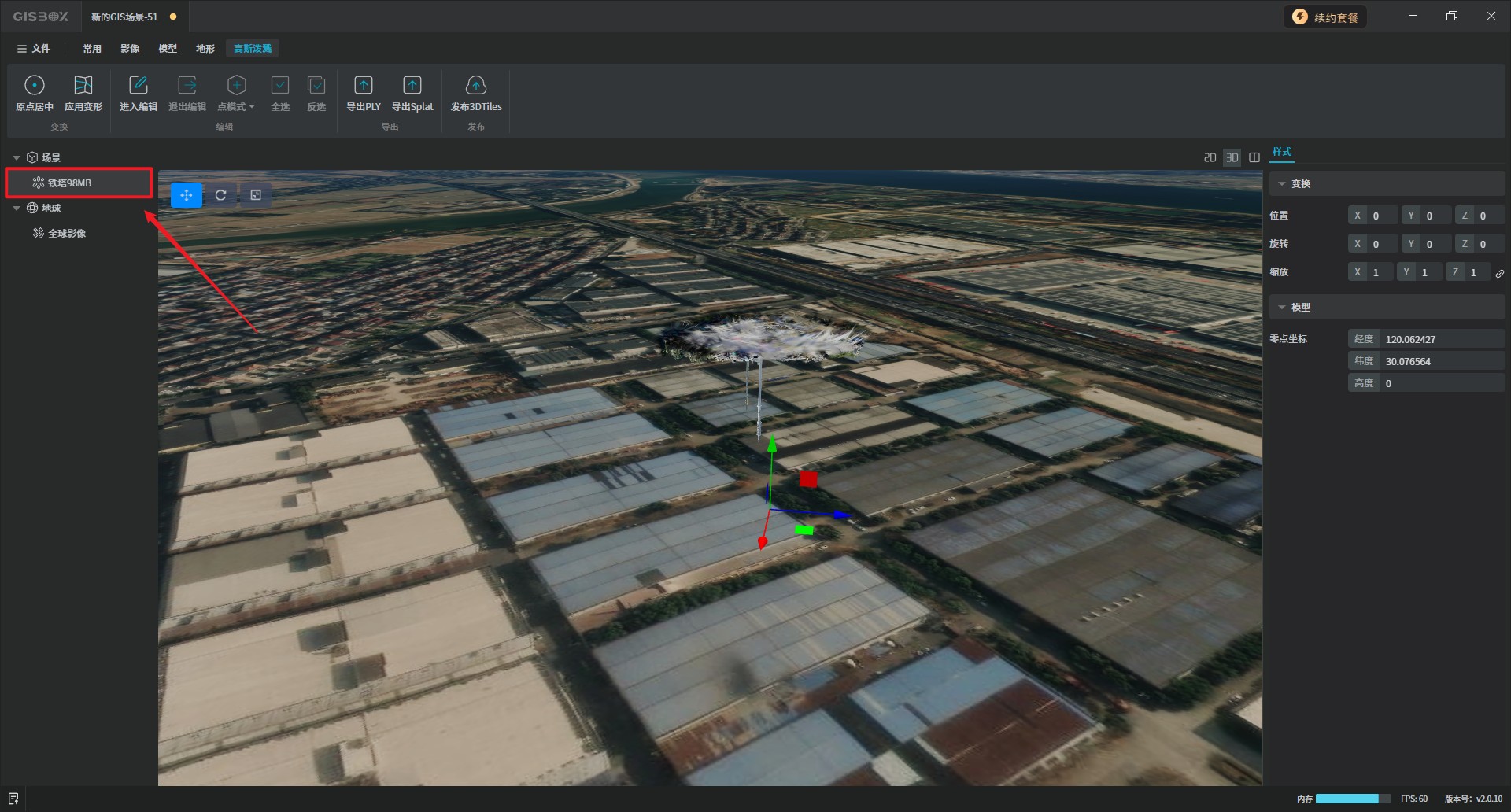
成功导入高斯泼溅文件后,右侧的“场景”下会出现高斯泼溅的相关图层,如下图所示:
3. 高斯泼溅模型的对齐
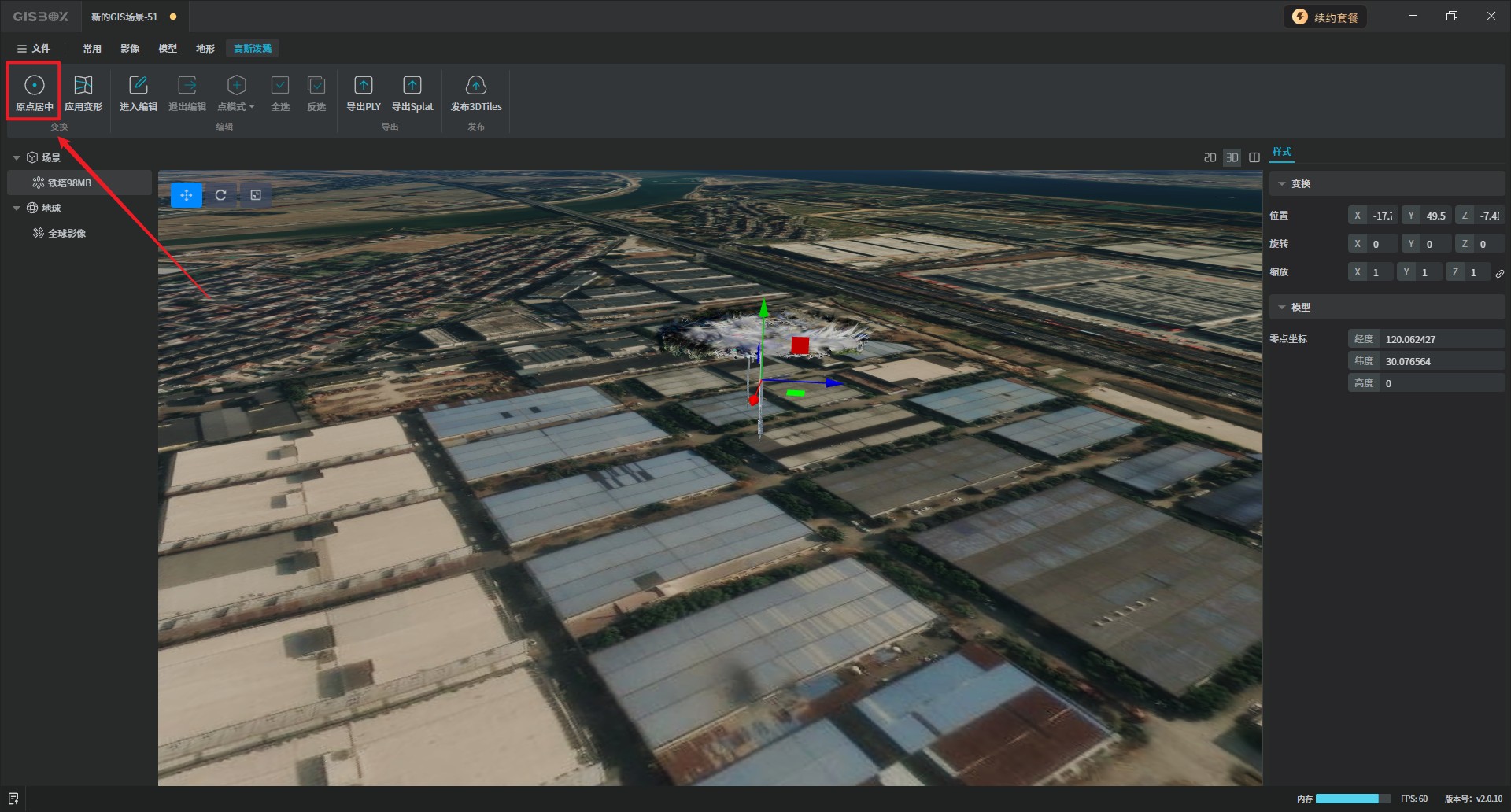
导入场景中的高斯泼溅模型,此时是反向并且中心点不对齐的。首先点击“原点居中”功能,它能将模型的旋转中心智能校准至其几何中心,让后续的旋转操控变得得心应手。如图所示:
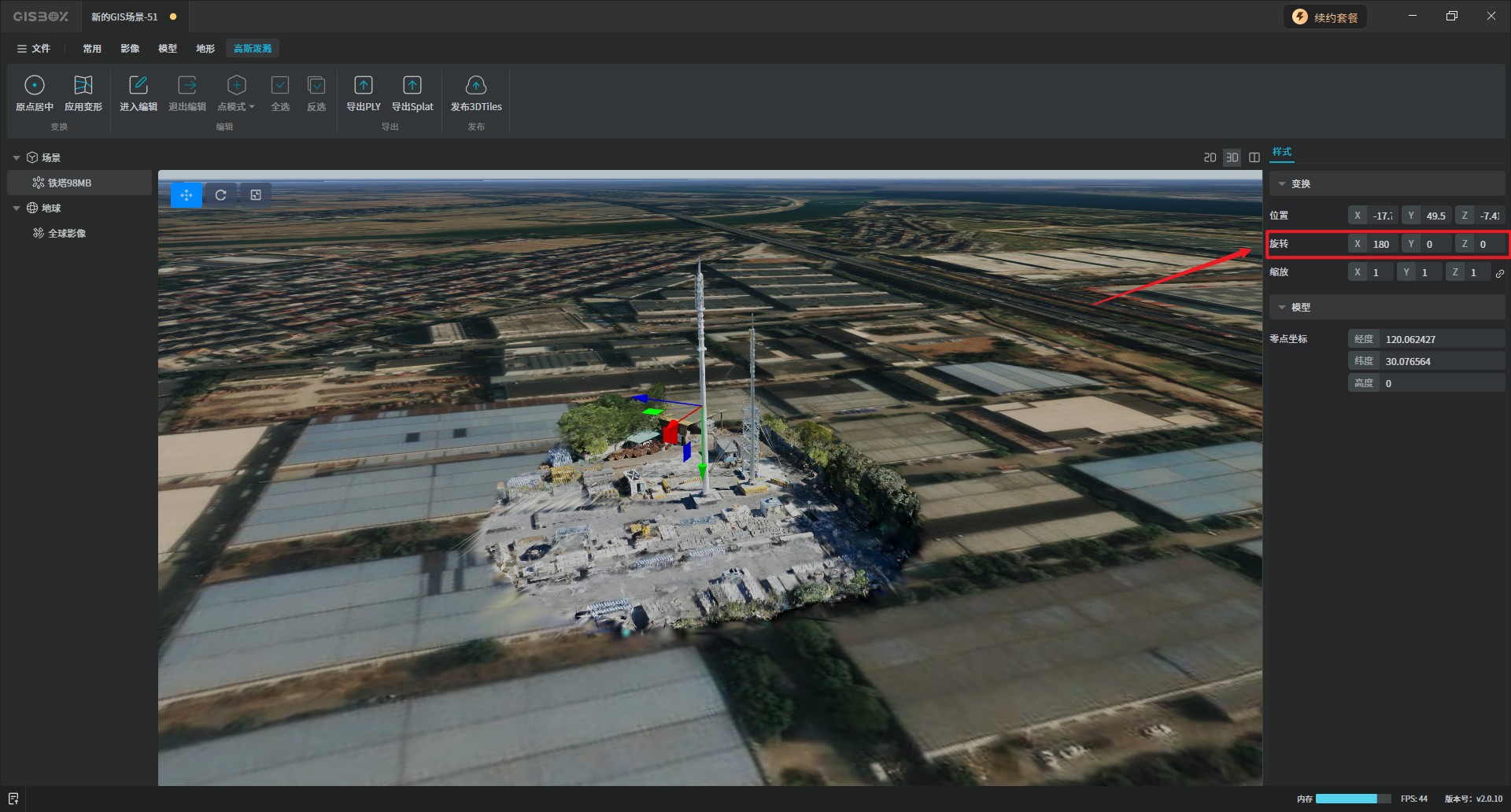
下面开始对高斯泼溅模型进行翻转操作。对于模型倒置,最有效的方法是在右侧参数面板中直接调整旋转值。例如,将X轴旋转180度,即可实现精准翻转。如图所示:
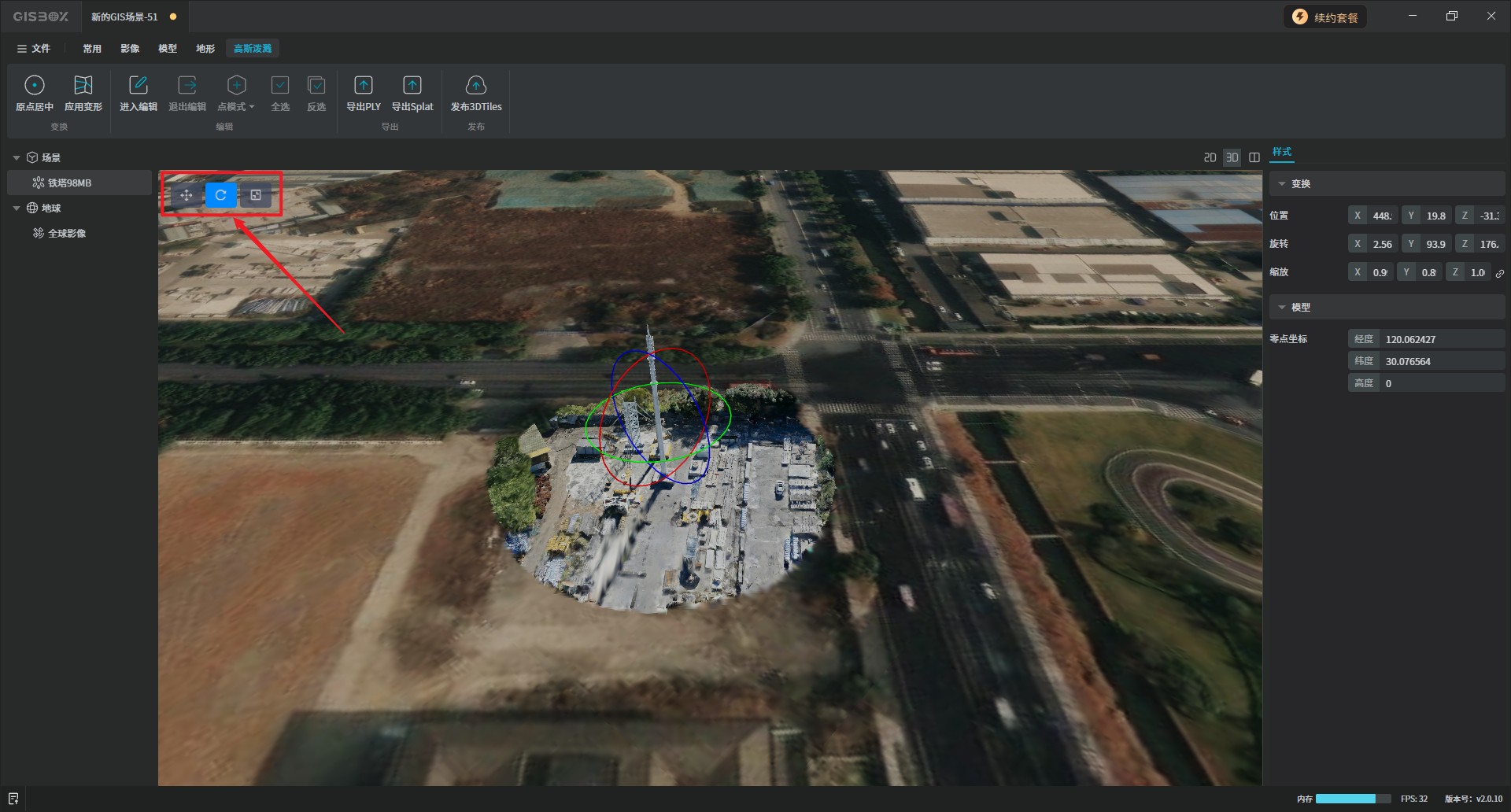
使用场景中的“三维控件”,结合顶视图、侧视图等多个视角,仔细调整模型的位置、旋转和缩放。这个过程需要耐心,目标是让高斯模型的每一个特征都与底图上的实际地理要素精确吻合。如图所示:
4. 编辑高斯泼溅模型
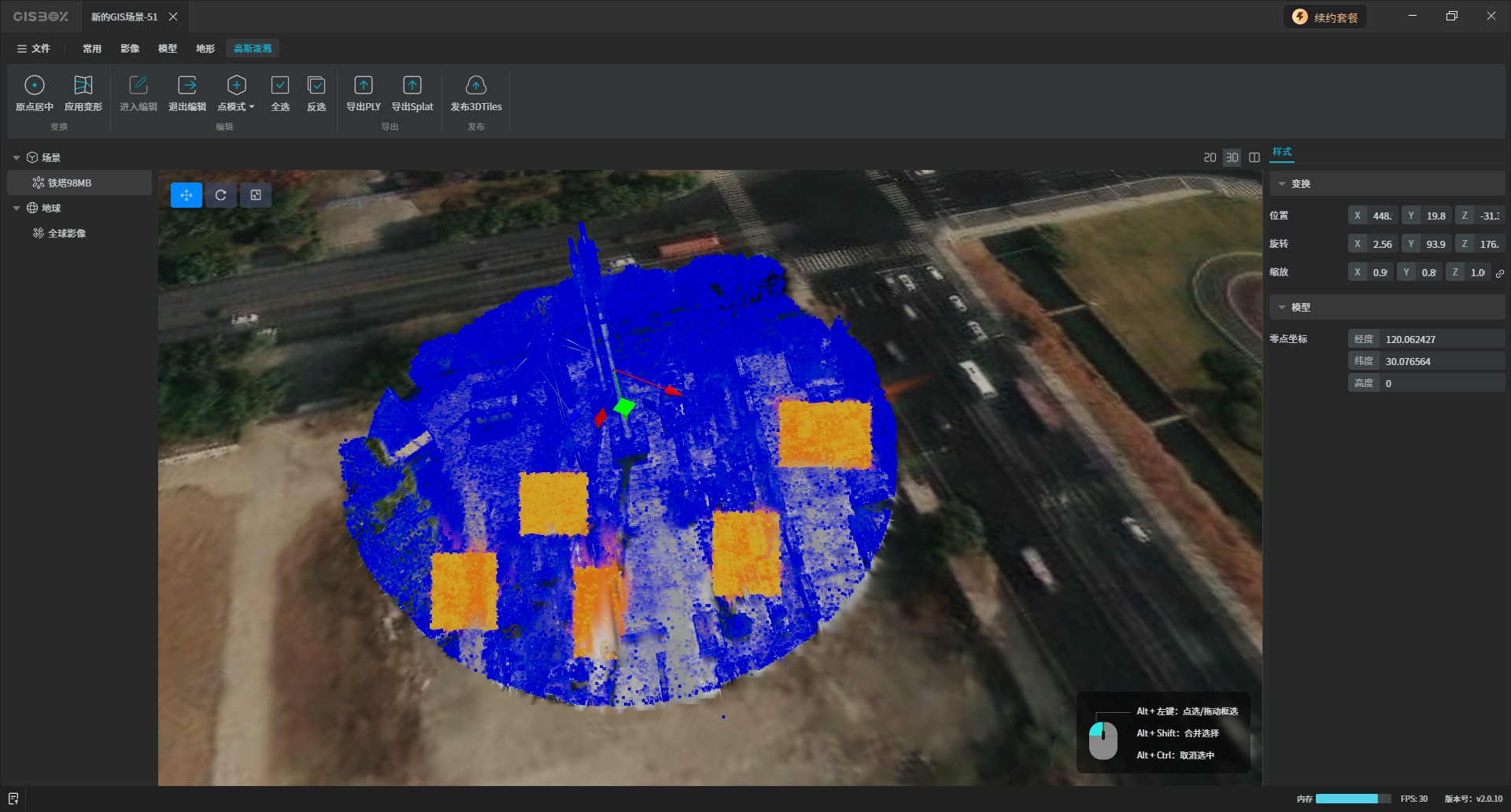
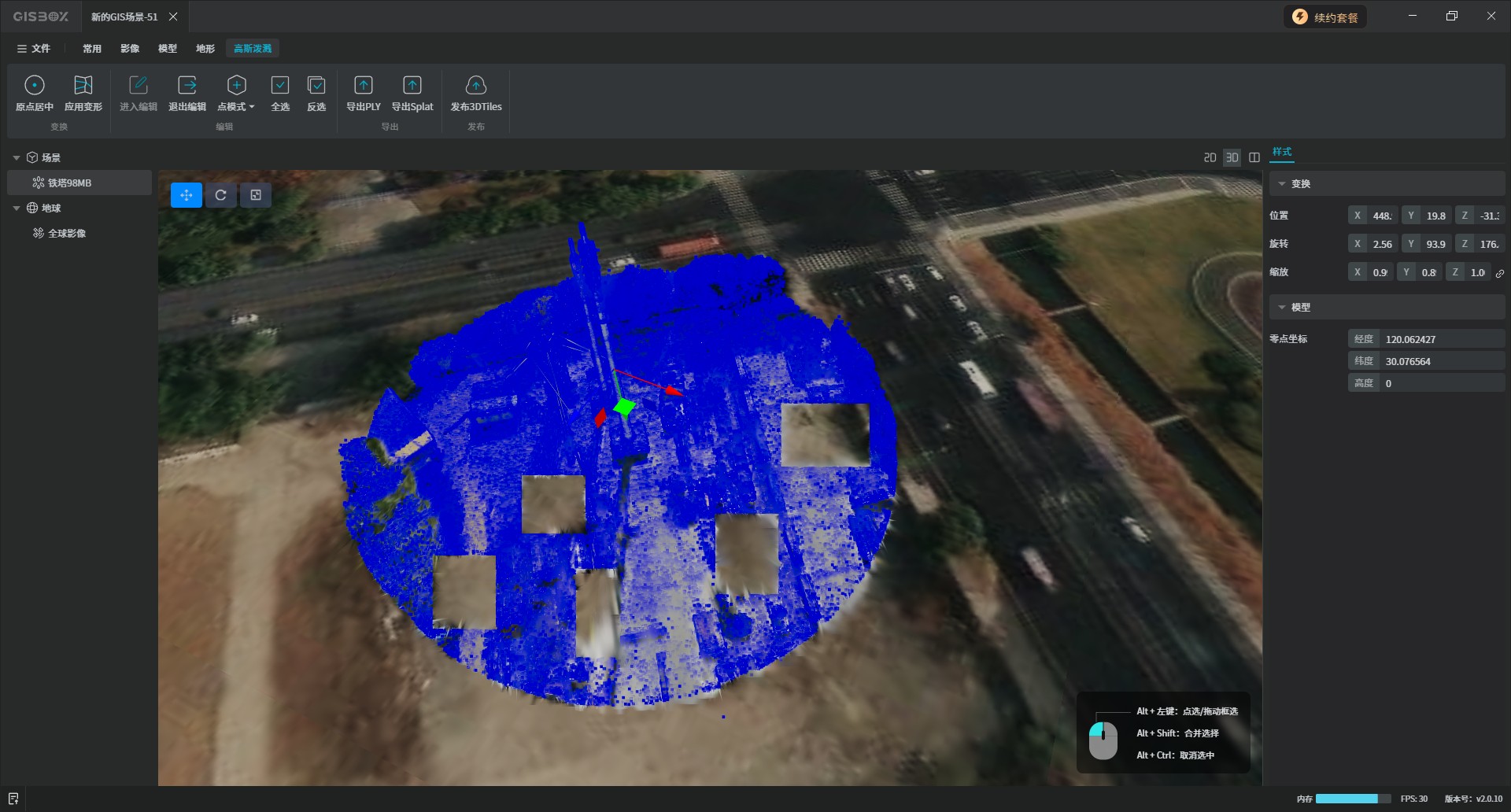
如果模型存在多余或质量不佳的部分,点击“进入编辑模式”,模型的模式会默认以“点模式”展示。按住 Alt 键可以进行框选,结合 Shift 或 Ctrl 进行加选或反选,上方的功能栏中也有全选和反选按钮,可自行选择合适的方式。选中不需要的高斯模型,一键删除。如图所示:
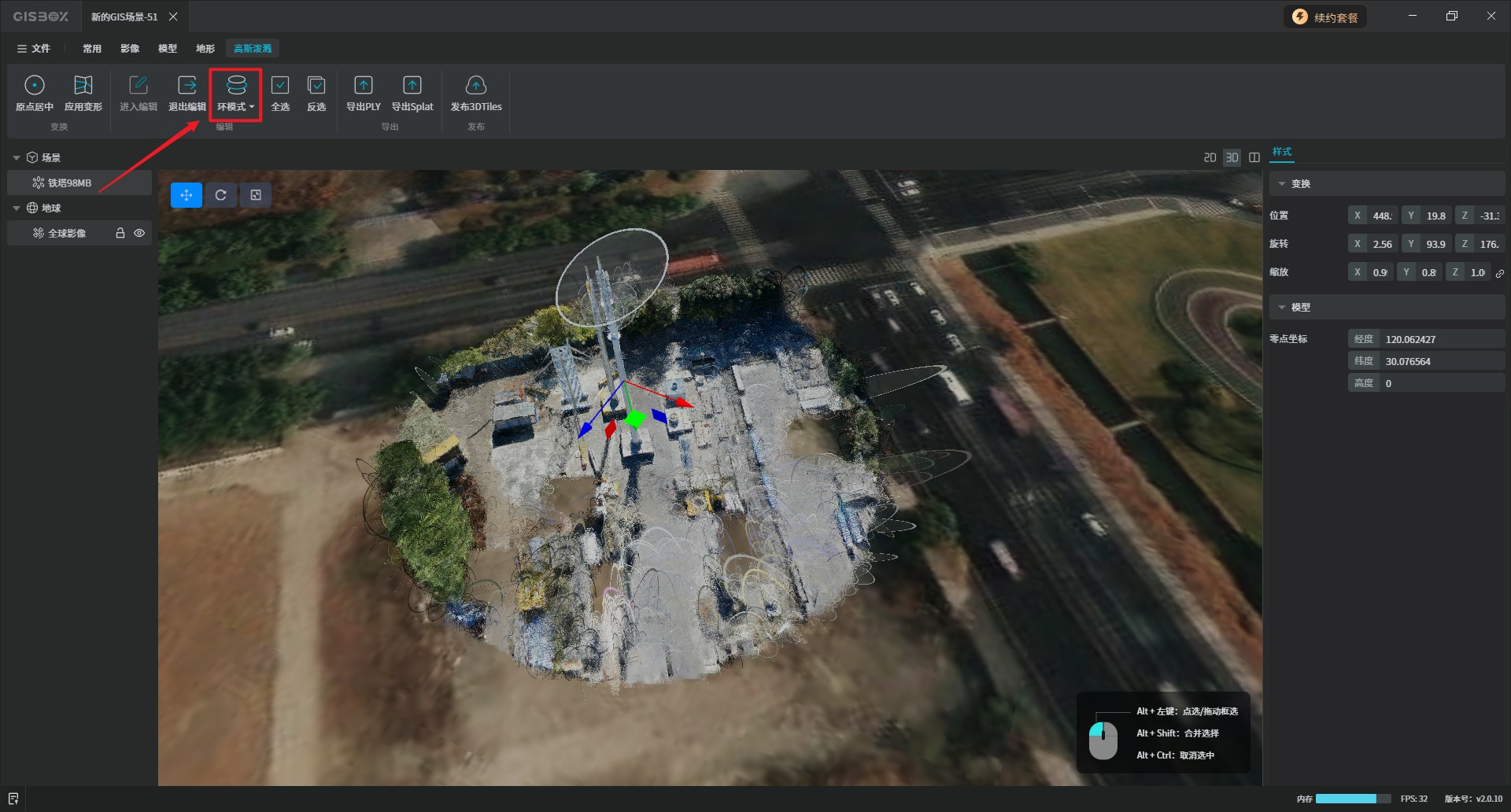
除了“点模式”,还可以选择“环模式”进行呈现,点击上方功能栏中的“点模式”并选中“环模式”。如图所示:
5. 高斯泼溅模发布为3DTiles
点击上方“发布3DTiles”按钮,如果想要导出的格式为PLY或Splat,可点击“导出PLY和Splat”按钮。(这里教程以发布3DTiles为例)
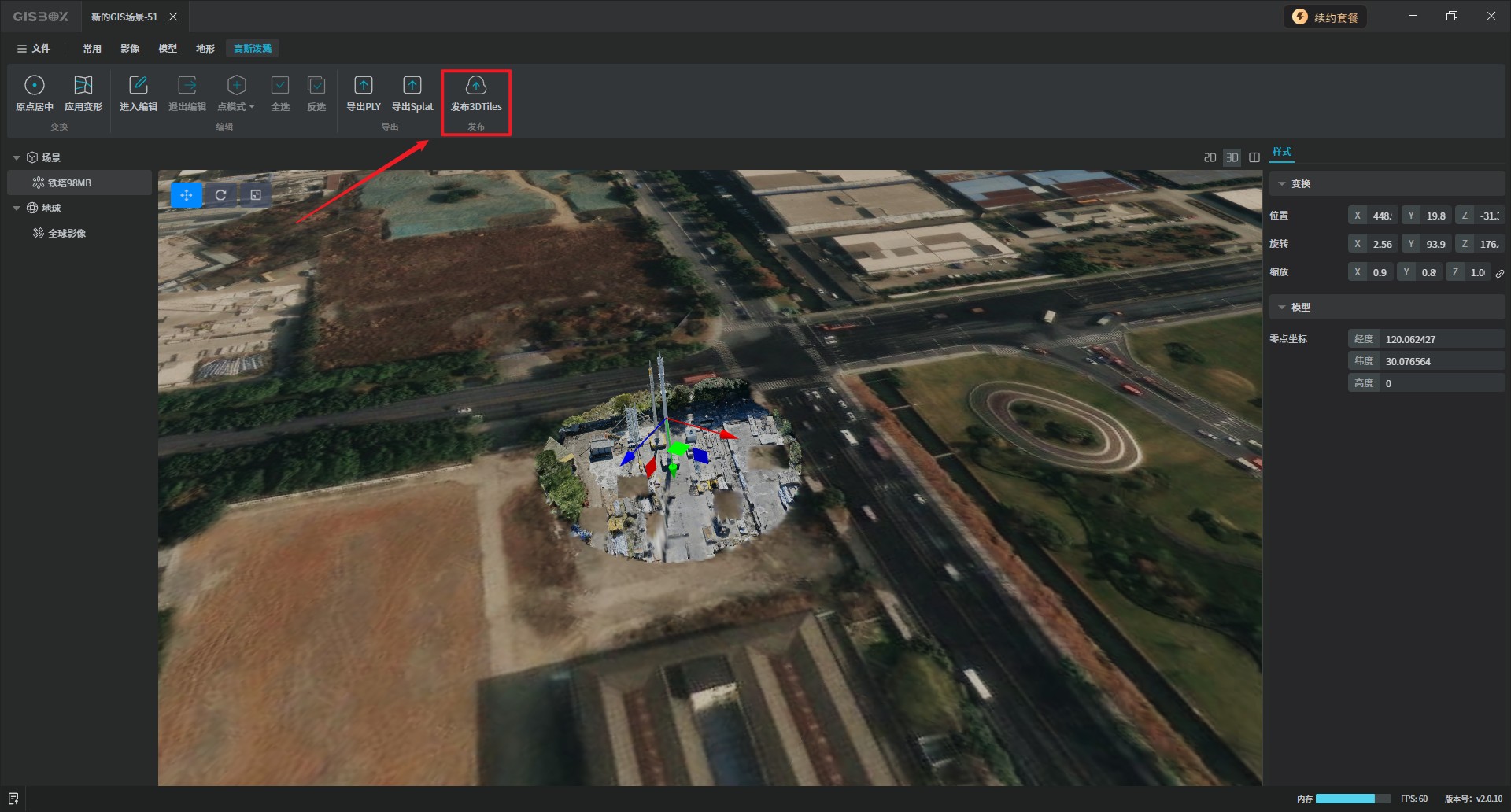
点击“发布3DTiles”按钮,就会显示“新建转换任务”弹框。其中“空间参考”已在场景内设置,此处无法修改。开启“顶层重建”后可以大幅度提升3DTiles渲染时的流畅度。我们还可以点击“选择”,将文件导出至合适的路径下。如图所示:
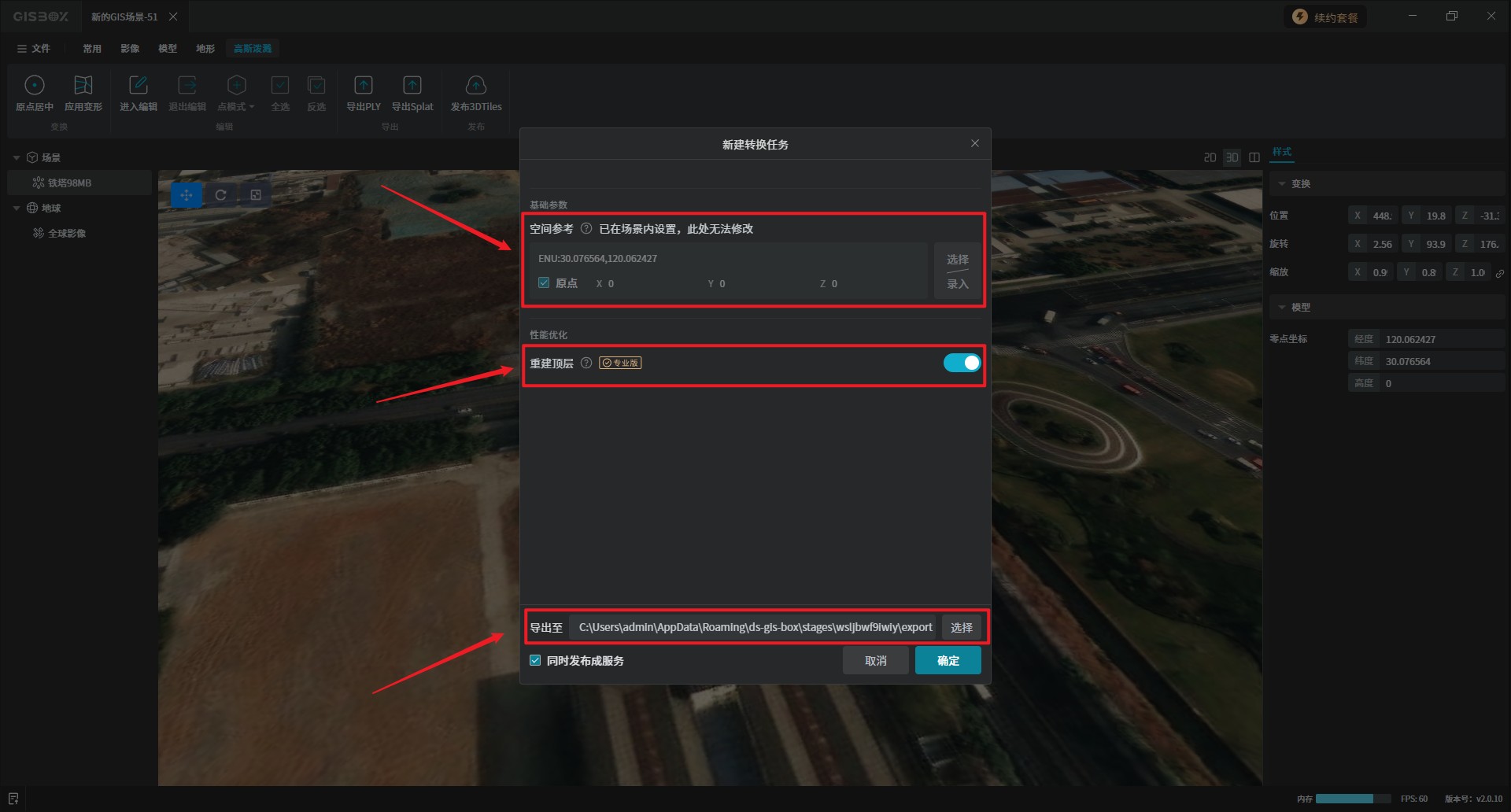
转换任务设置完成后,默认勾选了“同时发布成服务”时,点击“确定”按钮,高斯泼溅模型就会在“切片转换”的任务处理列表中进行转换,如下图所示:
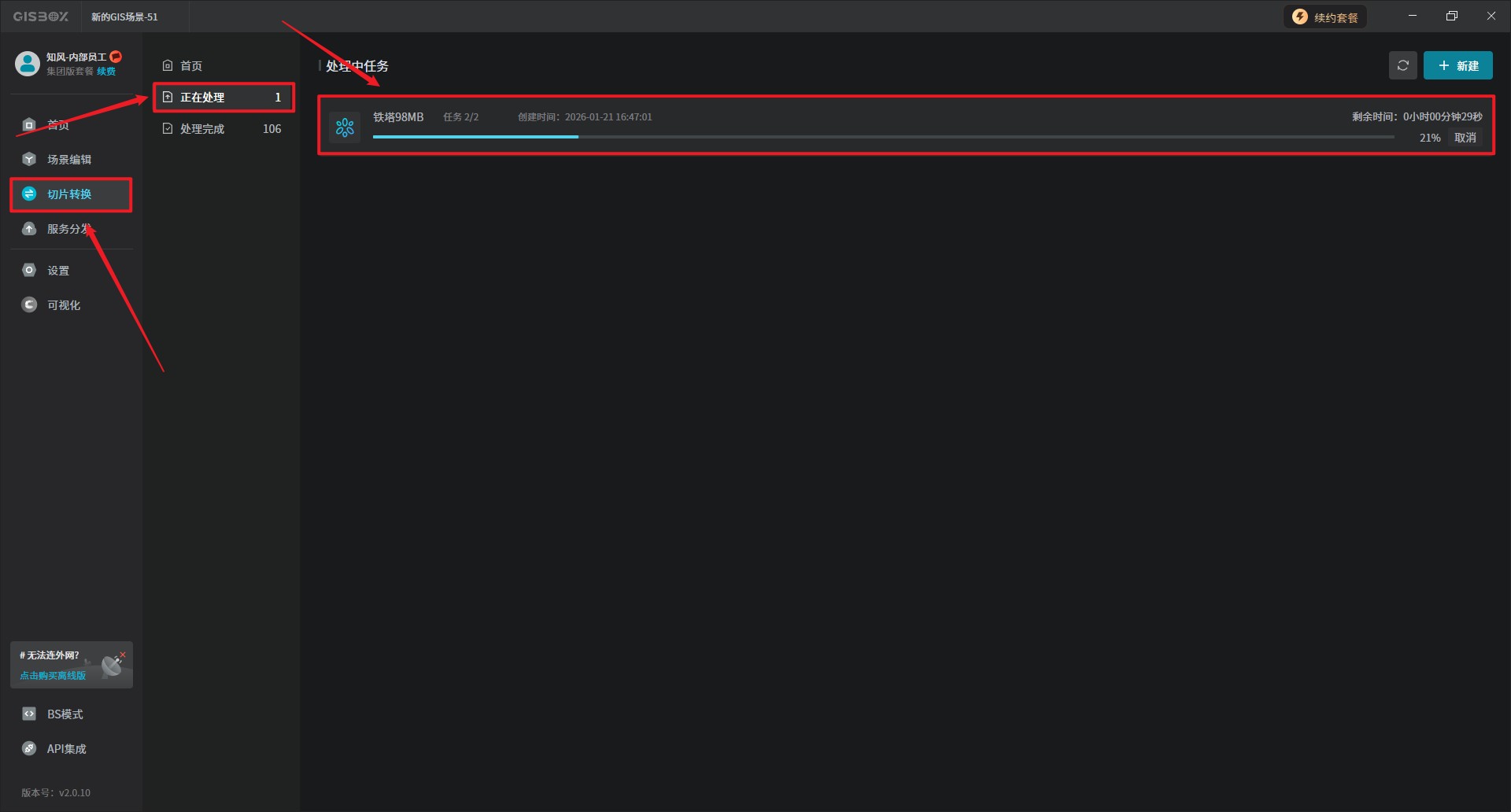
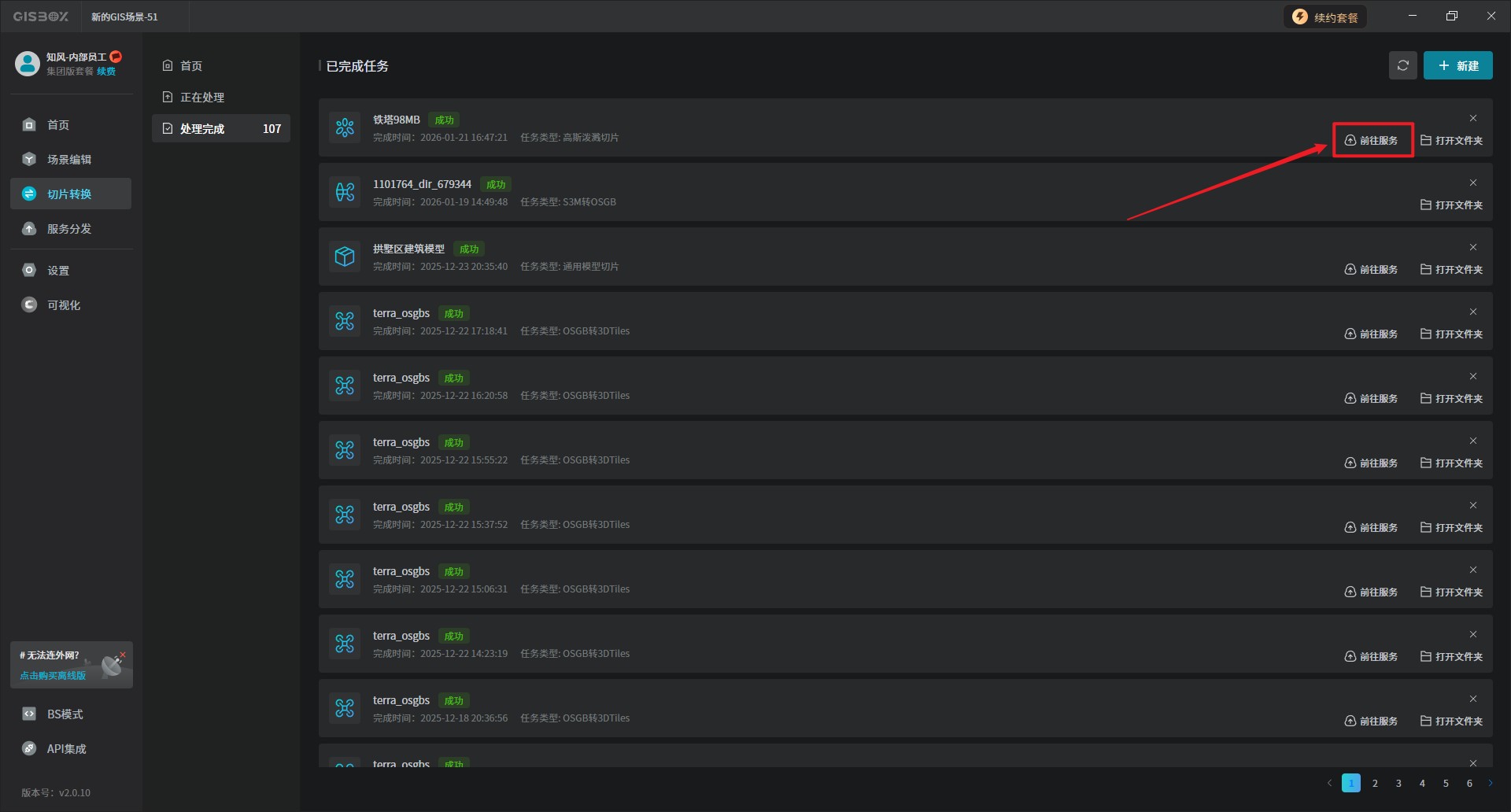
转换完成后,我们可以在“已完成列表”中找到转换成功的“高斯泼溅转3DTiles”,如下图所示:
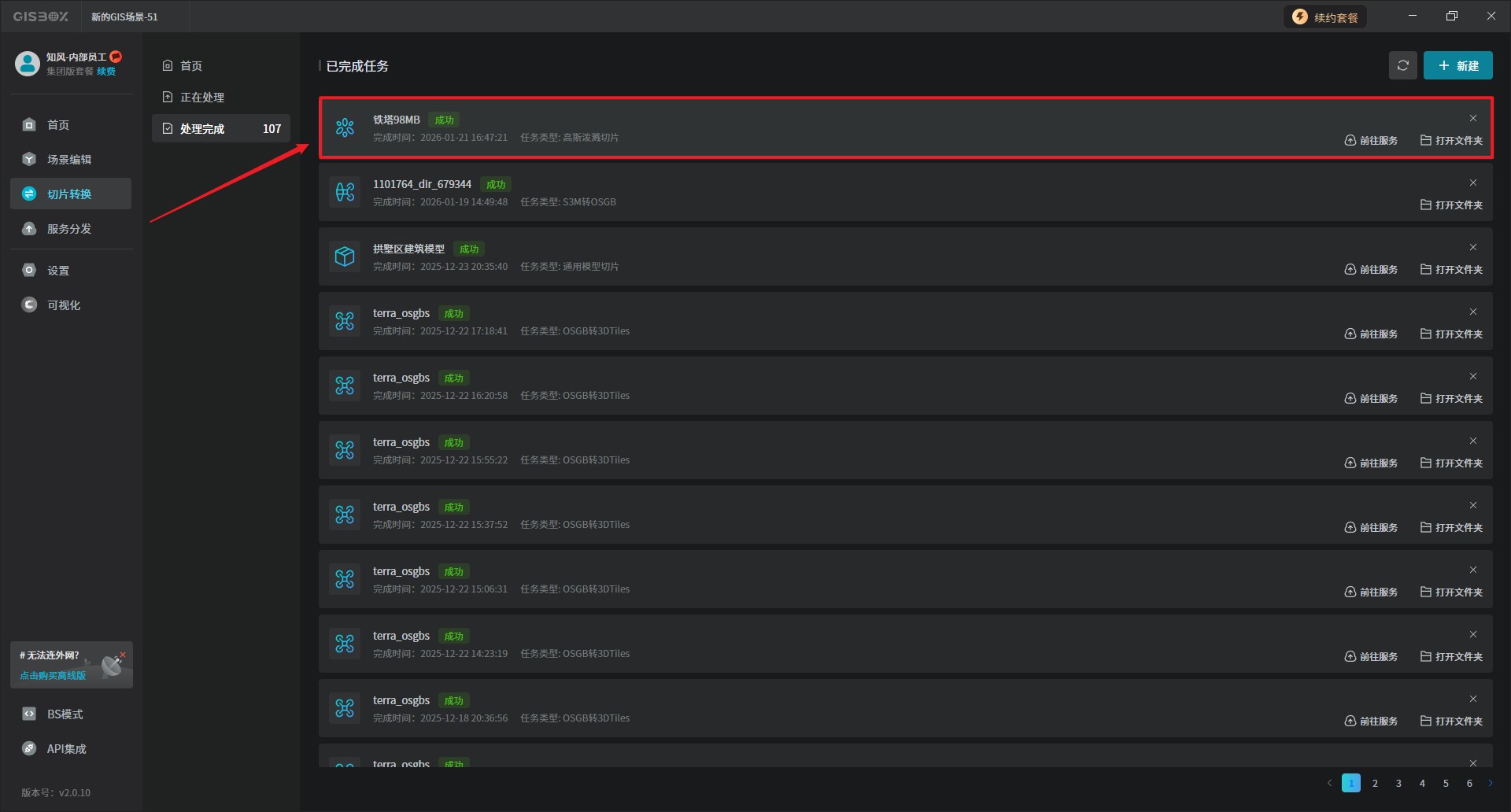
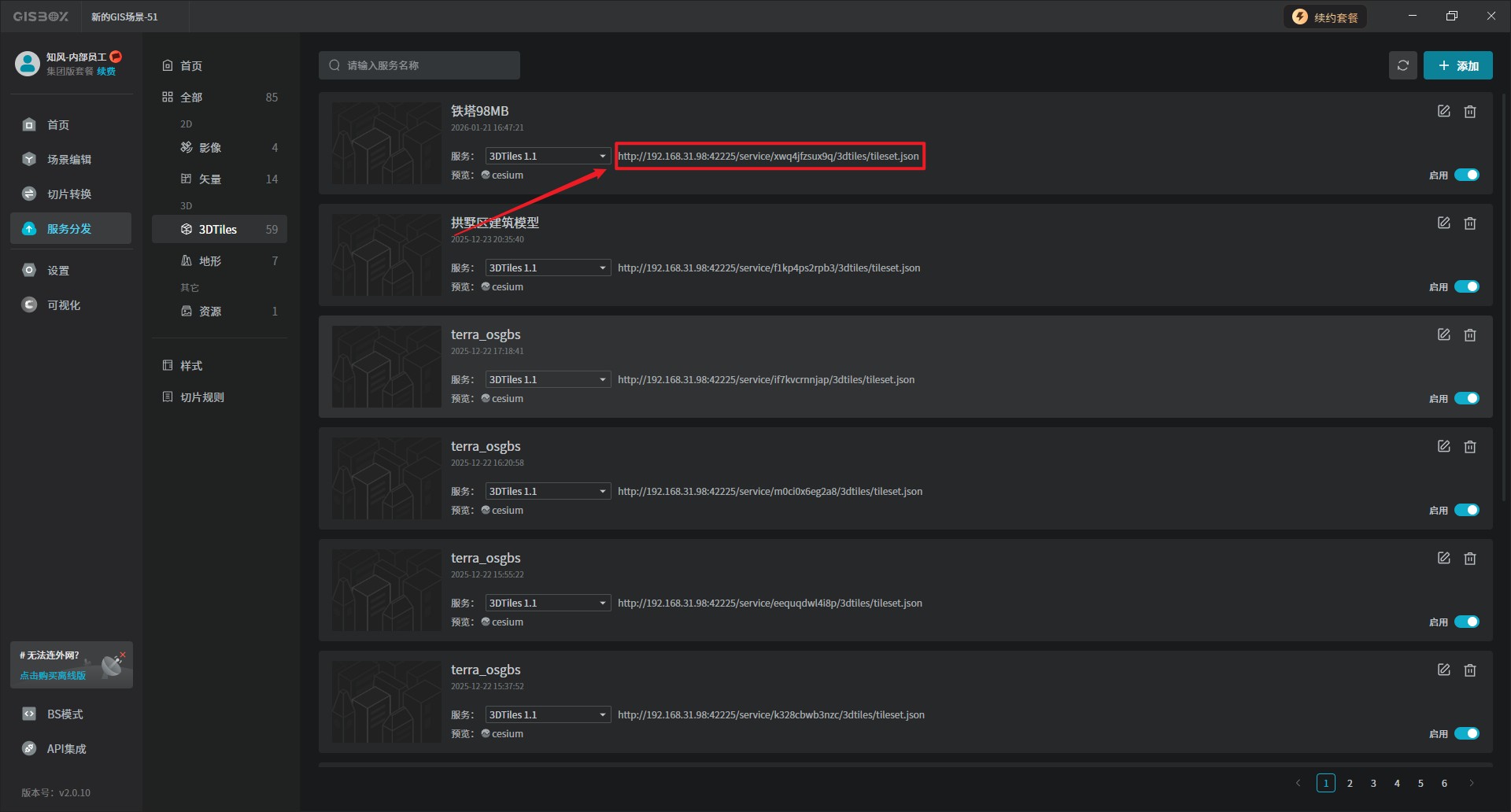
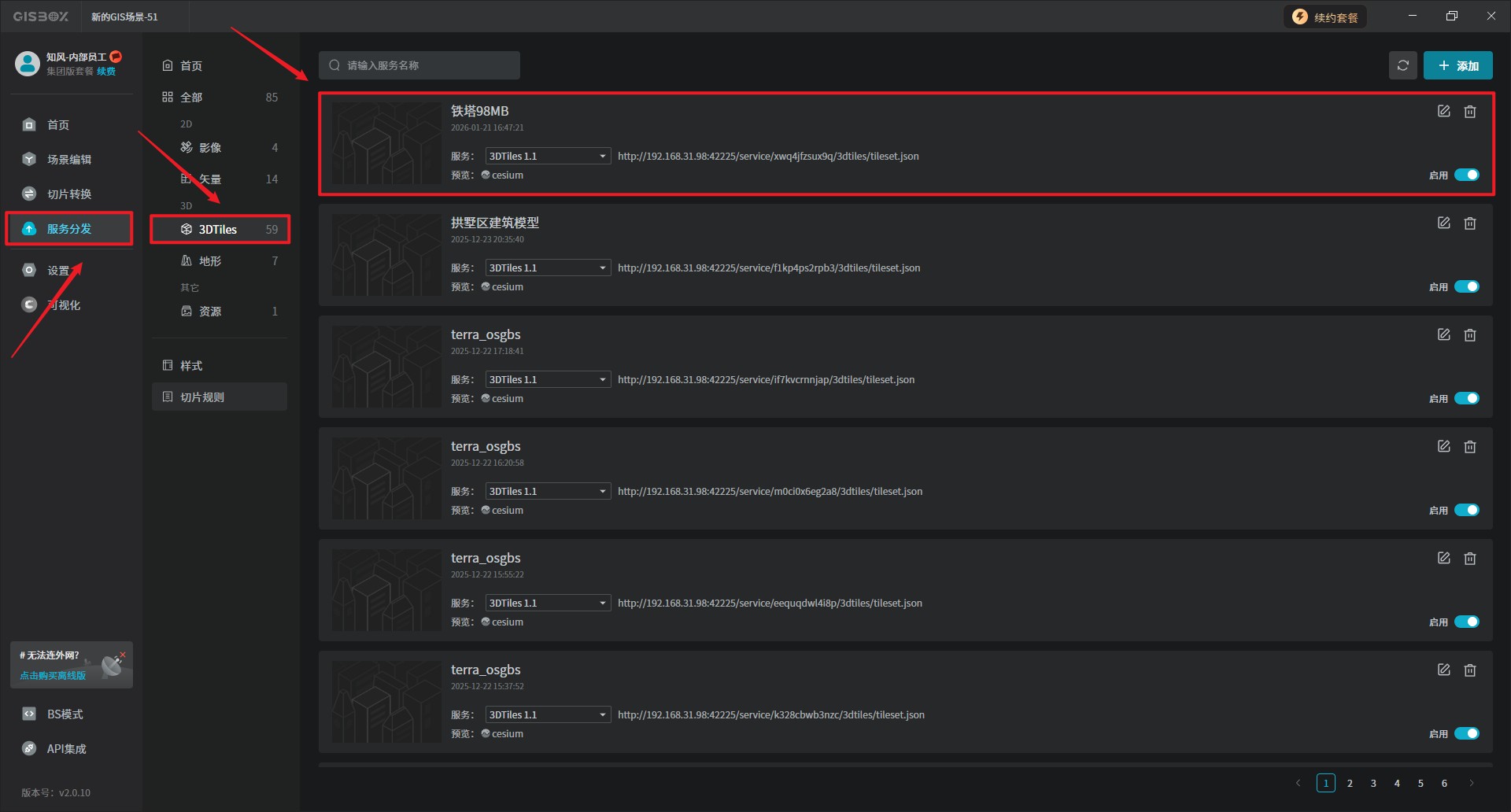
点击“前往服务按钮”就会立即跳转至“服务分发”界面,我们将会在“3DTiles”中看到已发布完成的服务,如下图所示:
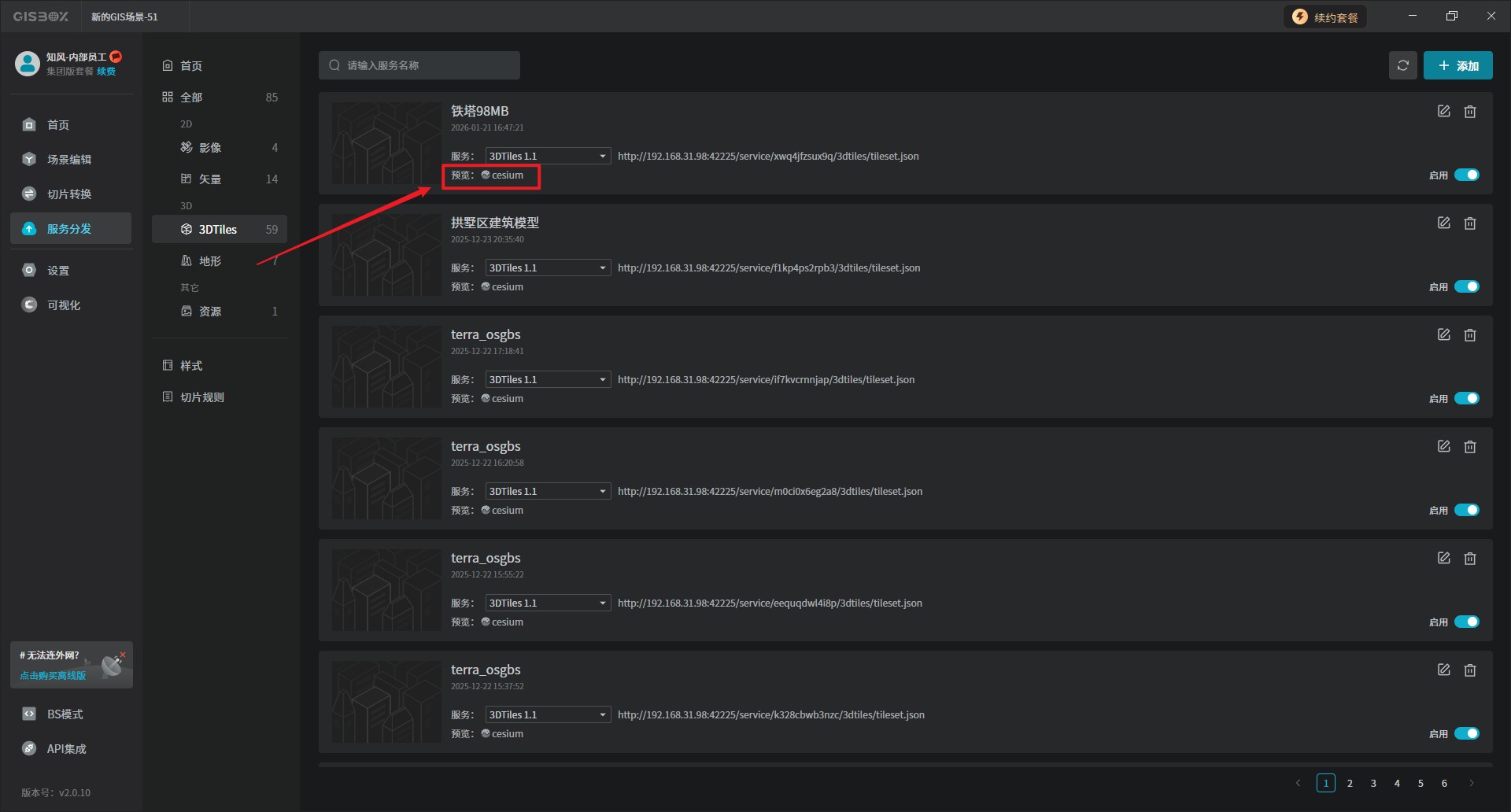
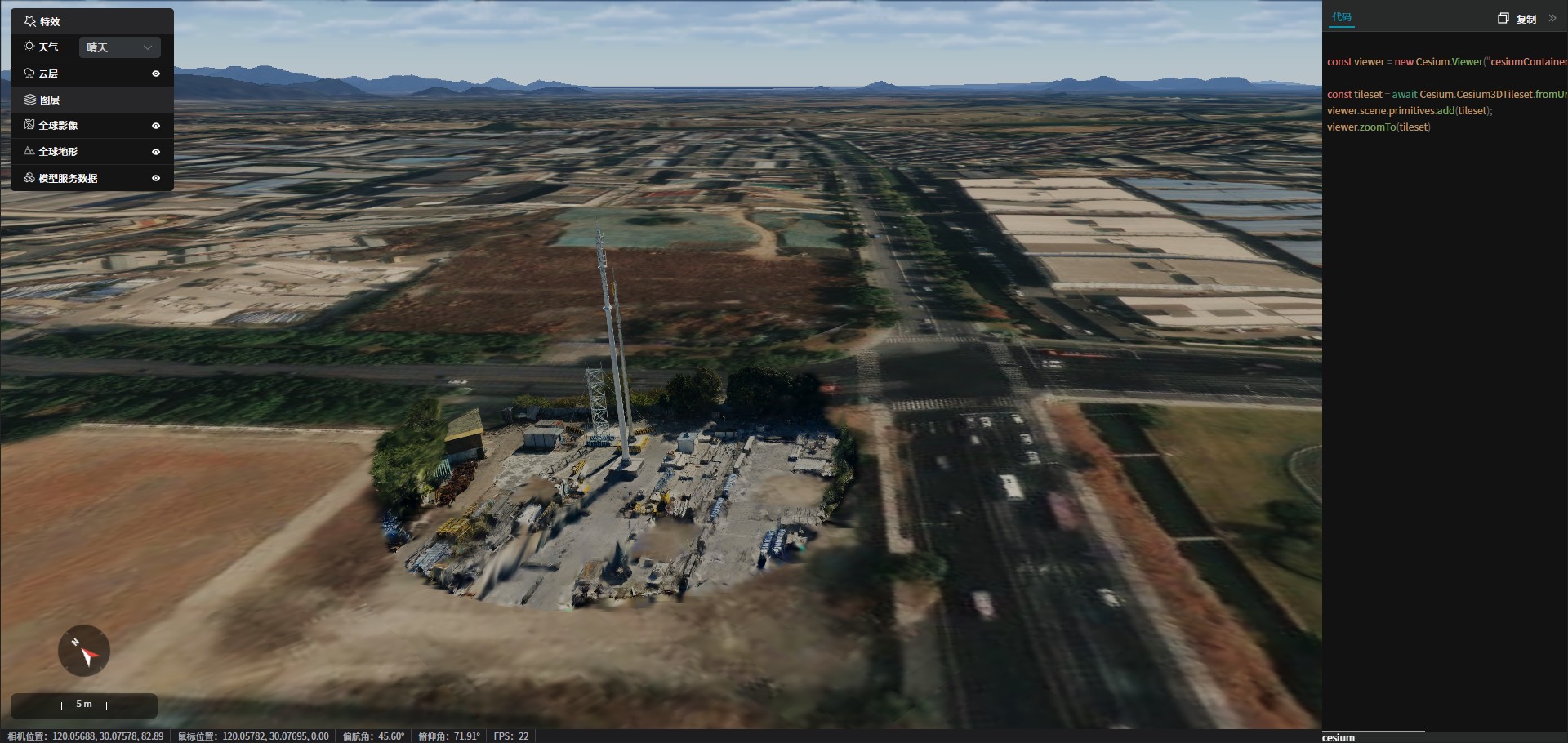
点击“cesium”预览按钮,即可在浏览器中预览效果,如下图所示:
生成的服务地址可以被应用到Cesium等 GIS 平台中 ,也可以应用于一些数字孪生项目搭建平台中去,比如山海鲸可视化,点此查看服务地址的使用教程。