
如何导入编辑GEOTIFF地形数据并发布为服务?
GISBox(GIS工具箱)在场景编辑模块中提供了DEM(GEOTIFF)地形的编辑功能,其中支持对山体进行抬升、下压,对水体进行涂抹、擦除等编辑操作。还支持多种方式导入影像,并调整影像的样式。对于导入的地形有多种导出方式,还可以发布为服务。
该模块分为多篇文章介绍,本文针对GEOTIFF地形文件的导入、编辑与发布以及影像的导入展开介绍。
1. 新建场景
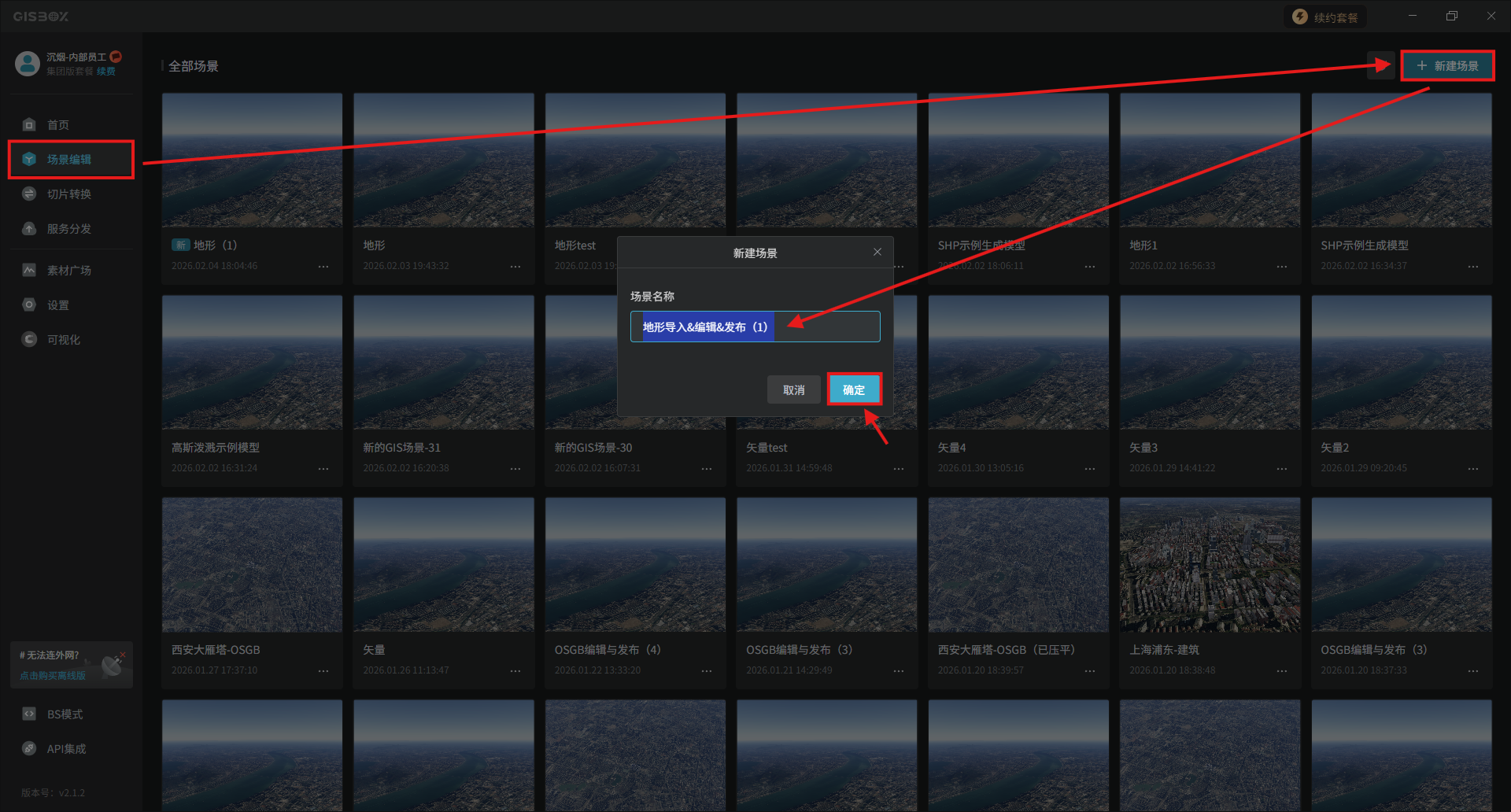
首先,在GISBox首页进入“场景编辑”模块,点击右上角“新建场景”,对该场景命名,点击“确定”,自动进入该新建场景。
2. 导入GEOTIFF地形文件
选中“场景”图层,点击界面顶部工具栏中“常用”Tab标签下的“GEOTIFF”选项。在“导入GEOTIFF”弹窗中直接拖拽或点击选择.tif(GEOTIFF)类型的文件。
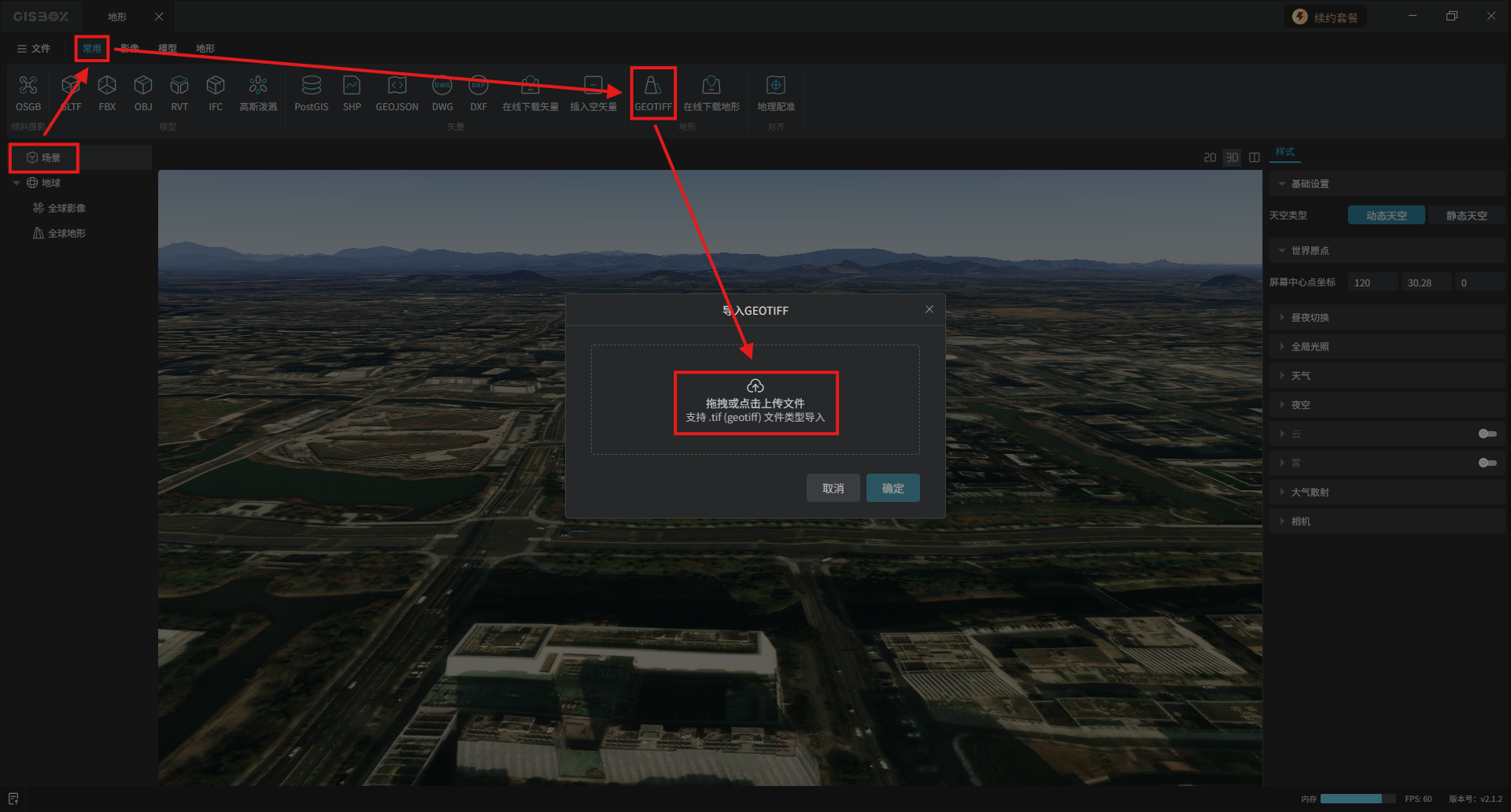
【温馨提示】不是所有GEOTIFF文件都是地形文件,有的是影像文件,这里只能导入GEOTIFF地形文件。
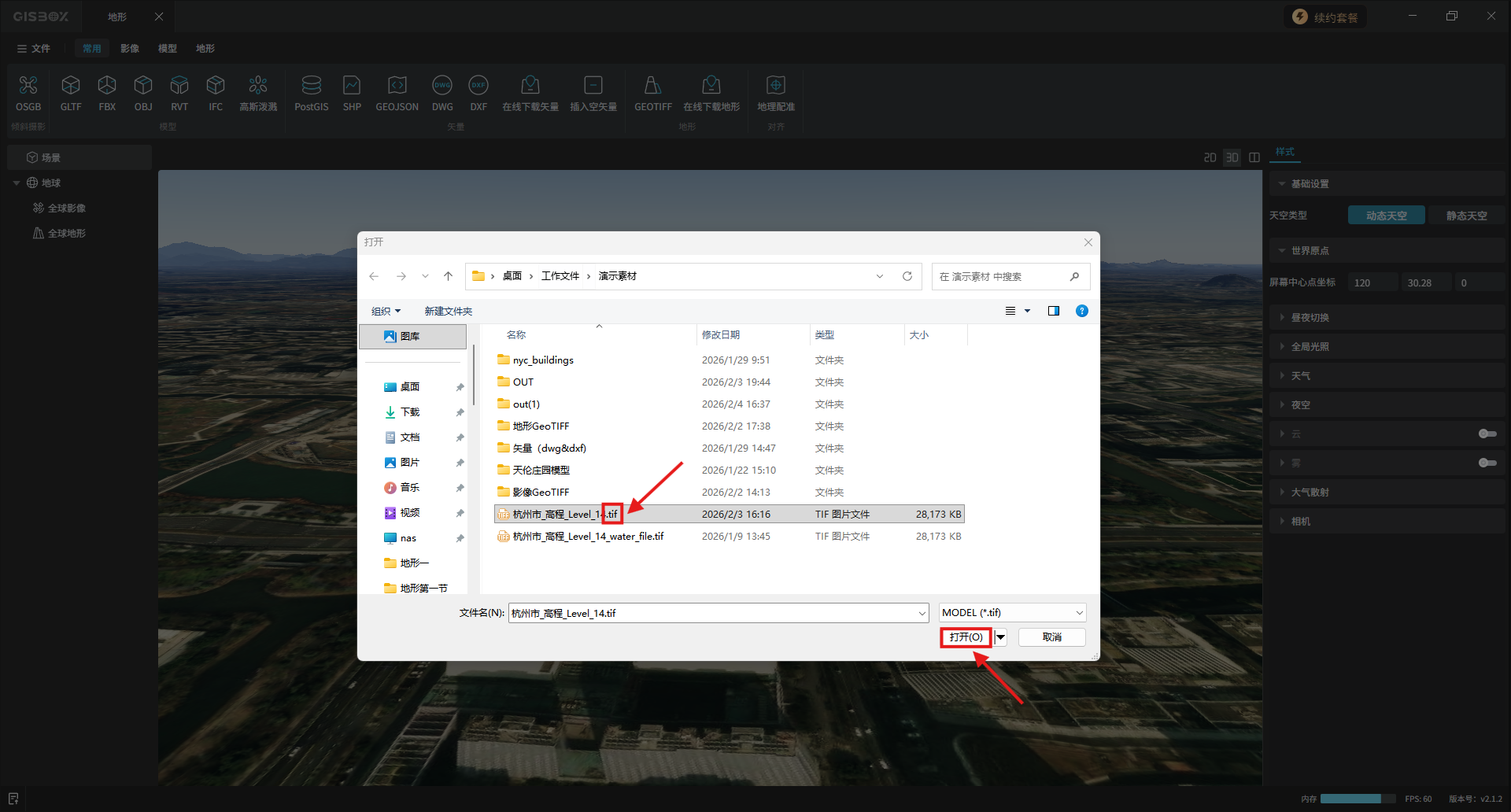
选中目标文件,点击“打开”。
文件名在导入弹窗中自动回显,点击“确定”。
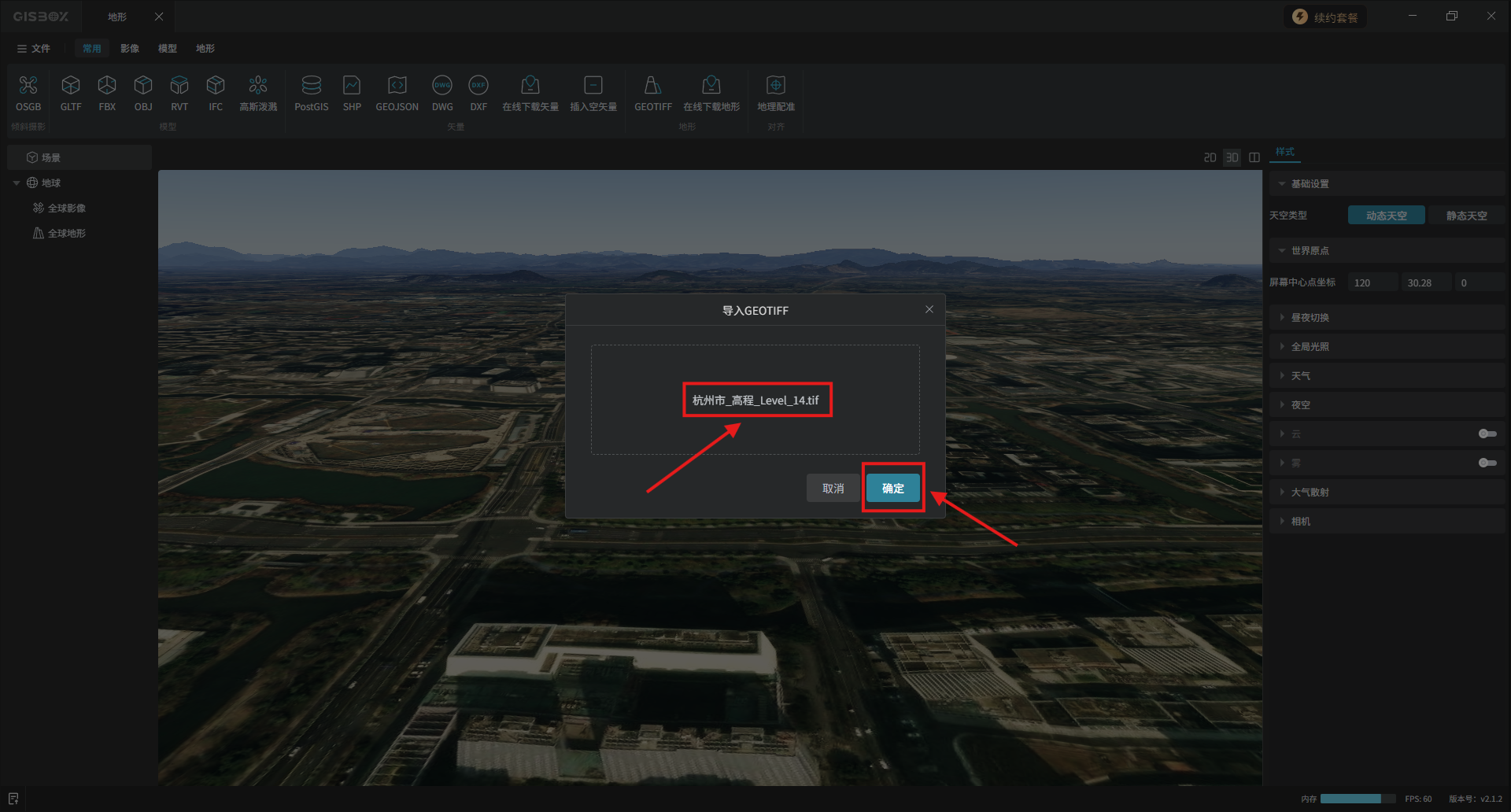
开始导入。
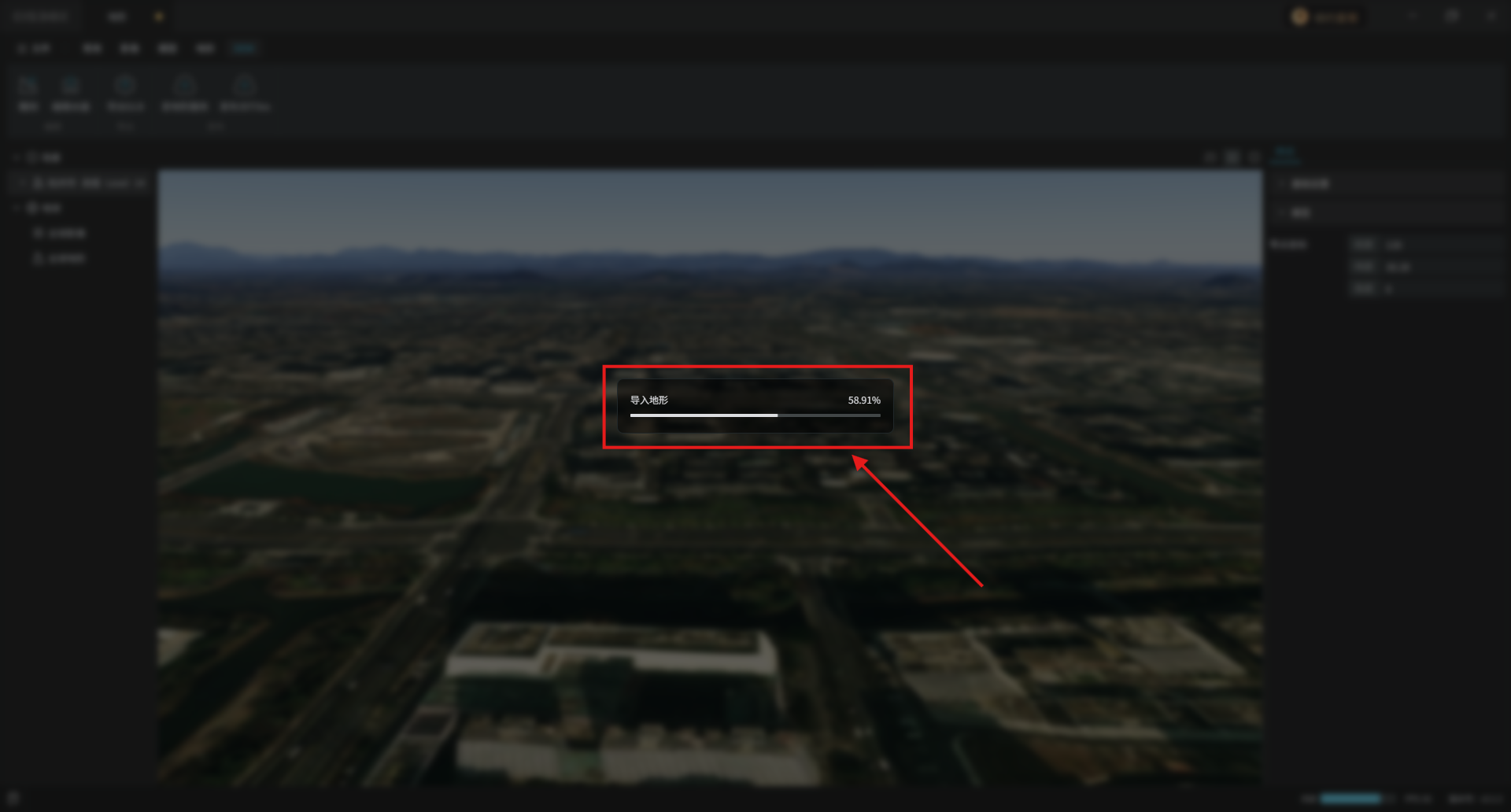
导入成功,左侧图层面板就会出现该图层。
)_1770277326950.png)
为了更清楚完整地看到我们导入的地形数据,可以将“全球地形”图层隐藏。
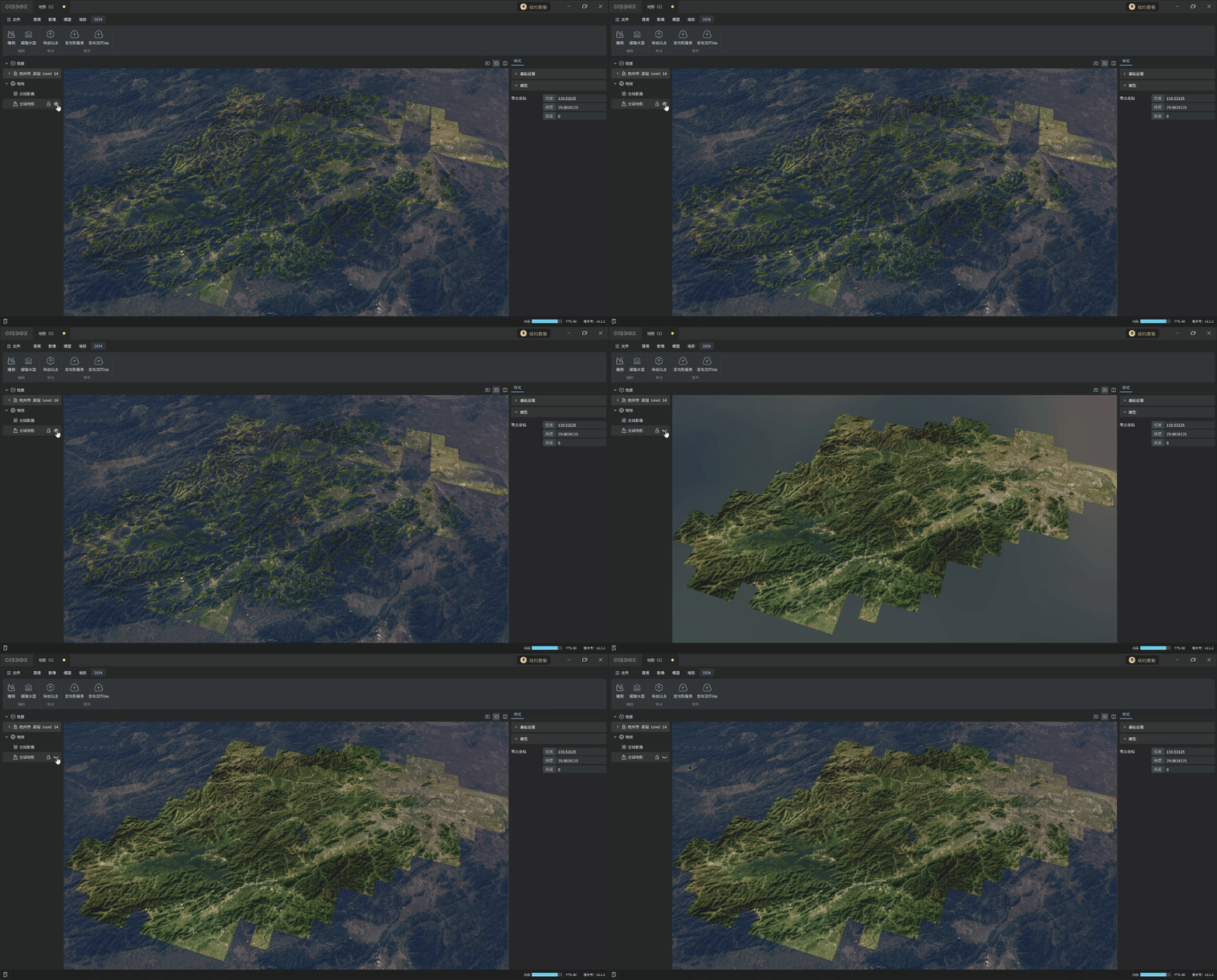
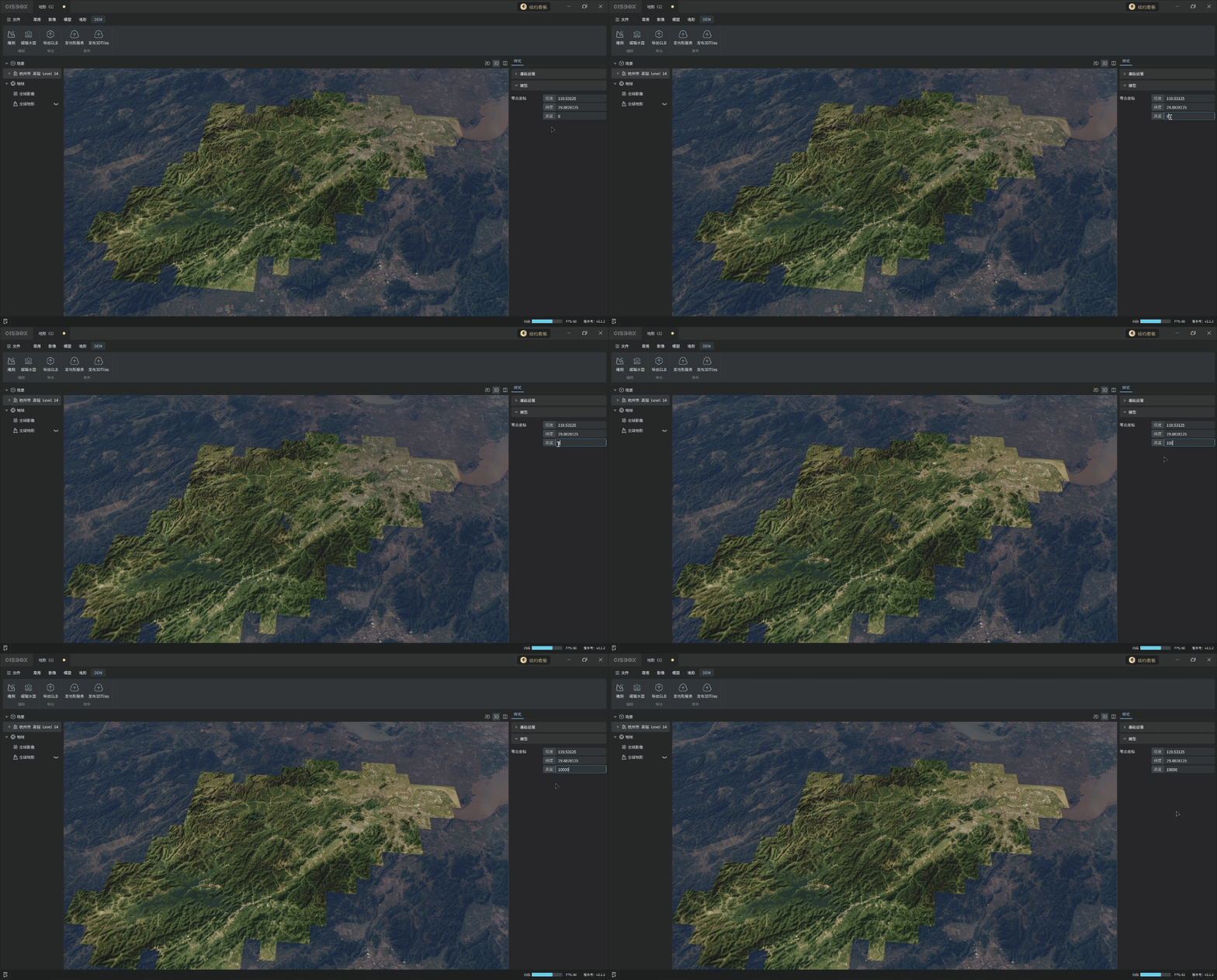
选中地形图层的状态下,在右侧“样式”面板,可以调整地形的高度。
3. 编辑地形
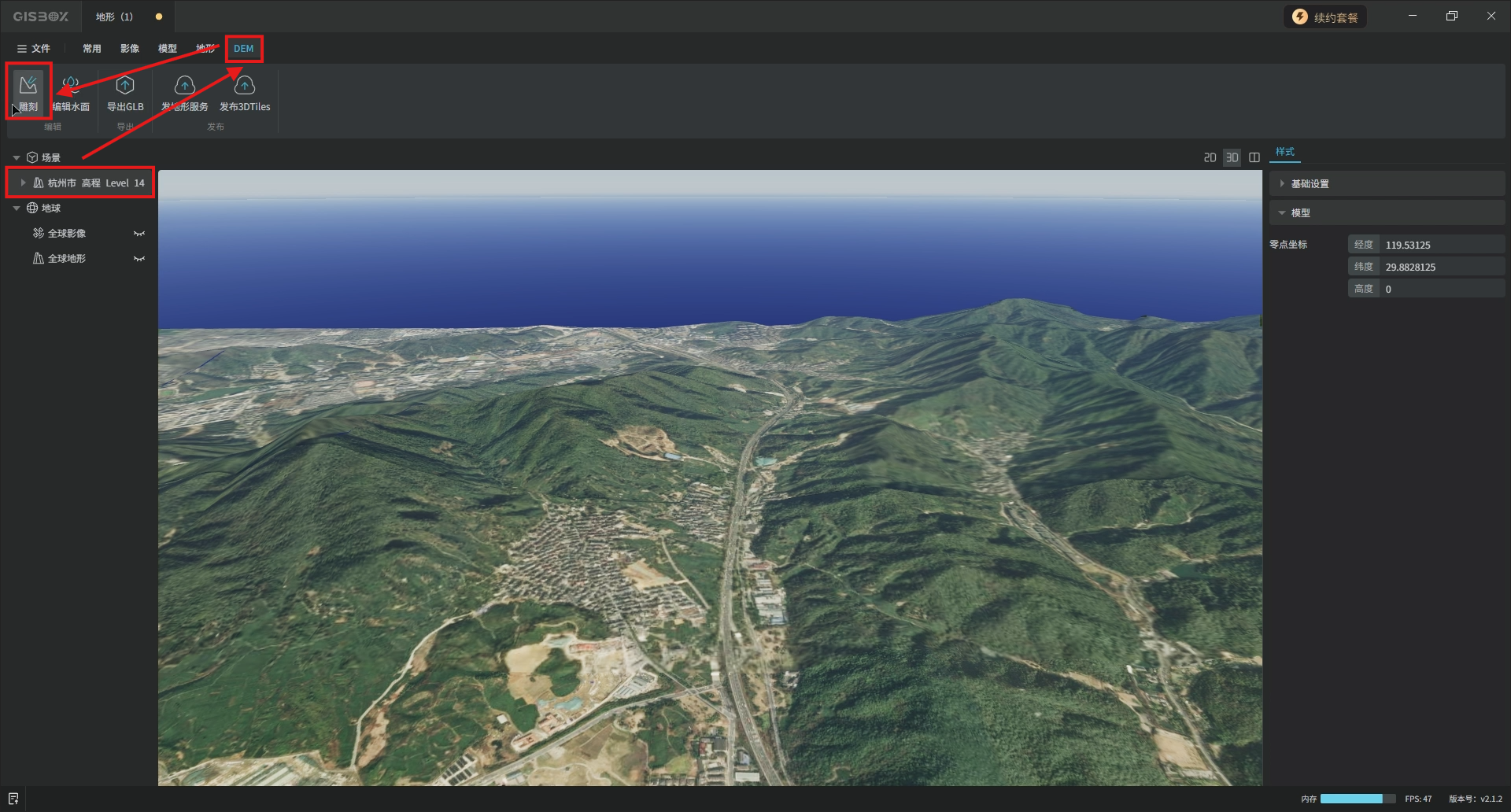
选中地形图层的状态下,点击工具栏“DEM”Tab标签下的“雕刻”选项。
进入雕刻编辑后,顶部工具栏会出现雕刻编辑相关按钮与设置项,光标下会追随显示黑色阴影编辑作用区域,画面右下角有操作提示。
_1770288926646.png)
对地形进行抬升与下压编辑操作,可以通过顶部工具栏中的设置项调节画笔属性。
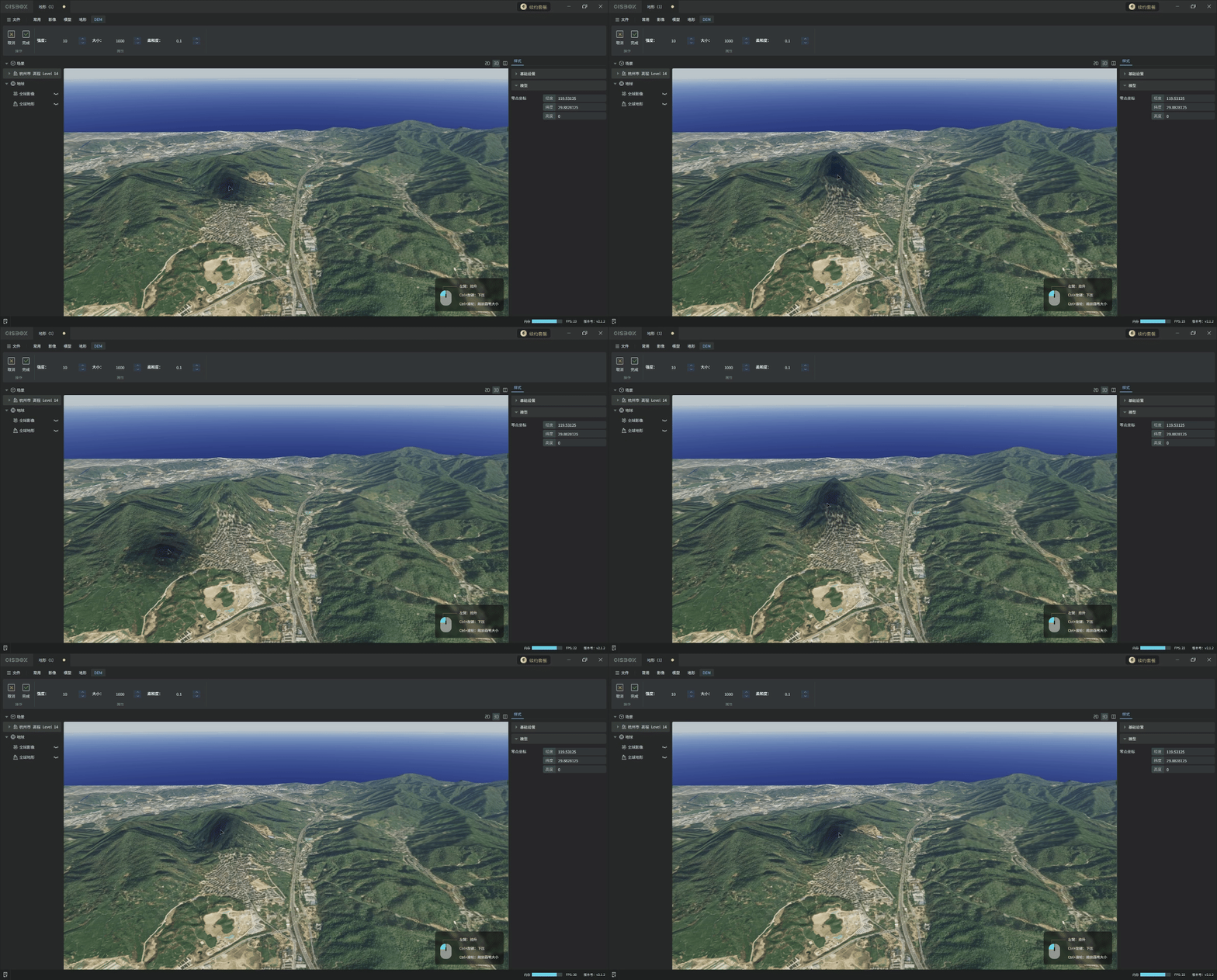
雕刻完成后,点击“完成”将编辑操作保存。
【温馨提示】这里的编辑保存操作会直接修改原文件,所以要谨慎操作或提前备份原文件。
_1770289072783.png)
4. 导入&编辑影像
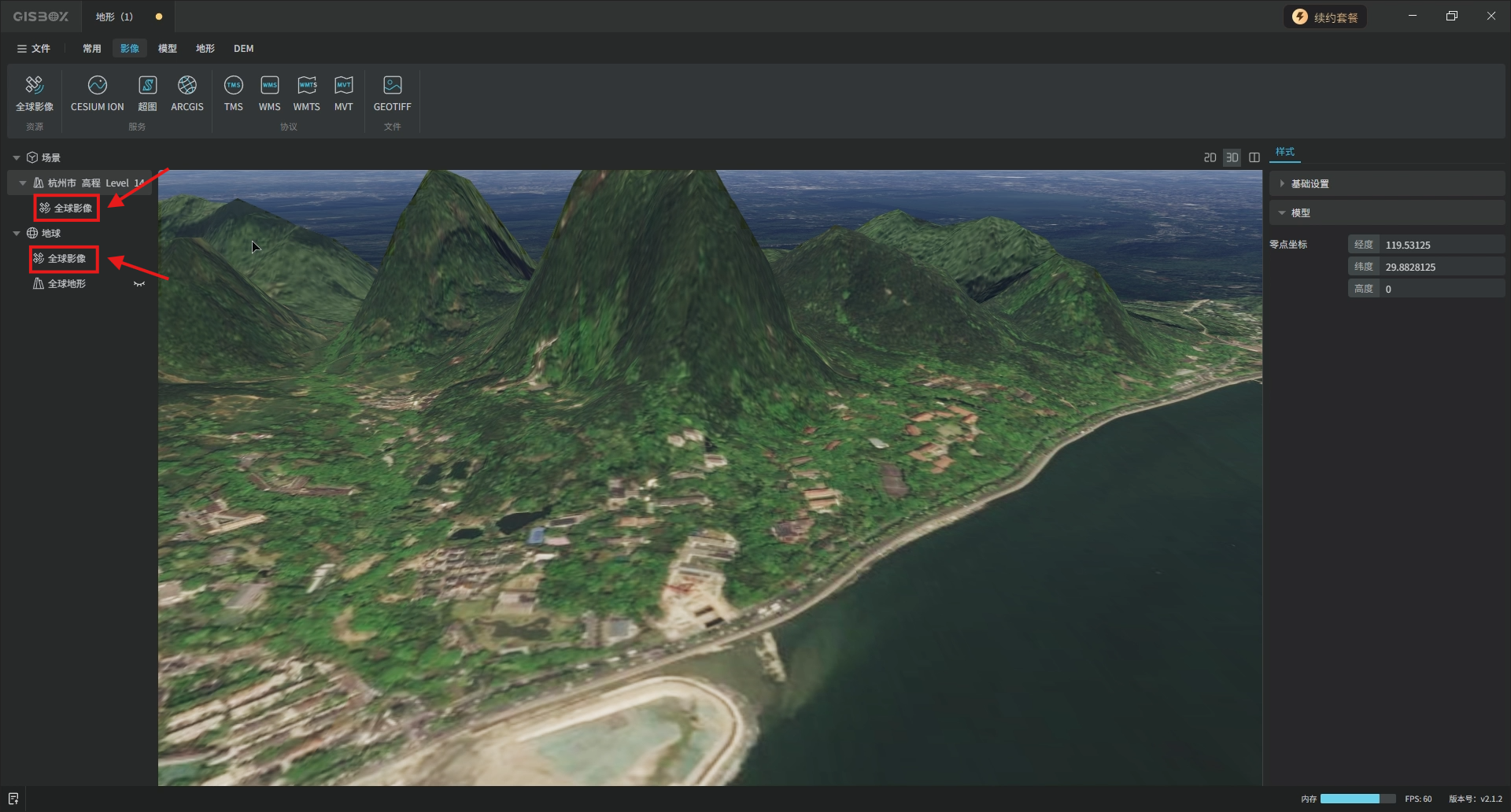
在地形图层和地球图层下均包含有“全球影像”图层。它们的区别是:
1)地形图层下的全球影像是在GISBox中加载地形GEOTIFF文件时,搭配的全球影像底图。它自带标准地理坐标系统,能够辅助GIS软件准确识别地形GEOTIFF的空间位置,确保地形数据与真实世界地理范围精准对齐,同时也为后续叠加矢量边界等其他GIS数据提供统一的空间基准,避免位置偏移。
2)地球图层下的全球影像只会影响在GISBox中浏览时的显示状态。
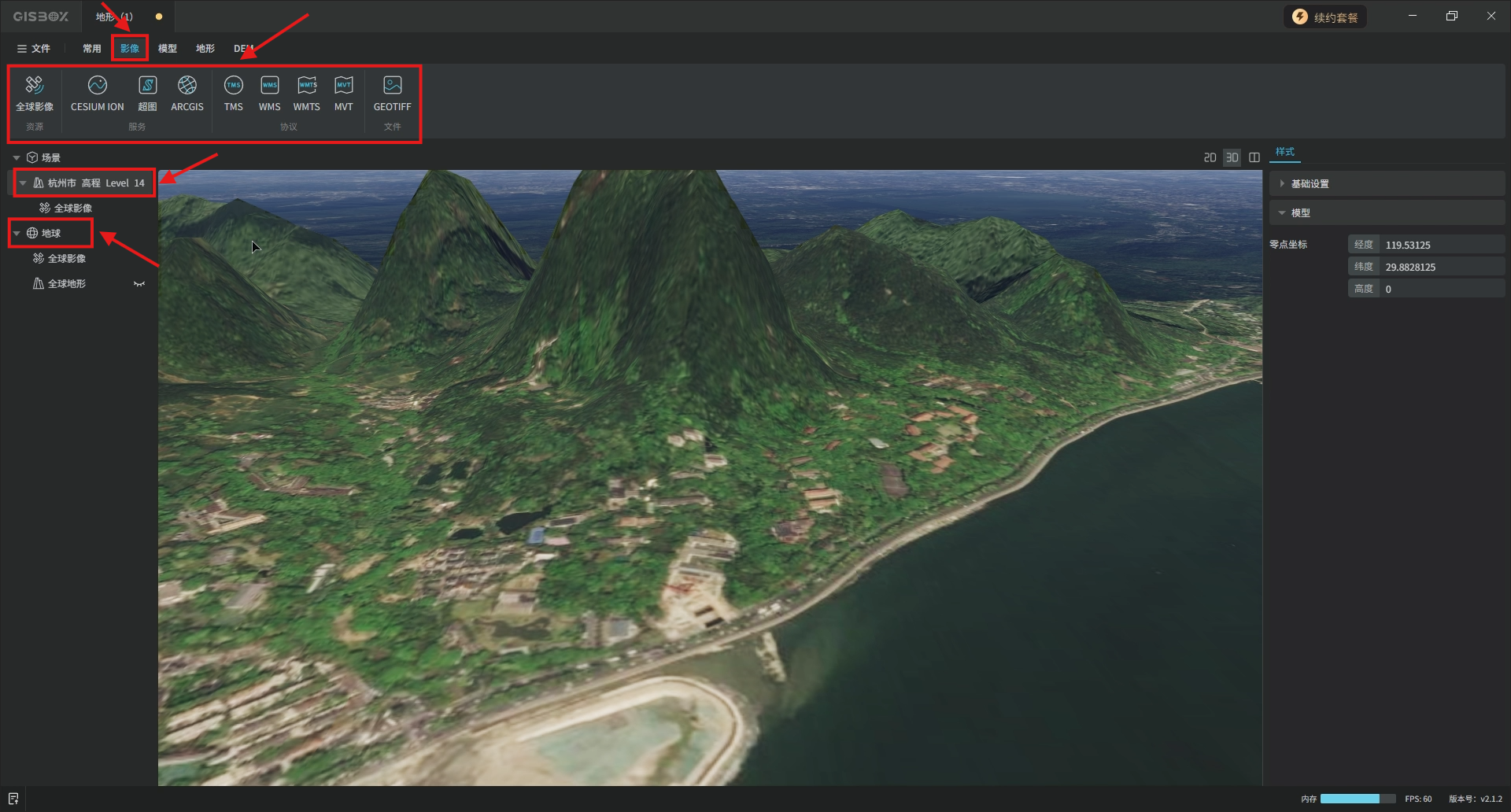
“影像”Tab标签下,有多种影像导入方式供选择:点击“全球影像”,可以添加全球影像;“服务”功能区,可以导入cesium影像、超图影像、ArcGIS影像;“协议”功能区,可以导入TMS、WMS、WMTS、MVT多种协议的影像;“文件”功能区,点击“GEOTIFF”选项可以直接上传GEOTIFF影像文件。
【温馨提示】选中场景图层、地形图层或地球图层,都可以实现影像的导入。区别在于如果选中地形图层导入,影像文件会挂载在地形合集图层下;如果选中其他图层导入,则会挂载在地球合集图层下。
本文介绍三种影像的导入:全球影像、cesium影像、WMTS影像。
4.1 导入全球影像
选中地形图层,点击“全球影像”选项,在对应图层下一键添加全球影像。若该图层下已存在全球影像,则不会重复添加。
_1770289619018.png)
4.2 导入cesium影像
在服务功能区点击“CESIUM ION”,添加cesium影像,在导入影像弹窗对影像命名、选择设置“AssetId”,点击“确定”。
_1770289770493.png)
此时会出现弹窗,需要输入Cesium Token。点击“确定”。
【温馨提示】Cesium Token的获取方式,可以参考山海鲸可视化官网-“使用教程”模块-《(鲸孪生)如何添加Cesium影像?》
_1770289867491.png)
导入成功后,在地形图层下会出现该cesium影像。
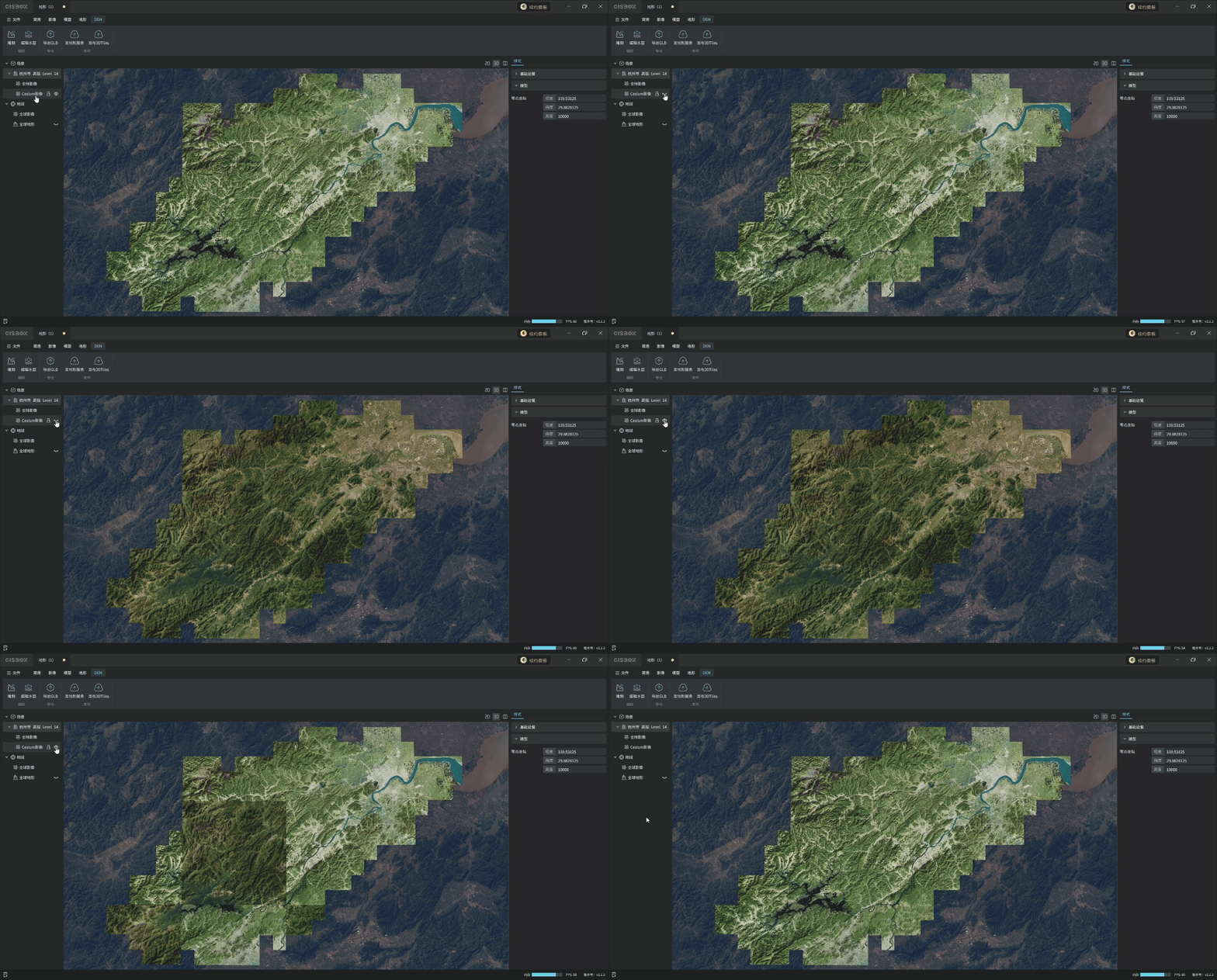
用同样方式,在“地球”图层下添加该cesium影像,效果是不同的。地球图层中的影像是作用于全球地形的,而地形图层中的影像仅作用于该地形,并且后续对该地形“发布3DTiles”时,会将该地形图层下的影像包含在内,可以按需选择。
_1770270817041.gif)
4.3 导入WMTS影像
点击“协议”功能区中“WMTS”选项,导入WMTS协议的影像。
填充弹窗中的设置项,其中,“名字”项会在确定“图层”项后,自动以图层名称+“影像”的格式填充,例如这里的”杭州影像“,若有需要,可以在自动填充之后再手动修改,则可以保存自定义命名内容。完成后点击“确定”。
_1770290428890.png)
导入成功后,地形图层下会出现该“杭州影像”图层。最新导入的图层位于所有图层之上,所以会将其他图层覆盖。
_1770290535420.png)
【温馨提示】若当前画面仅展示视野内固定区域大小的地形模型,选中“场景”图层,在右侧“样式”面板将“相机”选项下的“自动Z轴距离”项关闭即可。
_1770272131588.gif)
选中该影像图层,可以在右侧“样式”面板调整其样式。
其中“Basic”项中的内容和“导入影像”时的设置项相同,“是否生效”选项和左侧图层面板中影像图层的“显示/隐藏”按钮是同样效果。
在“高级设置”项中,可以设置“坐标系”;调整“最大层次细节”,数值越高,影像渲染越精细;“0级瓦片数量”越多,画面放大的时候清晰度越高。
_1770272322132.png)
还可以调整影像的“亮度”等参数,以及切换“图片格式”、调整“图片大小”。
_1770272735420.gif)
5. 导出&发布
地形导入之后有三种导出方式,分别是:“导出GLB”、“发布地形服务”、“发布3DTiles”。下面我们逐个介绍。
5.1 导出GLB
选中地形图层后,顶部工具栏会出现“DEM”Tab标签,点击“导出GLB”,设置“导出路径”和“导出等级”,点击“确定”。
_1770290718441.png)
5.2 发布地形服务
选中地形图层,“DEM”Tab标签下,点击“发布地形服务”,选择“导出目录”,点击“确定”,会先开始“切片转换”任务。
_1770290891057.png)
点击“查看”。
_1770291004826.png)
跳转至“切片转换”任务处理列表。
_1770291084153.png)
切片完成后会自动跳转至“处理完成”界面,点击“前往服务”。
_1770291163715.png)
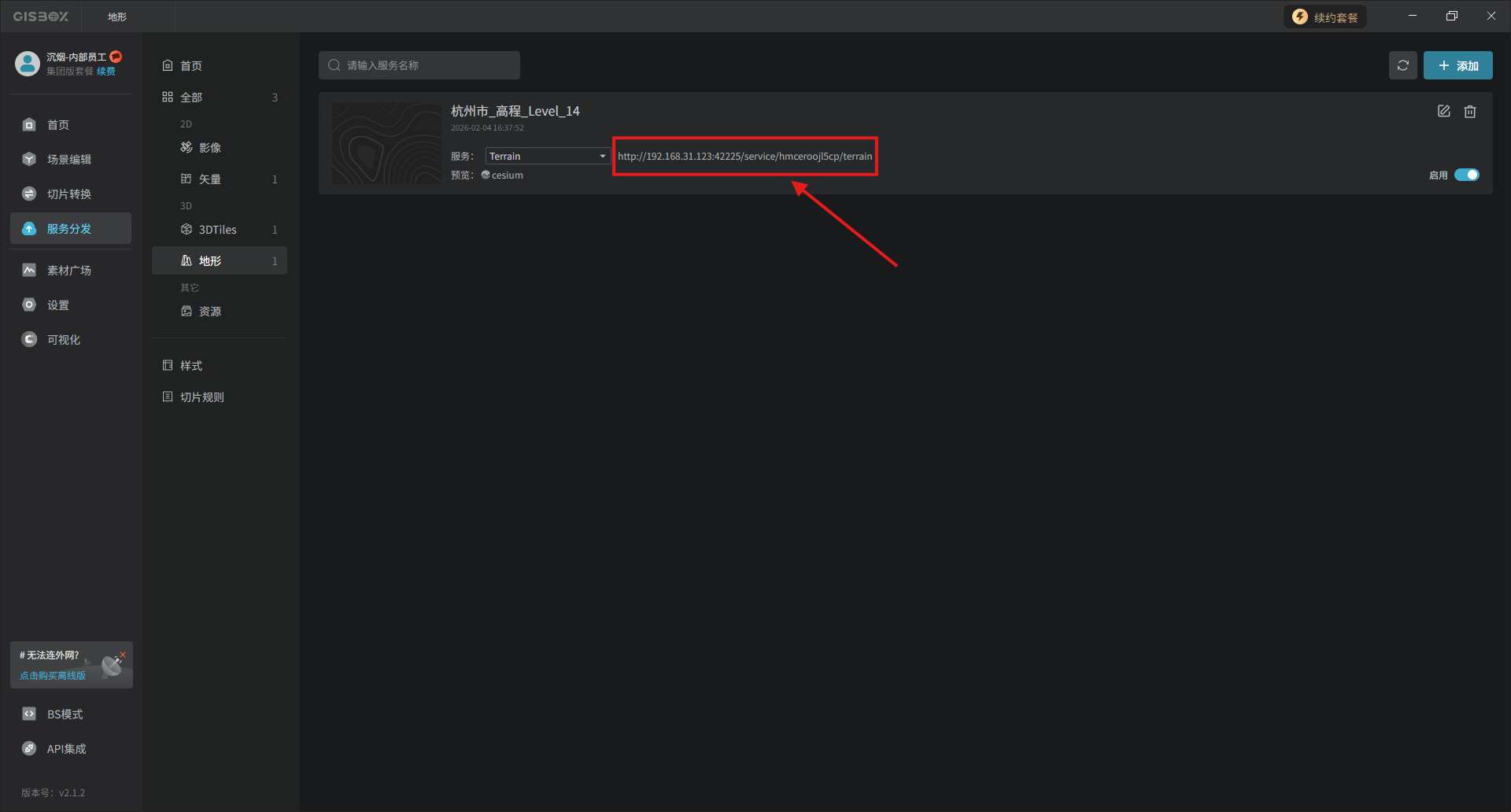
跳转至“服务分发”列表。这里发布的是“Terrain”类型协议的服务,可点击“cesium”进行预览。
_1770291484571.png)
因为选中地形图层发布地形服务时,会无视该图层下挂载的影像,仅对该地形文件执行发布服务操作,所以在这里预览时不会显示影像。而这里画面左上角显示的“全球影像”,是cesium自带的。
_1770276350657.gif)
生成的“服务地址”可以被应用到cesium等GIS平台中,也可以应用于山海鲸可视化等包含GIS的数字孪生平台中。
5.3 发布3DTiles
选中地形图层,“DEM”Tab标签下,点击“发布3DTiles”,这里默认勾选了“同时发布为服务”,点击“确定”按钮,会先开始进行“切片转换”任务。
_1770291707421.png)
点击“查看”。
_1770291798704.png)
跳转至“切片转换”任务处理列表。
_1770291911719.png)
切片转换完成后自动跳转至“处理完成”界面,点击“前往服务”。
_1770292035979.png)
跳转至“服务分发”列表,可以点击“cesium”进行预览。
_1770292280600.png)
执行“发布3DTiles”操作是将地形文件和影像文件打包为一个模型来执行的,所以发布为服务后使用“cesium预览”时,地形和影像都会显示,与“发布地形服务”操作有所区别。
_1770276619421.gif)