 GISBox
如何在场景中在线下载地形?
GISBox(GIS工具箱)在场景编辑模块中提供了DEM(GEOTIFF)地形的编辑功能,其中支持对山体进行抬升、下压,对水体进行涂抹、擦除等编辑操作。还支持多种方式导入影像,并调整影像的样式。对于导入的地形有多种导出方式,还可以发布为服务。
该模块分为多篇文章介绍,本文针对在场景中在线下载地形展开介绍。
1. 新建场景
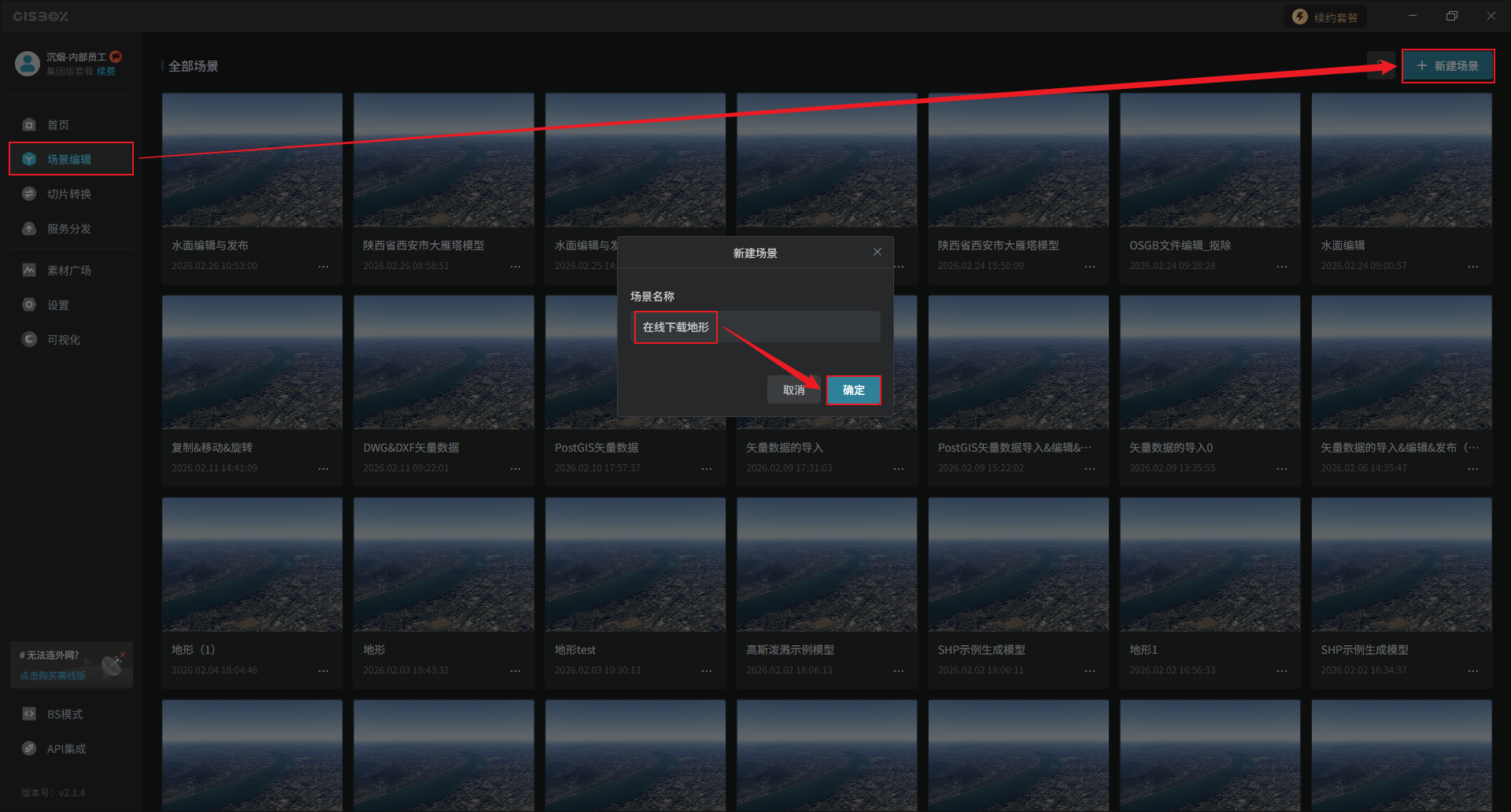
首先,在GISBox首页进入“场景编辑”模块,点击右上角“新建场景”,对该场景命名,点击“确定”。
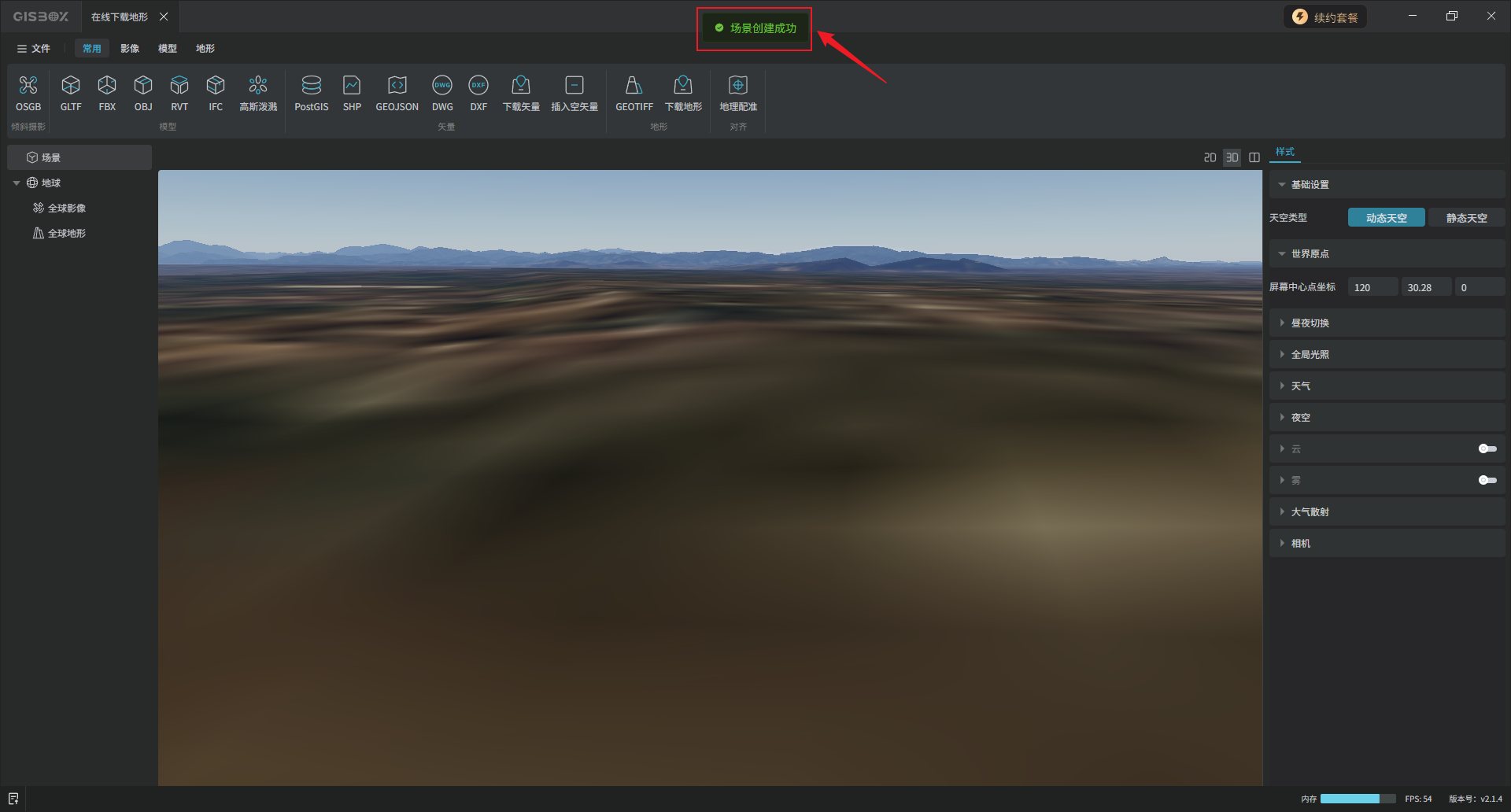
自动进入该新建场景,提示“场景创建成功”。
2. 在线下载地形
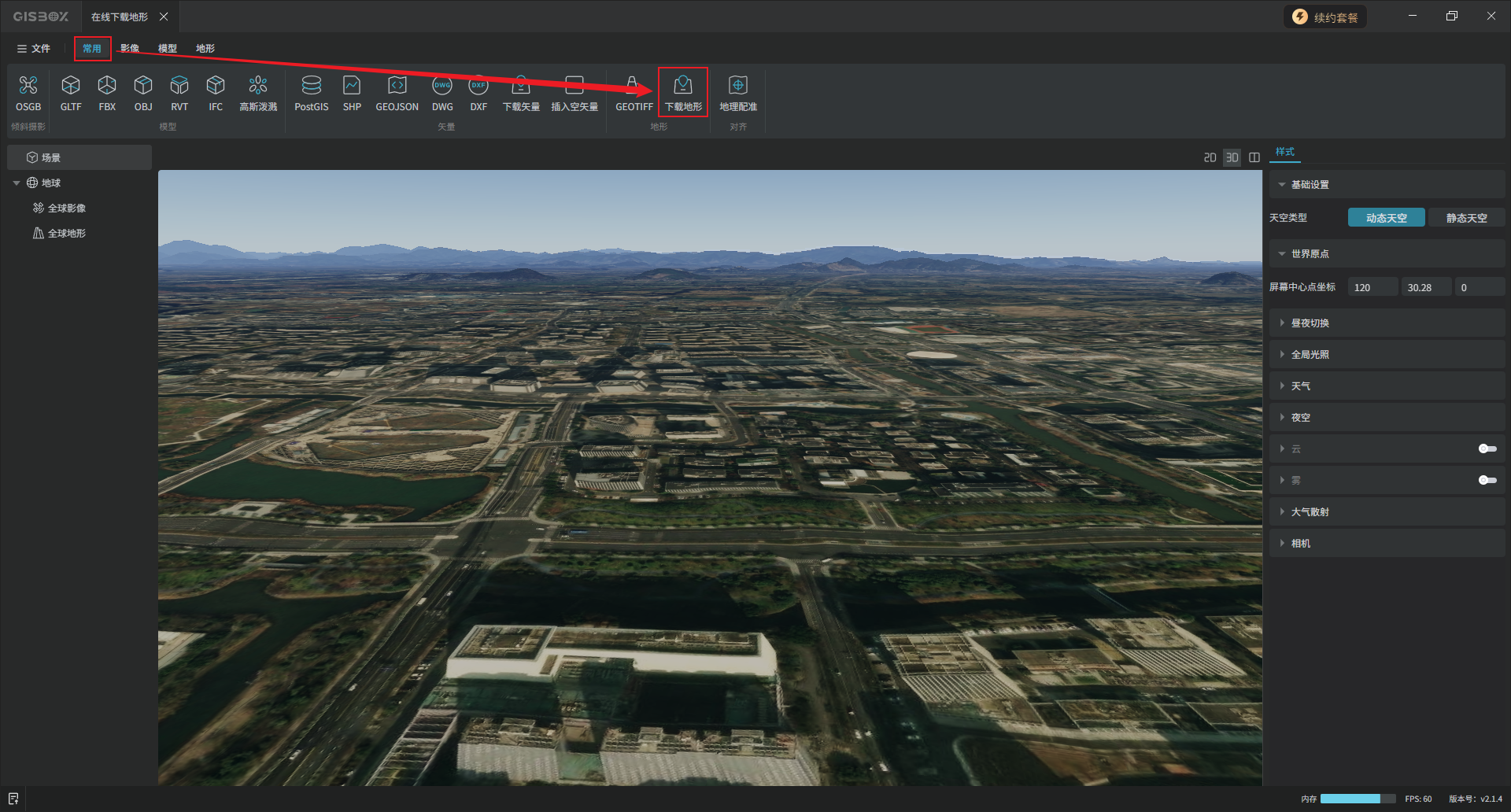
在顶部工具栏“常用”Tab标签下,“地形”功能区,点击“下载地形”。
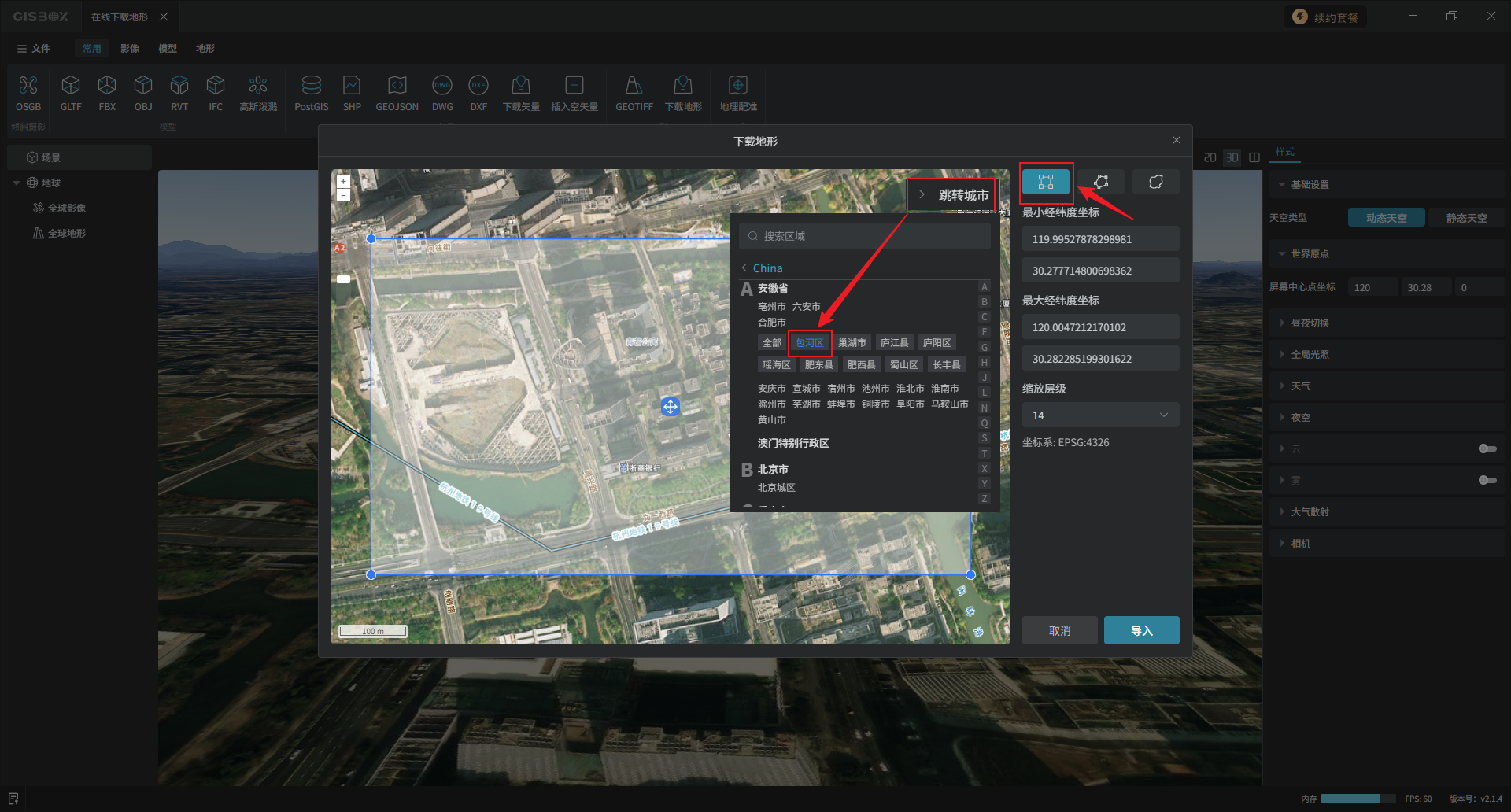
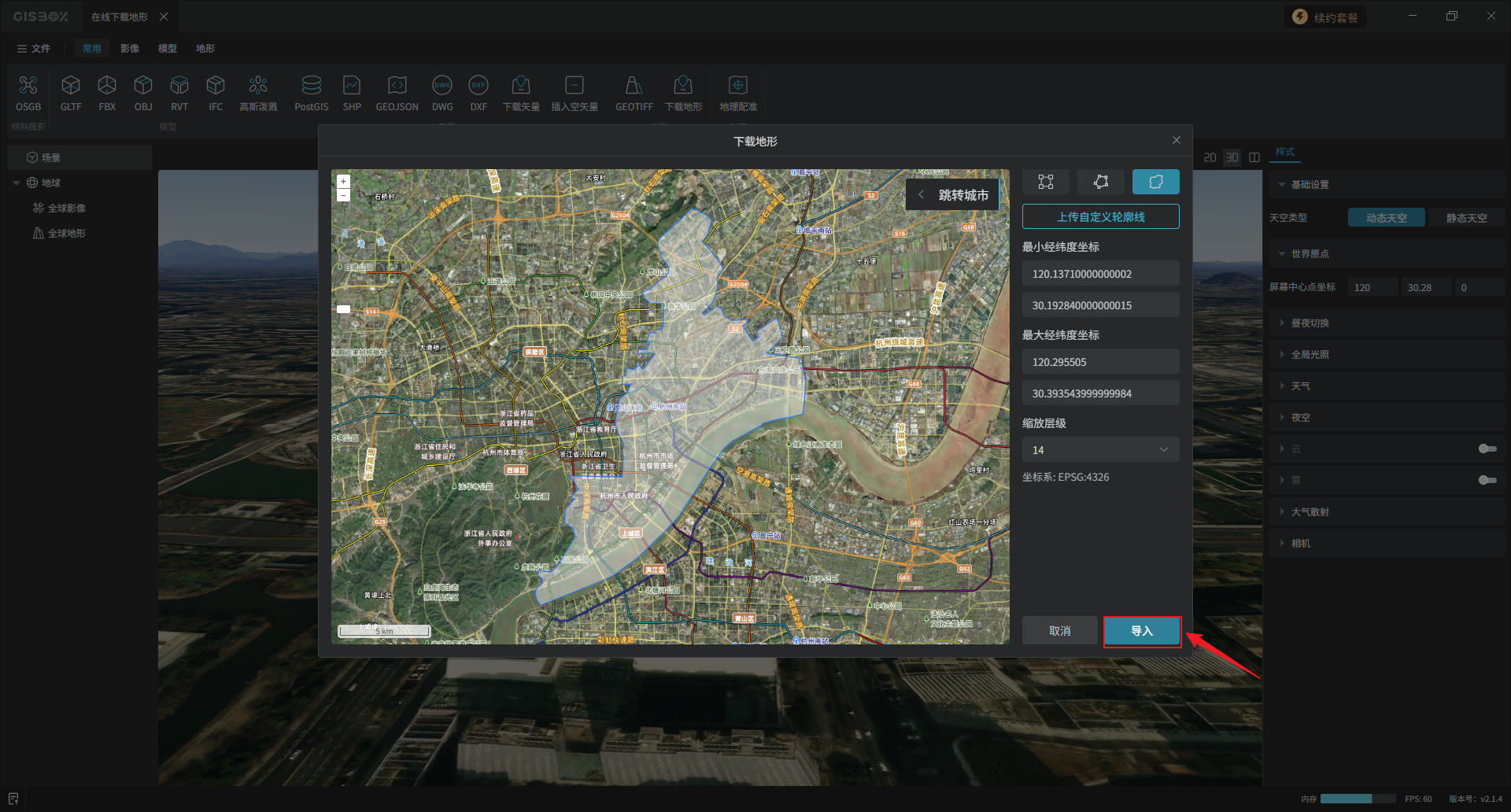
出现“下载地形”弹窗,在这里就可以在GISBox内置地形数据中选择想要下载的地理区域的地形了。有三种选择方式:矩形框选、自由图形框选、上传自定义轮廓线。
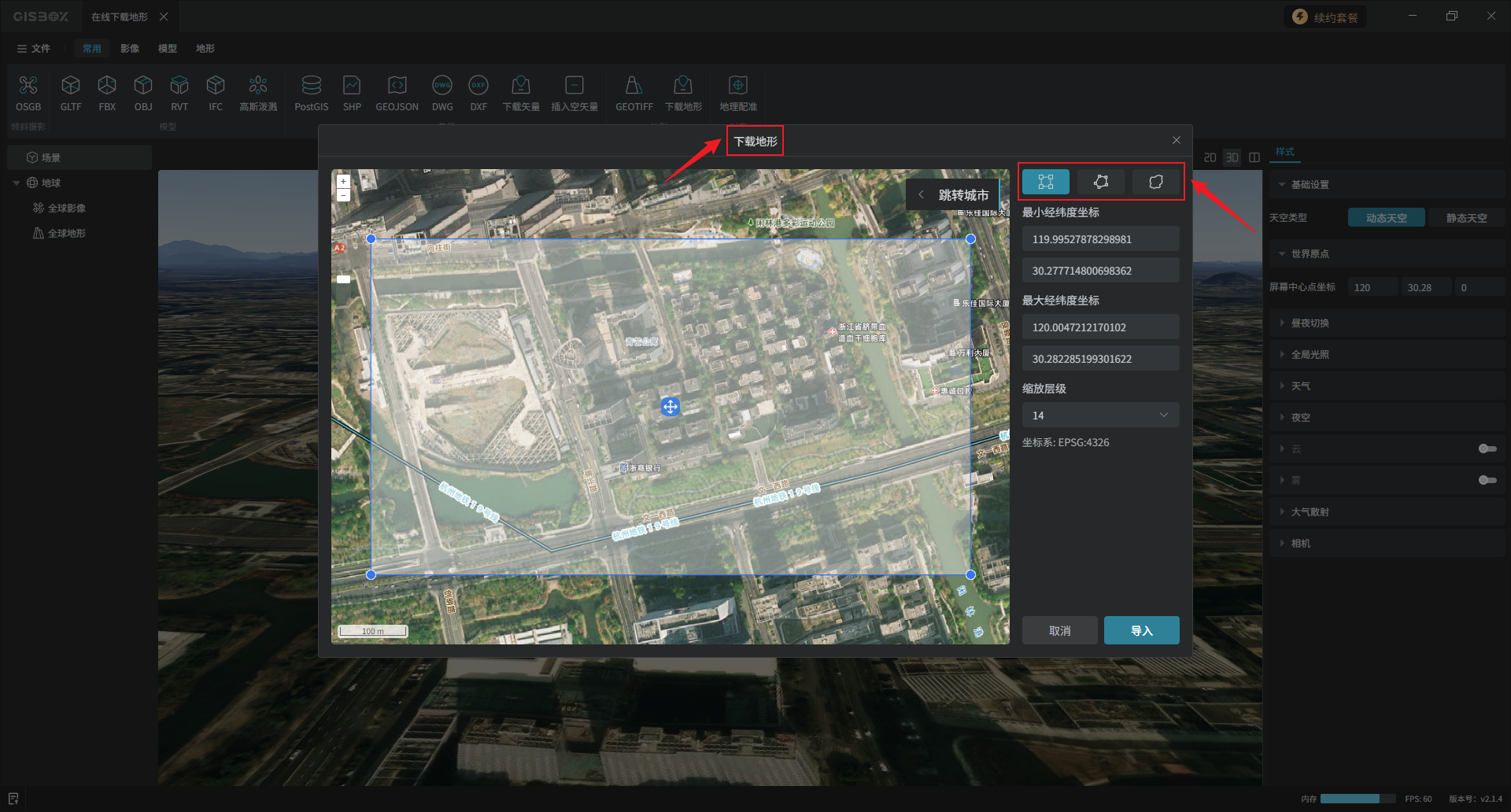
“矩形框选”,在地图视图右上角,点击“跳转城市”可以快速切换至目标城市。
【温馨提示】城市跳转的单位是区县级别行政区划。
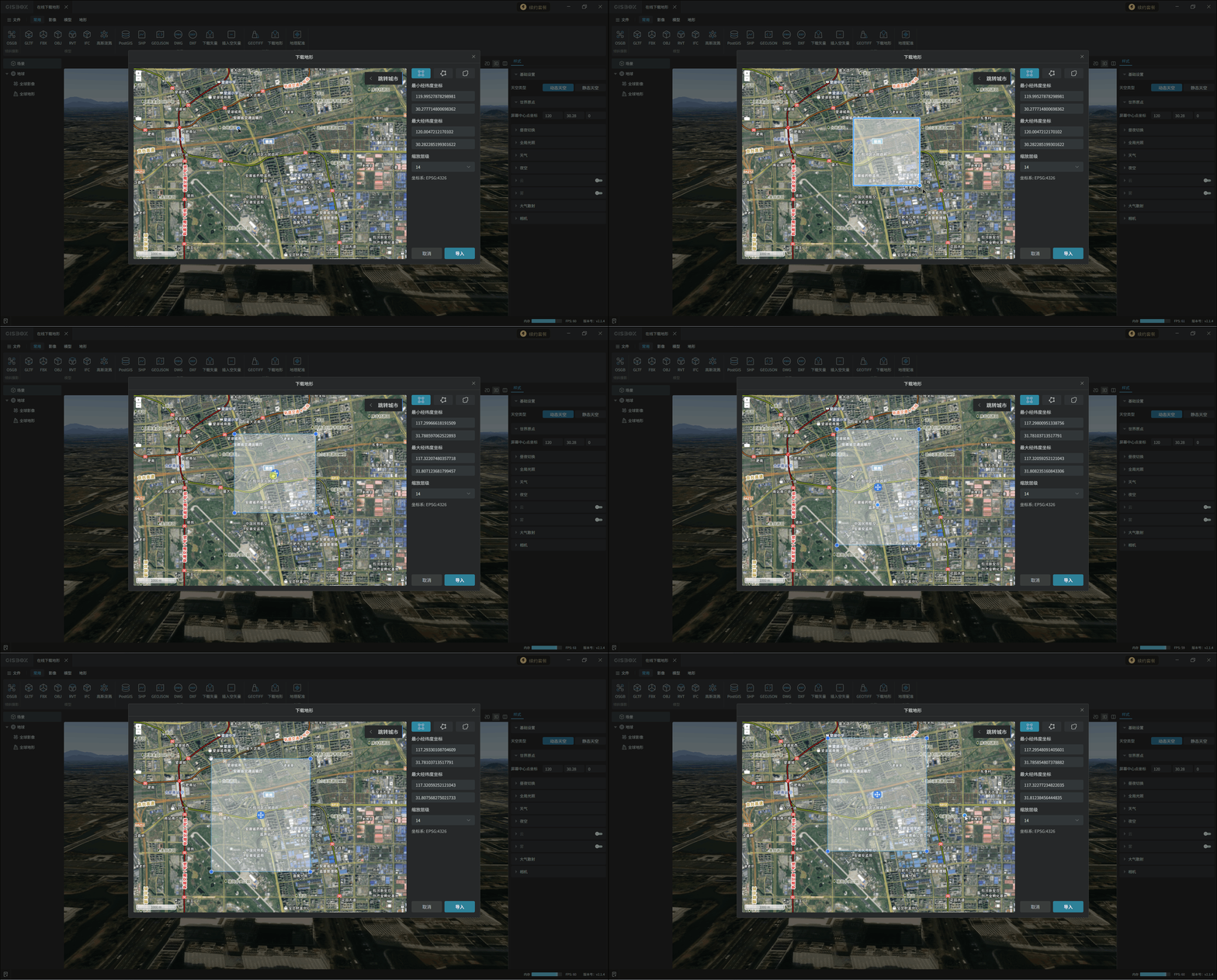
鼠标左键单击确定一个顶点,然后移动鼠标划定区域范围。鼠标拖动蓝色区域的中心点位图标可以整体移动框选区域,拖动四个顶点可以改变框选区域的形状和大小。
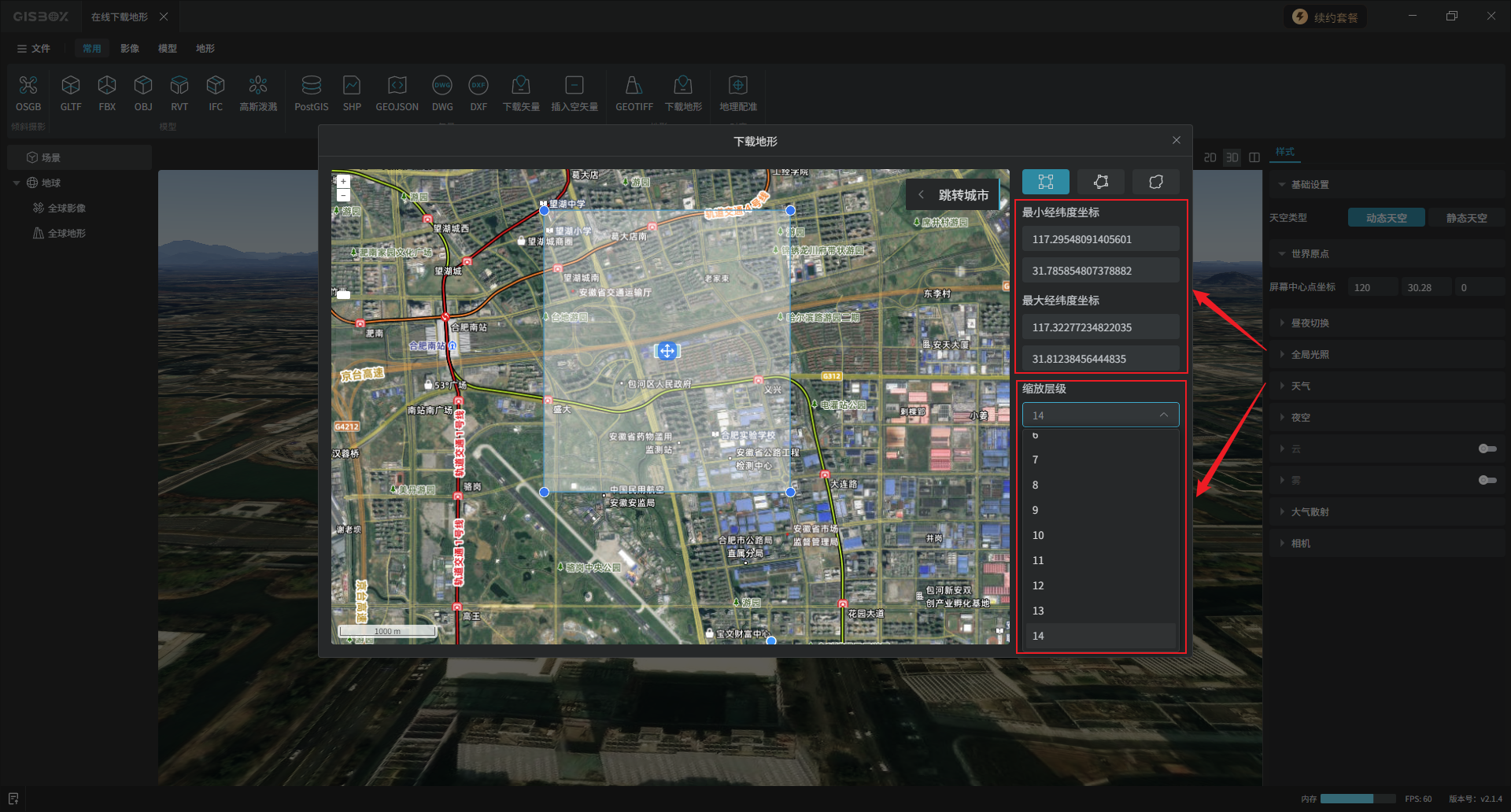
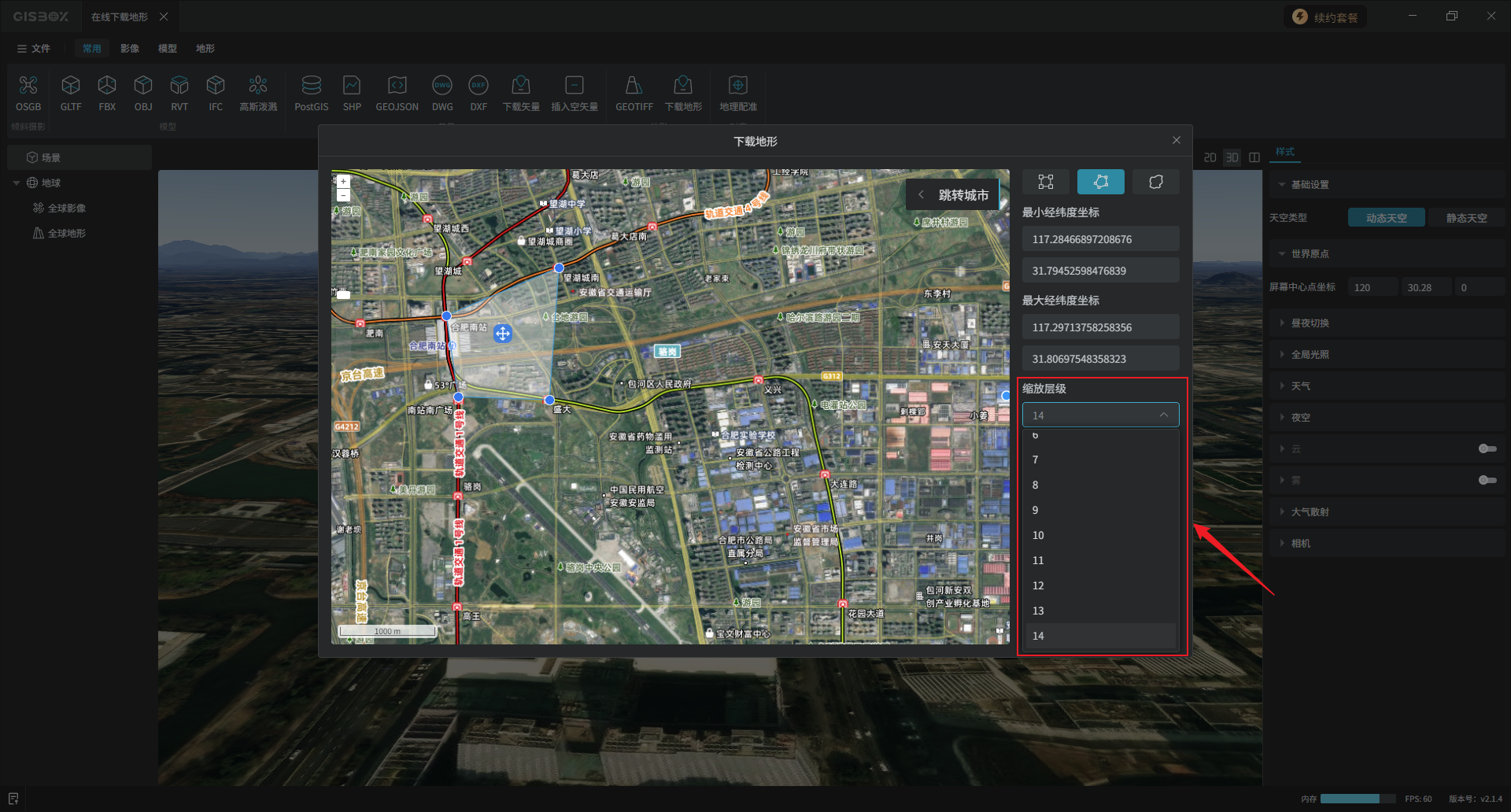
也可以在右侧编辑区,设置框选区域的最小和最大经纬度坐标值,直接选定目标区域。还可以调整“缩放层级”。
“自由图形框选”,通过点击鼠标左键依次定点,确定目标区域。在最后一个顶点处双击,区域自动闭合,或确定最后一个顶点后,将鼠标放至第一个顶点,单击左键。
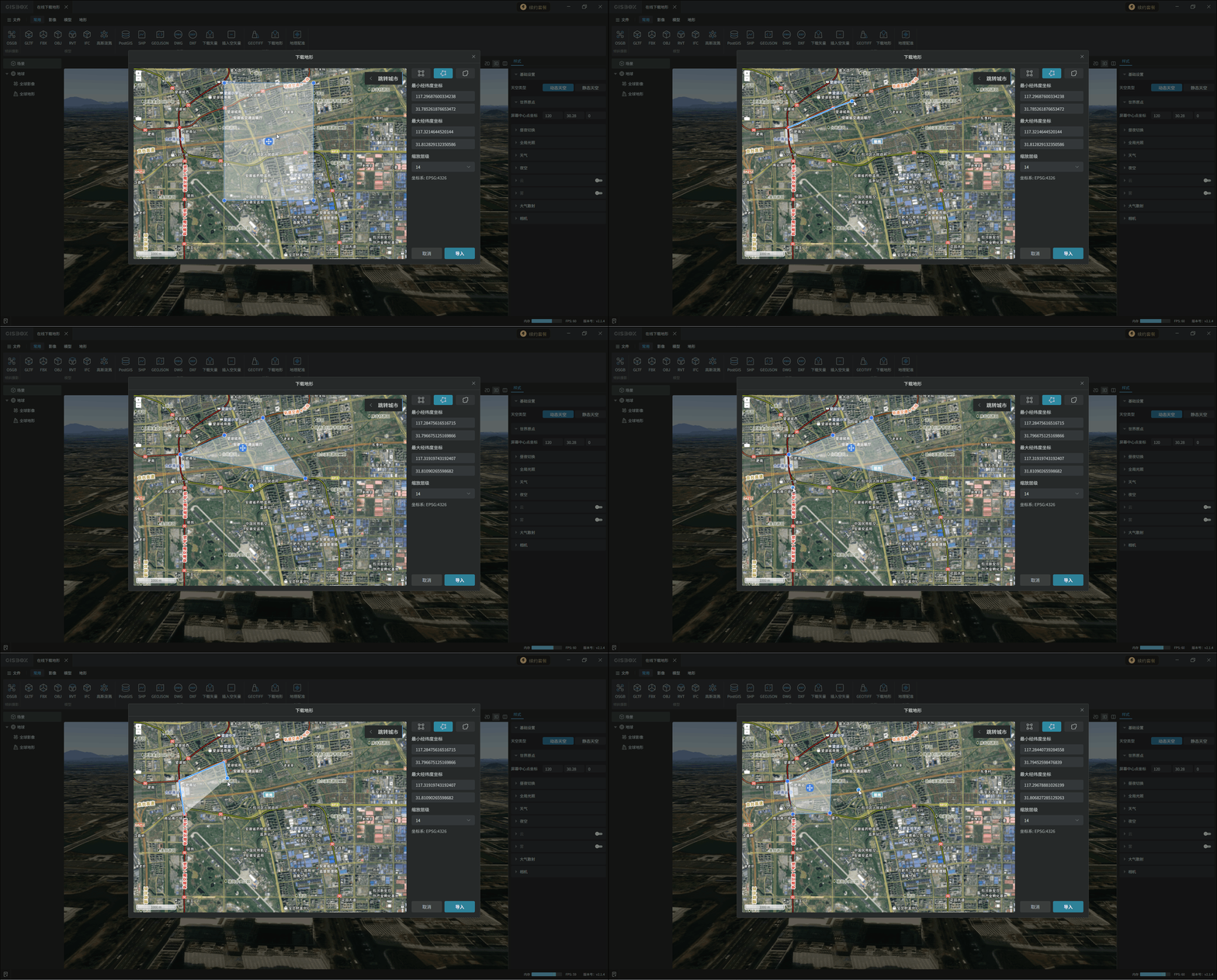
在右侧编辑区仅支持调整“缩放层级”。
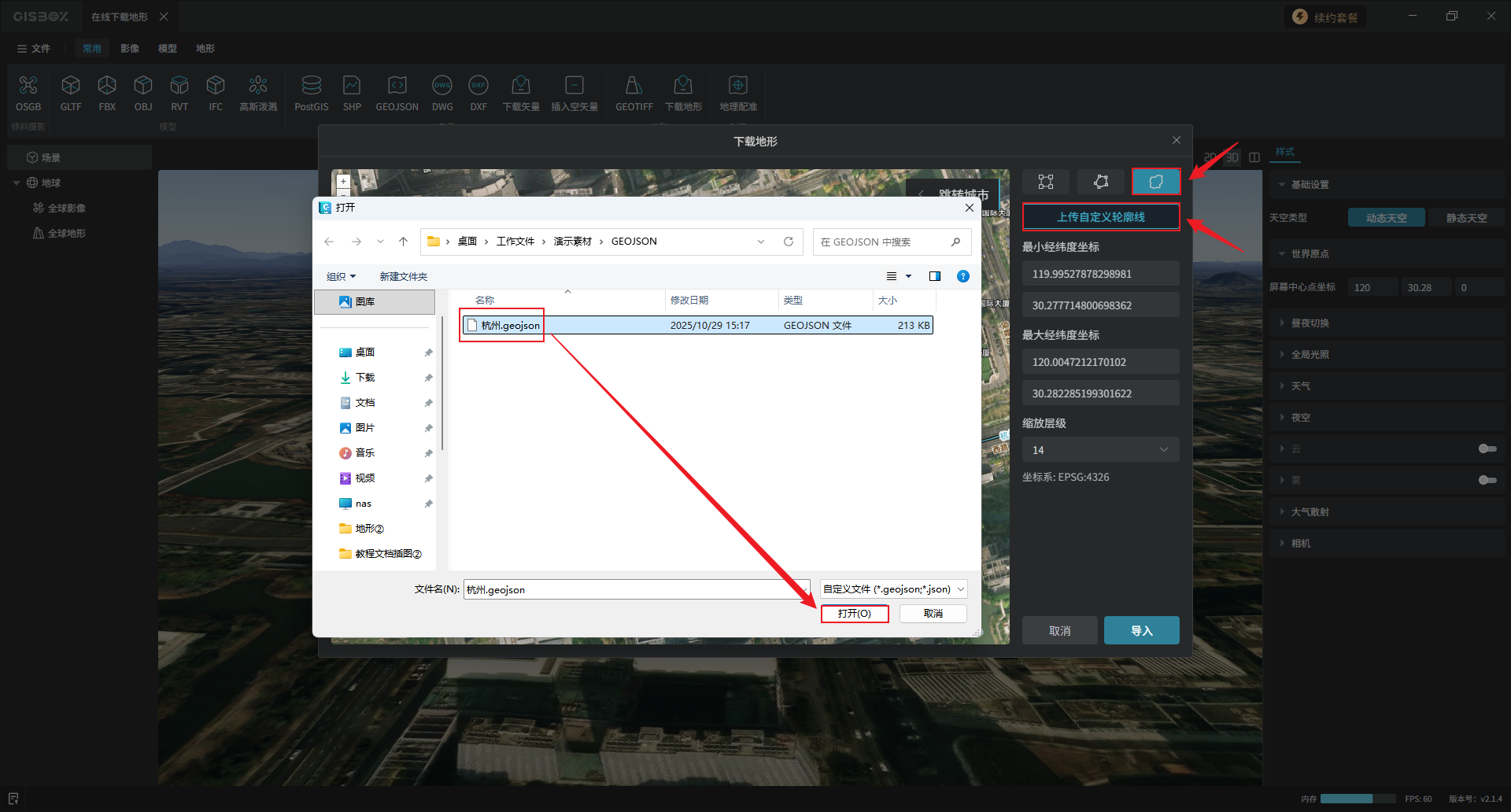
点击“上传自定义轮廓线”,选择geojson或json文件,点击“打开”。
【温馨提示】上传的行政区geojson或json文件必须是单一的某个行政区划轮廓,否则会报错。
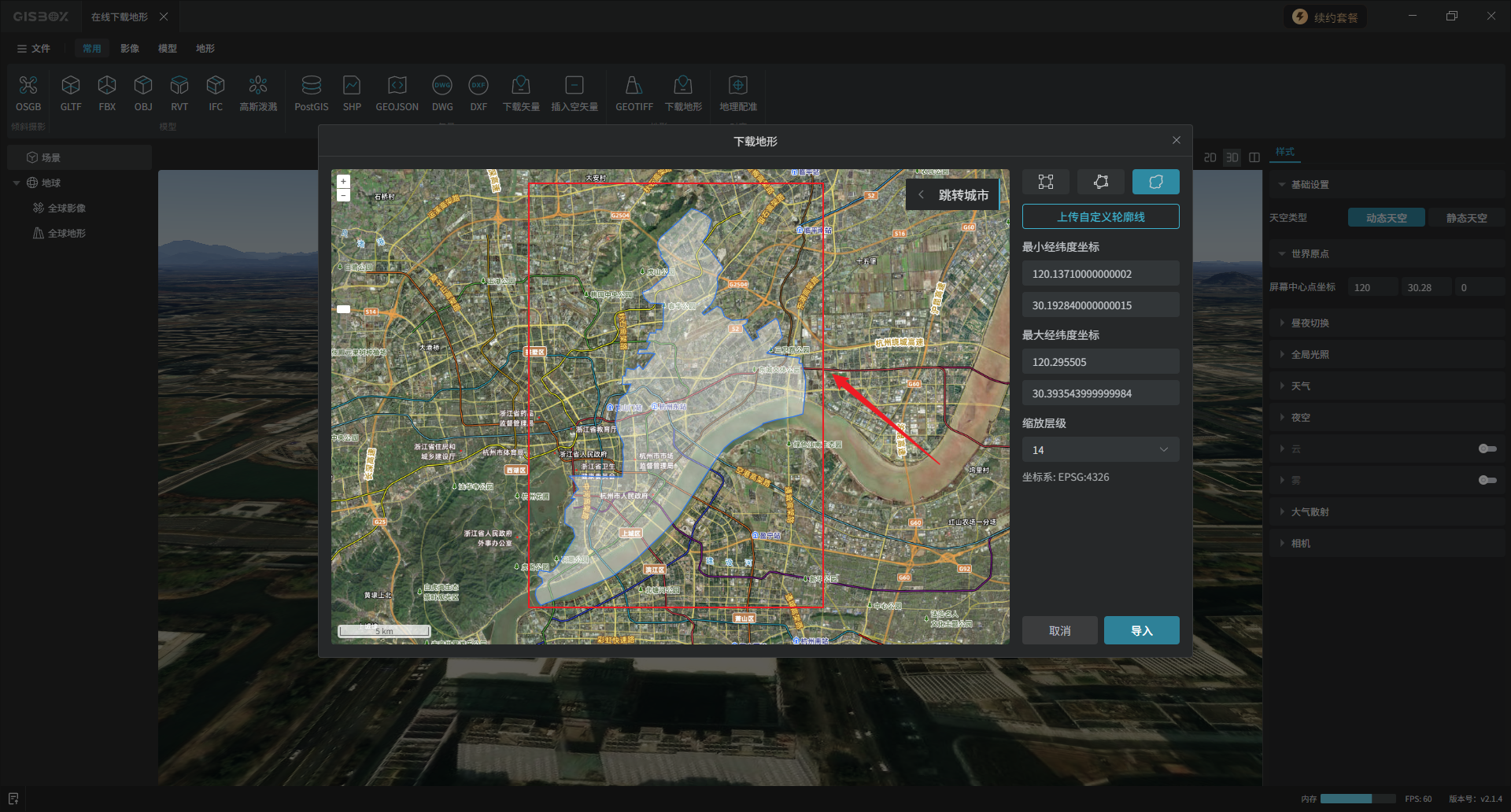
即可直接使上传的轮廓线与实际地理区域精准对齐。
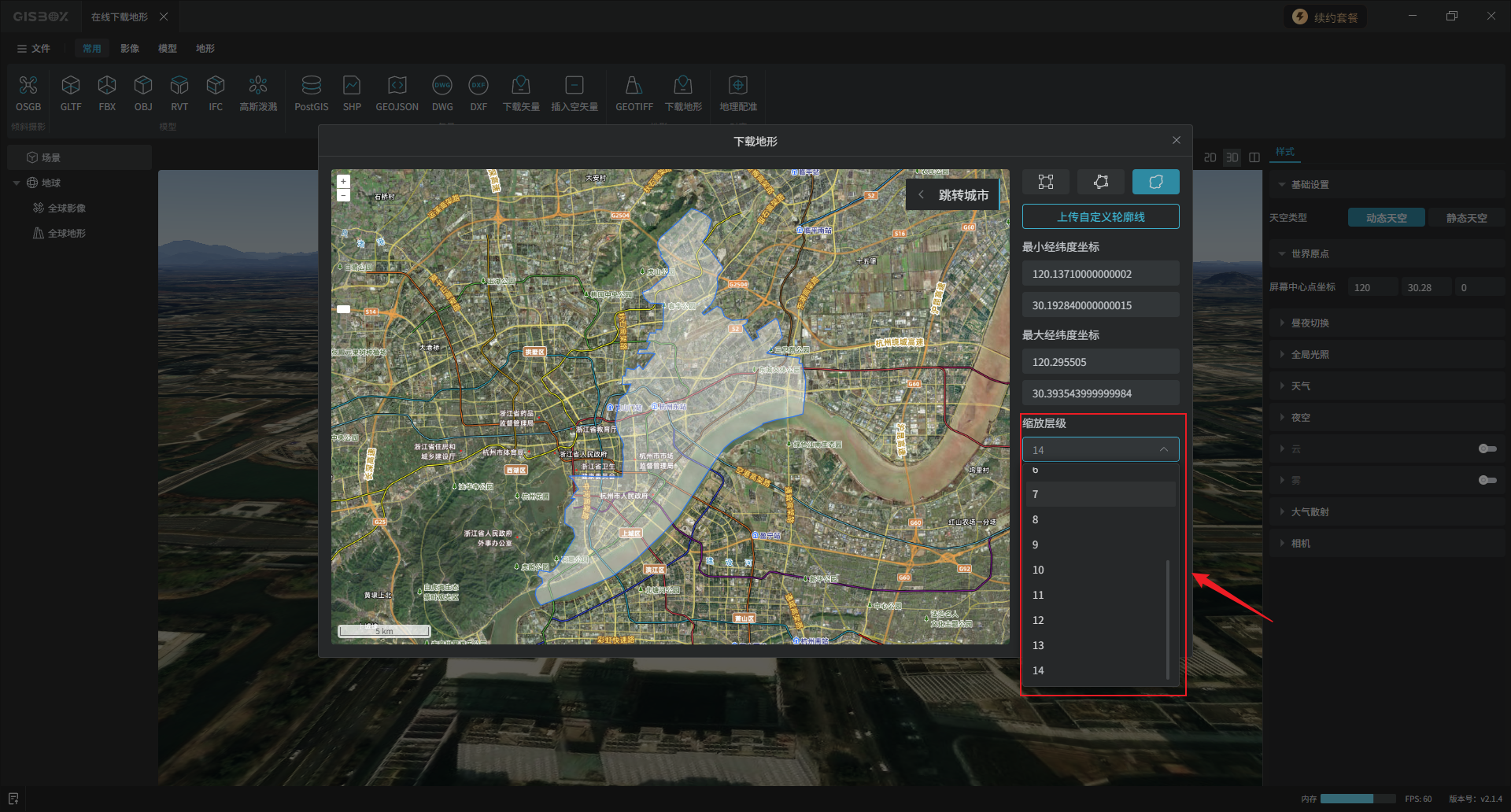
在右侧编辑区仅支持调整“缩放层级”。
完成后,点击“导入”。
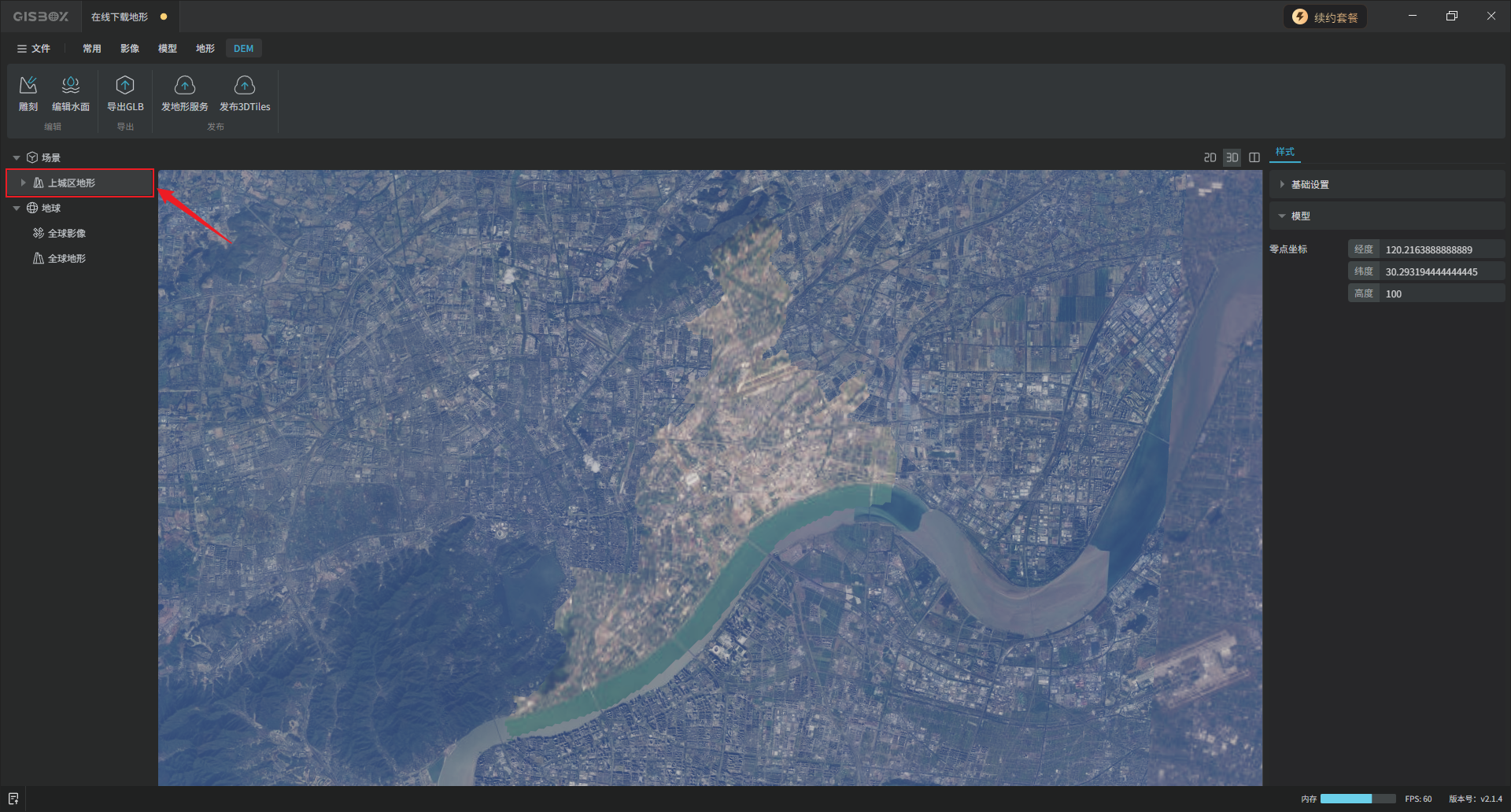
在左侧图层面板就会出现以所选定区域的地理区域名称命名的地形图层。
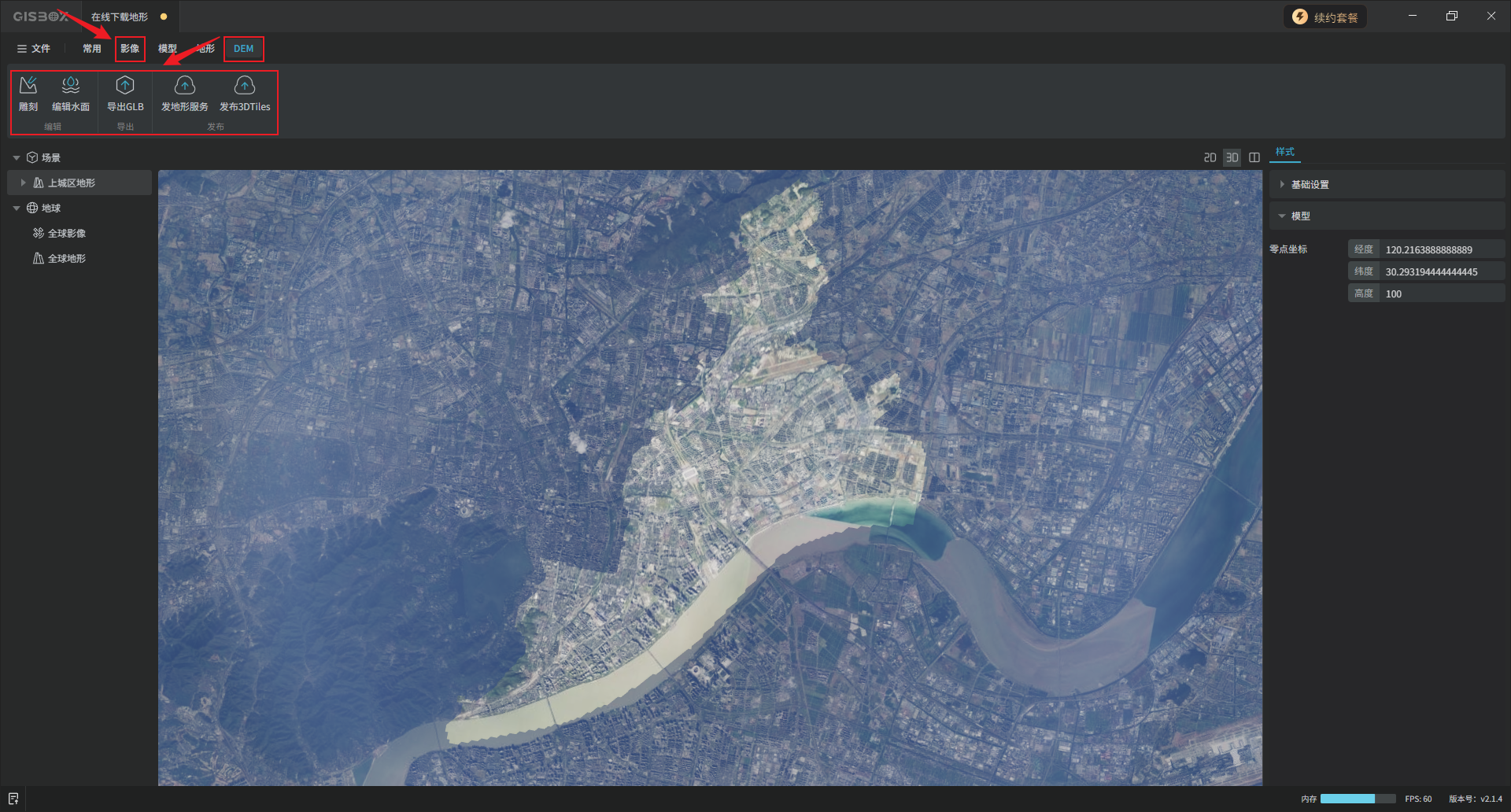
然后就可以对其进行编辑、添加影像、发布服务等操作了,这里不展开介绍。详细内容请移步《如何导入编辑GEOTIFF地形数据并发布为服务?》和《如何编辑GEOTIFF地形数据的水面并发布为服务?》
3. 视频教程
Copyright © 2024 多算科技, All Rights Reserved. 浙ICP备20006837号-15