
GIS场景编辑概述
1. 场景编辑概述
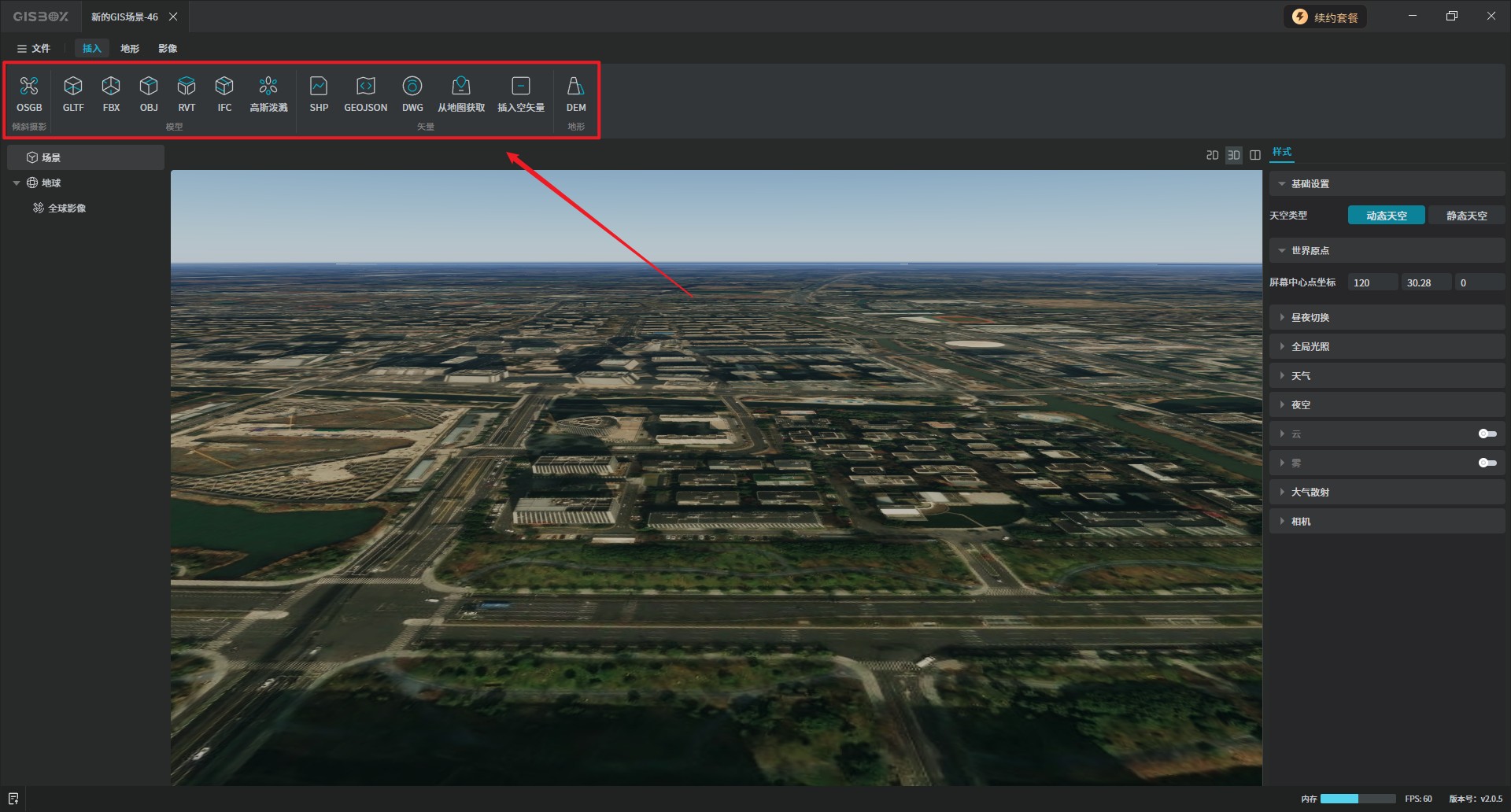
GISBox(GIS 工具箱)支持不同格式的模型、矢量数据文件和地形数据导入场景编辑并实时预览,包括OSGB 倾斜摄影,GlTF、FBX、OBJ、RVT、IFC、高斯泼溅、SHP、GeoJSON、DWG、DEM等,我们可以使用GISBox轻松搭建场景内容,对模型进行编辑操作,减少传统影像编辑中的等待时间,大幅提升工作效率。
2. 新建场景
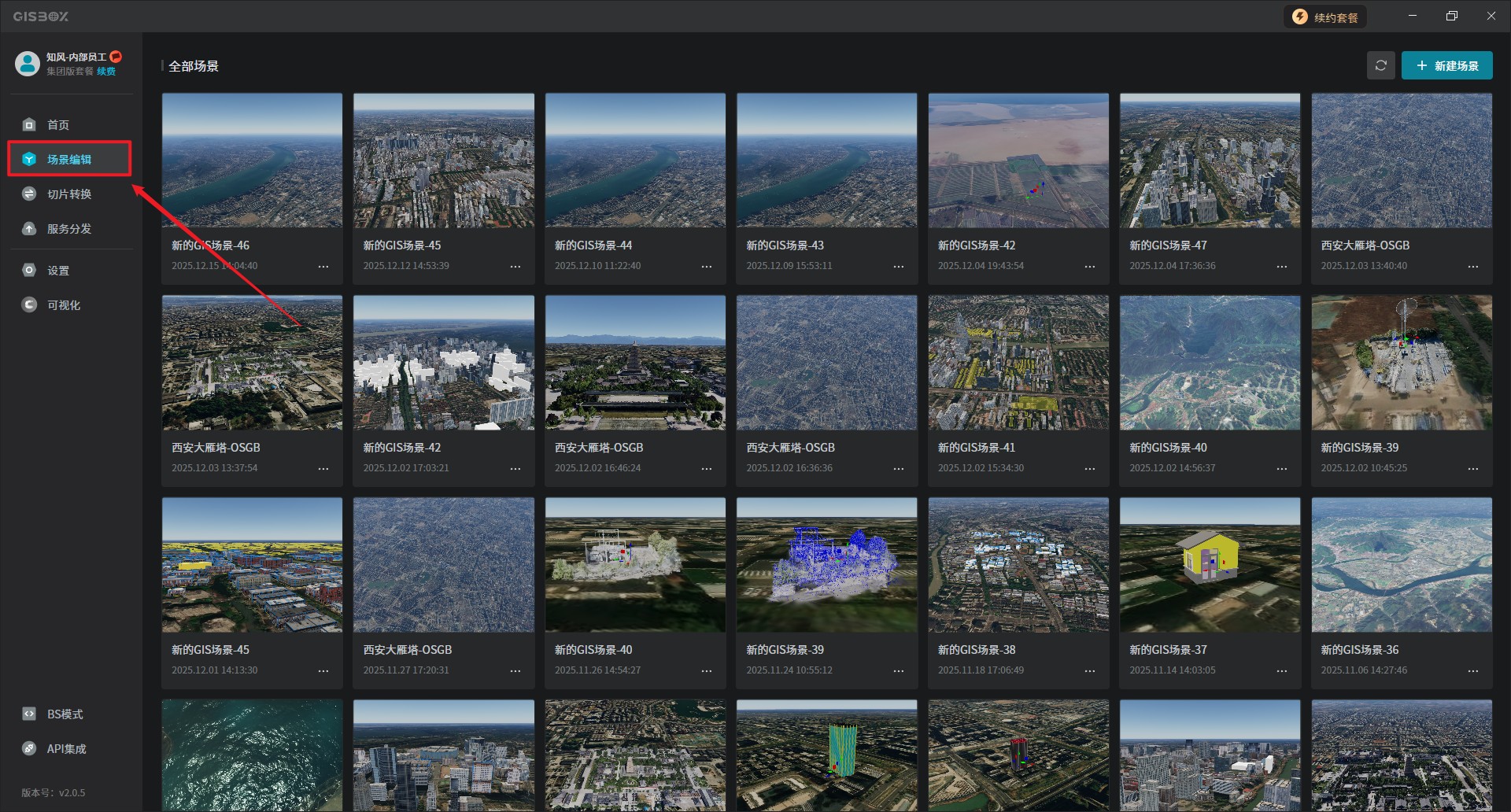
打开GISBox软件,在左侧菜单栏中点击切换到“场景编辑”栏目,如下图所示:
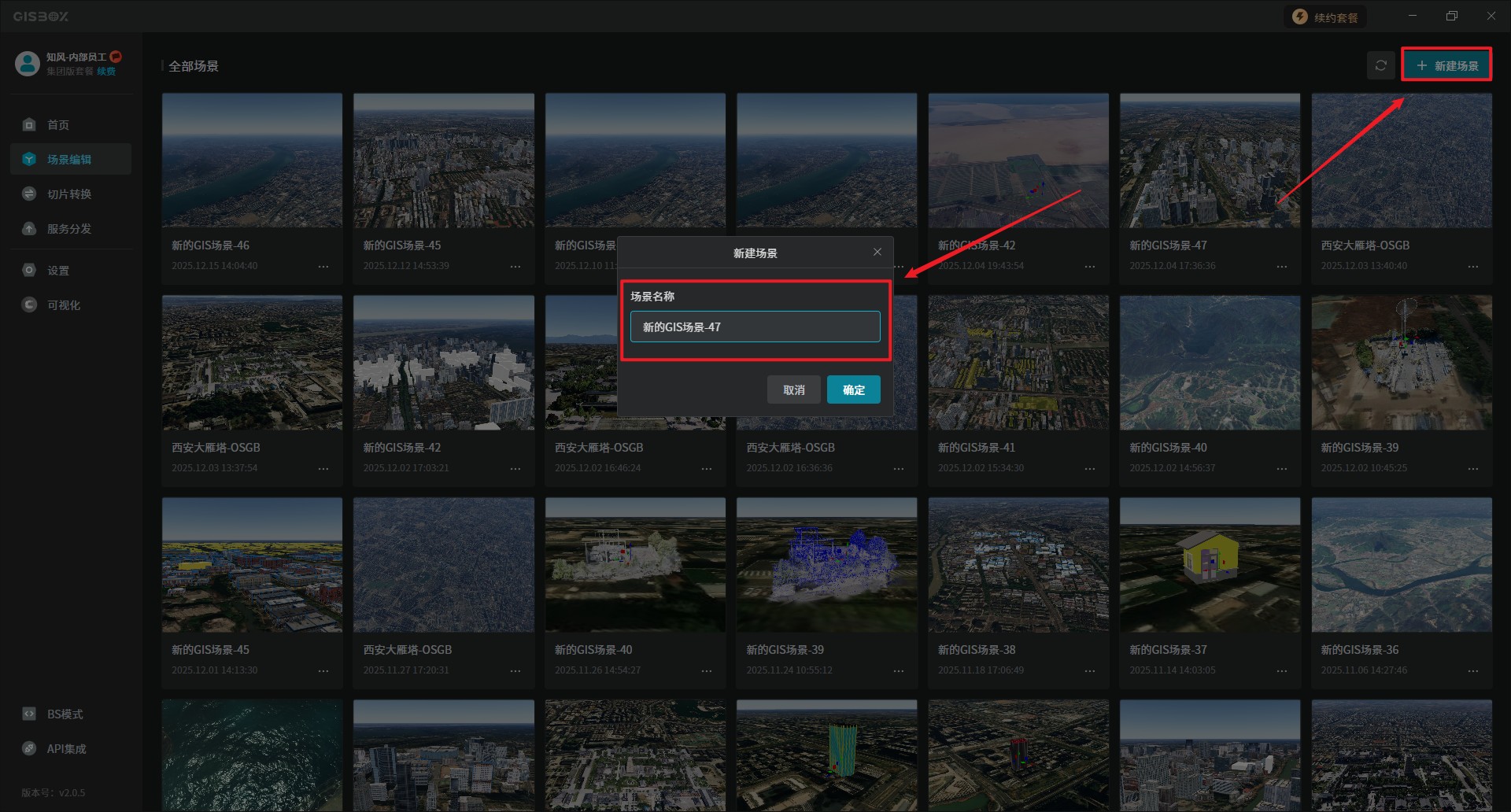
点击右上方的“新建场景”按钮,在弹出的窗口中可以修改项目名称,修改完毕后点击“确定”按钮即可完成场景的创建,如下图所示:
创建成功后会自动打开该场景项目,如下图所示:
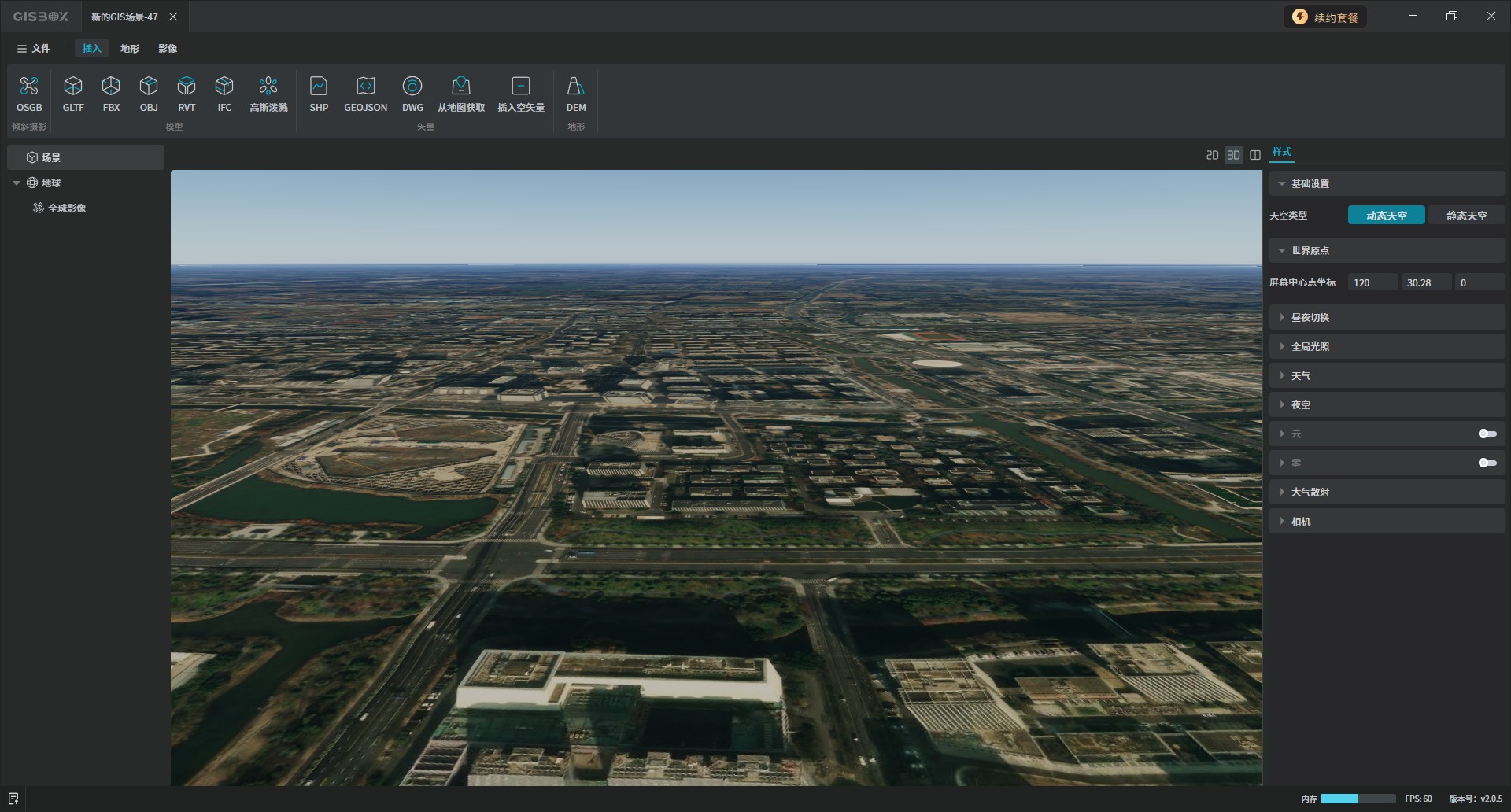
新建后的场景,当我们导入数据后支持“2D”、“3D”以及“分栏”查看,一般场景打开默认是3D的查看方式,如下图所示:

点击界面顶部菜单栏中的“文件”下拉框,会出现“保存”和“导出当前选择”两个功能。
| 配置项 | 说明 |
|---|---|
| 保存 | 点击此按钮或使用快捷键“Ctrl+S”,会将导入并编辑好的场景项目进行保存,以便下次打开是编辑好的项目。 |
| 导出当前选择 | 支持选择场景下的图层进行模型的部分或整体的导出。 |
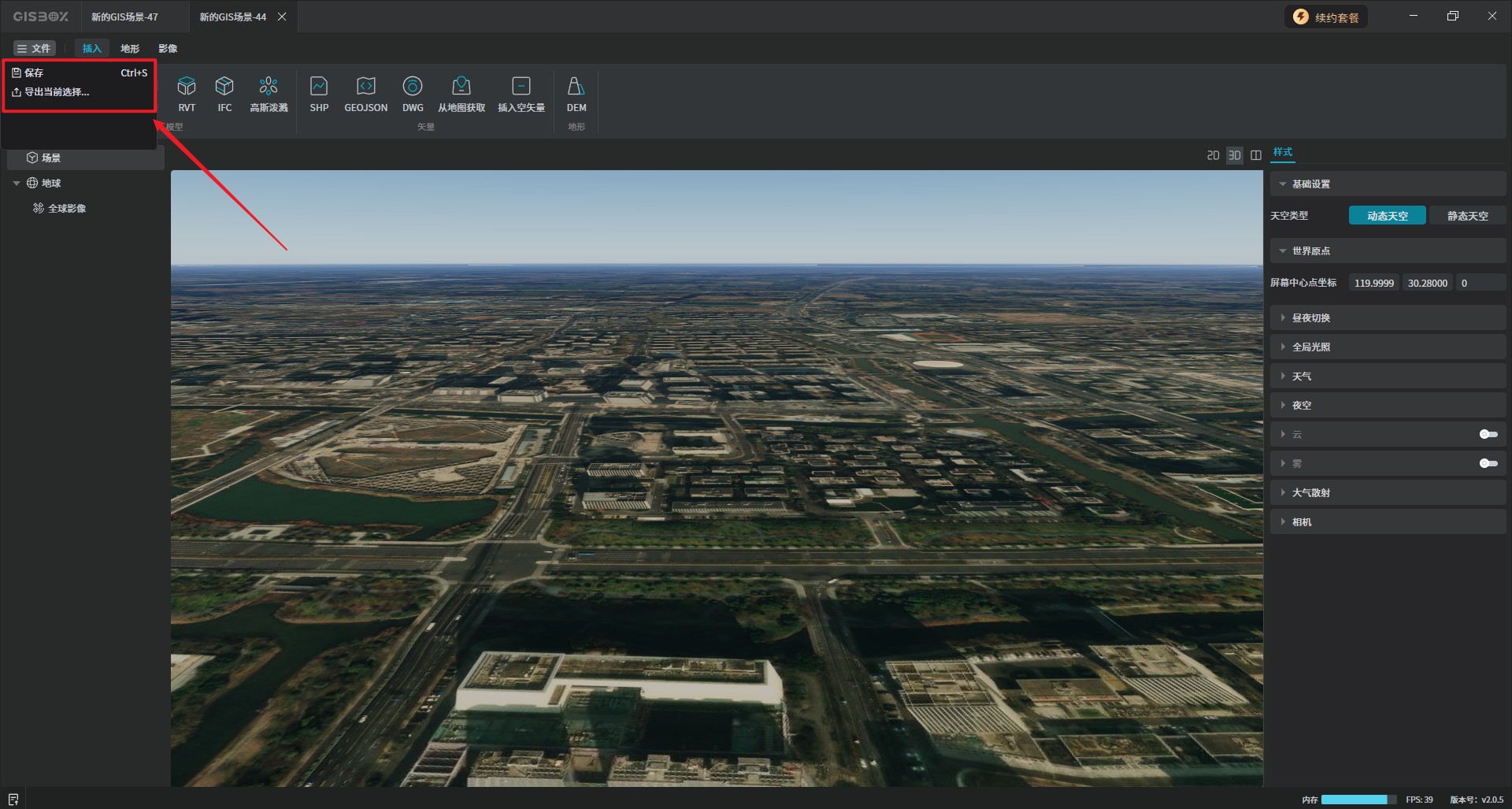
【温馨提示】目前,OSGB文件的tile图层、模型的材质图层、“地球”图层内容暂不支持导出。
3. 编辑场景样式
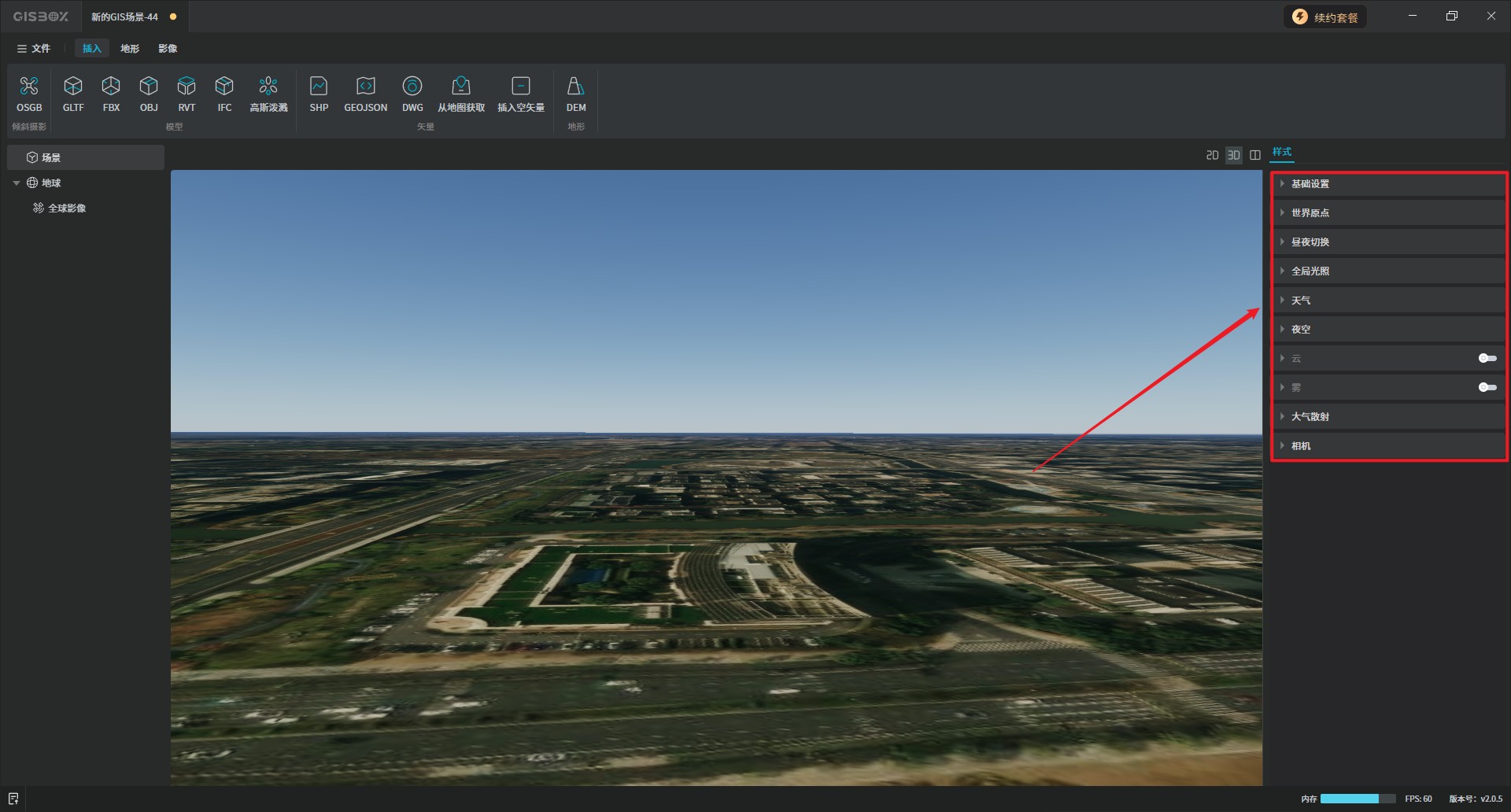
在场景界面中,可通过右侧的“样式”栏对场景进行编辑。场景的样式编辑主要分为十大板块,如:基础设置、世界原点、昼夜切换、全局光照、天气、夜空、云、雾、大气散射、相机。
3.1 基础设置
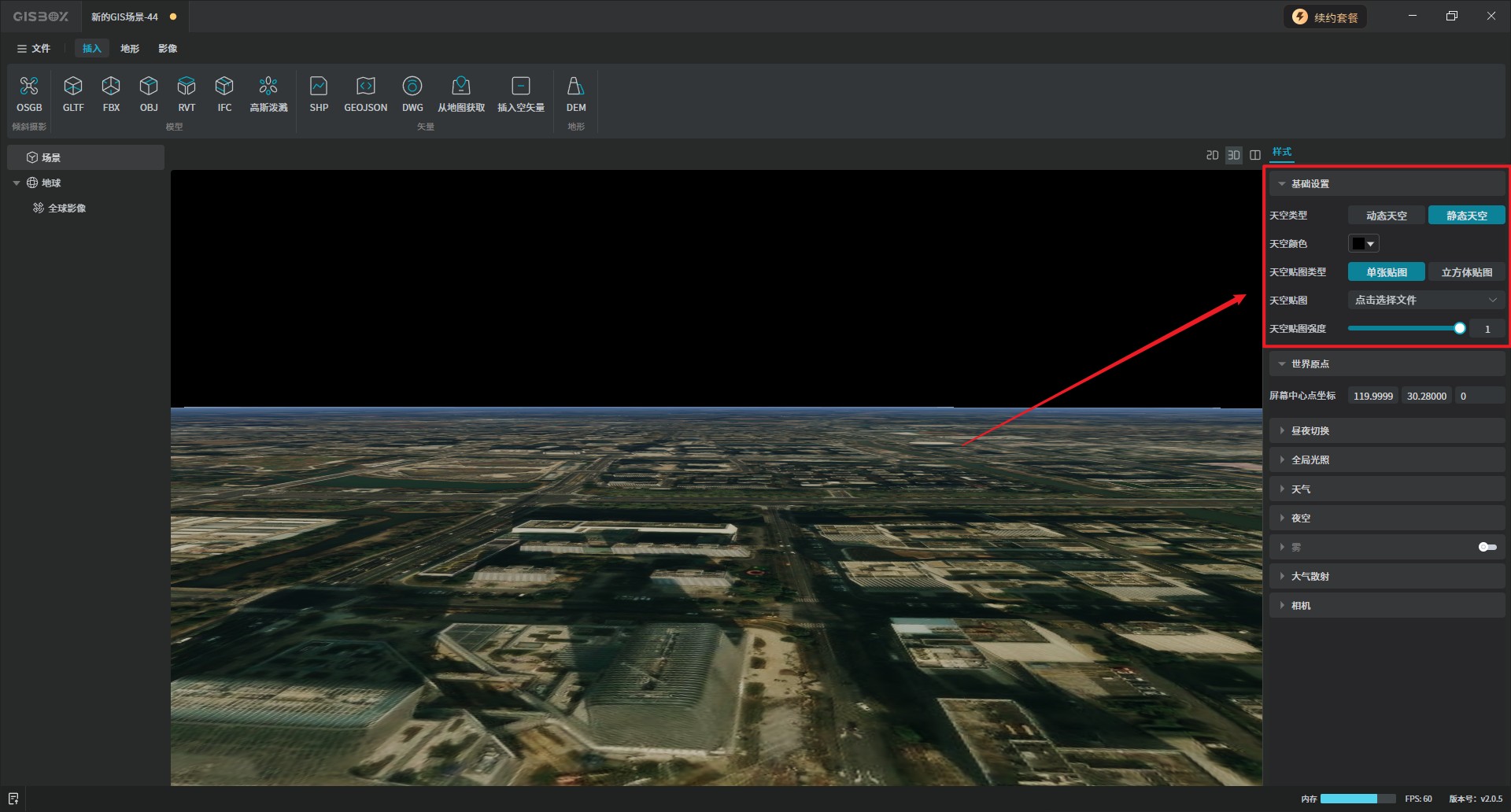
基础设置主要是对于“天空”的选择和编辑。
| 配置项 | 说明 |
|---|---|
| 天空类型 | 天空类型分为“动态天空”和“静态天空”。 动态天空:会根据场景设置的时间动态变换。 静态天空:采用天空盒子贴图,不会随着一天时间的变化而变化。 |
| 天空颜色 | 静态天空下,设置天空的颜色。没有天空贴图,则整个天空直接采用黑色,如果有天空贴图,则该颜色会叠加到天空贴图之上。 |
| 天空贴图类型 | 贴图类型可选择“单张贴图”和“立方体贴图”。 |
| 天空贴图 | 静态天空下,天空的贴图,点击选择文件,支持HDR和DDS两种格式。 |
| 天空贴图强度 | 静态天空下,天空的贴图所显示的强度,数值越小,贴图越不明显。 |
3.2 世界原点
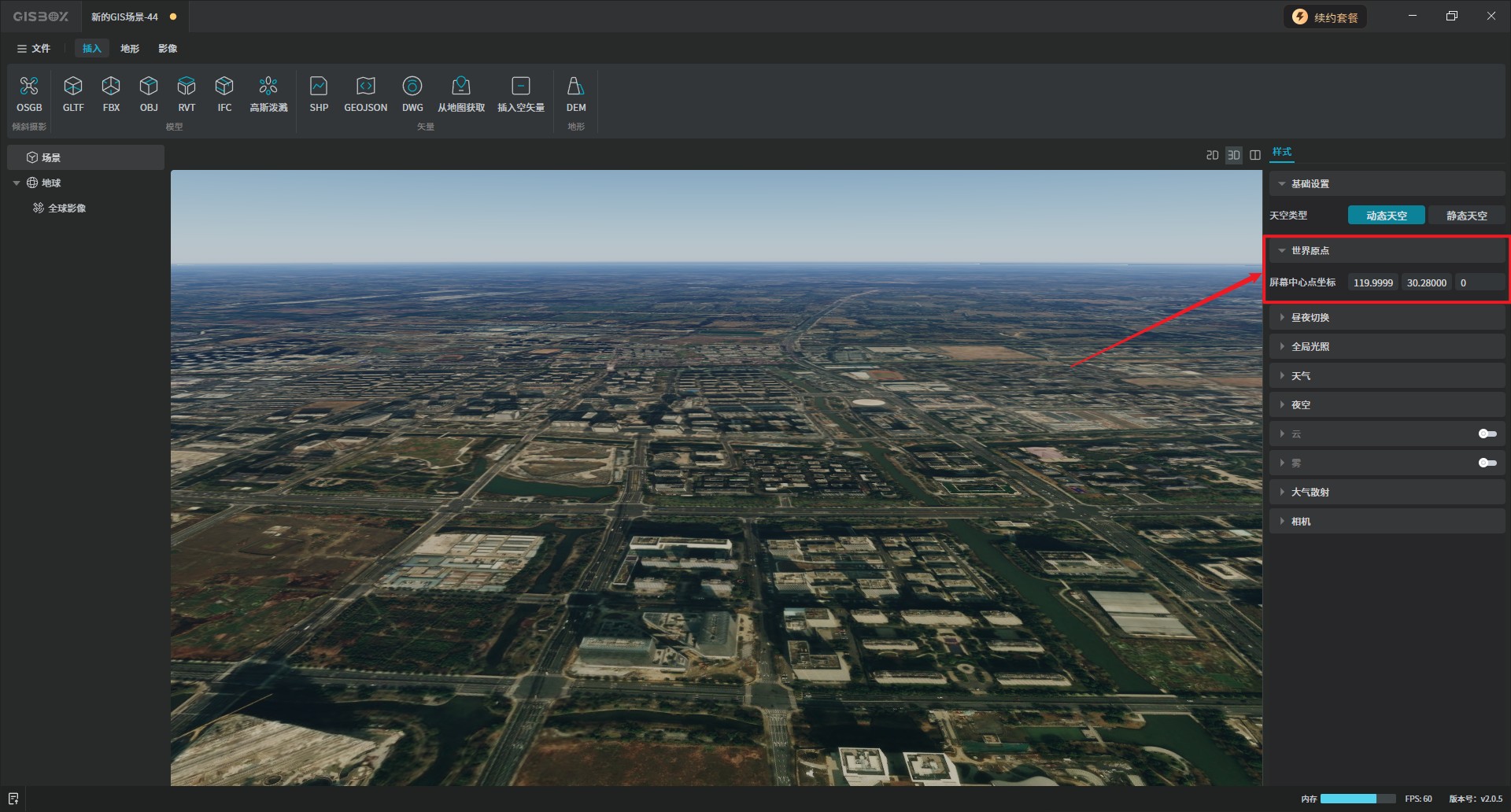
世界原点:对屏幕中心点坐标经度、纬度、高度的调整,如下图所示:
3.3 昼夜切换
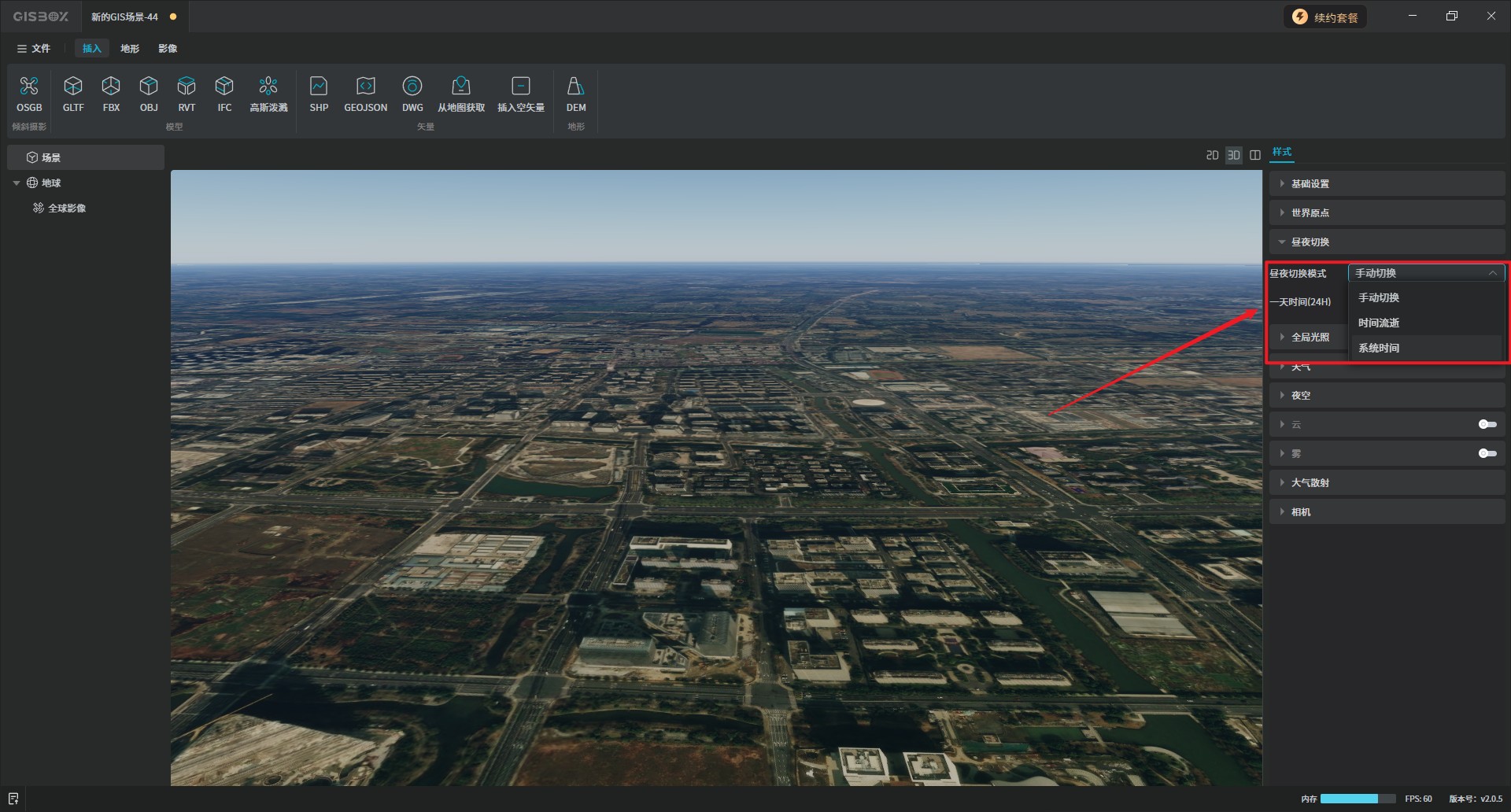
昼夜切换支持三种模式,分别是“手动设置”、“时间流逝”和“系统时间”,昼夜切换模式会同步影响太阳的高度,从而影响天空中太阳光的角度和动态天空的颜色等各个属性。
| 配置项 | 说明 |
|---|---|
| 昼夜切换模式 | 手动设置:当前设置一个不变的一天中的时间。 时间流逝:时间逐步流逝,从白天到晚上循环往复。可设置流逝速度。 系统时间:根据当前电脑或服务器时间决定当前场景中的时间。 |
| 一天时间(24H) | 手动设置模式下选项,设置当前场景中时间的具体值,格式是 24 小时如:18.5 代表下午 6 点半。 |
| 一天用时(分钟) | 时间流逝模式下选项,设置场景中一天时间对应真实的时间长短。 |
| 时区 | 系统时间模式下的选项,默认采用当前操作系统中设置的时区,也可以修改为其他时区。 |
3.4 全局光照
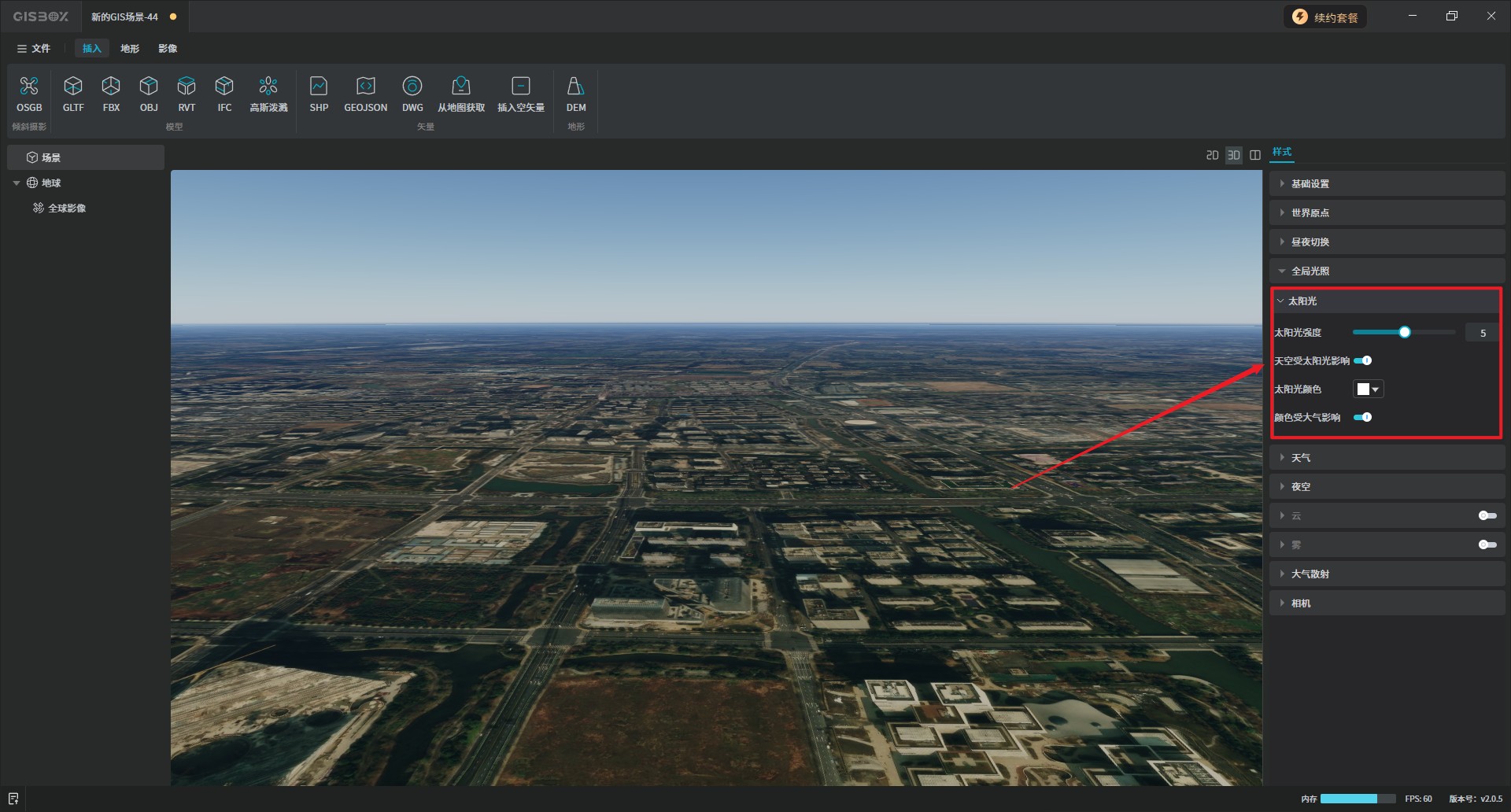
全局光照主要是对天空中太阳光的基本设置,如:太阳光强度、天空中受到太阳光的影响、太阳光颜色、颜色受大气影响。
| 配置项 | 说明 |
|---|---|
| 太阳光强度 | 当前太阳光的强度,推荐在 5-10 之间。 |
| 天空受太阳光影响 | 天空的亮度会跟随太阳光的强度而变化。 |
| 太阳光颜色 | 太阳光的基础颜色,如果打开颜色受大气影响,则会以此基础颜色计算经过大气散射之后到达地面的颜色作为太阳光实际的颜色。如果没有打开颜色受大气影响,则此颜色就是最终光的颜色。 |
| 颜色受到大气影响 | 默认打开,打开后,太阳光颜色中的设置颜色将经过大气散射计算后作为最终太阳光的颜色。如果太阳光颜色设置成白色,则白天经过大气散射后会偏蓝,清晨和傍晚会偏红色。 |
3.5 天气
| 配置项 | 说明 |
|---|---|
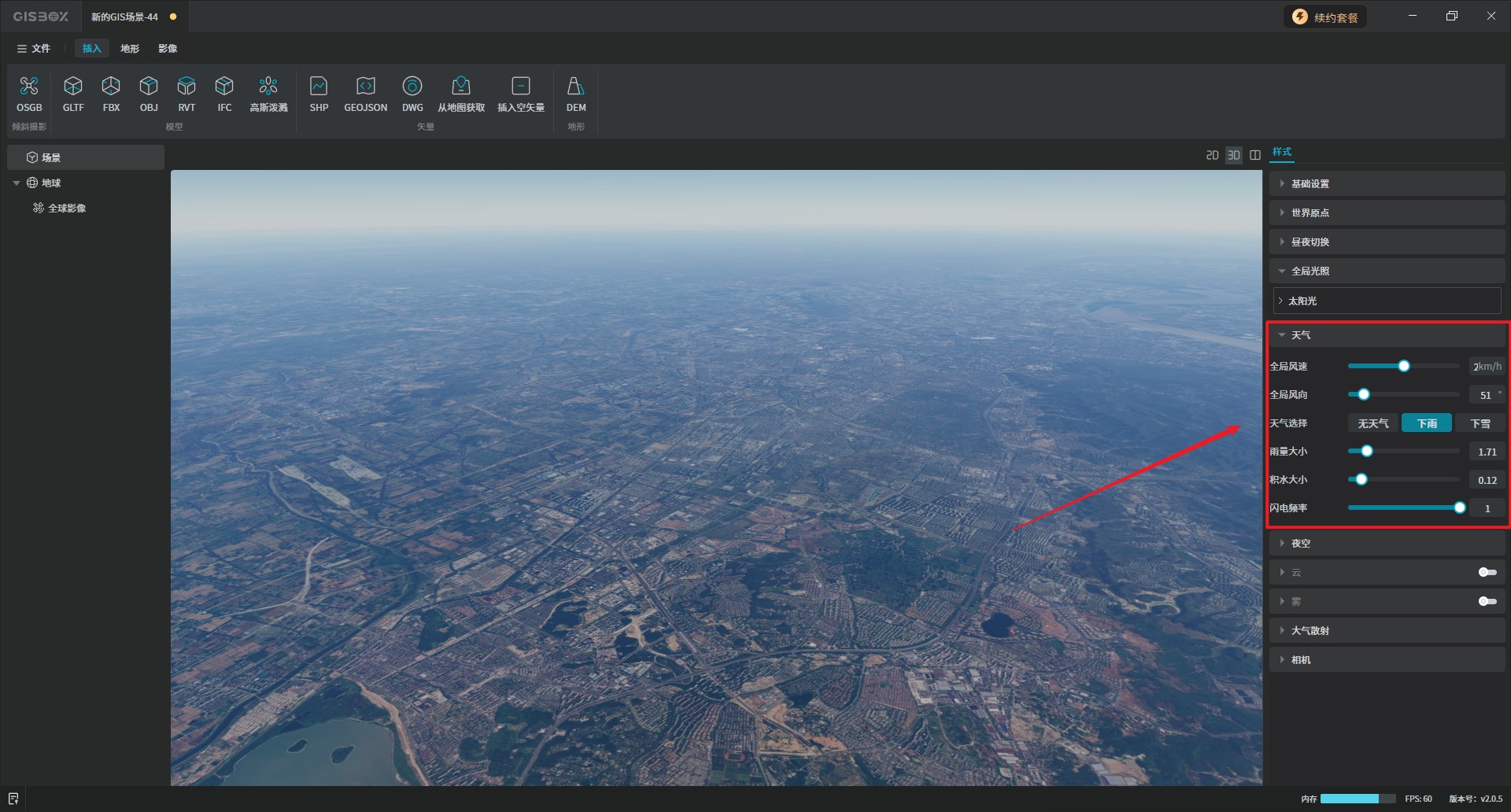
| 全局风速 | 全局风场的风速值,全局风场会影响树木摇摆,雨雪粒子的飘动。云的飘动默认是采用独立风场,如果取消独立风场,也会收到全局风速的影响。 |
| 全局风向 | 会显示全局风场的风向。 |
| 天气选择 | 天气选择主要有三种:1.无天气 2.下雨 3.下雪。 |
| 雨量大小 | 下雨时选项,数值越大,雨越密。在数值较大时,建议也可以同时提高全局风速。 |
| 积水大小 | 下雨时选项,自动对画面中物体的进行积水覆盖,数值越大,积水面积越大。 |
| 闪电频率 | 下雨时选项,数值越大,闪电出现的越频繁。 |
| 雪量大小 | 下雪时选项,数值越大,雪越大。在数值较大时,建议也可以同时提高全局风速。 |
| 积雪大小 | 下雪时选项,自动对画面中物体的进行积雪覆盖,数值越大,积雪面积越大。 |
3.6 夜空
夜空主要是对星星密度、月相、月亮缩放的设置。
| 配置项 | 说明 |
|---|---|
| 星星密度 | 根据滑动条调整数值,数值越大,星星分布越密集。 |
| 月相 | 拖动滑动条,调整月亮的圆度,数值越大,月亮越圆。 |
| 月亮缩放 | 向右拖动滑动条,数值越大,月亮就会跟着放大。 |

3.7 云
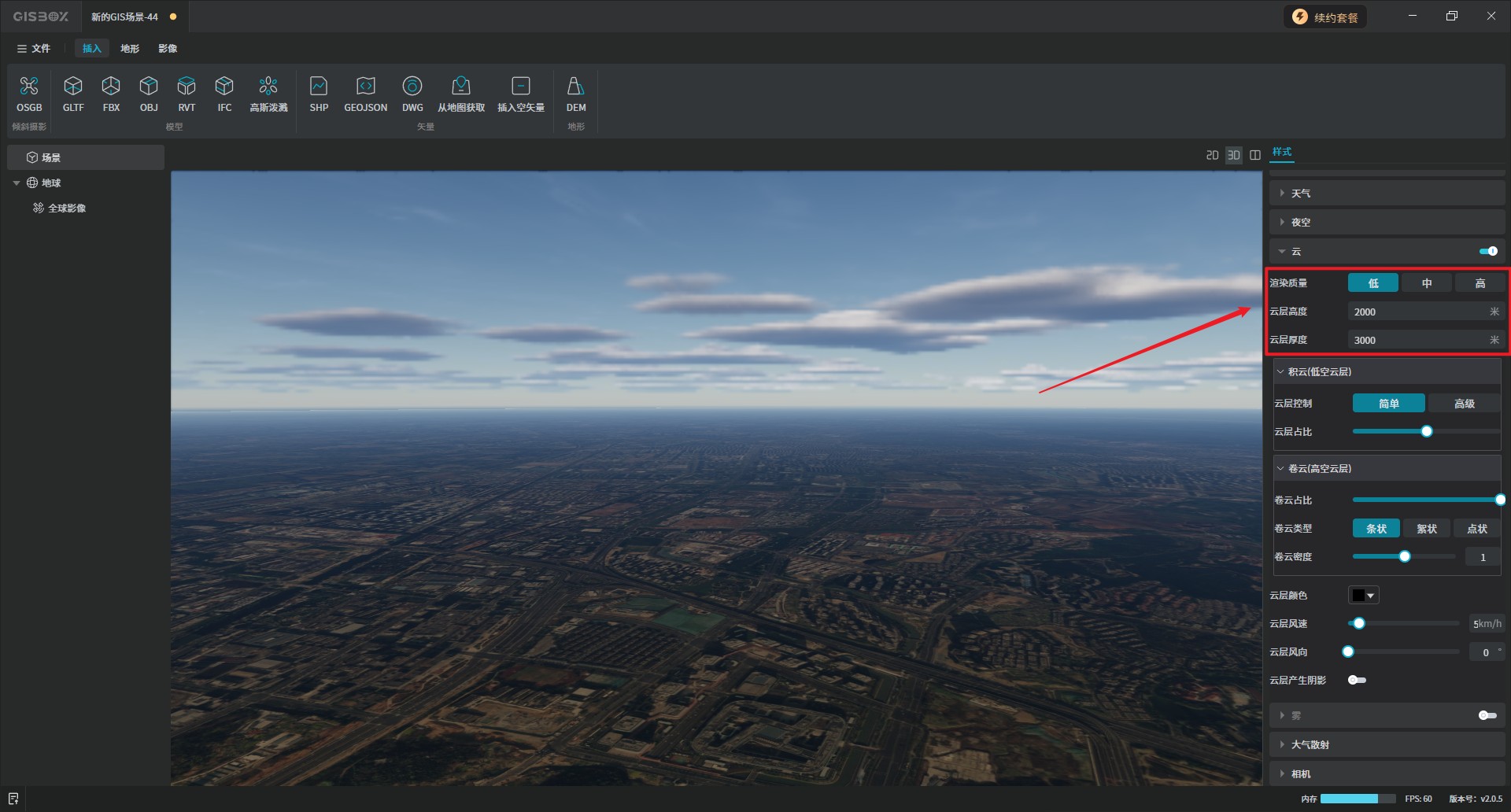
云的样式编辑是默认关闭的,打开按钮就可以对云的效果进行编辑了。
3.7.1 云渲染质量
| 配置项 | 说明 |
|---|---|
| 渲染质量 | 低采用画面的 1/16 的分辨率进行云层建模。 中采用画面的 1/4 的分辨率进行云层建模。 高直接采用画面的分辨率进行云层建模。 |
| 云层高度 | 云层从什么海拔高度开始出现,默认为2000,支持手动输入调节。 |
| 云层厚度 | 云层出现的空间范围的厚度,默认为3000,支持手动输入调节。 |
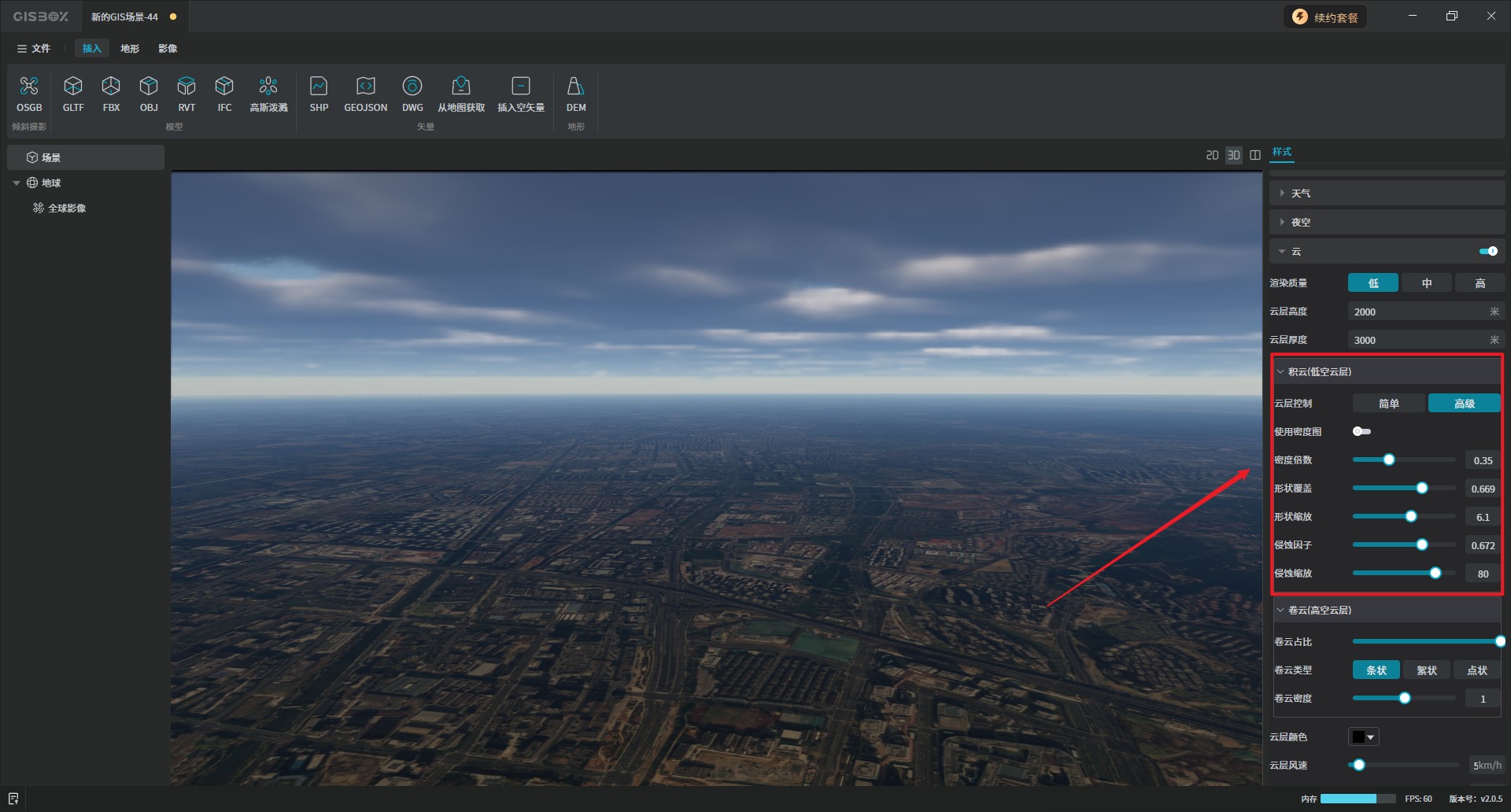
3.7.2 积云(低空云层)
| 配置项 | 说明 |
|---|---|
| 云层控制 | 简单,只能控制云层占比。 高级,可以对云层的整个建模过程进行设置。 |
| 云层占比 | 简单模式下的选项, 数值越大,云层对天空覆盖的面积越大。 |
| 使用密度图 | 打开按钮,将图片导入即可。 |
| 密度倍数 | 高级模式下选项,数值越大,云层透光度越低,一般数值大表示云中的含水量较高。 |
| 形状覆盖 | 高级模式下选项,数值越大,云层形状对天空覆盖的面积越大。 |
| 形状缩放 | 高级模式下选项,数值越大,云就会越大。 |
| 侵蚀因子 | 高级模式下选项,数值越大,云层的边缘越碎,云层细节度越高。 |
| 侵蚀缩放 | 高级模式下选项,数值越大,云层边缘细节就会越大。 |
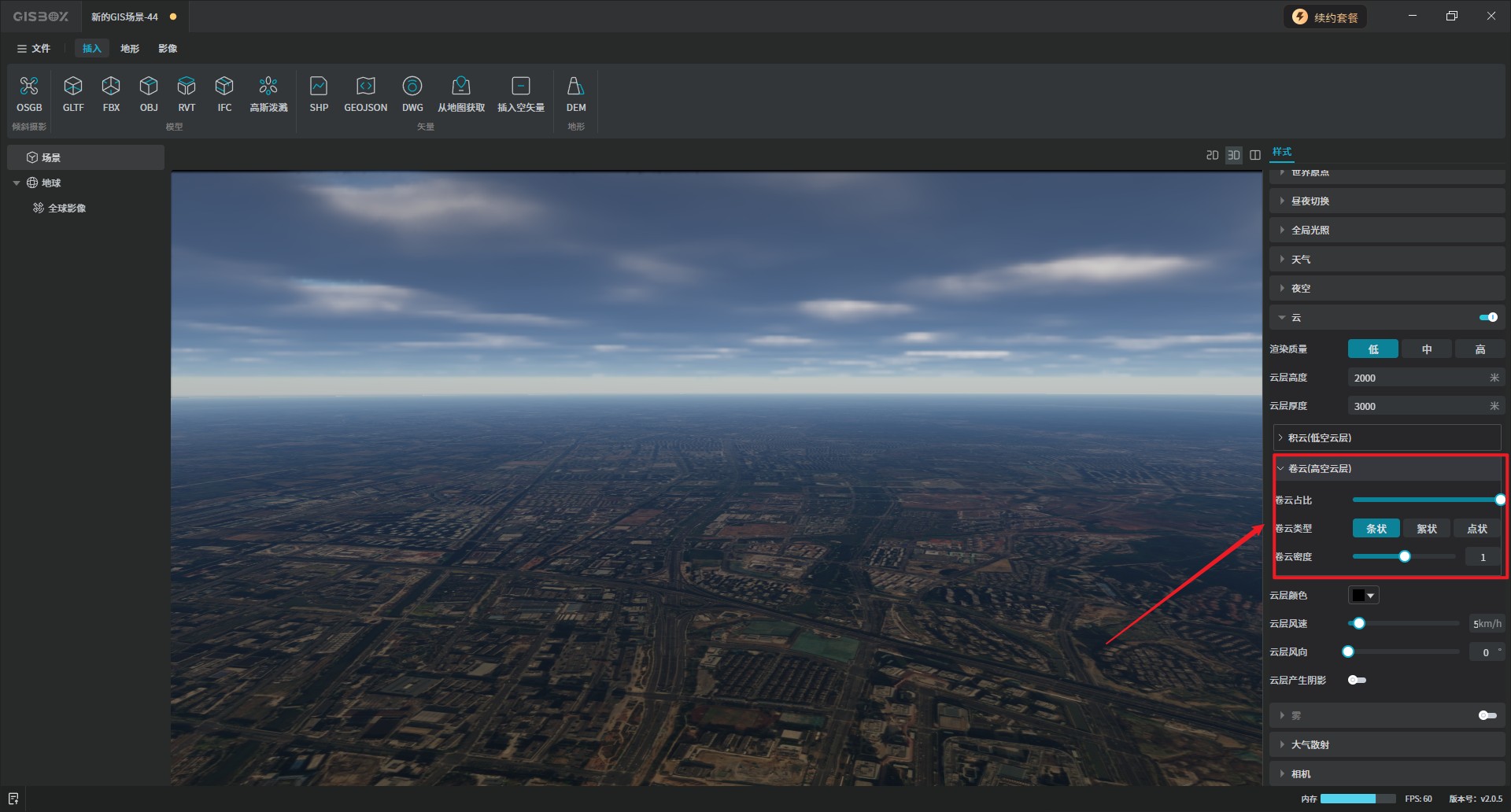
3.7.3 卷云(高空云层)
| 配置项 | 说明 |
|---|---|
| 卷云占比 | 高空中的卷云占整个天空的比例 |
| 卷云类型 | 设置卷云的样式: 1.条纹状 2.絮状 3.点状 |
| 卷云密度 | 密度越大,云层的透明度越低。 |
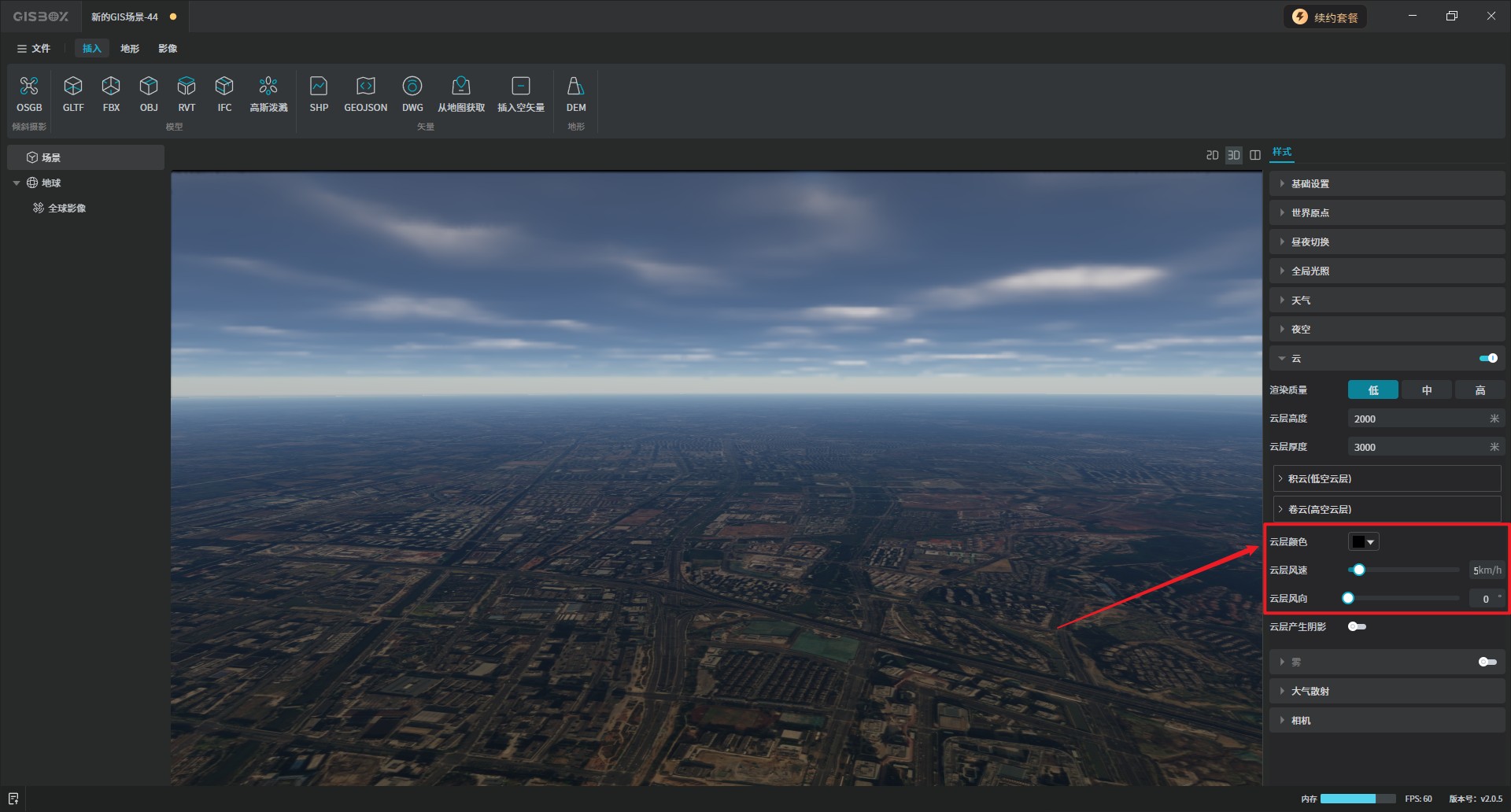
3.7.4 云层颜色和风场设置
| 配置项 | 说明 |
|---|---|
| 云层颜色 | 云层颜色默认为黑色,可自定义修改颜色。 |
| 云层风速 | 风速越大,云层水平移动的速度越快。 |
| 云层风向 | 决定云层具体往哪个方向移动。 |
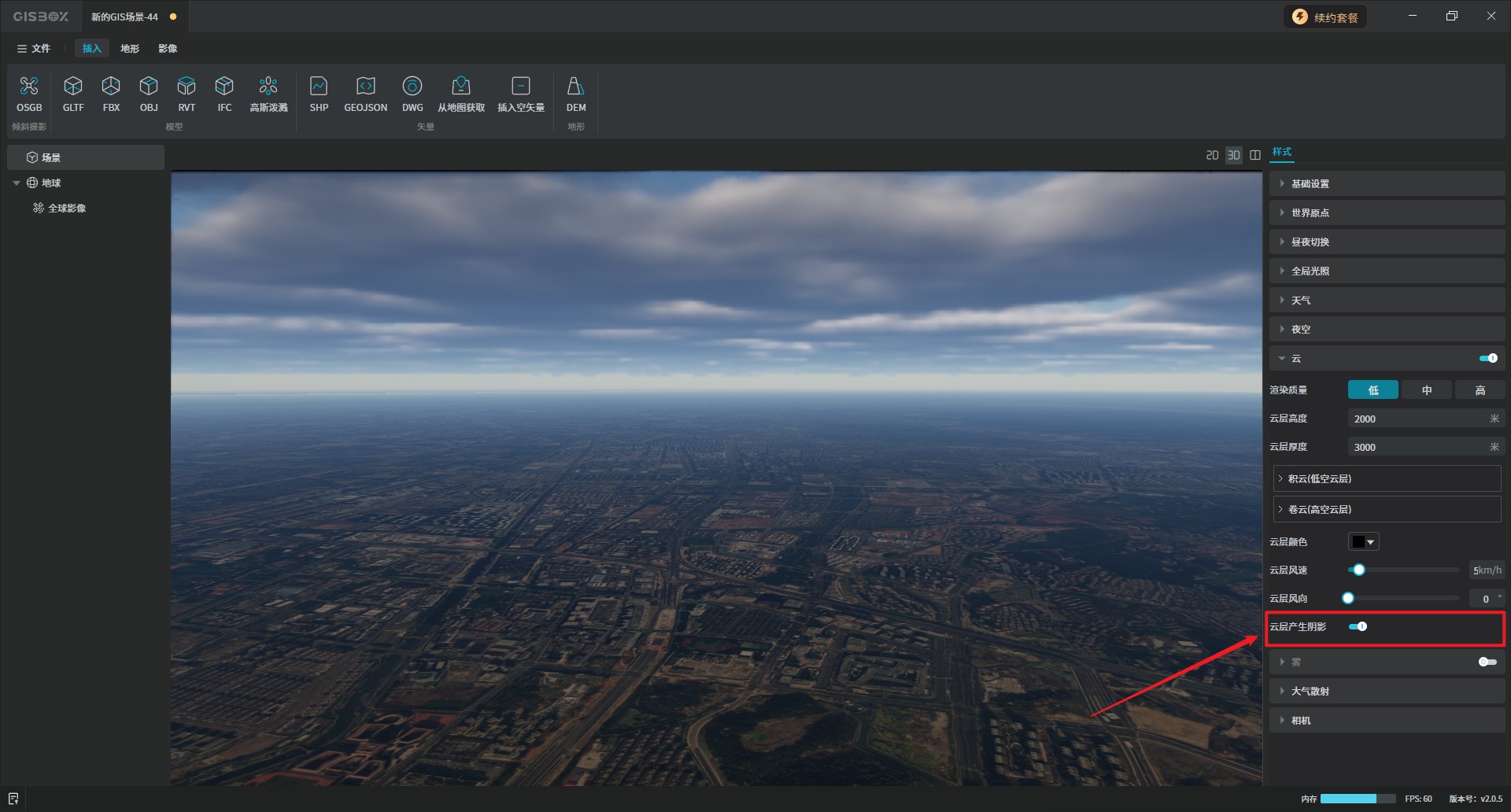
3.7.5 云层阴影设置
| 配置项 | 说明 |
|---|---|
| 云层产生阴影 | 启用后云层会向地面投射阴影。 |
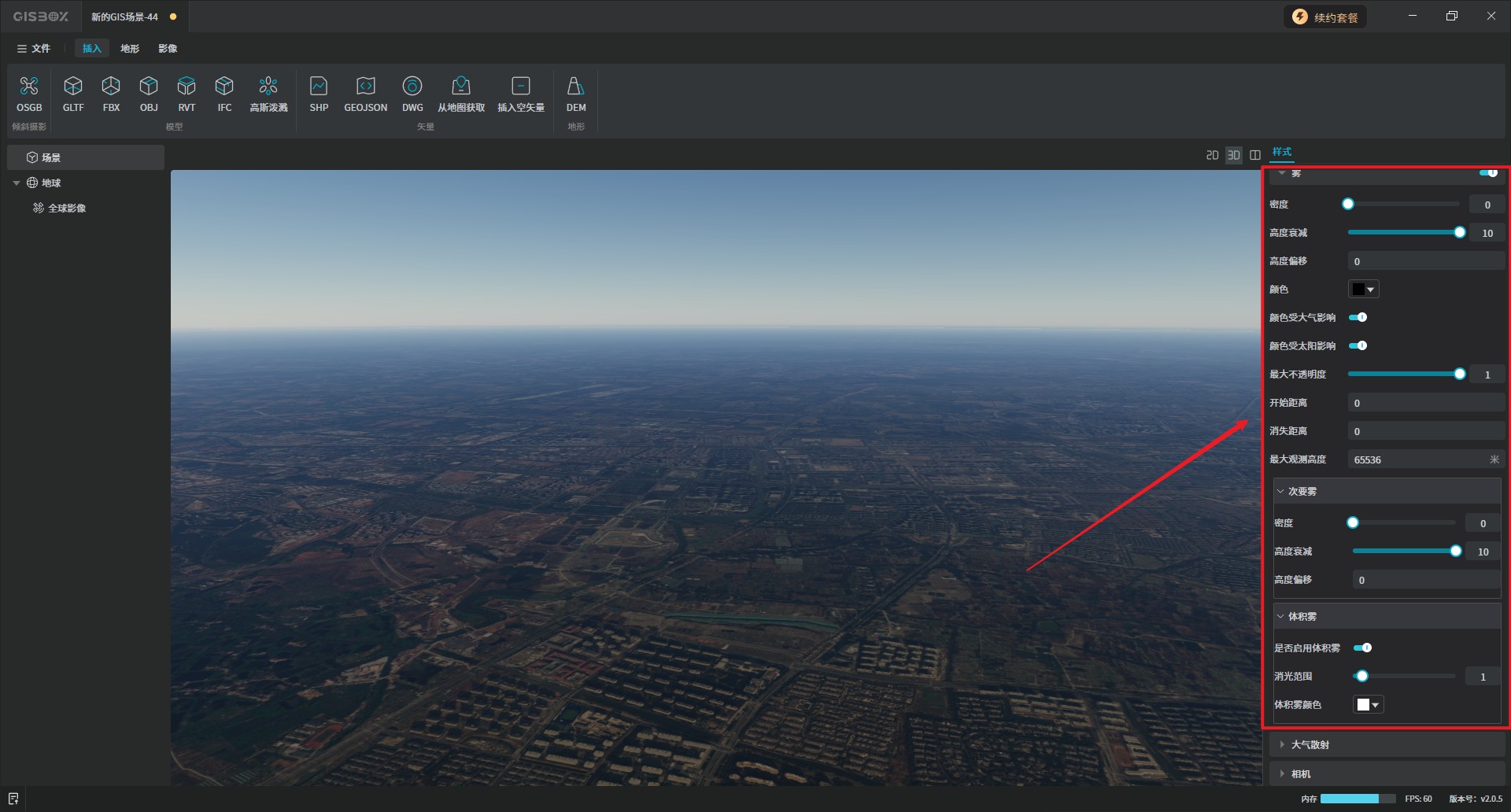
3.8 雾
| 配置项 | 说明 |
|---|---|
| 密度 | 主雾的浓度。 |
| 高度衰减 | 浓度随着高度的衰减速度。 |
| 高度偏移 | 主雾出现于高度高于次偏移以上。 |
| 颜色 | 默认为黑色,推荐不要修改。颜色跟随大气颜色。改成其他颜色后会叠加在大气颜色之上。 |
| 颜色受大气影响 | 天空大气的颜色将影响到雾的颜色。 |
| 颜色受太阳影响 | 朝向太阳看时雾会被太阳光进一步照亮。 |
| 最大不透明度 | 默认为 1,表示雾最大时什么都看不见。 |
| 开始距离 | 默认为 0 距离相机距离多远开始有雾效。 |
| 消失距离 | 距离相机超过此距离将不再有雾 0 表示此选项不生效。 |
| 最大观测高度 | 超过此高度将看不到雾,用于太空场景下的特殊处理。 |
| 次要雾-密度 | 次要雾的浓度。 |
| 次要雾-高度衰减 | 次要雾高度衰减开始于 Y 轴的位置。 |
| 次要雾-高度偏移 | 次要雾出现于高度高于次偏移以上。 |
| 体积雾-是否启用体积雾 | 是否基于高度雾的浓度应用光线步进来计算雾的颜色。 |
| 体积雾-消光范围 | 消光范围越大,体积雾对于光线的吸收越强烈。 |
| 体积雾颜色 | 颜色将叠加于体积雾步进计算结果之上。 |
3.9 大气散射
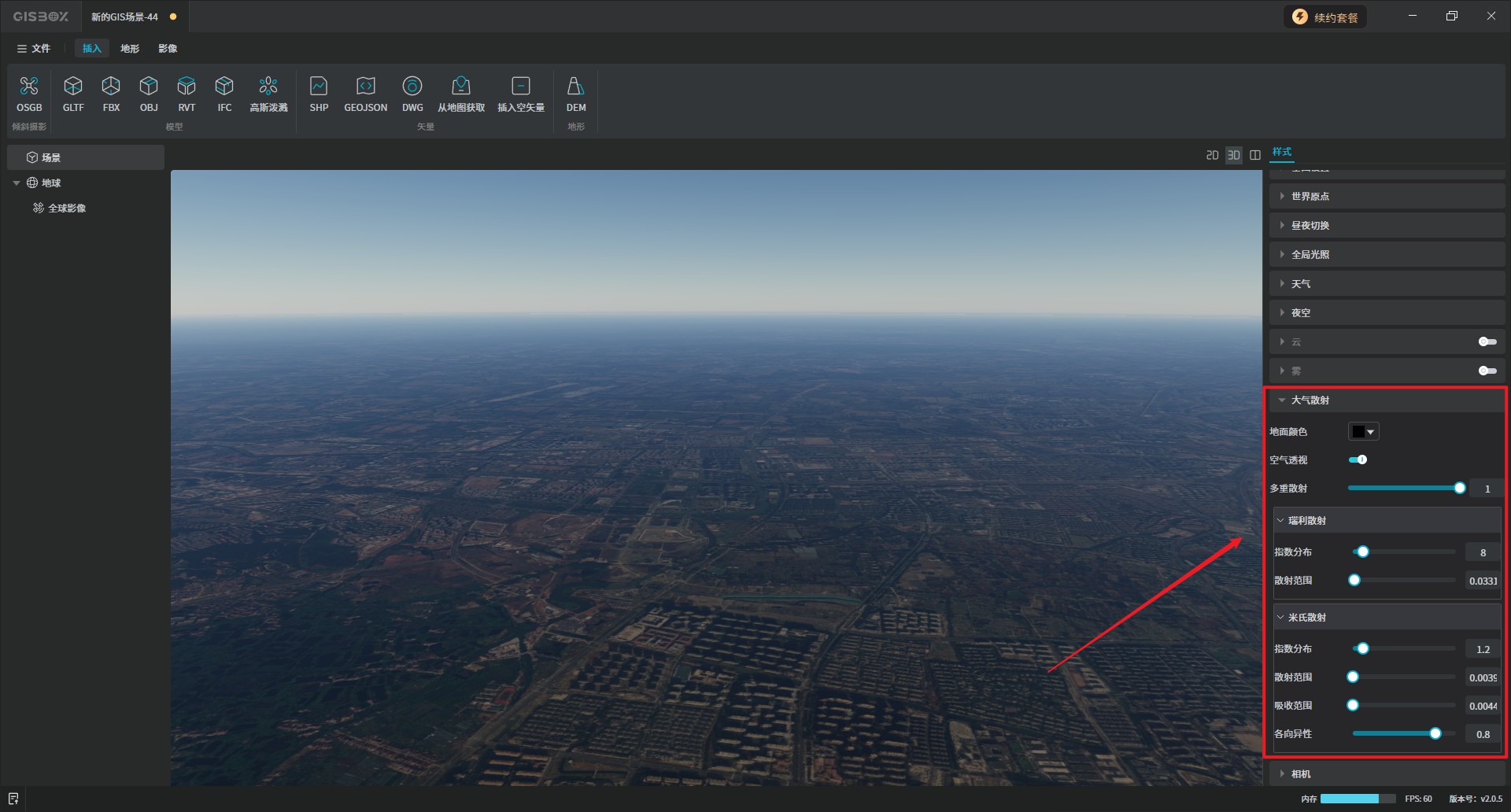
大气散射的设置直接决定了动态天空的颜色,同时开启了空气透视之后,也会影响画面中其他物体的颜色。
| 配置项 | 说明 |
|---|---|
| 地面颜色 | 地面颜色仅会影响地面的颜色,不会影响天空的颜色。 |
| 空气透视 | 大气散射是否会影响画面中的物体(包括云)。 |
| 多散射 | 多散射贡献度,数值为 0 代表不考虑光线在空气中的多次弹射。 |
| 瑞丽散射-指数分布 | 每上升 1 个单位距离空气分子密度的下降比例。 |
| 瑞丽散射-散射范围 | 空气分子对光线的散射概率。 |
| 米氏散射-指数分布 | 每上升 1 个单位距离空气中大粒子密度的下降比例。 |
| 米氏散射-散射范围 | 空气中大粒子对光线的散射概率。 |
| 米氏散射-吸收范围 | 空气中大粒子对光线的吸收概率。 |
| 米氏散射-各向异性 | 空气中大粒子对光线散射后朝向各个方向散射的不同概率的比例。 |
3.10 相机
| 配置项 | 说明 |
|---|---|
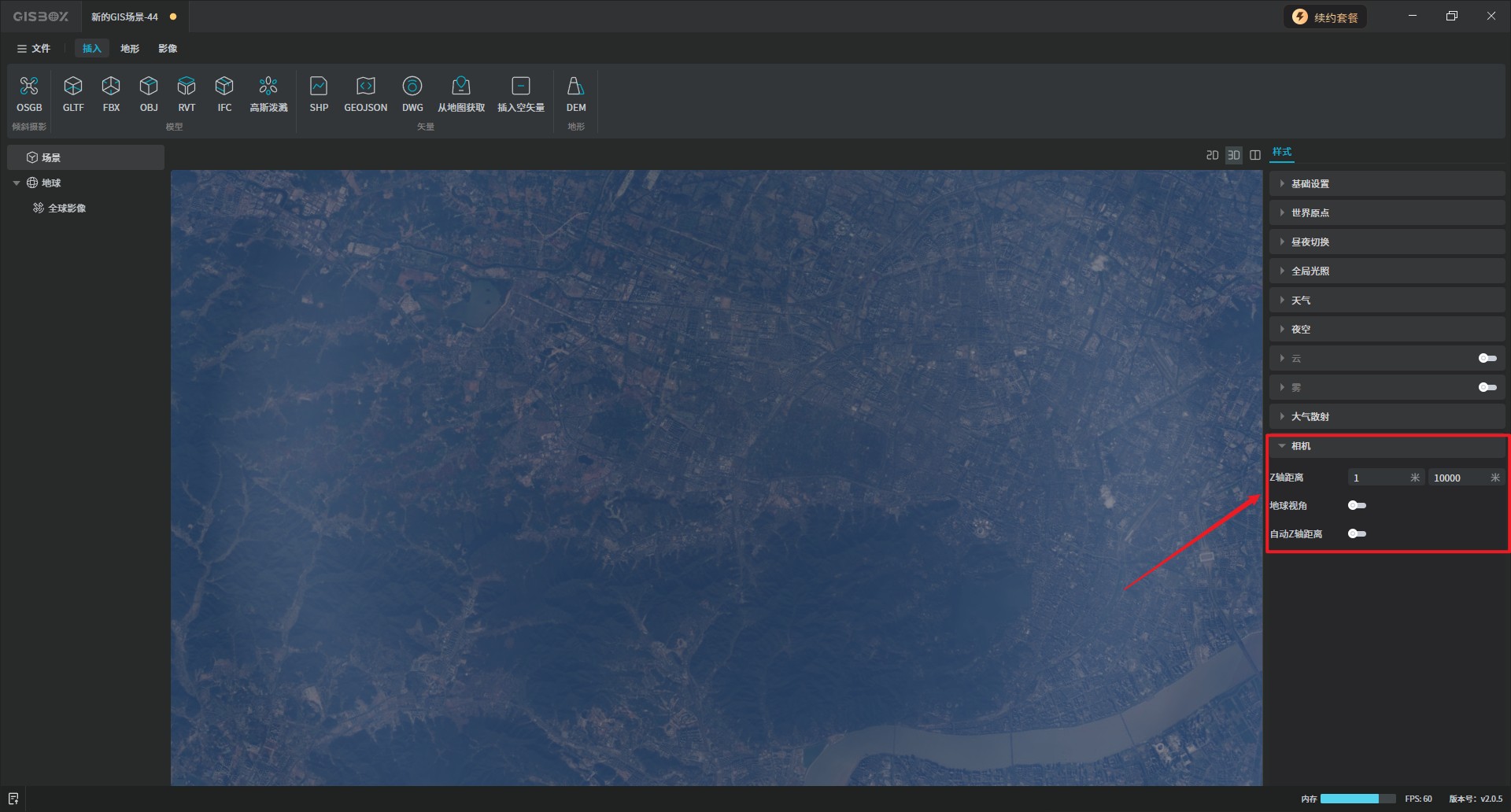
| 地球视角 | 开启按钮,就会垂直显示地面,从地球的视角查看。 |
| 自动Z轴距离 | 开启按钮后,软件会自动调整Z轴距离。 |
| Z轴距离 | 指场景的可见距离,也可以称之为最近的平面和最远的平面。 |
4. 编辑场景
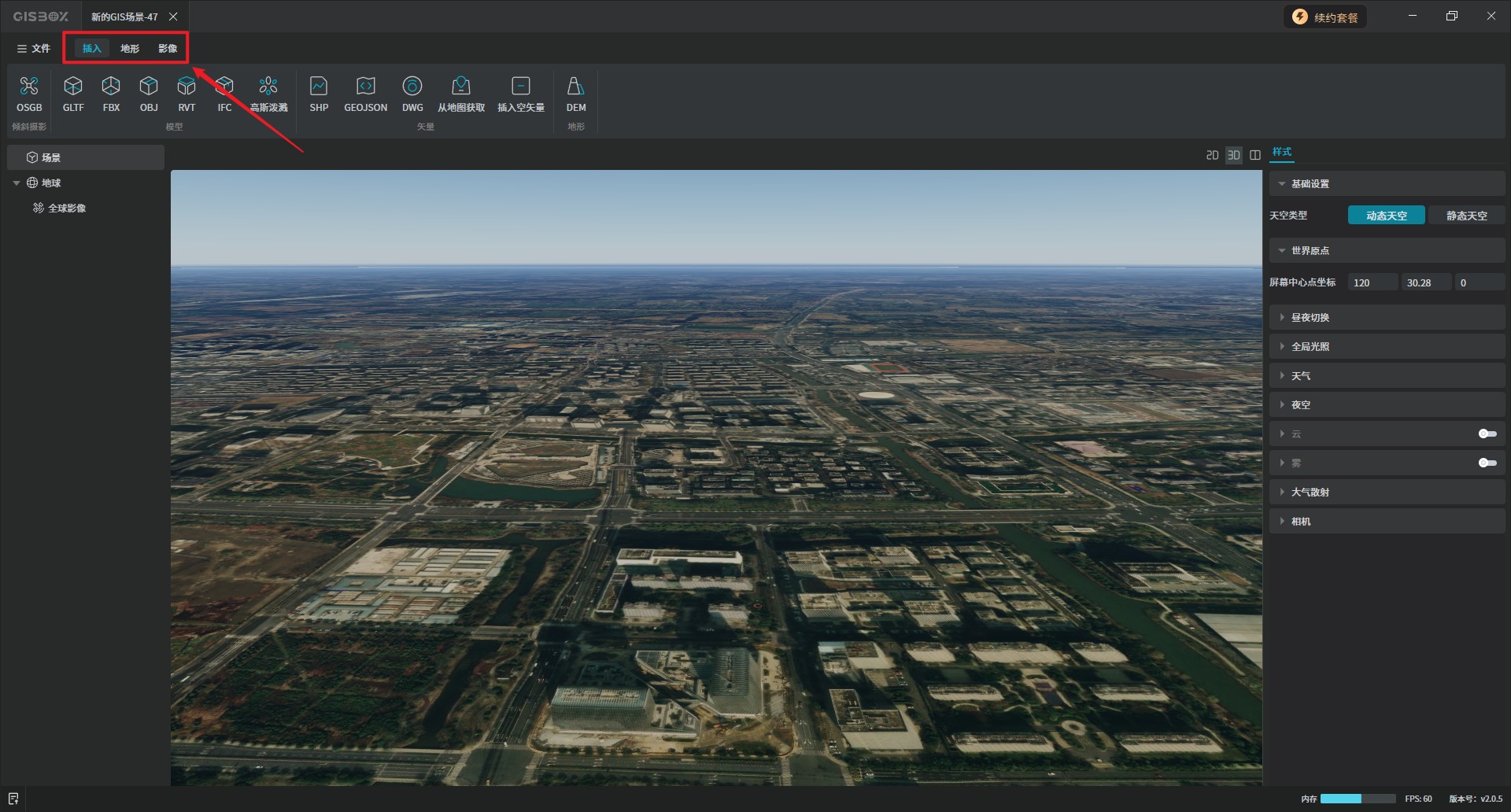
上方菜单栏共有三个栏目,分别是插入、地形、影像,下面依次介绍一下它们的功能。
4.1 插入
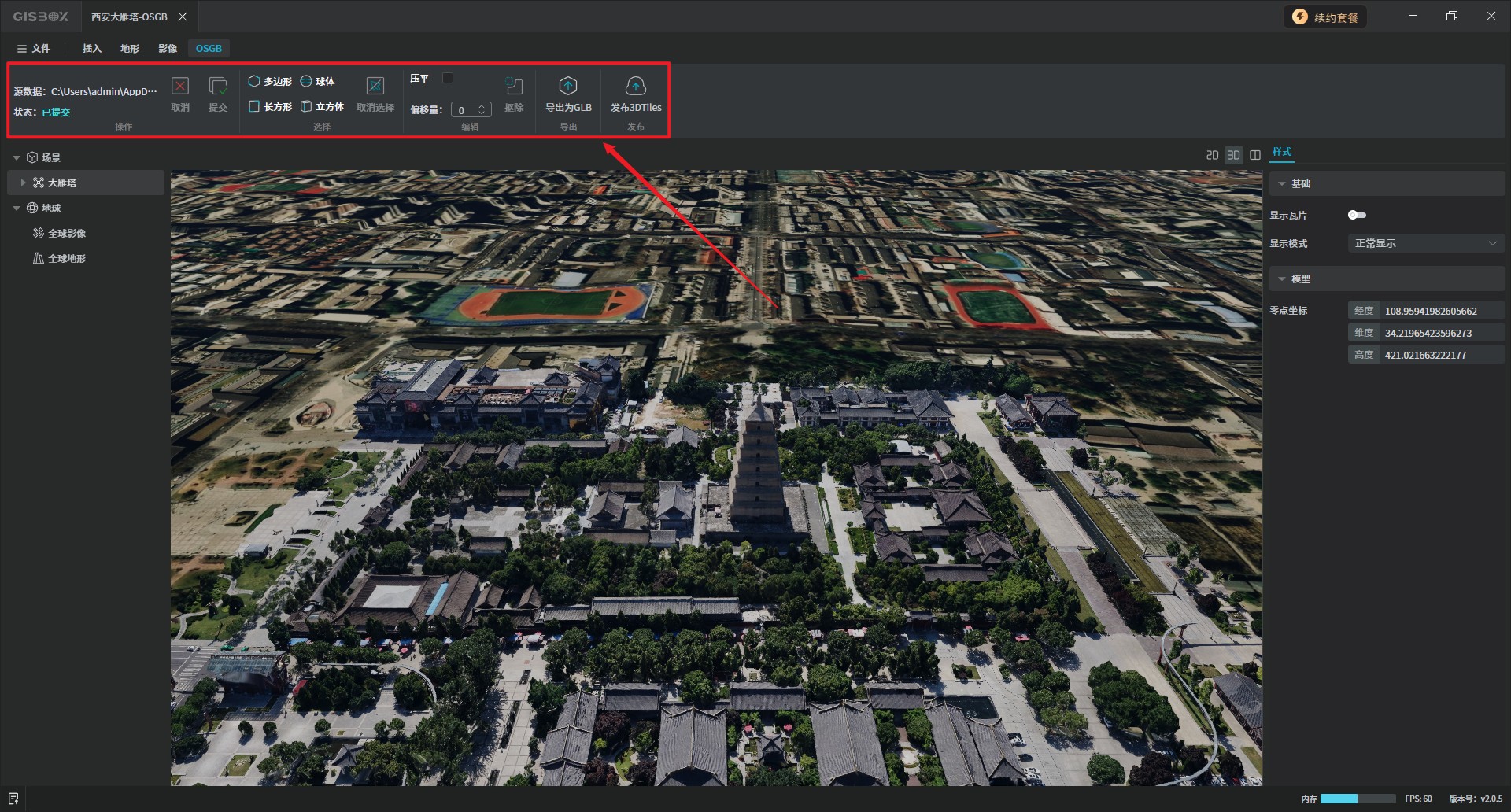
4.1.1 倾斜摄影OSGB实时编辑
在导入倾斜摄影OSGB模型后可以对它进行实时编辑,可以使用多边形、多边体、长方形、立方体来选择需要编辑的部分,通过使用破面修复、地面对齐功能,可以帮助恢复倾斜摄影的平滑性和连贯性,确保数据在应用中的高质量展示,减少二次处理工作量。
4.1.2 模型切片
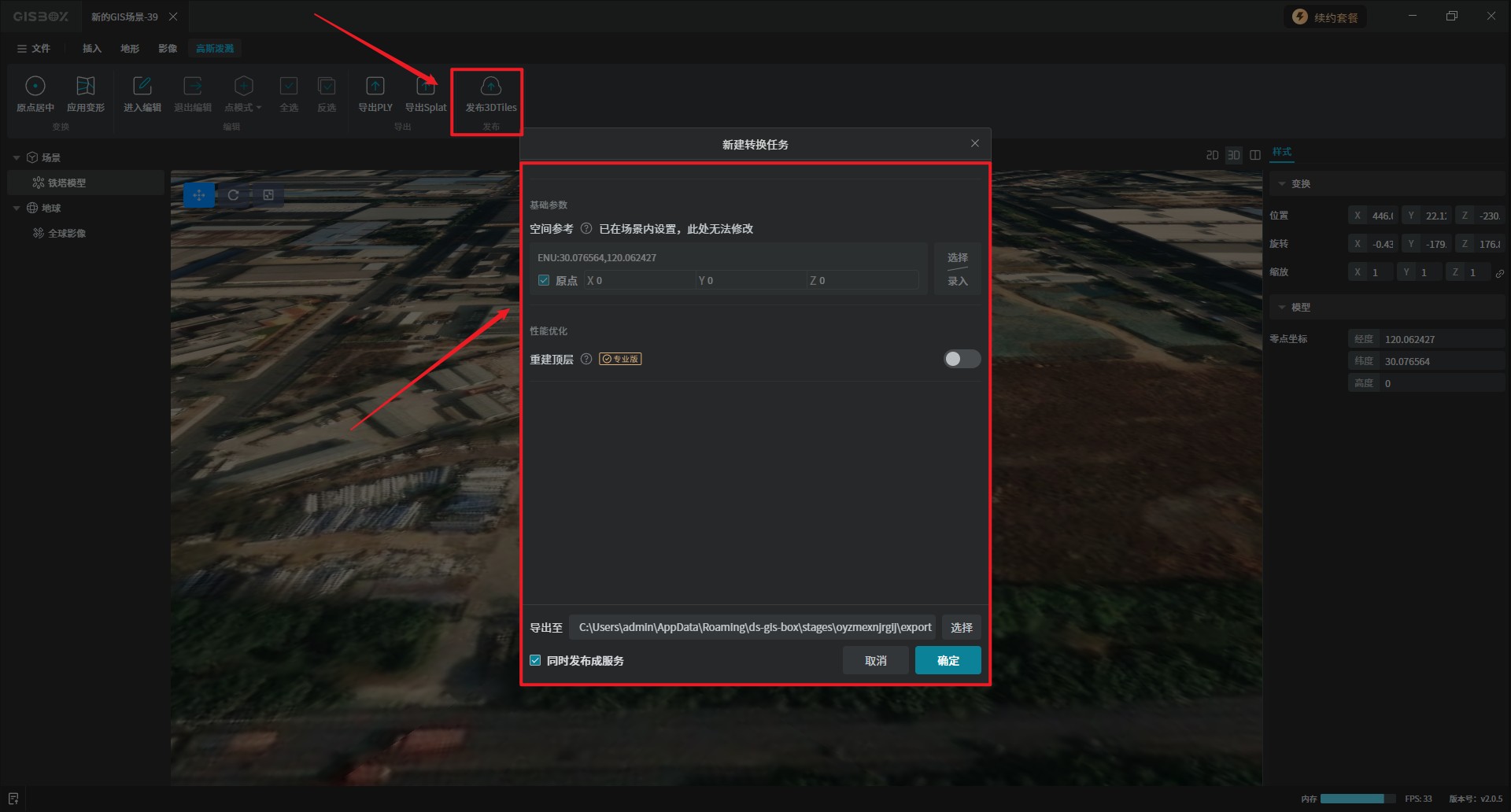
导入GlTF、FBX、OBJ、RVT、IFC、高斯泼溅等模型后,可以进行实时预览并调整模型位置,最后将格式转换为3DTiles,如下图所示:
4.1.3 矢量数据导入
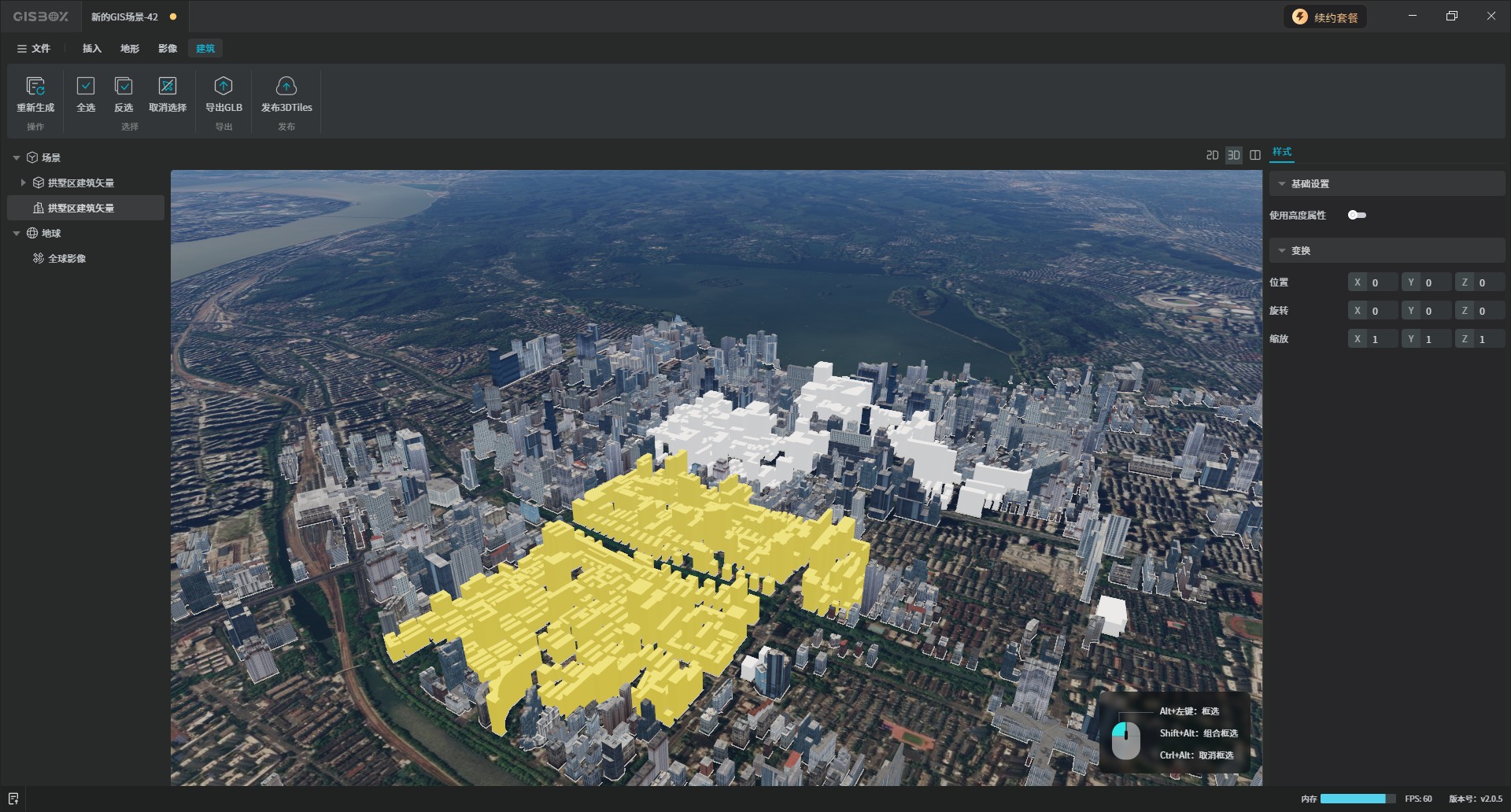
在 GIS 场景内支持导入SHP、DWG等矢量格式文件,还提供了一键生成建筑模型的功能,支持通过在地图框选来确认导入区域,然后导入SHP数据并一键生成建筑模型,并且支持对 SHP 文件进行编辑,如下图所示:
4.2 地形
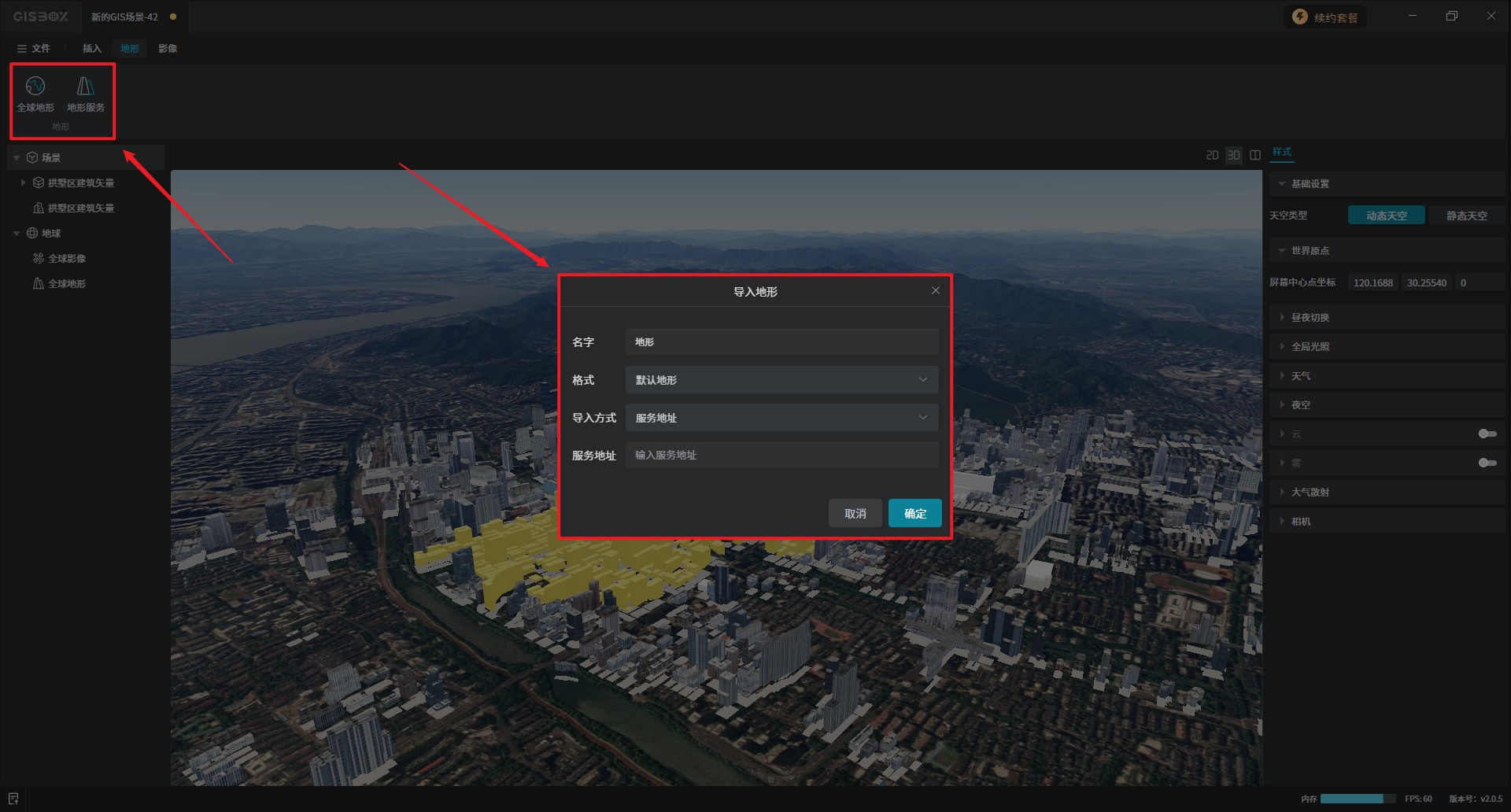
在地形栏目中可以添加“全球地形”或“地形服务”,通过输入地形服务地址在GIS场景中生成相应的地形。
【温馨提示】目前,GISBox 暂不支持全球地形的编辑和导出。
4.3 影像
在影像栏目中可以添加全球影像、第三方影像、各种类型的影像协议,例如,超图、ArcGis、Cesium、TMS、WMS、WMTS、MVT等,如下图所示:
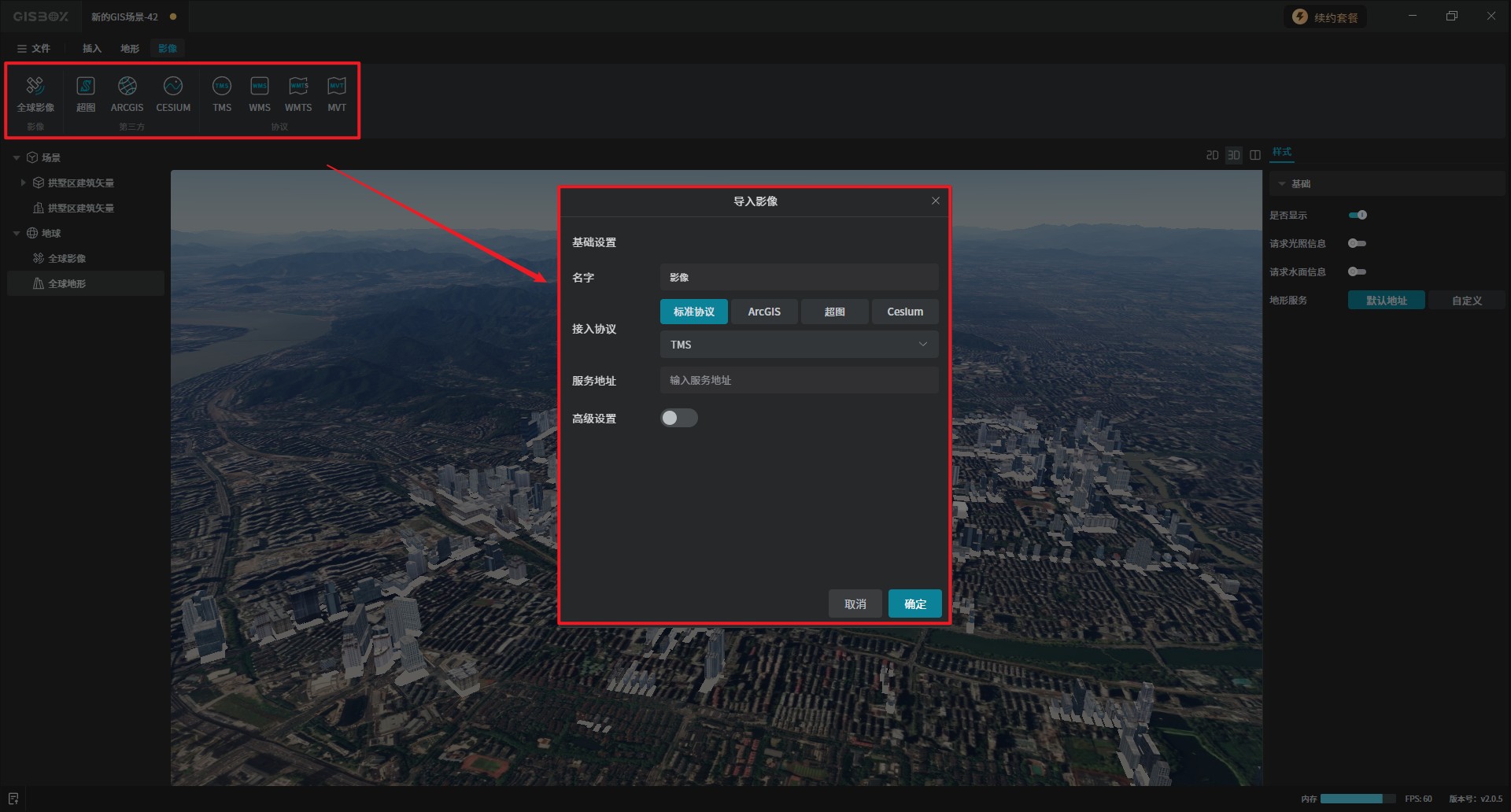
【温馨提示】目前,GISBox 暂不支持各类影像的导出。