 GISBox
文档首页
产品介绍
软件安装和启动
GIS场景编辑
场景中OSGB编辑
场景中矢量编辑
场景中地形编辑
场景中模型编辑
模型编辑
GIS切片转换
切片工具
转换工具
切片再处理
GIS服务分发
2D
3D
其他
服务分发中发布矢量服务
BS模式
API集成
常见问题
切片规则
GISBox(GIS工具箱)支持对切片规则进行设置,切片规则的作用是将地图数据按固定尺寸和比例尺分割成小块(瓦片),通过预生成和缓存机制实现快速加载和动态显示,同时支持多级缩放和跨平台兼容,提升地图浏览的流畅性和效率。这篇教程将会为大家介绍切片规则的操作过程。
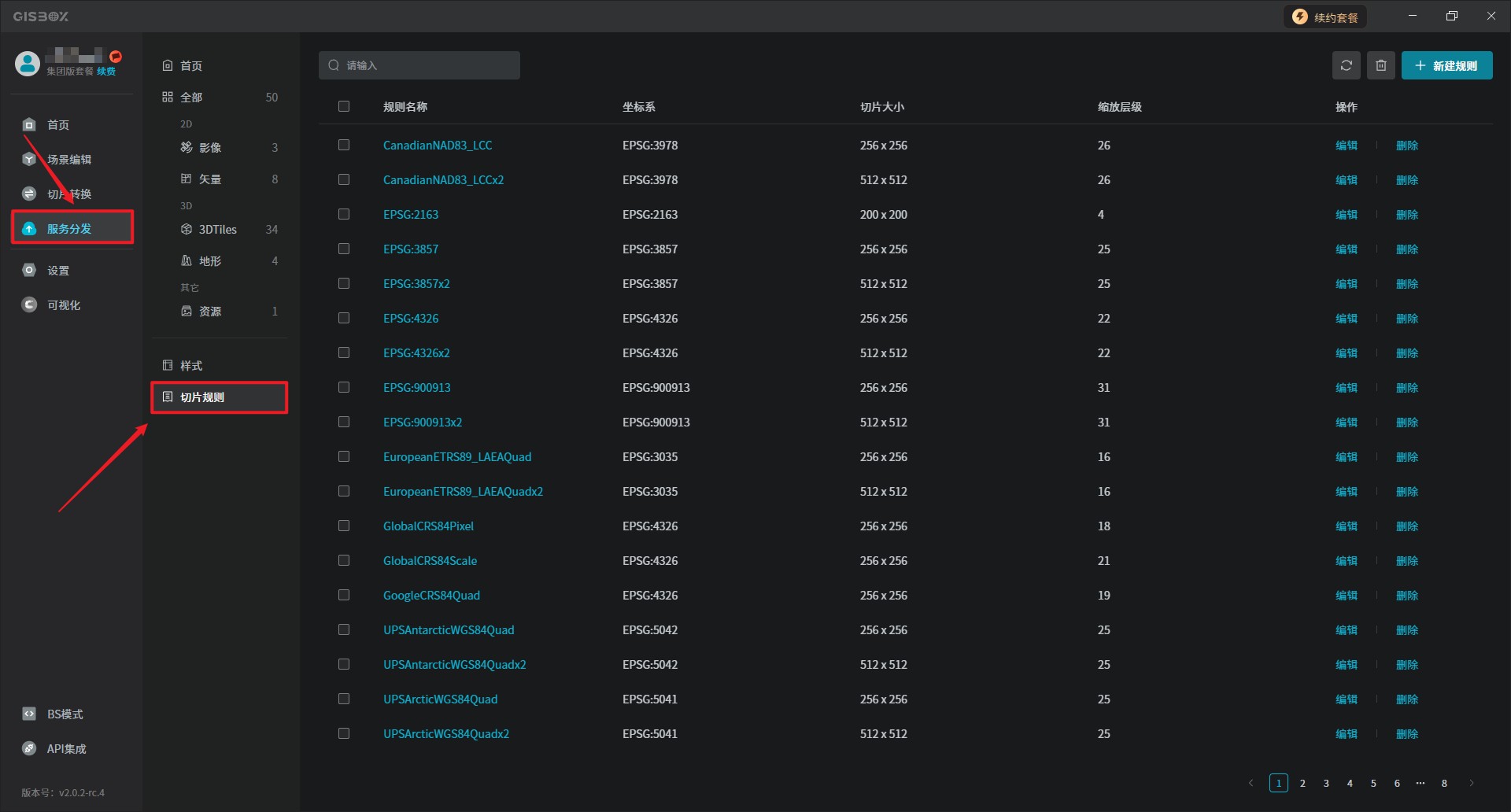
添加的切片规则可以在“服务分发”界面中的“切片规则”查看,如下图所示:
1. 新建切片规则
1.1 默认切片规则
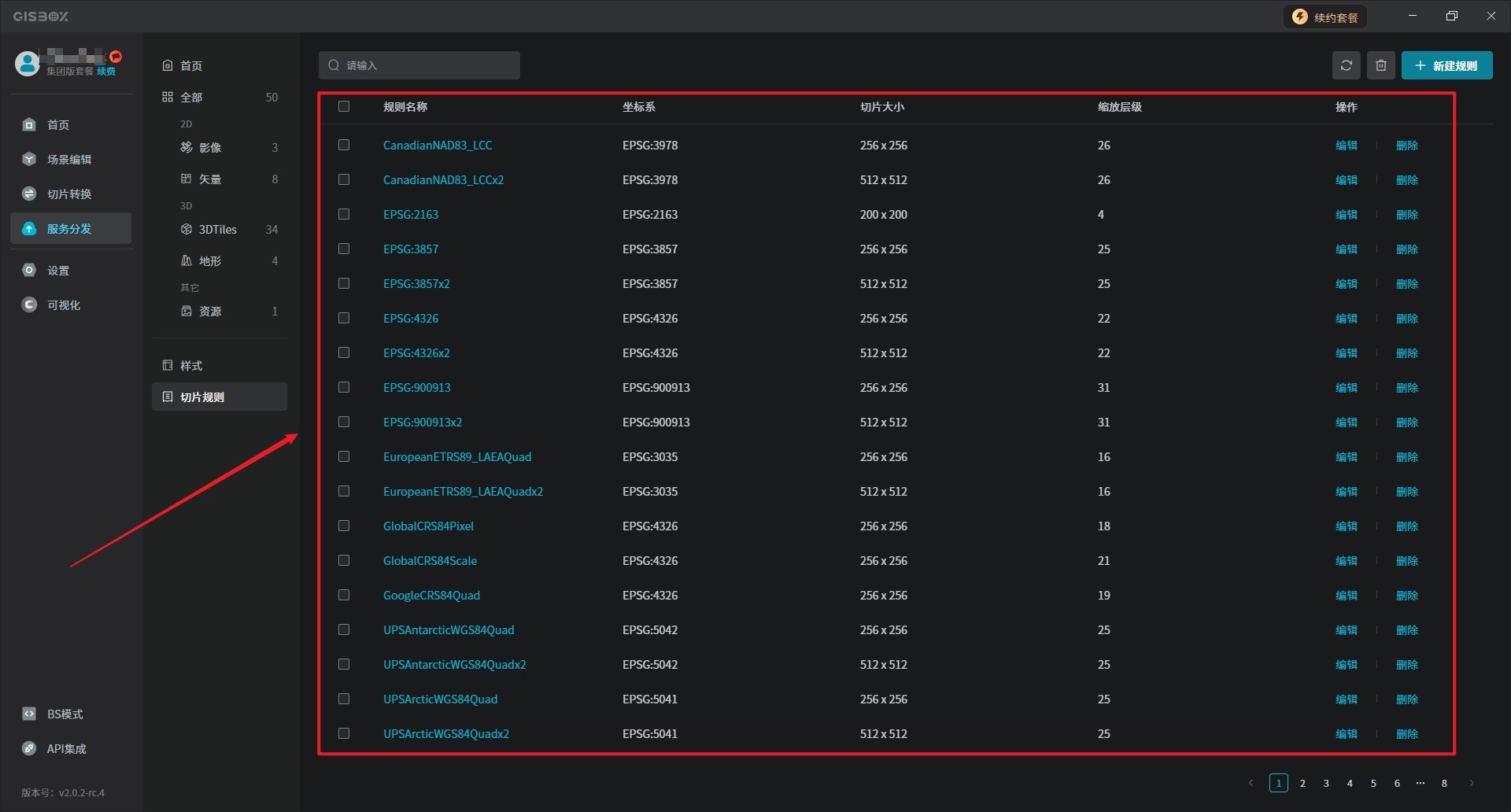
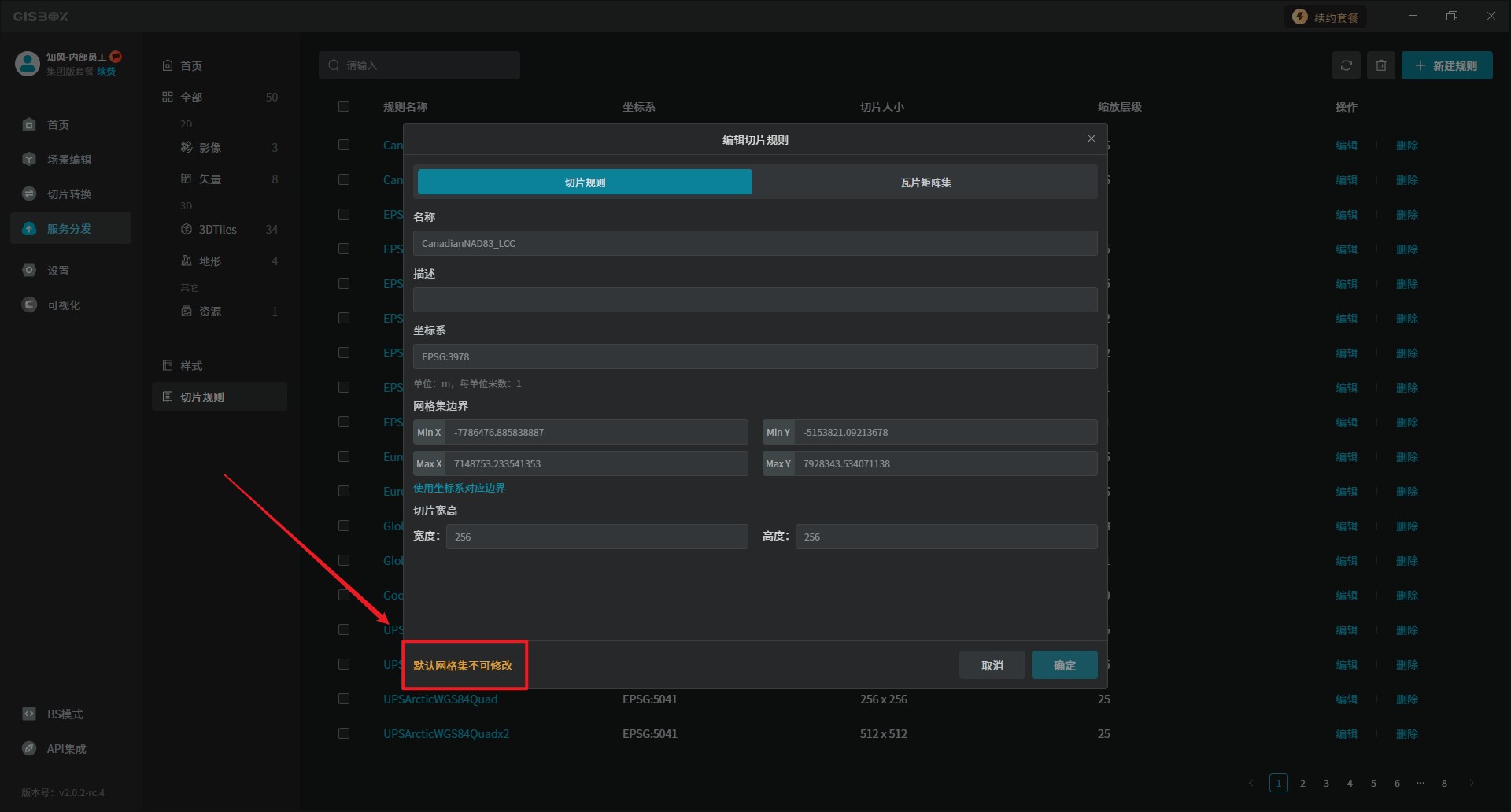
打开“切片规则”界面时,GISBox给用户提供了大量的切片规则,这是切片规则不支持修改。如下图所示:
1.2 自定义切片规则
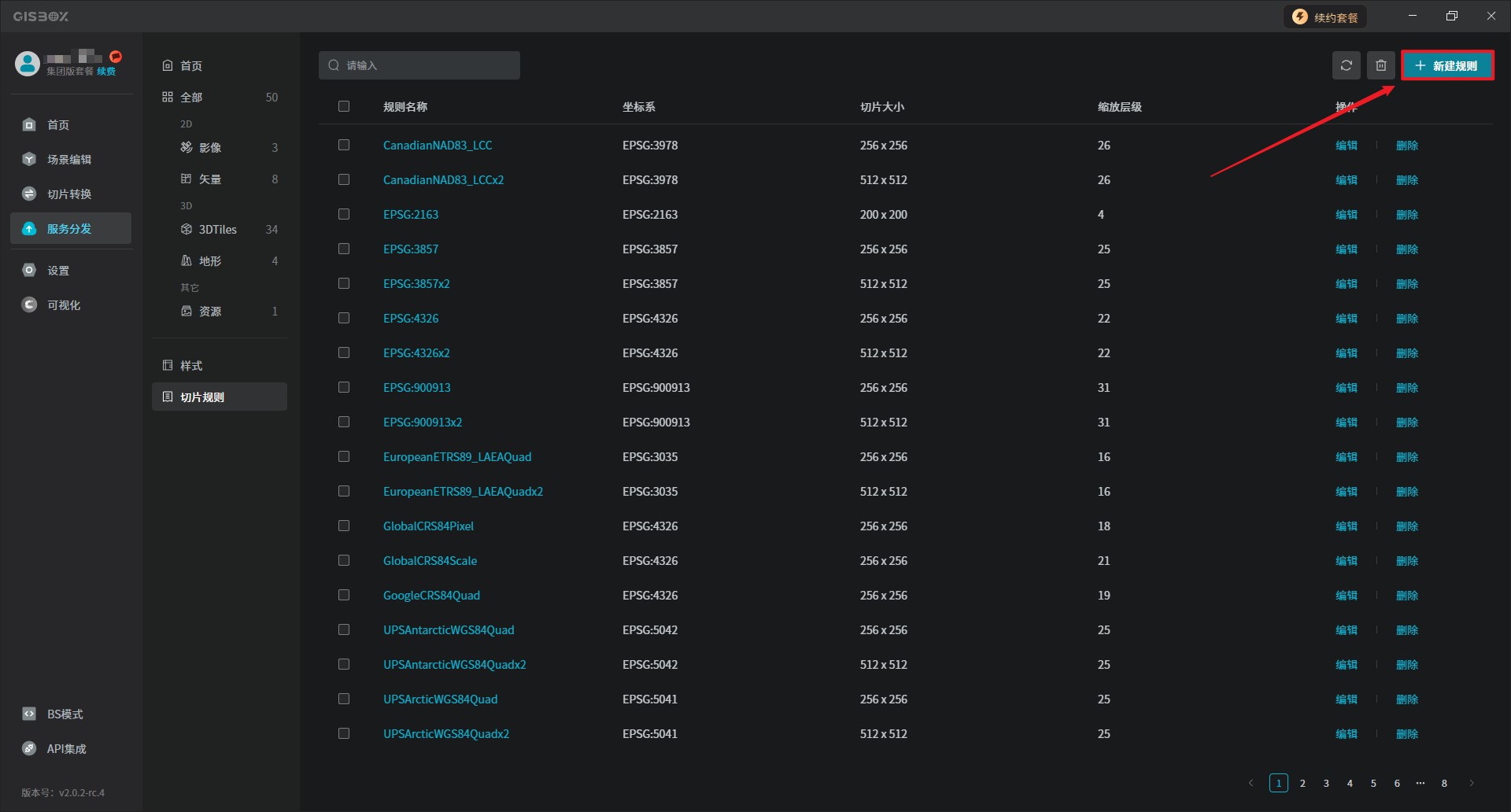
在服务分发的“切片规则”界面中,点击右上角的“新建规则”按钮,如下图所示:
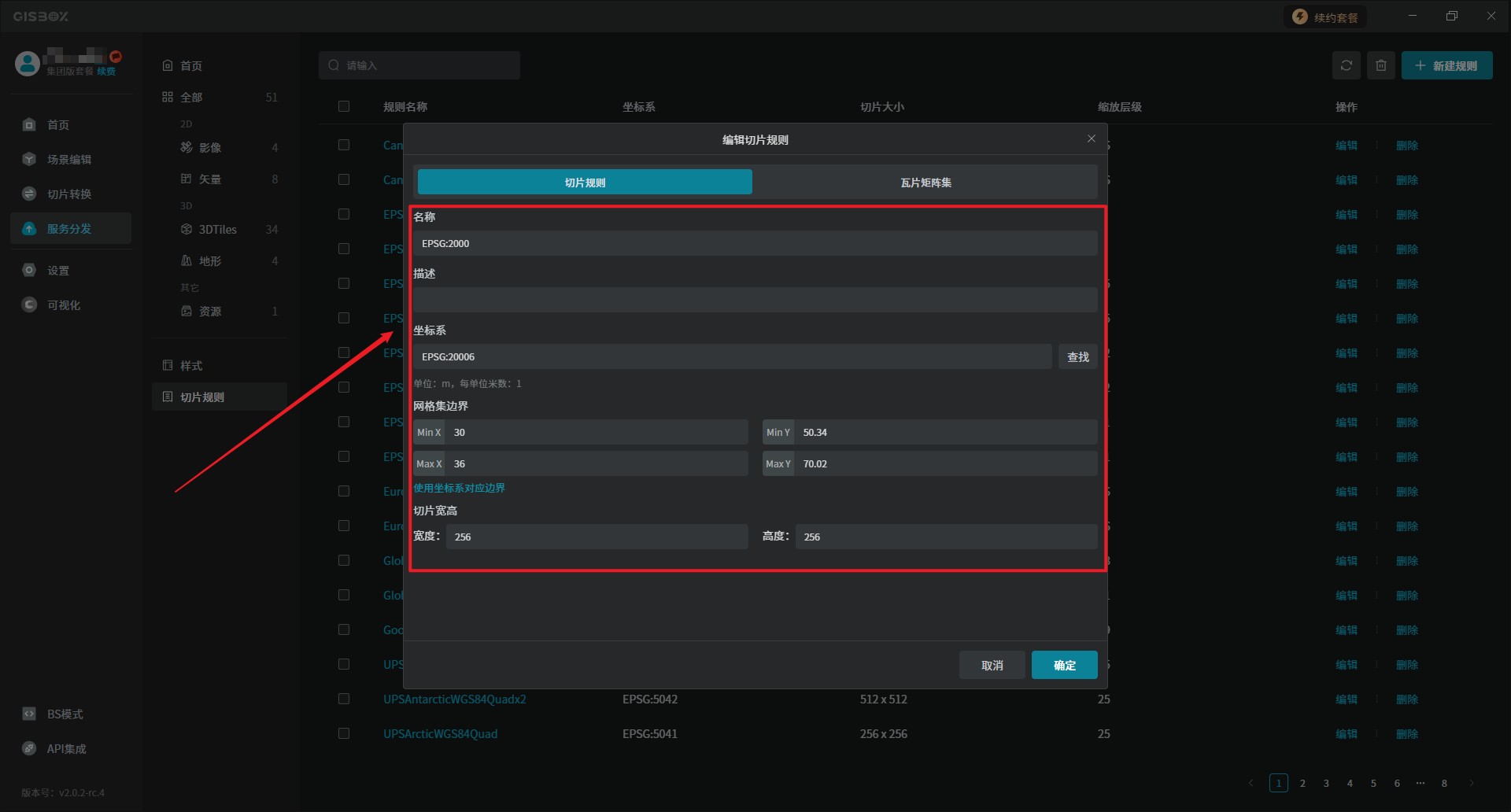
在弹出的“新建切片规则”框中,点击“切片规则”,分别填入:“名称”、“描述”、“坐标系”、“网络集边界”、“切片宽高”的信息。
| 配置项 | 说明 |
|---|---|
| 名称 | 输入切片规则的名称。 |
| 描述 | 可默认不填。 |
| 坐标系 | 点击“查找”按钮,可通过四种方式获取坐标系,如:“EPSG搜索”、“地图搜索”、“文件导入”和“直接输入”。 |
| 网络集边界 | 点击“使用坐标系对应边界”蓝色字体,会根据所选的坐标系直接获取。 |
| 切片宽高 | 软件默认“高度”和“宽度”均为256,也支持手动修改。 |
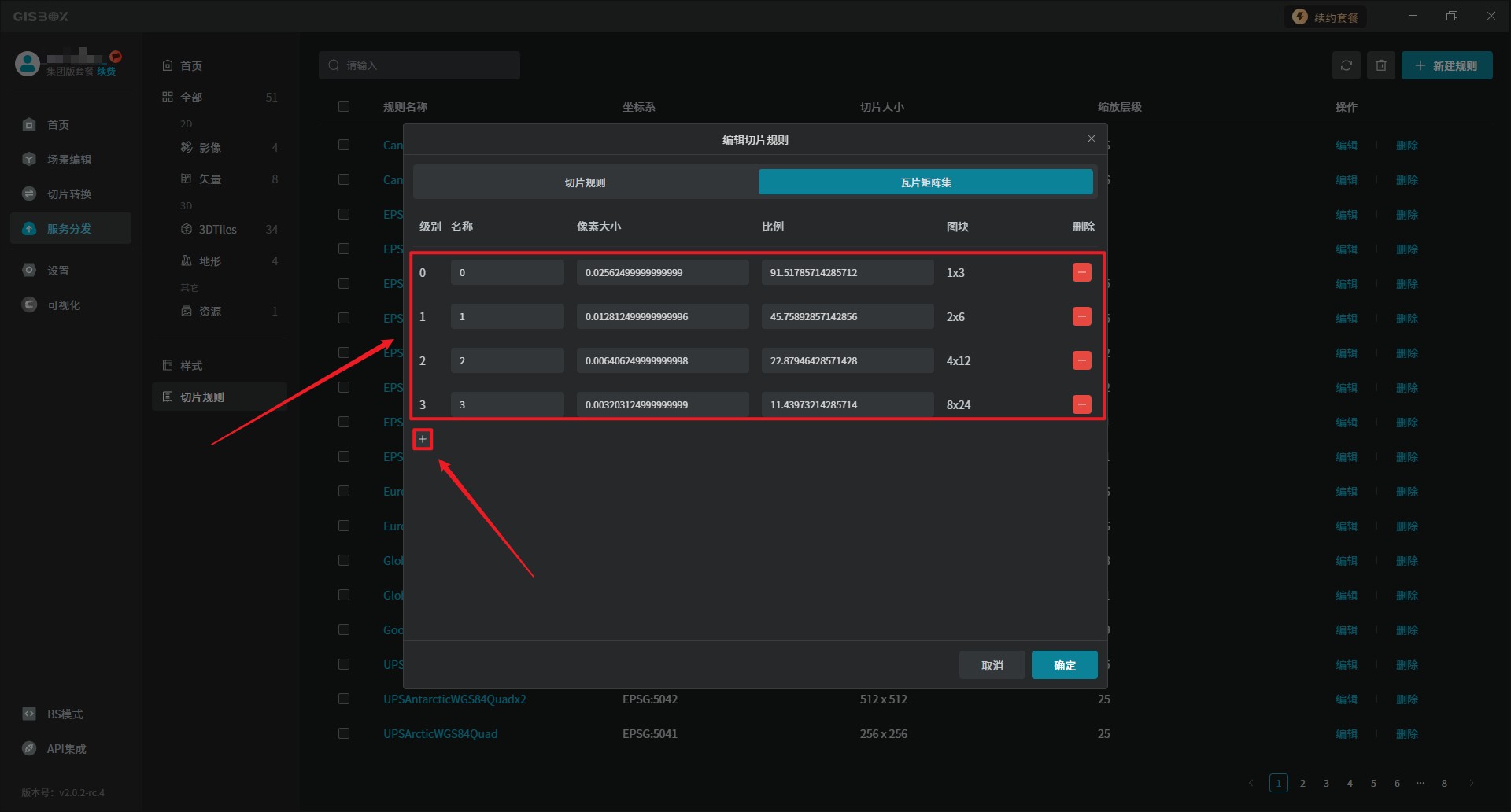
点击“瓦片矩阵集”,在界面中点击“添加”按钮,就会根据刚添加的切片规则生成瓦片集,如图所示:
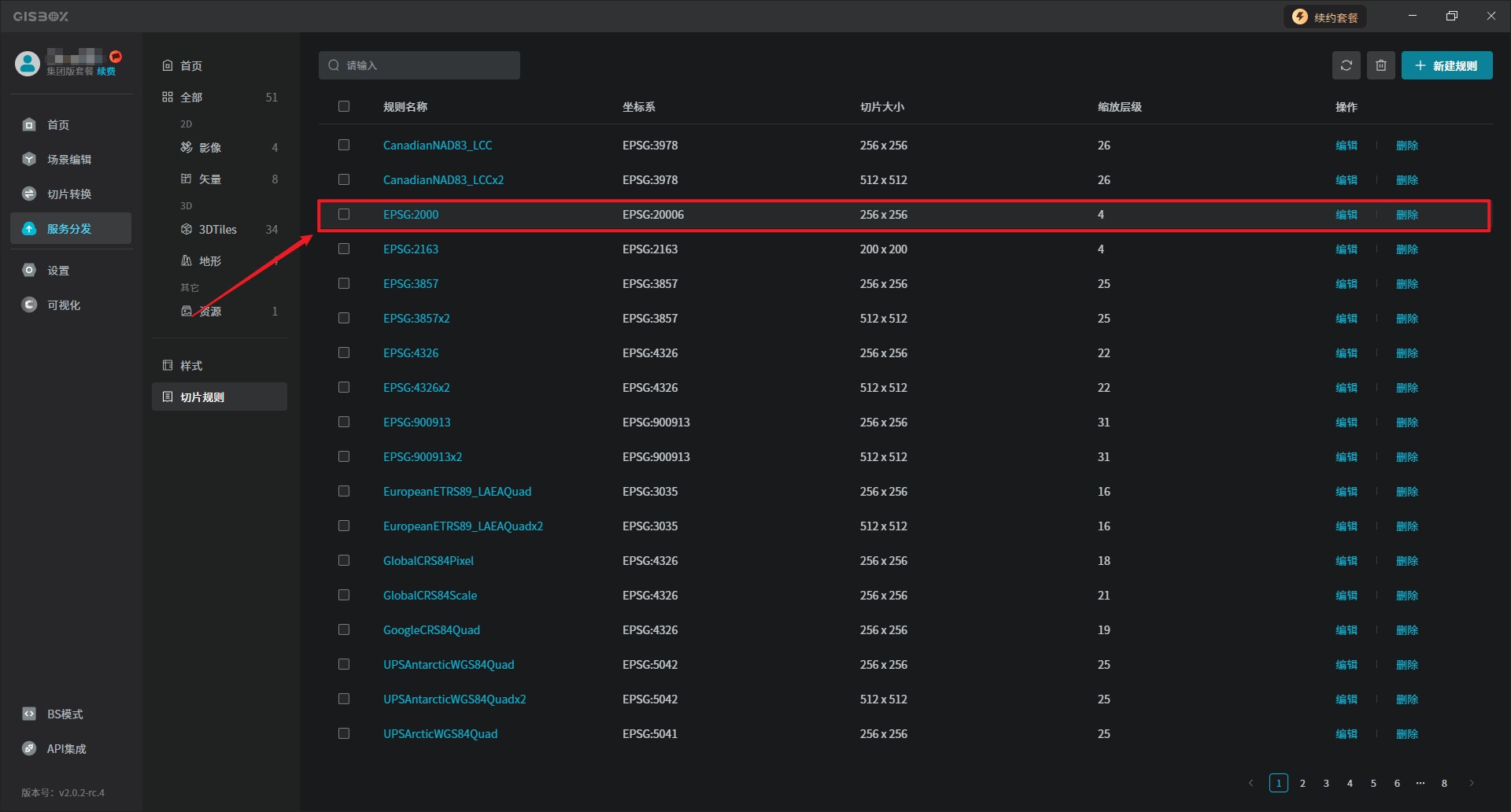
信息填写完成后,点击“确定”按钮,“切片规则”列表里就会自动添加一条新的规则,如图所示:
2. 管理切片规则
2.1 配置项说明
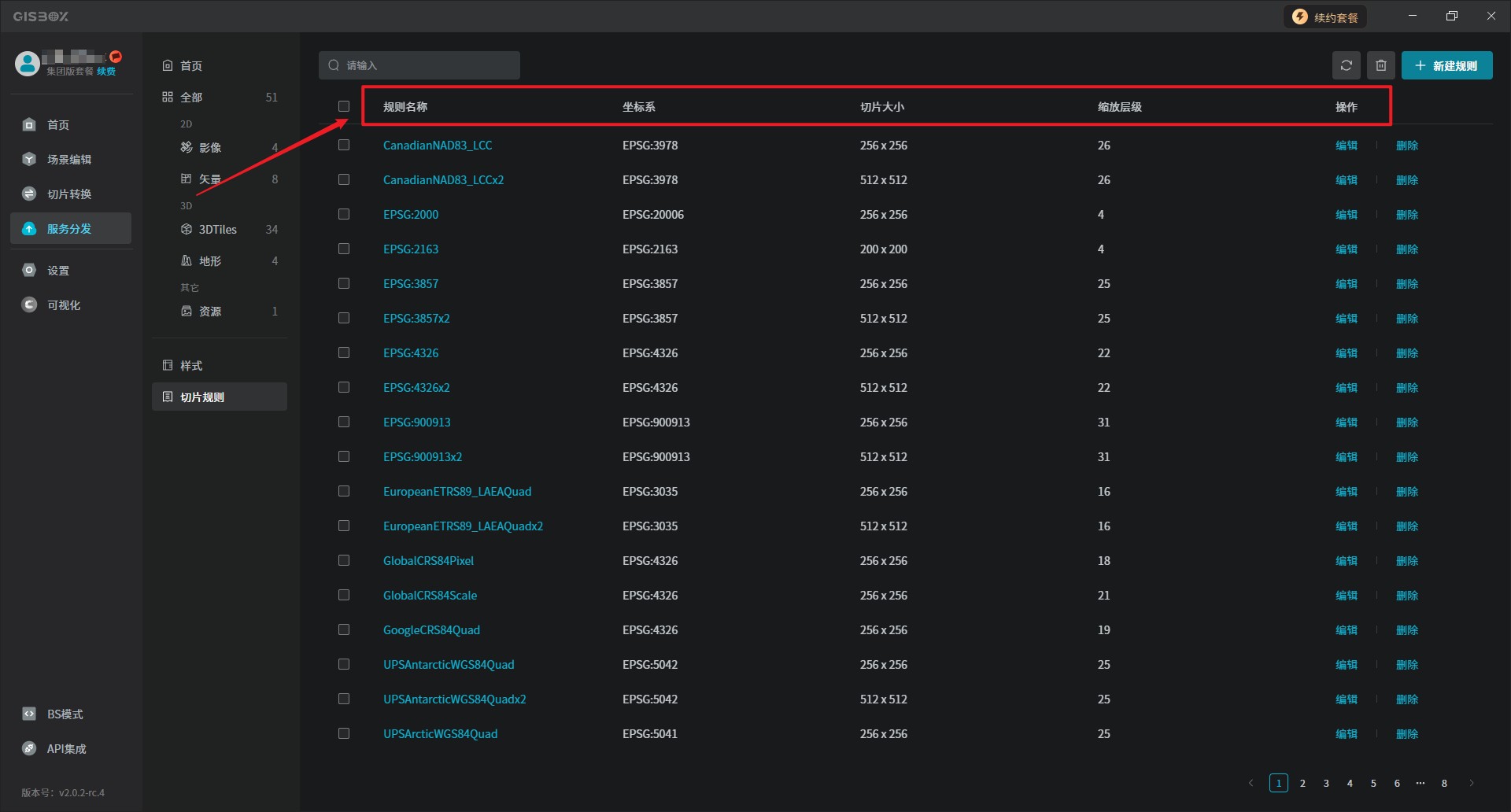
| 配置项 | 说明 |
|---|---|
| 规则名称 | 显示添加的规则名称。 |
| 坐标系 | 显示填入的坐标系名称。 |
| 切片大小 | 指的是切片的高度和宽度。 |
| 缩放层级 | 指“瓦片矩阵集”中的列表个数。 |
| 操作 | 该项可以对切片规则进行“编辑”和“删除”设置。 |
2.2 查找切片规则
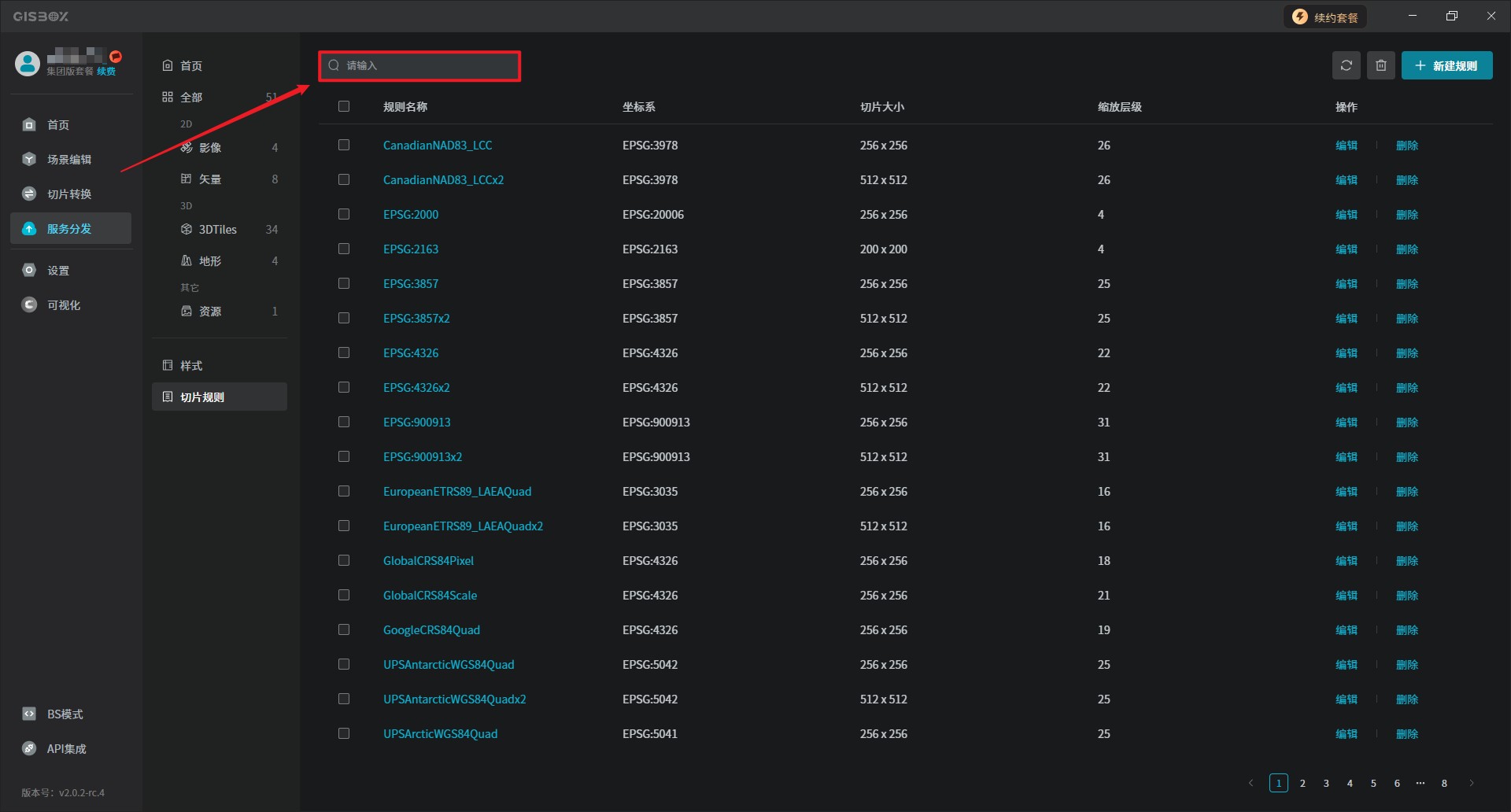
在搜索栏中输入规则名称进行查询,如图所示:
2.3 重命名切片规则
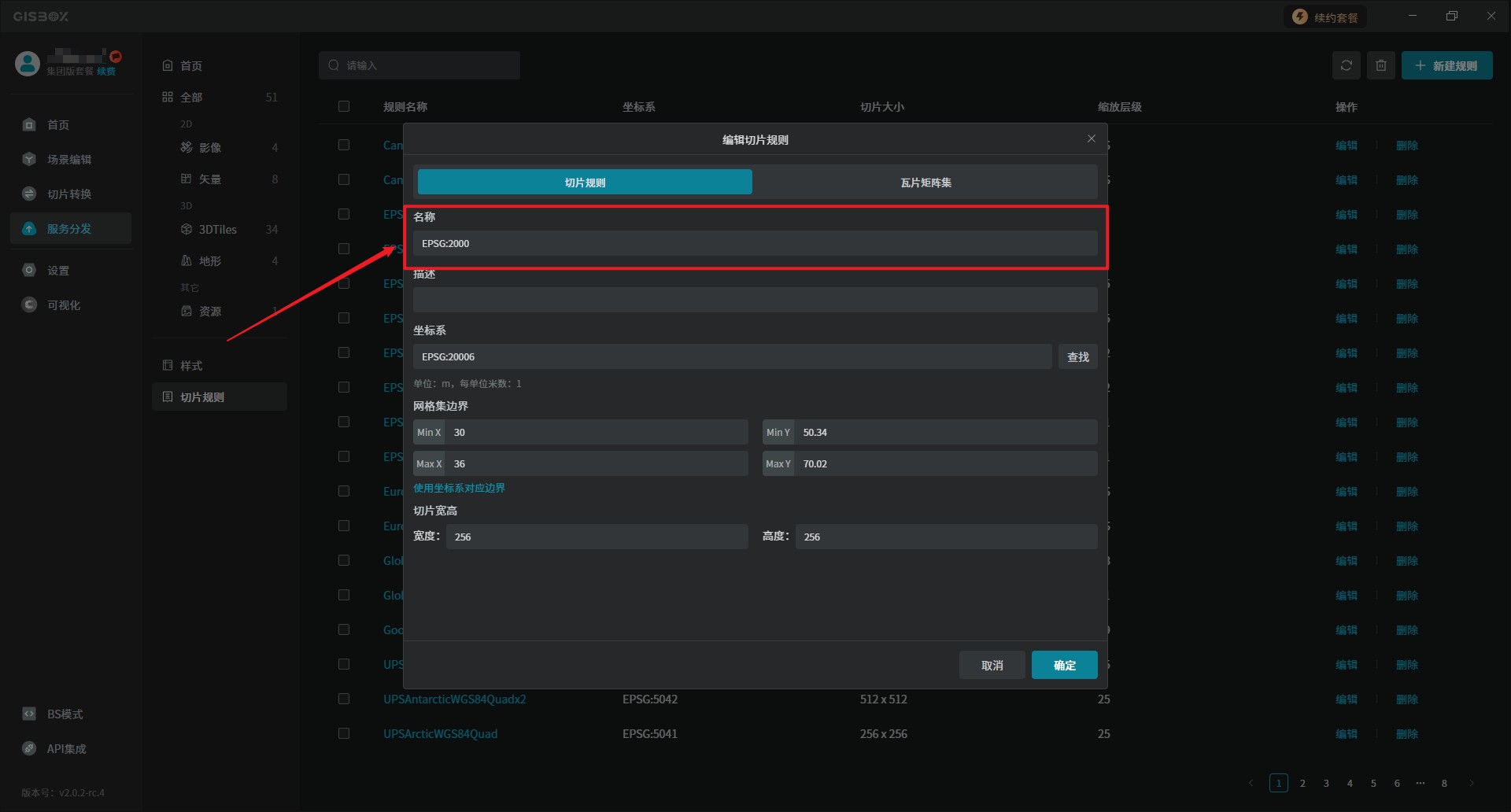
点击切片规则操作项中的“编辑”按钮,在“编辑切片规则”弹框里修改规则名称即可完成规则的重命名。如图所示:
2.4 删除切片规则
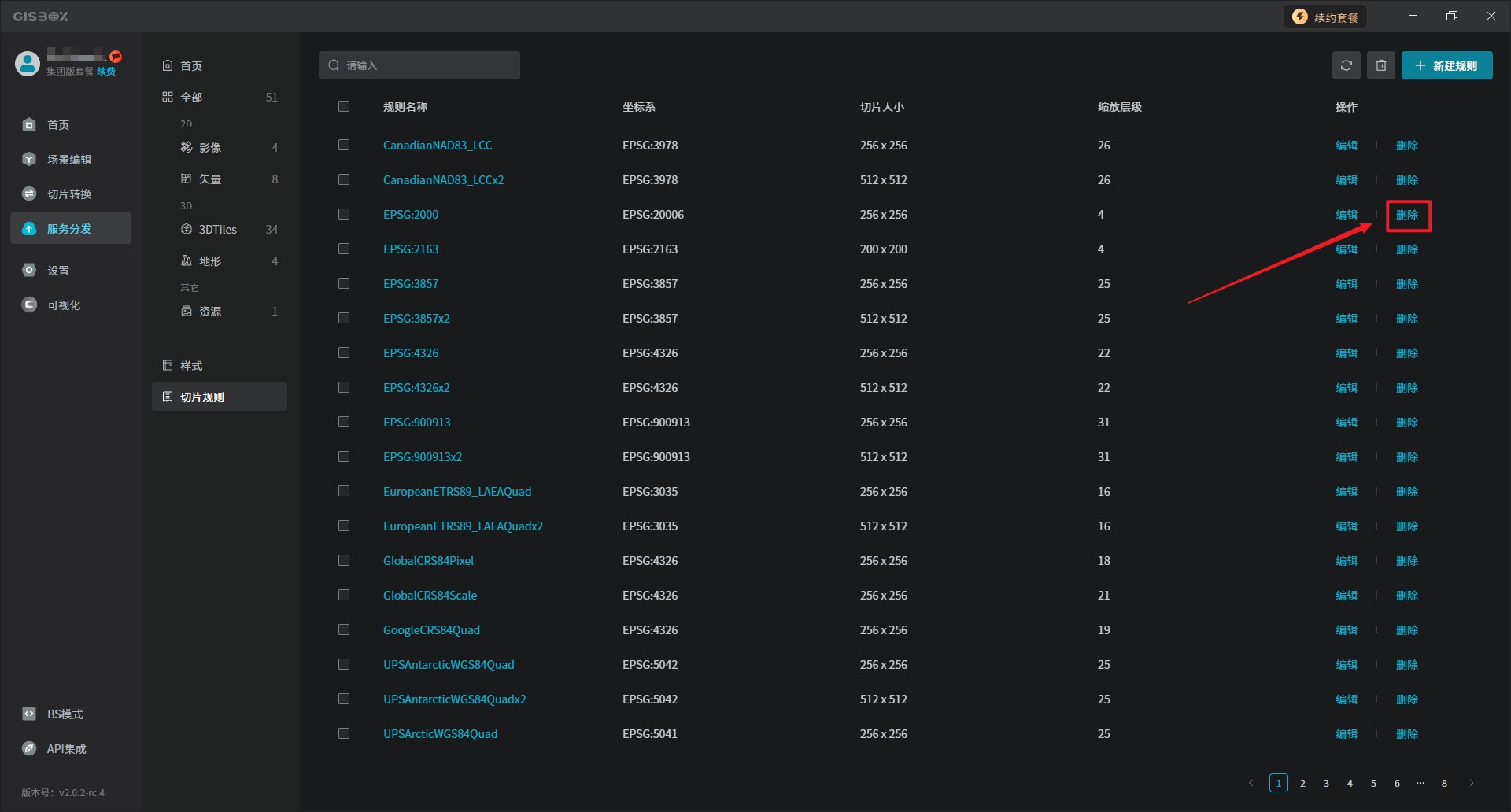
选出需要删除的切片规则,点击该规则操作中的“删除”按钮即可删除选中的切片规则。如下图所示:
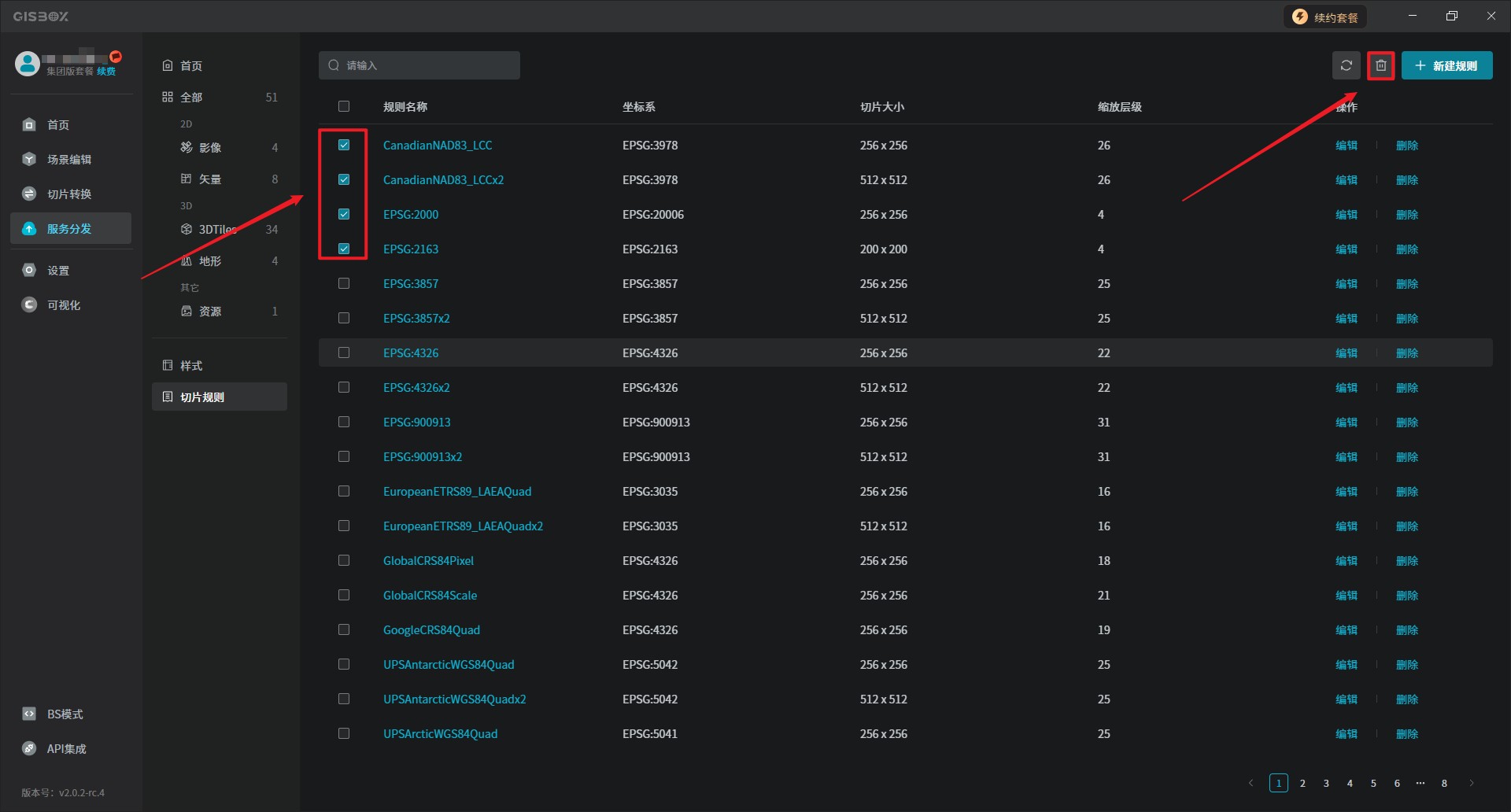
勾选规则名称前的勾选框,接着点击“切片规则”界面右上角的“删除”按钮,即可完成对切片规则的批量删除。如图所示:
2.5 刷新切片规则
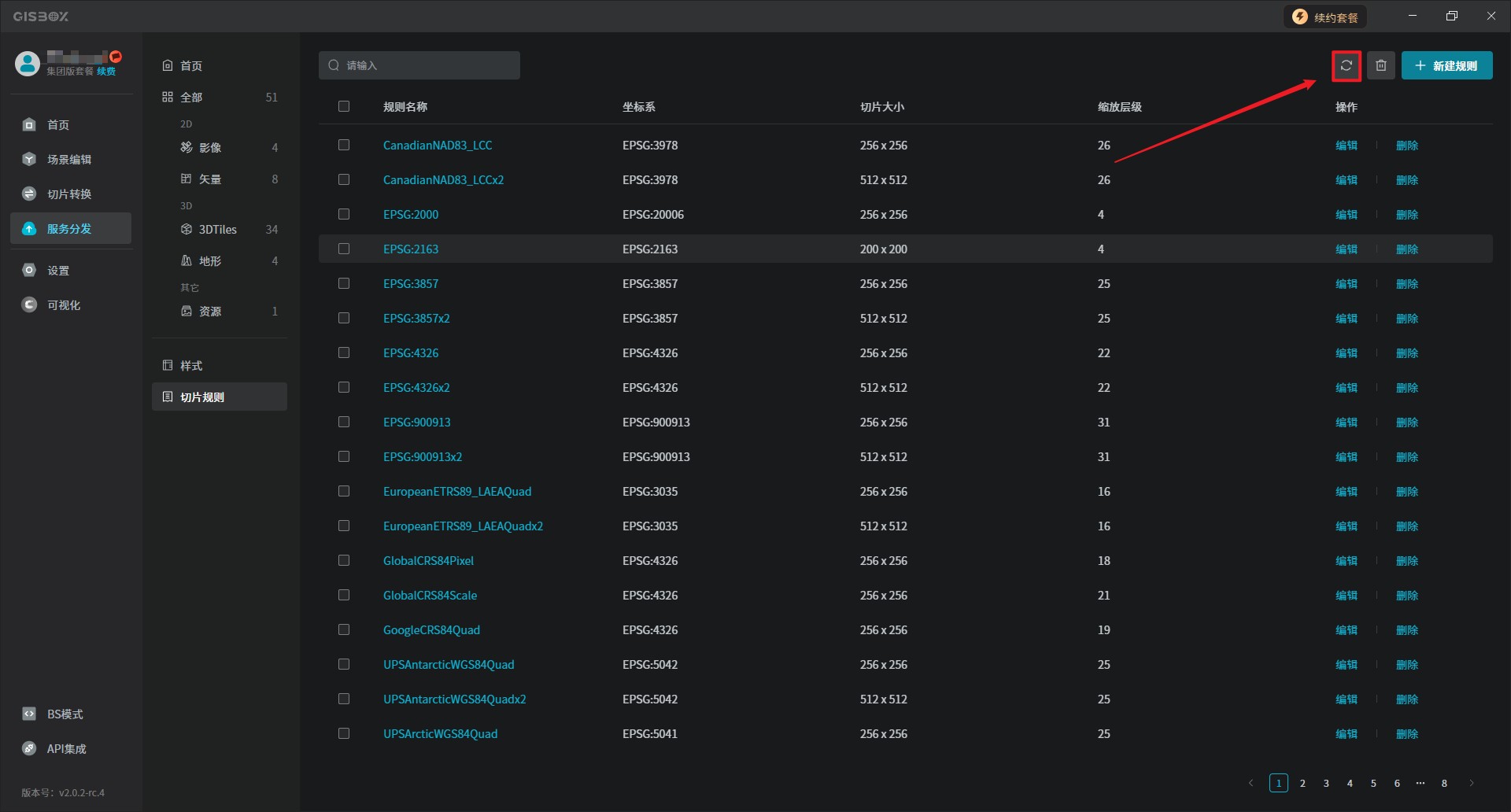
当添加了新的切片规则,而在“切片规则”界面中没有显示时,可以点击右上角的“刷新”按钮来加载新添加的规则,如下图所示:
Copyright © 2024 多算科技, All Rights Reserved. 浙ICP备20006837号-15