 GISBox
如何添加协议地址发布为矢量服务?
前两篇文章主要讲了在服务分发中发布矢量的两种方式,分别是以“文件”和“GIS数据库中的数据”发布为矢量服务的。那本文带大家一起看一下第三种发布矢量服务的方式------协议。
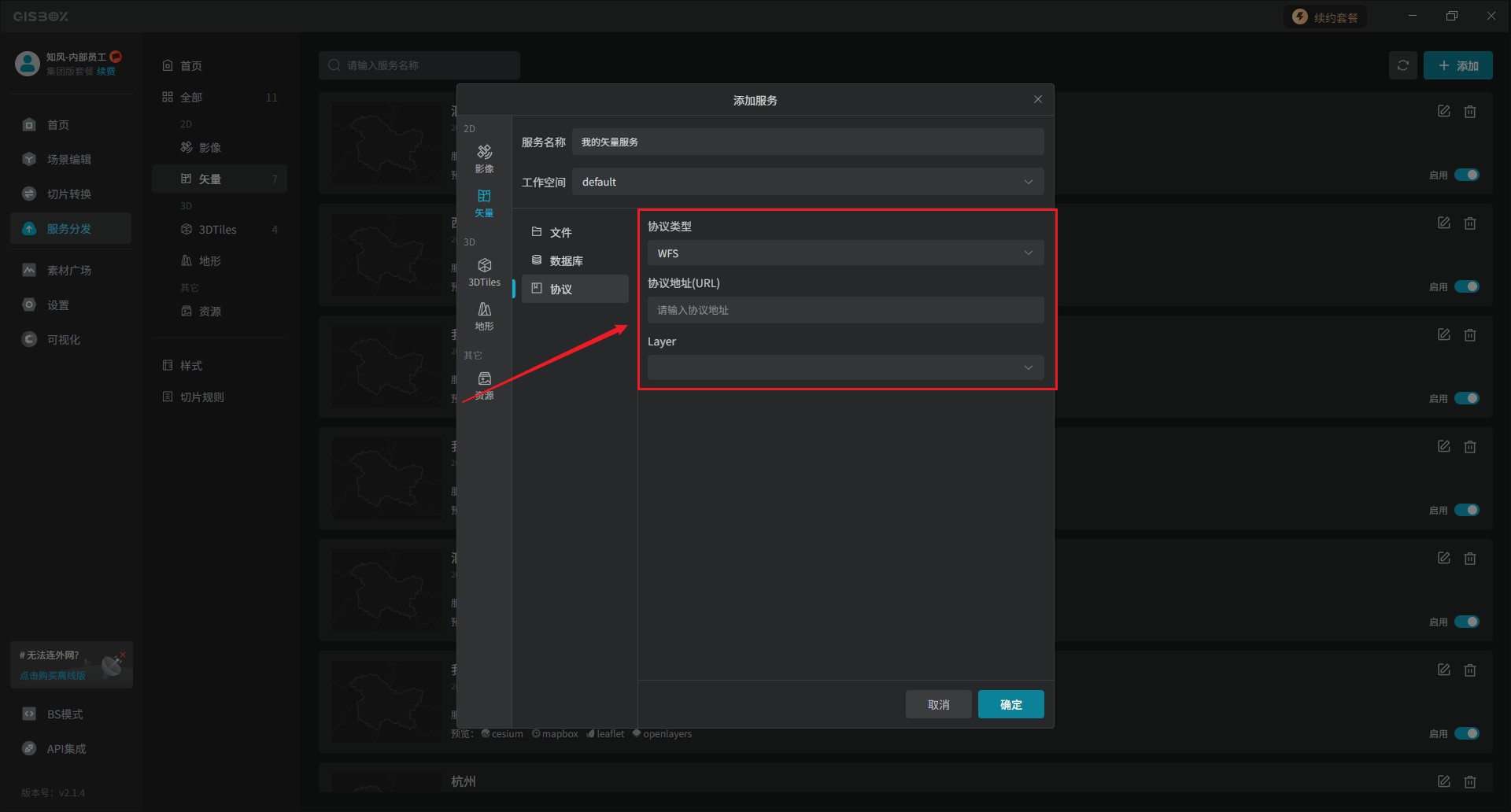
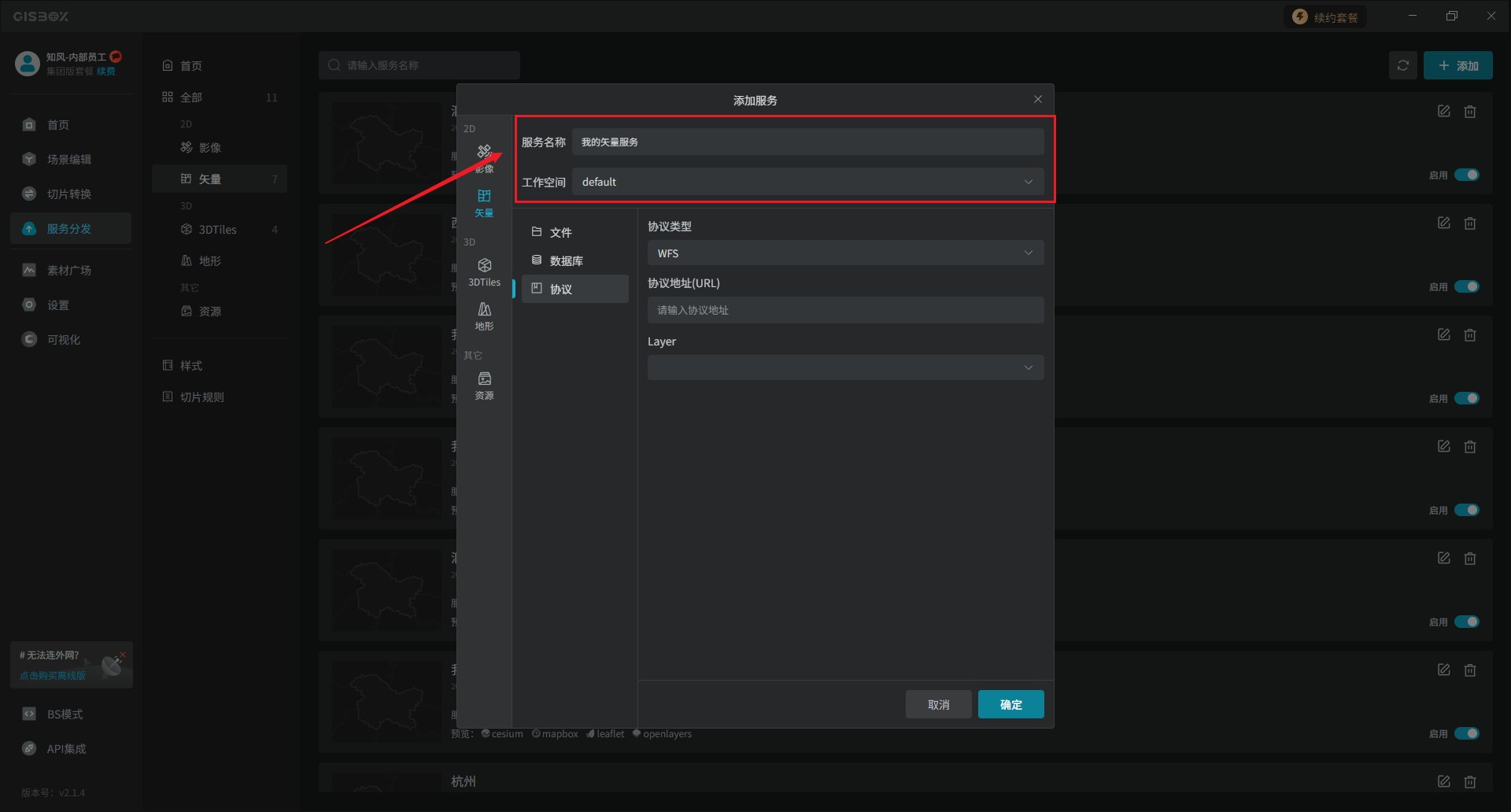
首先我们在“服务分发”板块中选中“矢量”,点击界面右上角的“添加”按钮。在弹出的“添加服务”窗口中自定义“服务名称”,“工作空间”直接保持默认。
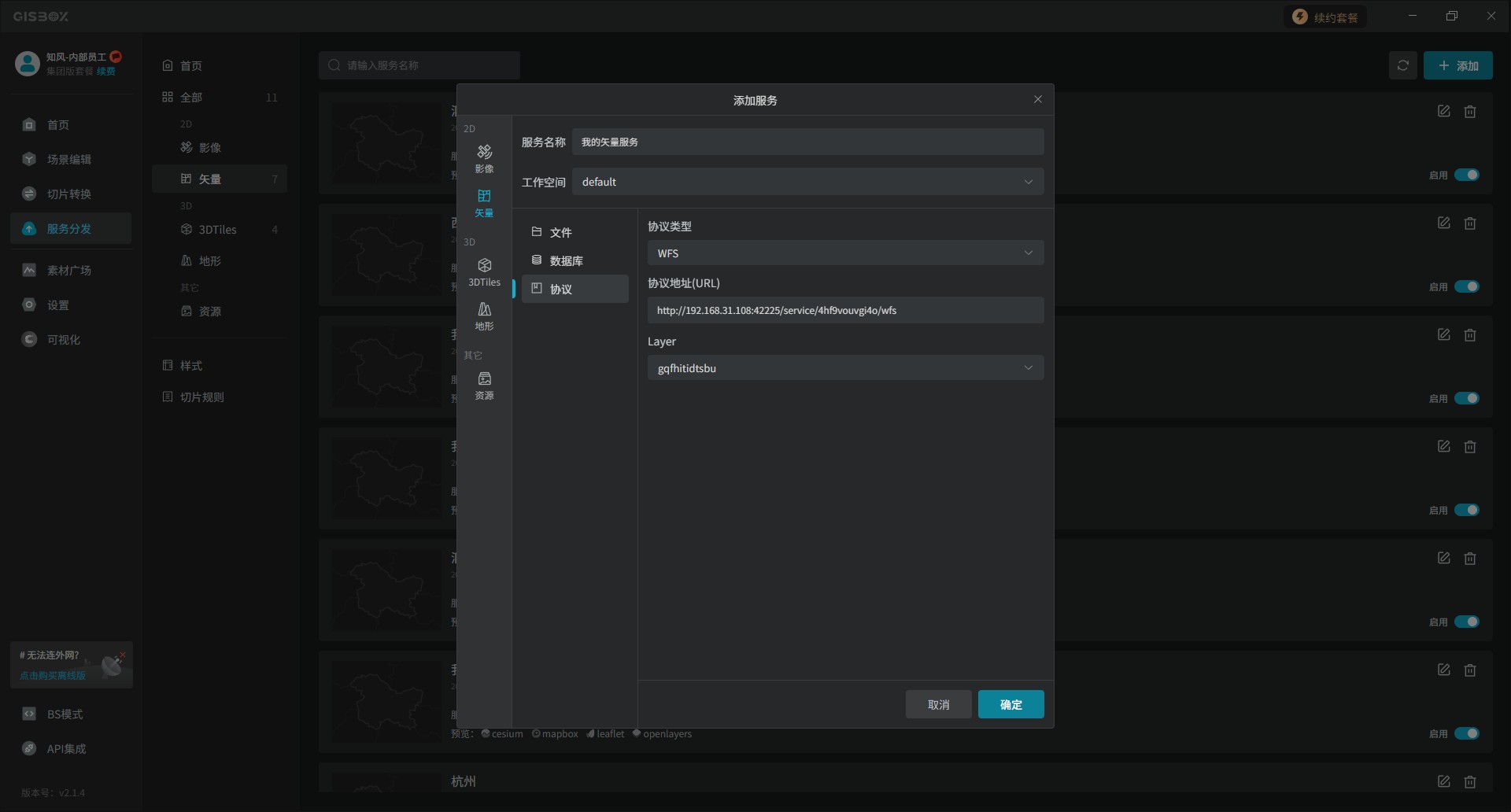
我们点击“协议”,右侧会出现三个“配置项”,分别是:协议类型、协议地址和Layer。这里协议类型默认是“WFS”,WFS协议是不带样式的,如果我们想要发布其他类型的协议,可以在添加之后的发布界面进行修改。协议地址只需输入URL,主要是为了告诉GISBox去哪里找数据。为了大家能够看清楚,我这里以GISBox生成的服务地址为例。我们在前面的矢量列表中随机复制一个服务地址,当然复制的地址的协议类型要是WFS,随后将地址粘贴到“协议地址”中,下方Layer(图层)中就会自动显示相应的数据,图层主要用于分类、管理和显示地理空间数据,我们直接保持默认即可。
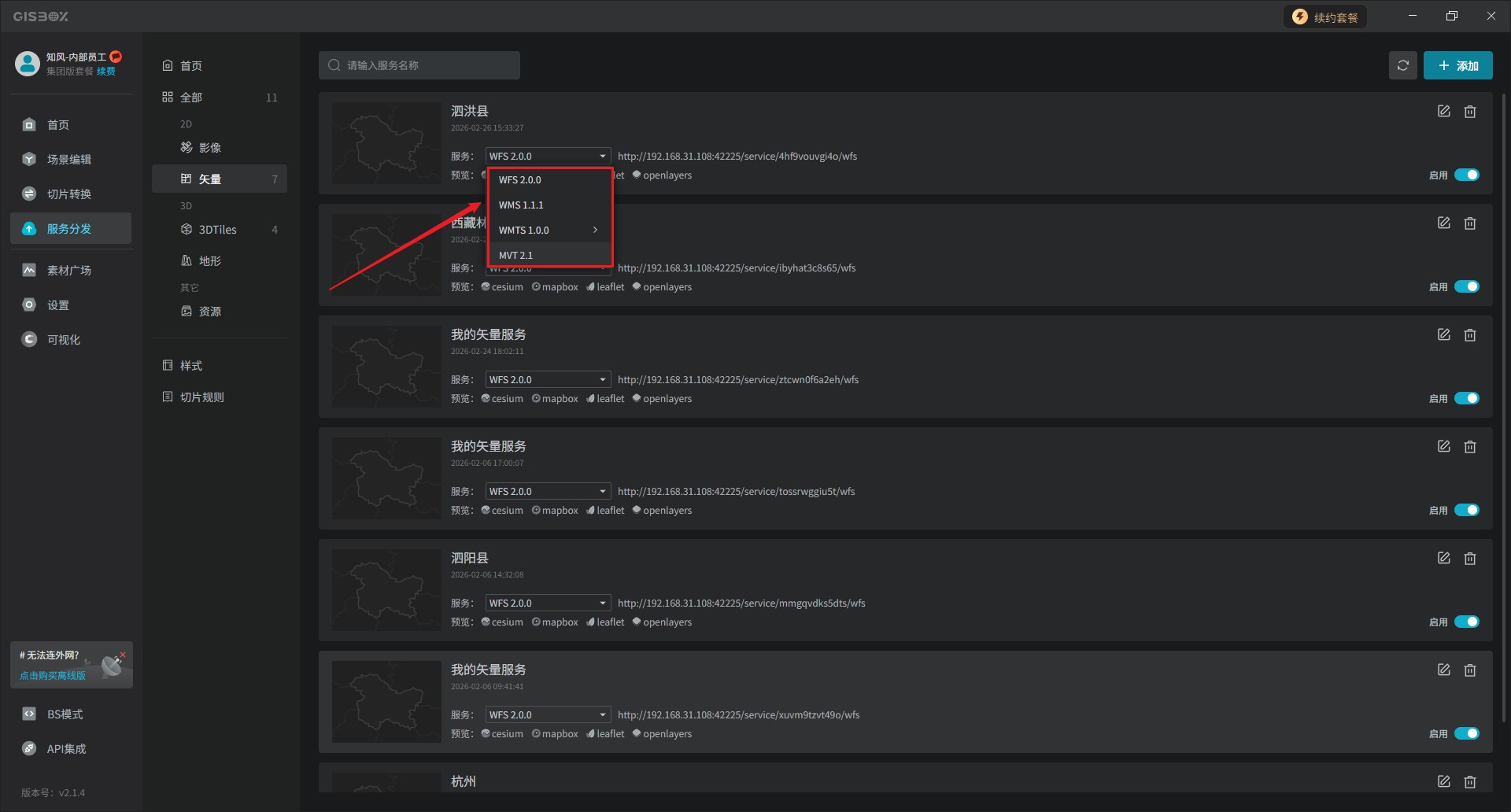
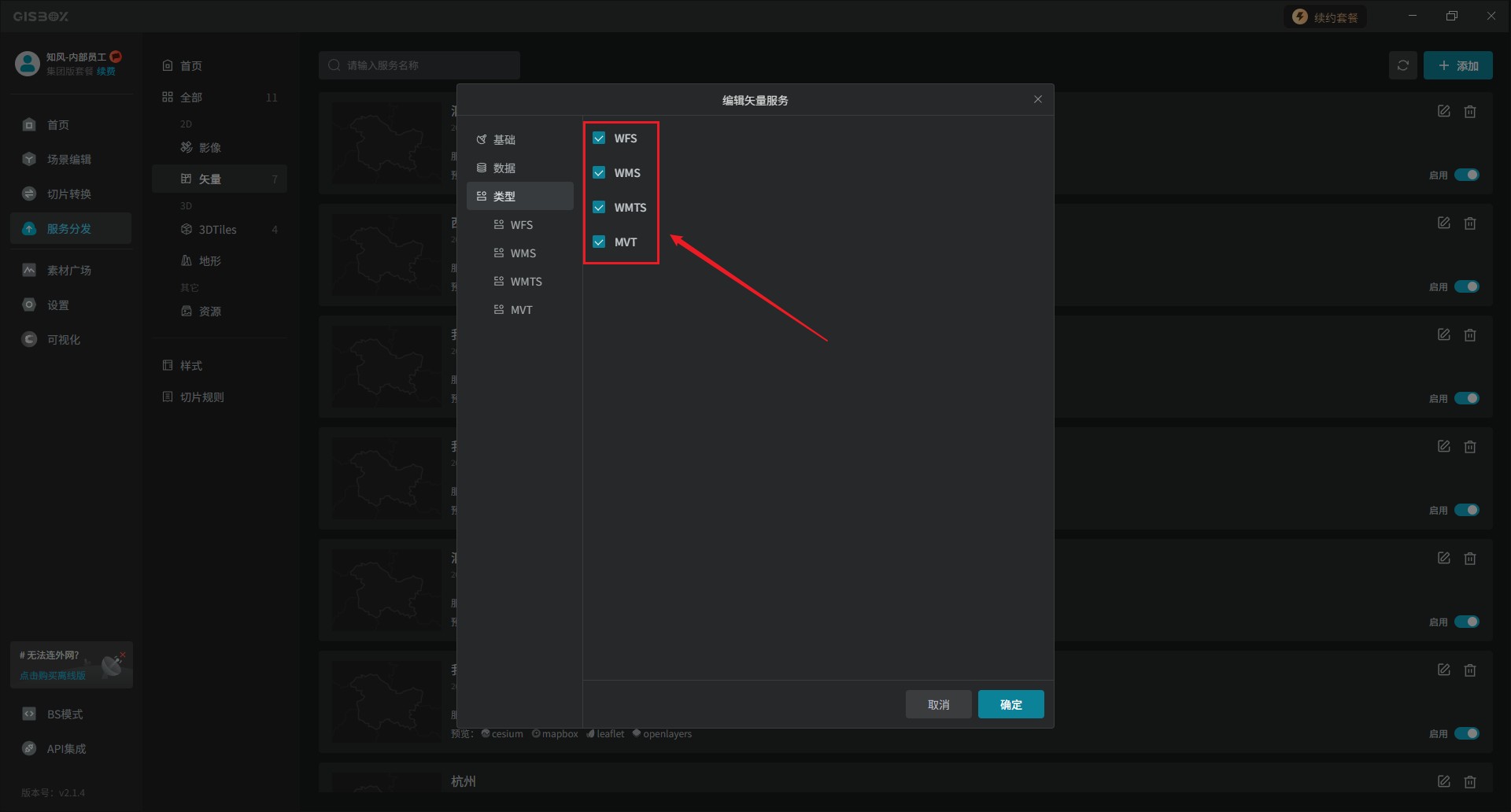
全部填写完成后,点击“确定”,我们会在界面列表里看到已经发布成功的矢量服务。点击“服务”的下拉框按钮,可选择同类型的协议进行发布,如:WMS、WMTS、MVT。这三中协议是不带样式的,下期视频会带大家具体了解一下。
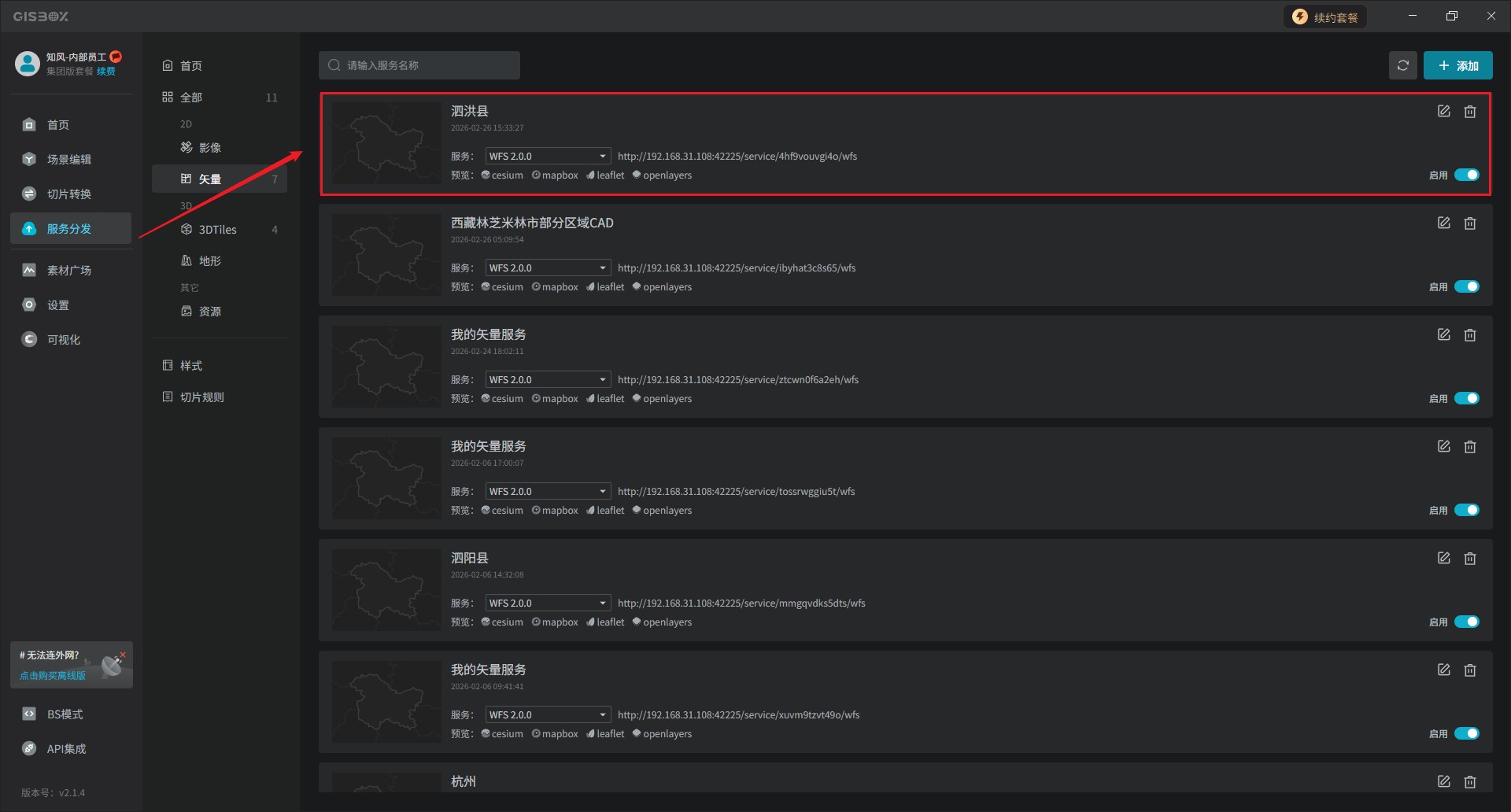
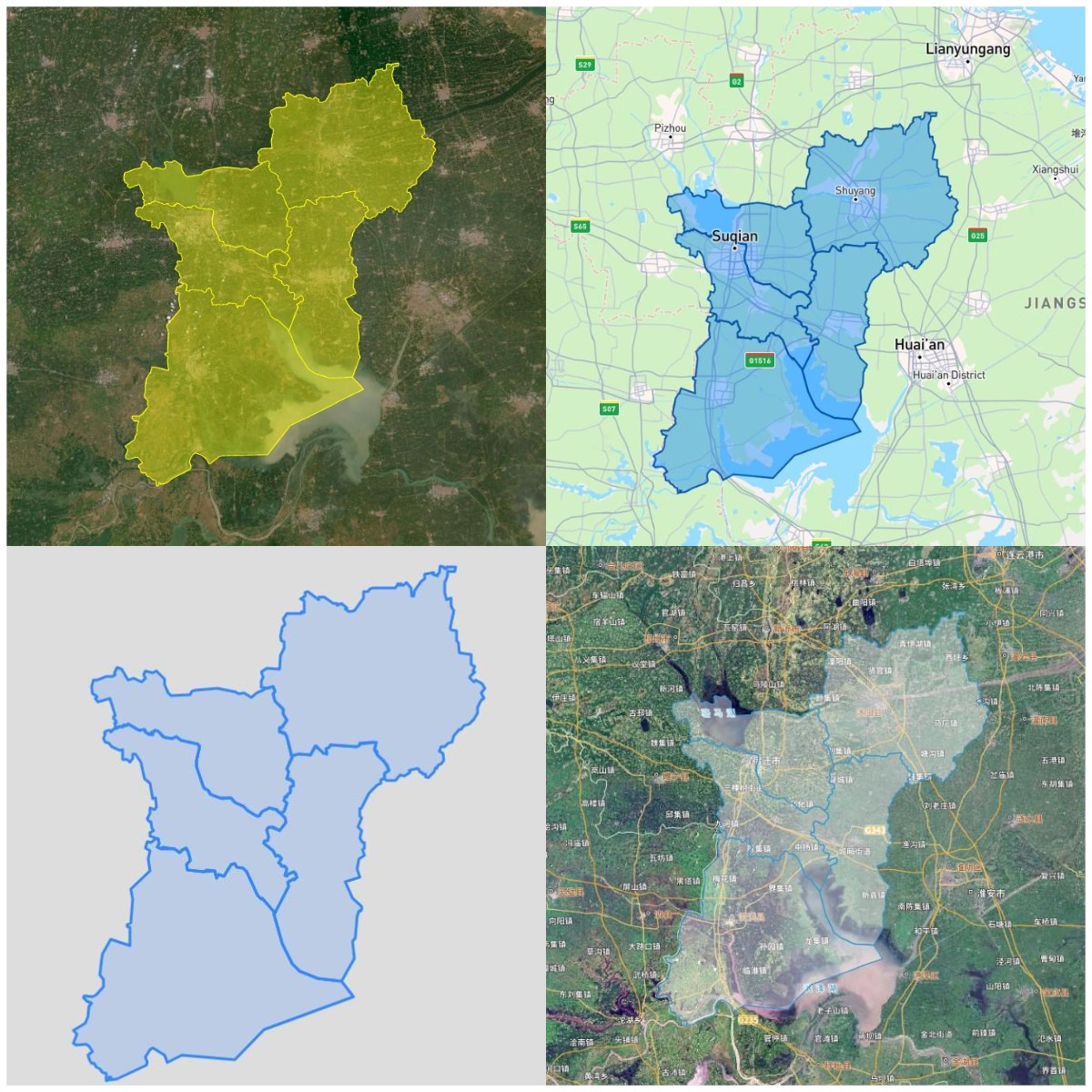
GISBox每发布一个服务都会生成相应的服务地址供大家使用。同时也提供了四种预览框架,方便大家查看预览效果,下面我们一起看一下,四种预览框架下的效果。每一个预览框架中的相关代码,大家都可以参考、复制并使用。
在服务分发中发布矢量服务的第三种方式到本期视频已经全部讲解完毕。相信小伙伴都已经学会,那在下期视频中将会带大家了解一下服务发布的四种协议,我们下期见!
【温馨提示】:具体视频内容参考“如何添加协议地址发布为矢量服务?”
Copyright © 2024 多算科技, All Rights Reserved. 浙ICP备20006837号-15