 GISBox
样式
GISBox(GIS工具箱)支持在矢量服务发布前对其地图样式进行配置,样式主要用于统一管理地图符号、标注和视觉规则,在地图制作、数据可视化中发挥关键作用。这篇教程将为大家介绍地图样式的使用。
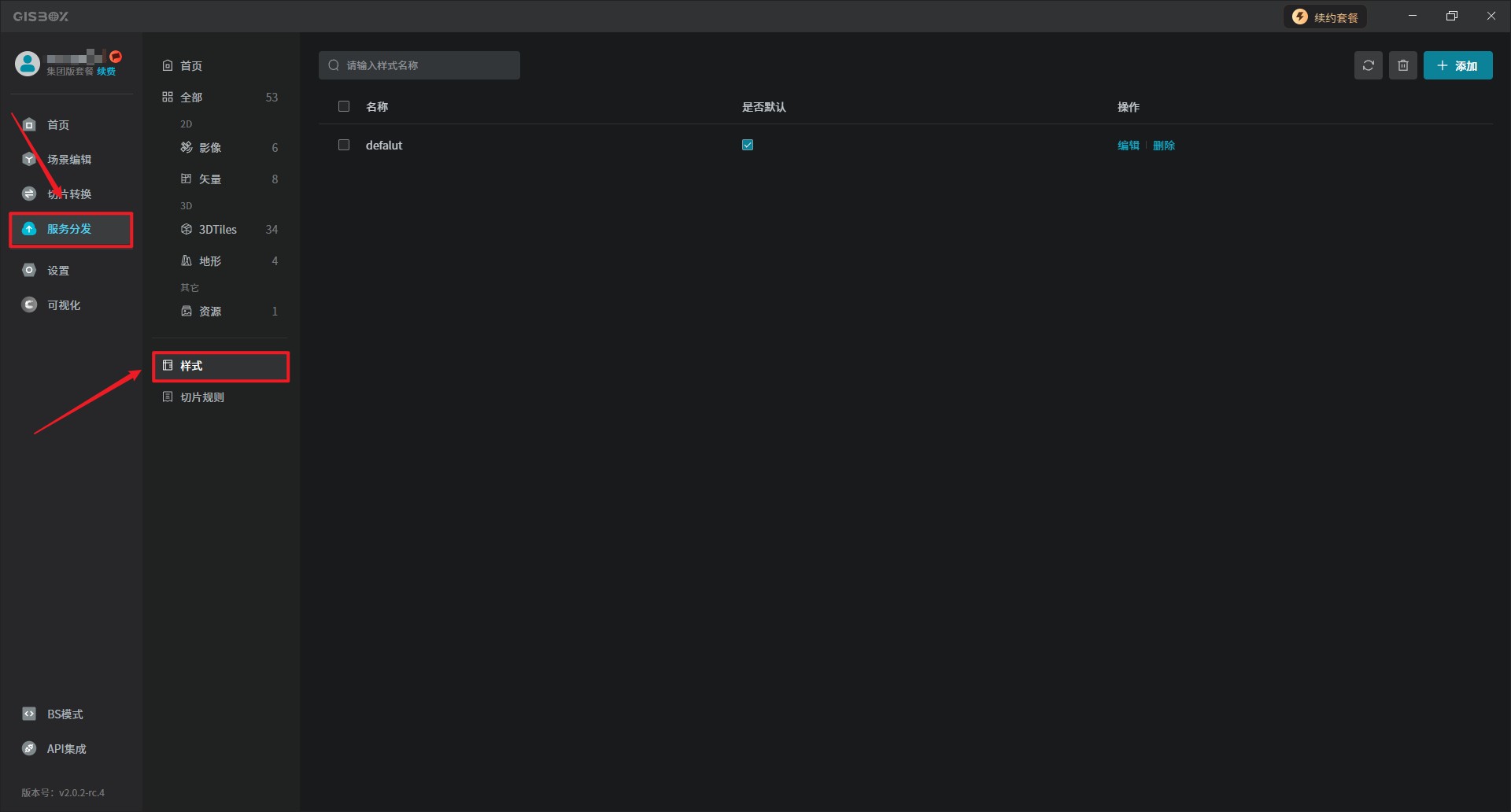
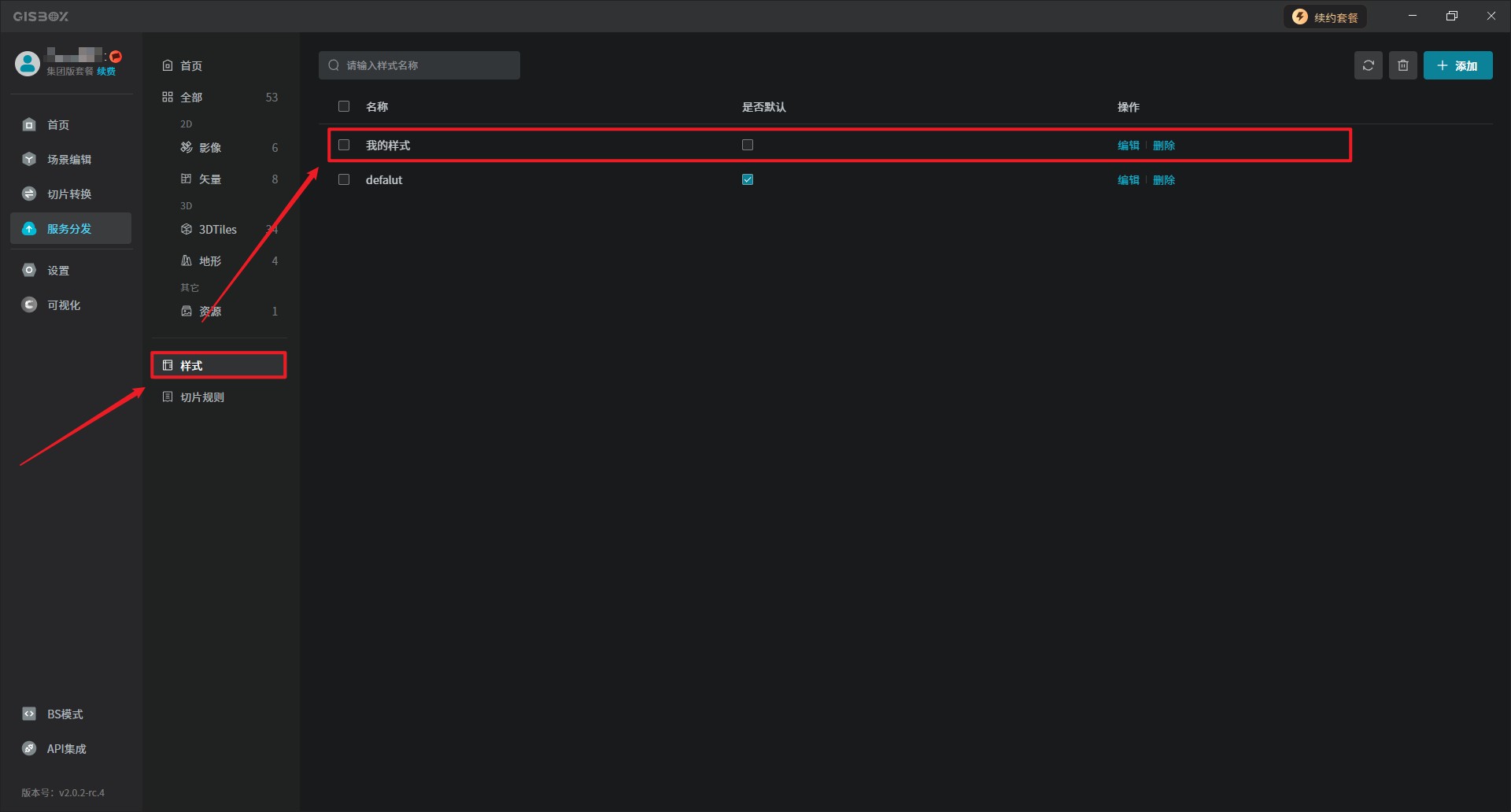
添加的样式可以在“服务分发”界面中的“样式”查看,如下图所示:
1. 添加样式
1.1 默认样式
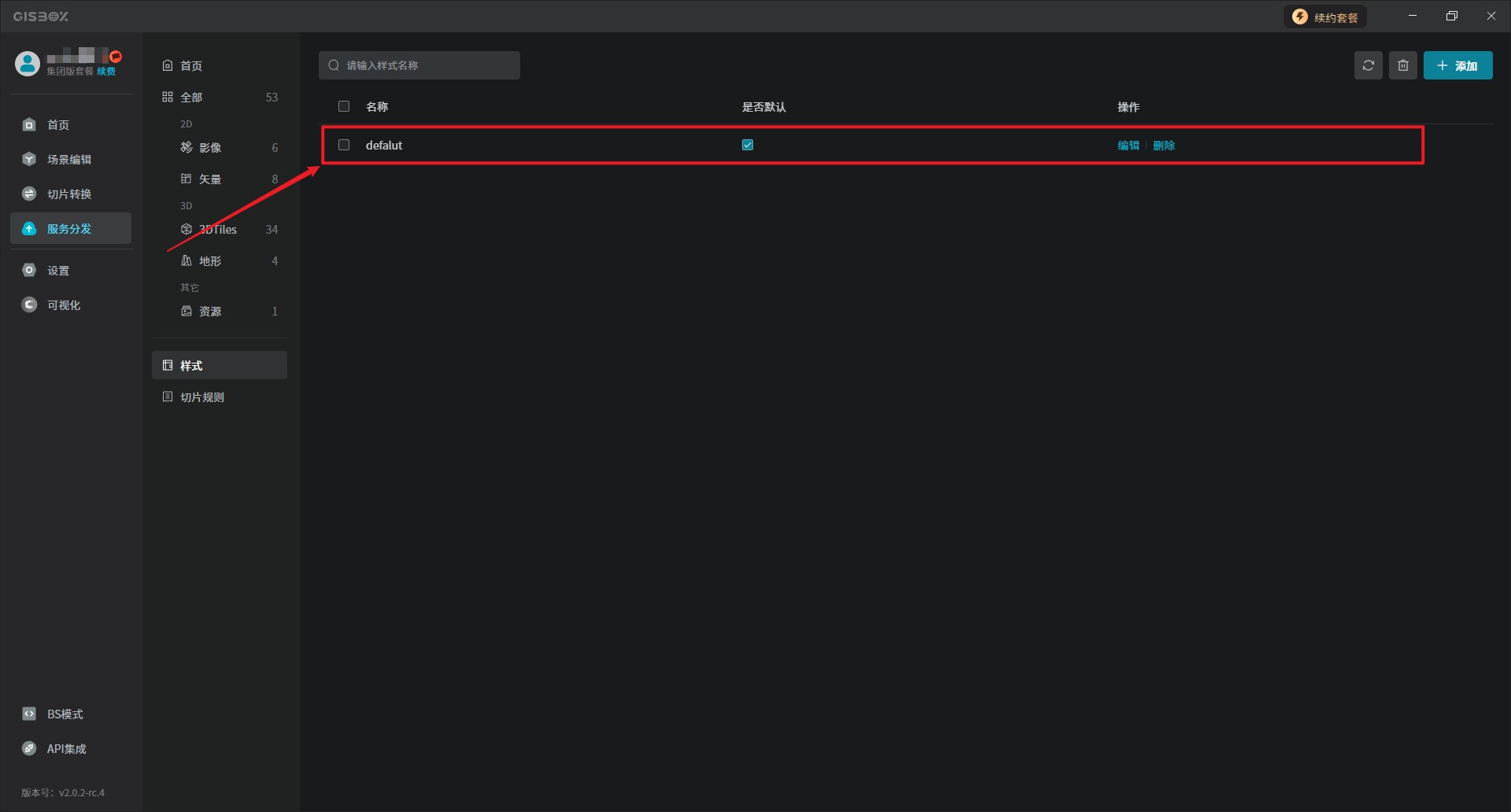
打开“样式”界面时,GISBox给用户提供了一个默认样式,这是软件本身自带的。若用户无其他样式,一般建议选择软件固有的样式即可,无需再添加。如下图所示:
2.1 自定义样式
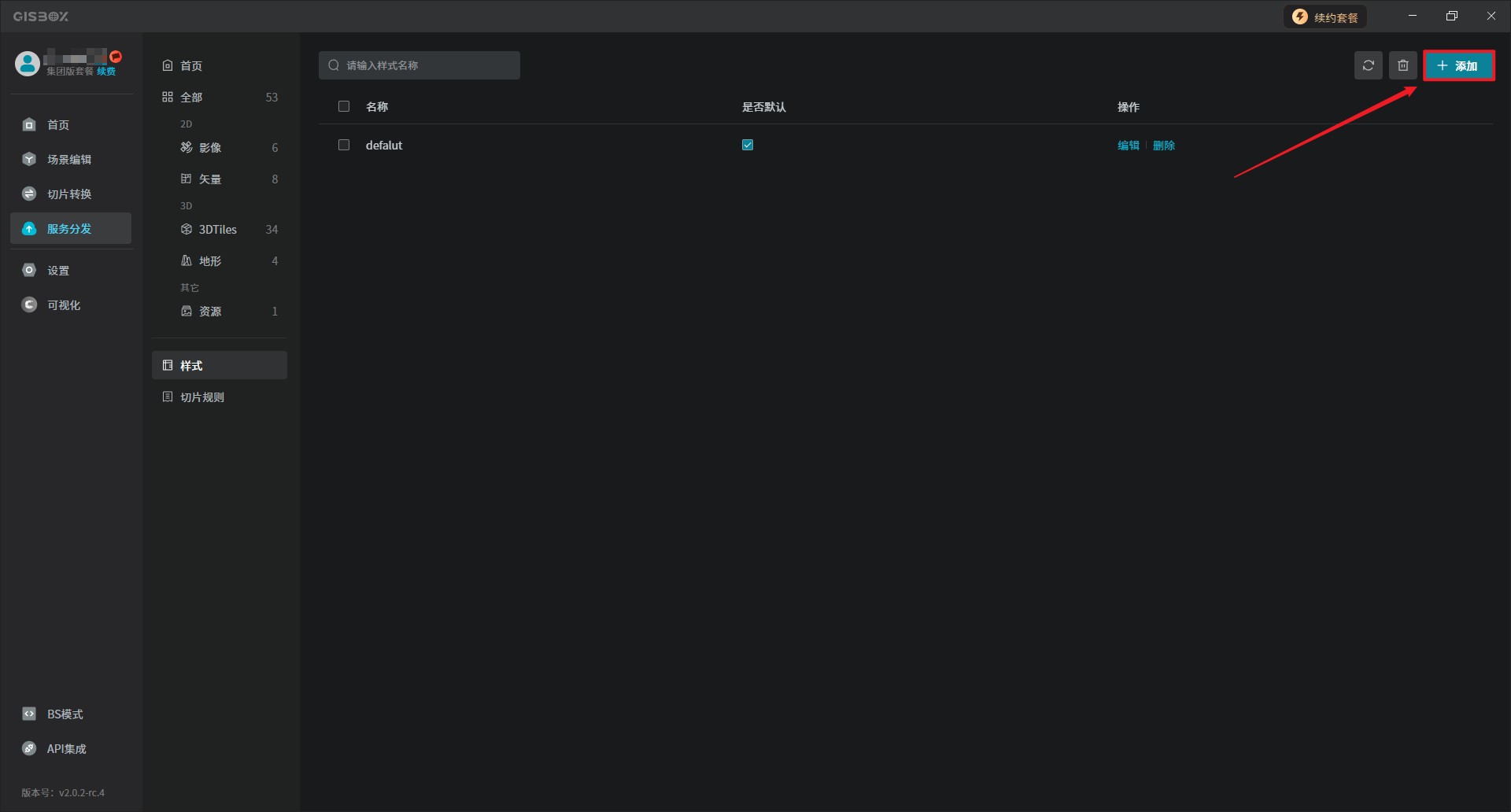
在服务分发的“样式”界面中,点击右上角的“添加”按钮,如下图所示:
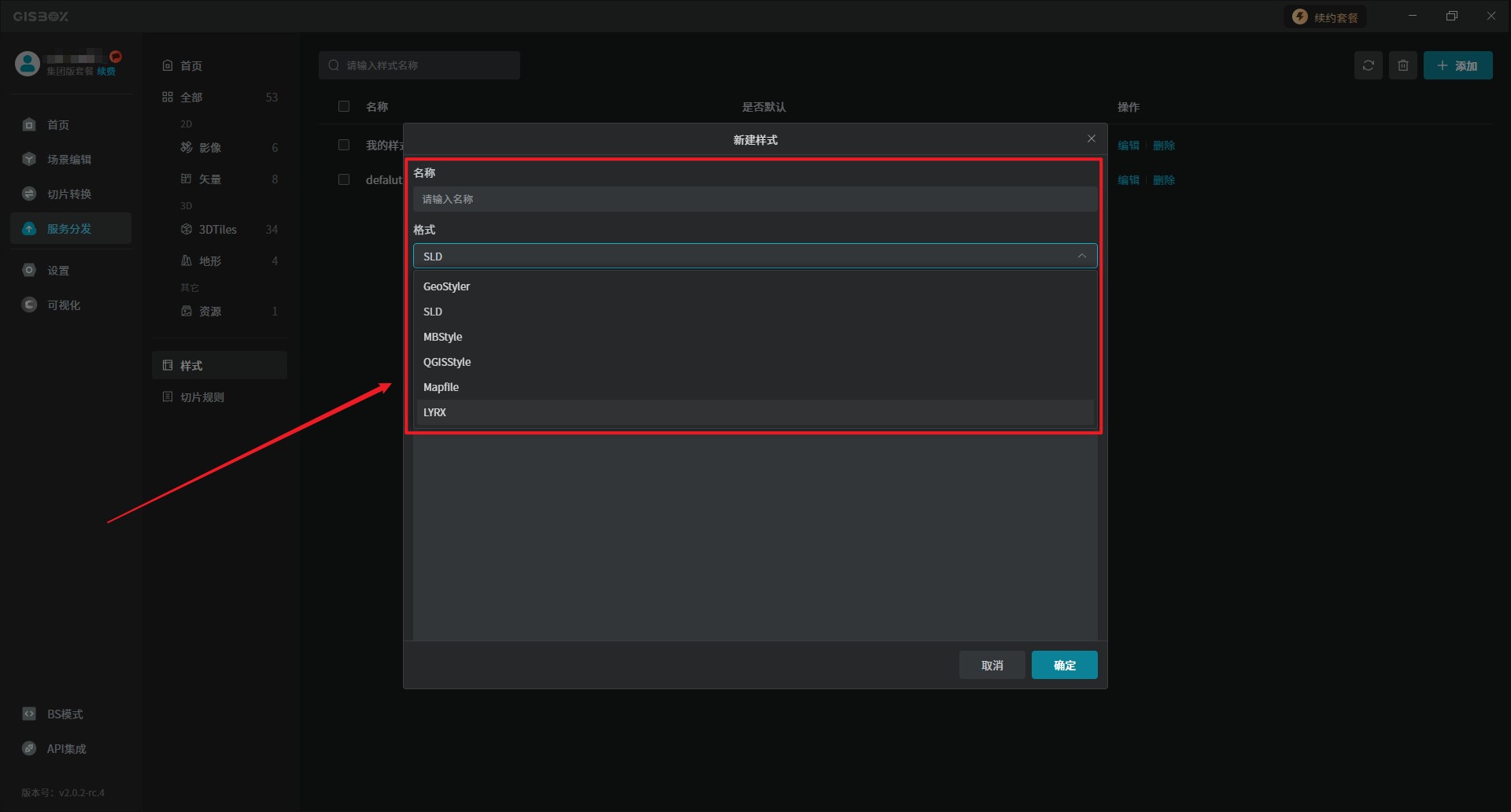
弹出的“新建样式”框中,输入“名称”并选择适当的“格式”,定义样式的格式共提供了六种。
| 配置项 | 明说 |
|---|---|
| SLD | 基于OGC(开放地理空间联盟)规范的开放标准,跨平台兼容性强。 |
| GeoStyler | 开源符号化工具,支持可视化编辑样式并导出为多种格式。 |
| MBStyle | Mapbox生态专属格式,基于JSON语法。 |
| QGISStyle | QGIS原生格式,以XML语法存储样式。 |
| Mapfile | MapServer原生格式,以文本形式定义样式。 |
| LYRX | ArcGIS原生格式,以二进制或XML存储样式。 |
新建样式的方式有两种:一种是“直接编辑”;另一种是“选择文件”,如图所示:
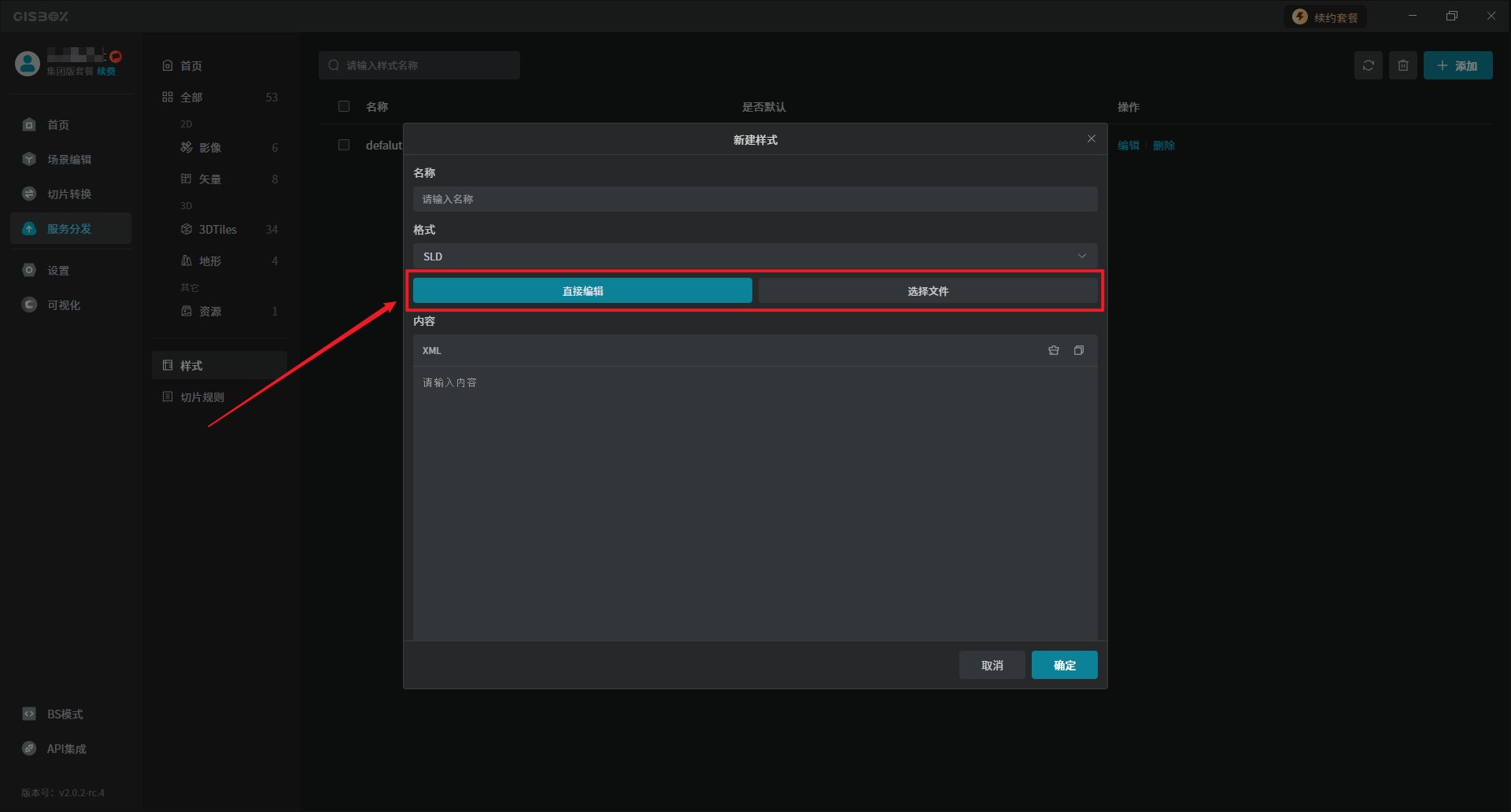
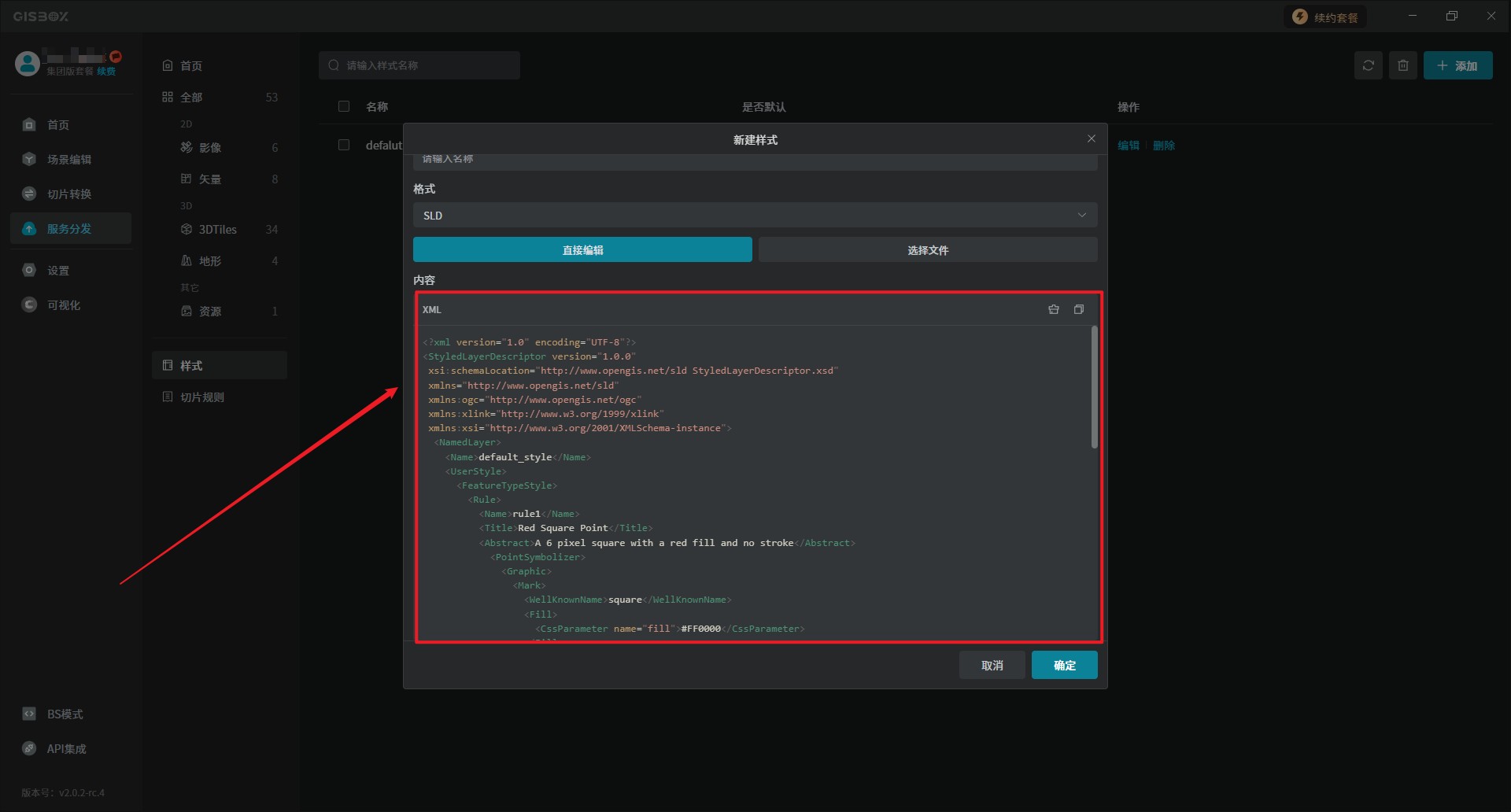
直接编辑,选择好格式,在“内容”中直接输入样式代码,通过不同的语法定义要素的符号化规则,如下图所示:
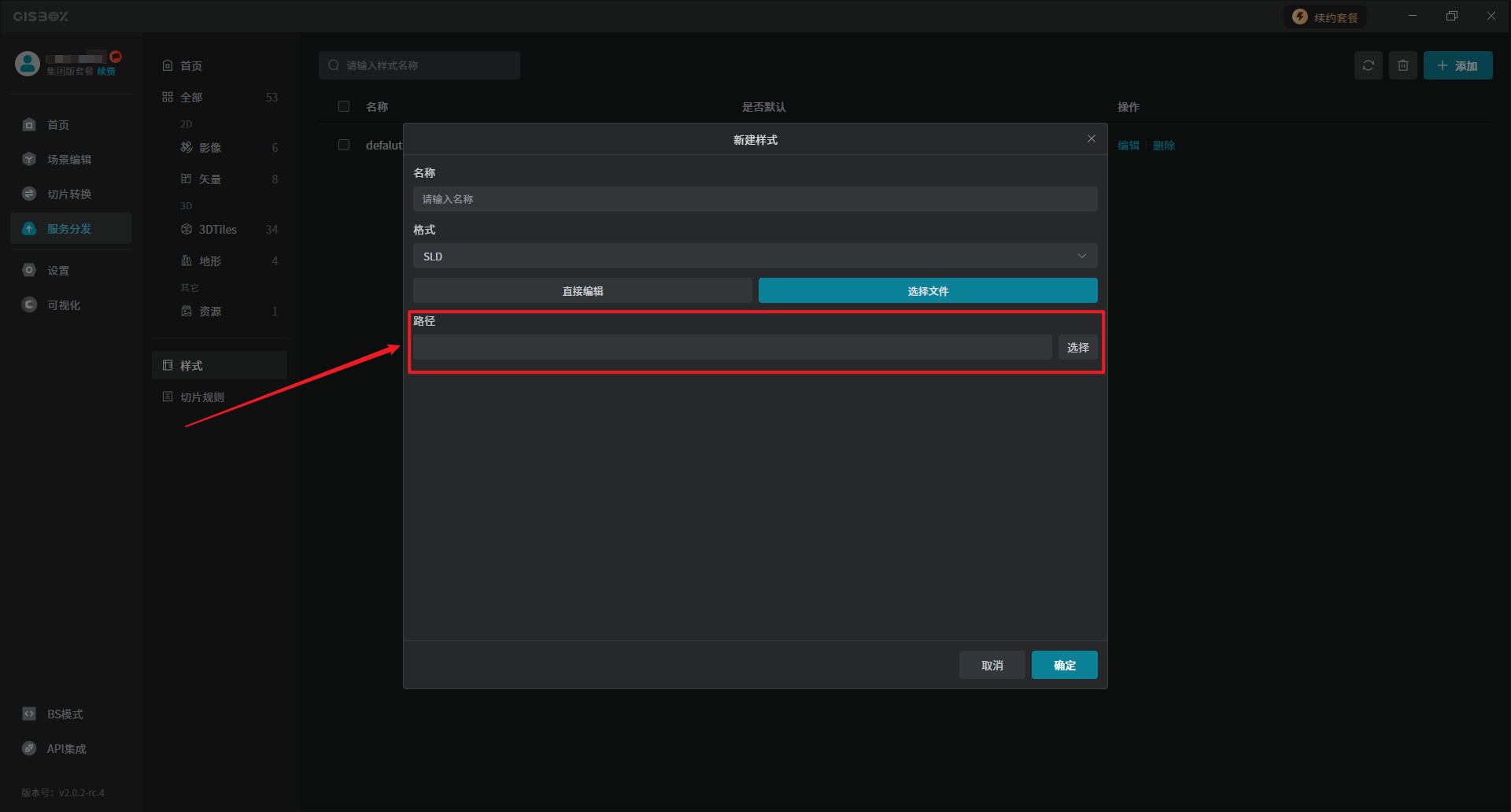
选择文件,主要是根据格式将本地的样式代码文件的路径导入,如下图所示:
任选一种方式添加完成后,“样式”中就会自动添加一条新的样式,如图所示:
2. 管理样式
2.1 配置项说明
| 配置项 | 说明 |
|---|---|
| 名称 | 显示在新建样式中输入的名称。 |
| 是否默认 | 勾选次项,就会默认修改为该样式。注意:若勾选一中样式,其他样式就会默认取消勾选,即只能勾选一种样式。 |
| 操作 | 该项可以对样式进行“编辑”和“删除”设置。 |
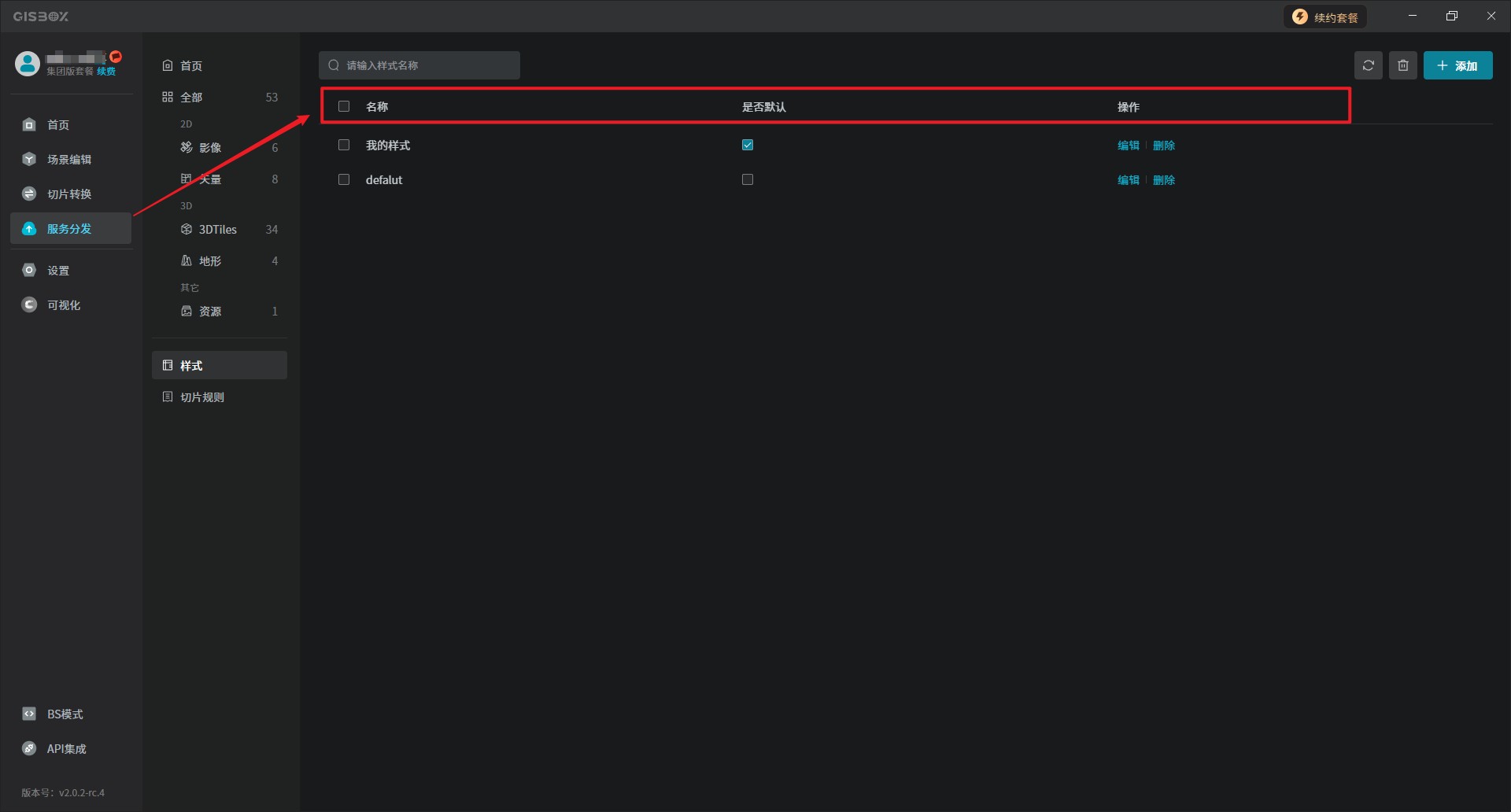
2.2 查找样式
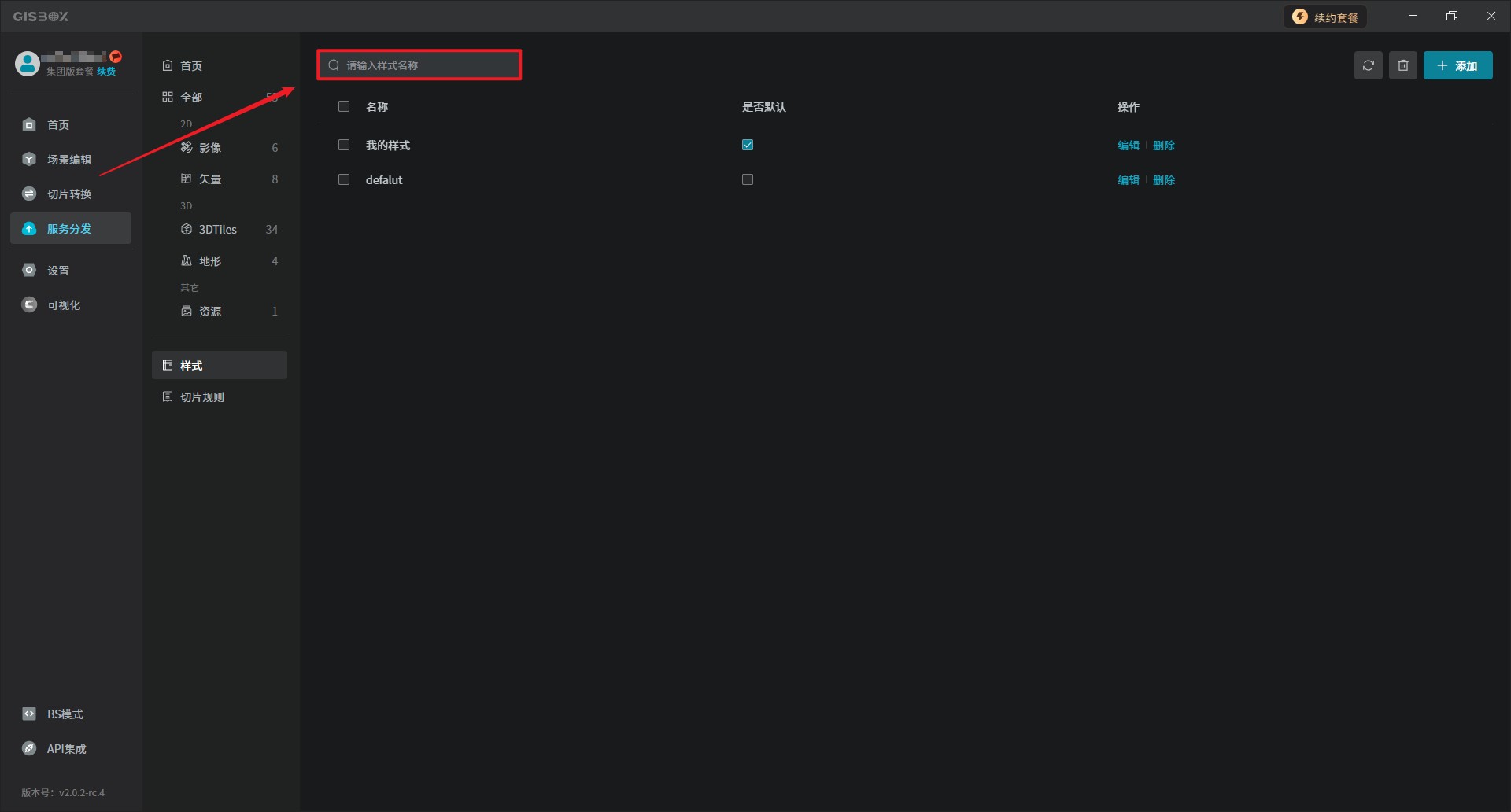
在搜索栏中输入样式的名称进行查询,如图所示:
2.3 重命名样式
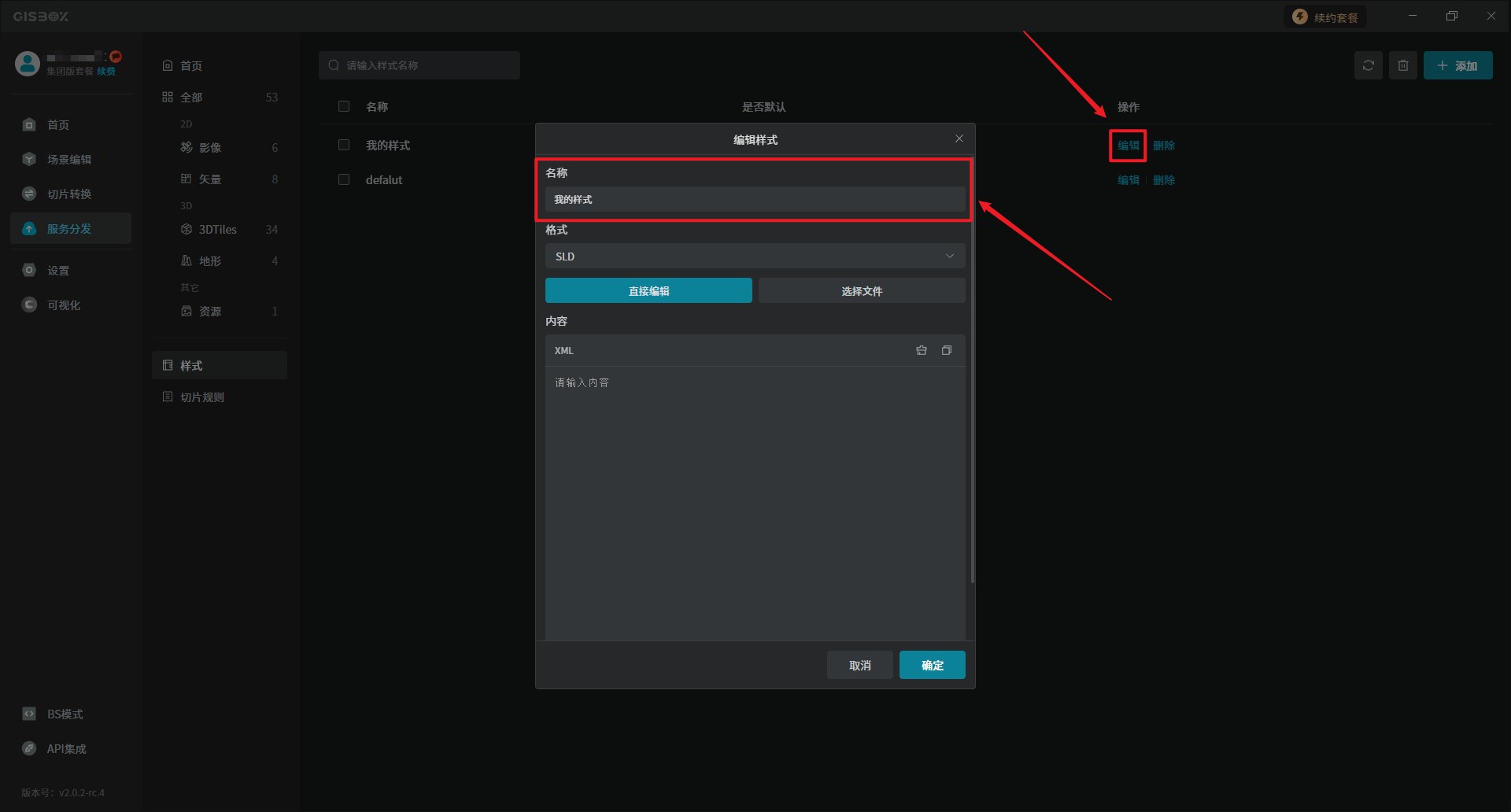
点击样式操作项中的“编辑”按钮,在“编辑样式”弹框里修改样式名称即可完成样式的重命名。如图所示:
2.4 删除样式
选出需要删除的样式,取消“是否默认”的勾选框,点击该样式操作中的“删除”按钮即可删除选中的样式。如下图所示:

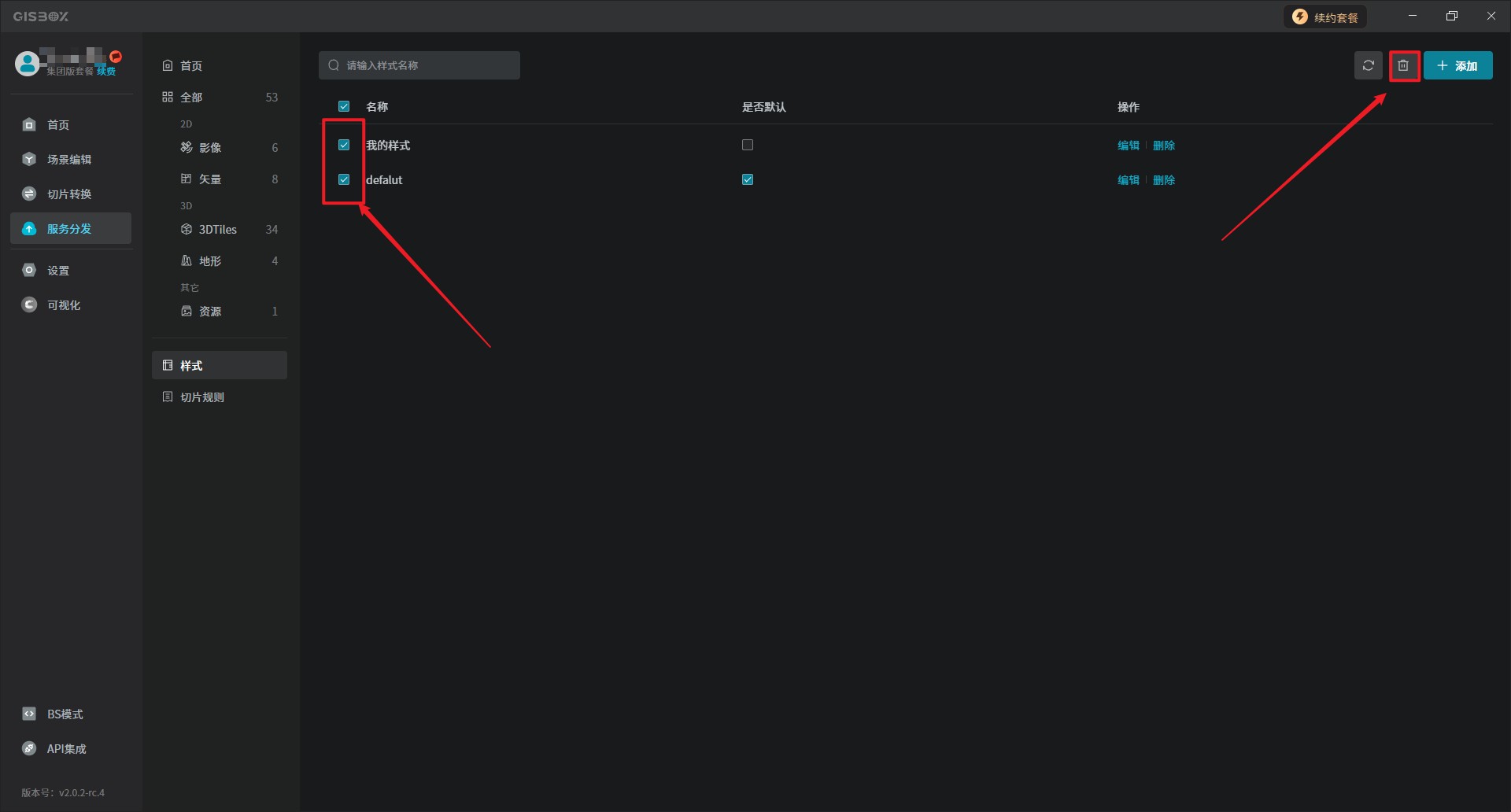
勾选样式前的勾选框,接着点击“样式”界面右上角的“删除”按钮,即可完成对样式的批量删除。如图所示:
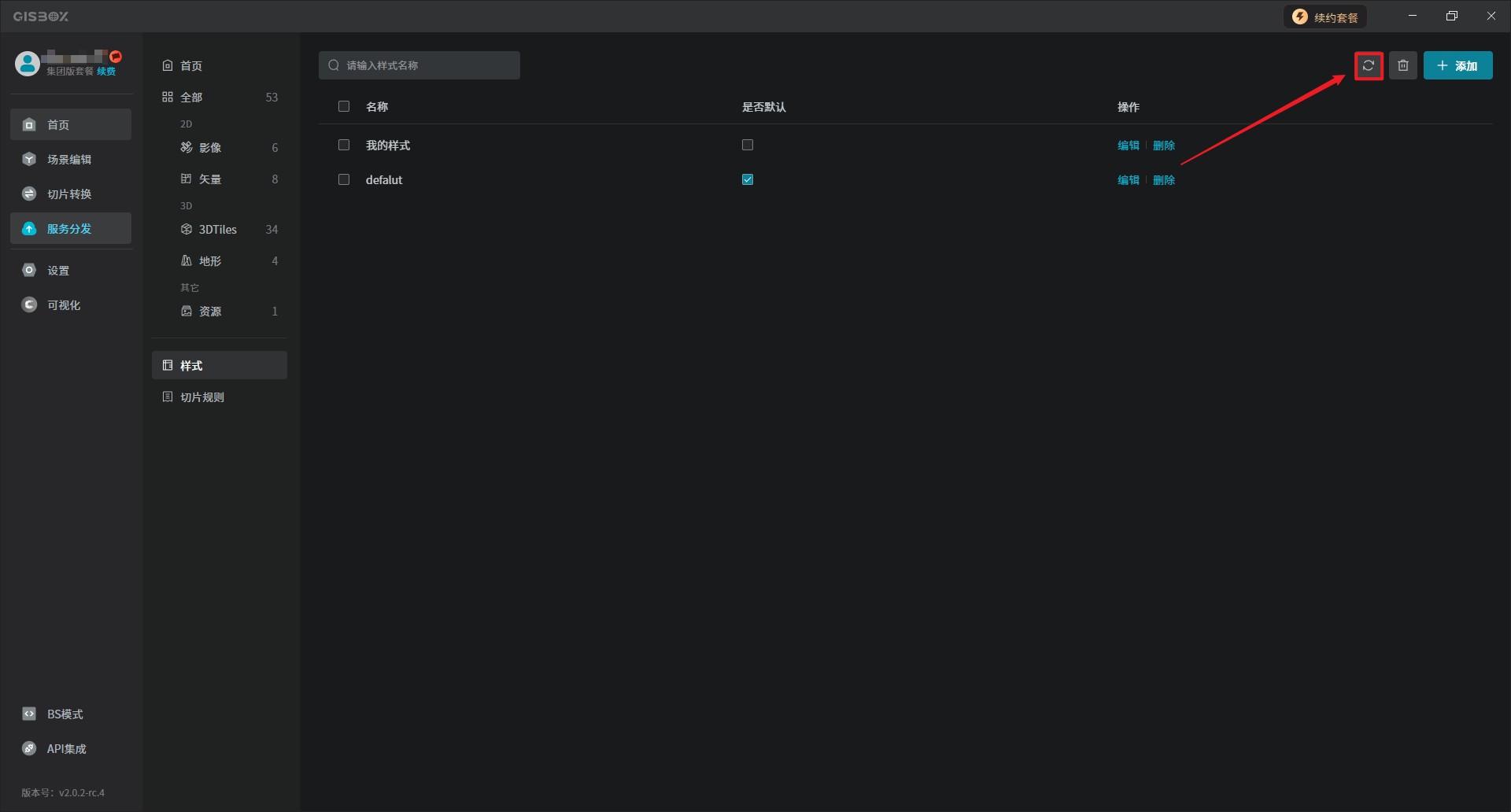
2.5 刷新样式
当添加了新的样式,而在“样式”界面中没有显示时,可以点击右上角的“刷新”按钮来加载新添加的样式,如下图所示:
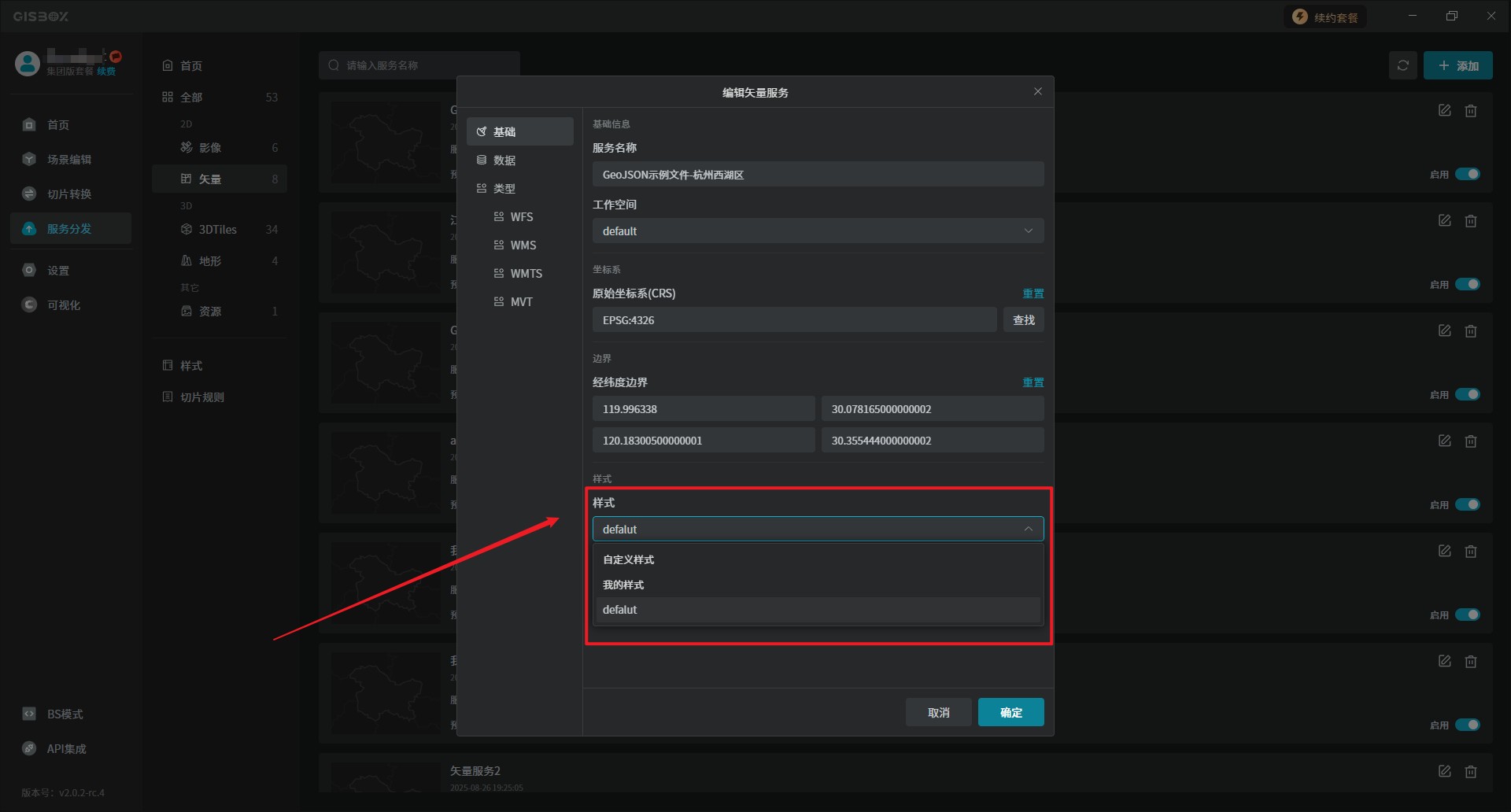
2.6. 应用样式
添加好的样式,在“添加矢量服务”或“编辑矢量服务”时进行应用,可以选择默认样式或者选择自己添加的样式。如图所示:
Copyright © 2024 多算科技, All Rights Reserved. 浙ICP备20006837号-15