
 咨询客服
咨询客服

IFC模型转3DTiles:GISBox实现BIM与GIS融合的实践路径
2026年06月10日 14:25
随着BIM与GIS融合应用不断深入,IFC模型在建筑、园区、城市等场景中的应用越来越广泛。但在实际项目中,原始IFC模型往往并不能直接满足Web端展示、轻量化浏览和业务集成需求,我们可以通过GISBox对IFC模型进行编辑以及发布成3DTiles,帮助更好地支撑数字孪生和三维可视化应用。
一、IFC与3DTiles
IFC(Industry Foundation Classes):建筑行业开放标准,存储建筑、结构、机电等全专业几何与属性,支持跨软件无损交换。
3DTiles:Cesium推出的三维瓦片标准,支持LOD分级、空间索引、批量属性、网络流式加载,适合Web端海量BIM /城市模型可视化。
二、为什么要发布为3DTiles?
将IFC发布为3DTiles,本质是让专业BIM模型走出设计软件,适配Web端、GIS场景与数字孪生应用:既解决了原格式加载慢、兼容性弱、无法地理配准的问题,又完整保留BIM数据价值,实现三维可视化、交互查询、业务联动的落地。
三、如何在GISBox中编辑IFC模型?
导入模型
首先,我们先在GISBox官网中下载安装最新版软件,在场景编辑中点击“新建场景”,新建一个“空白的三维场景”,并在场景上方的菜单栏中找到“IFC”,最后将本地的IFC文件导入。

样式编辑
适当调整场景中IFC模型的位置,接着我们可以在左侧IFC模型图层中选择需要编辑的组件,选好后,继续点击下拉按钮,选中该部分模型的材质,在右侧的样式中,可以对该模型的材质进行“颜色”、“金属度”、“光泽度”、“透明度”等样式修改。

四、如何发布为3DTiles服务?
发布3DTiles服务
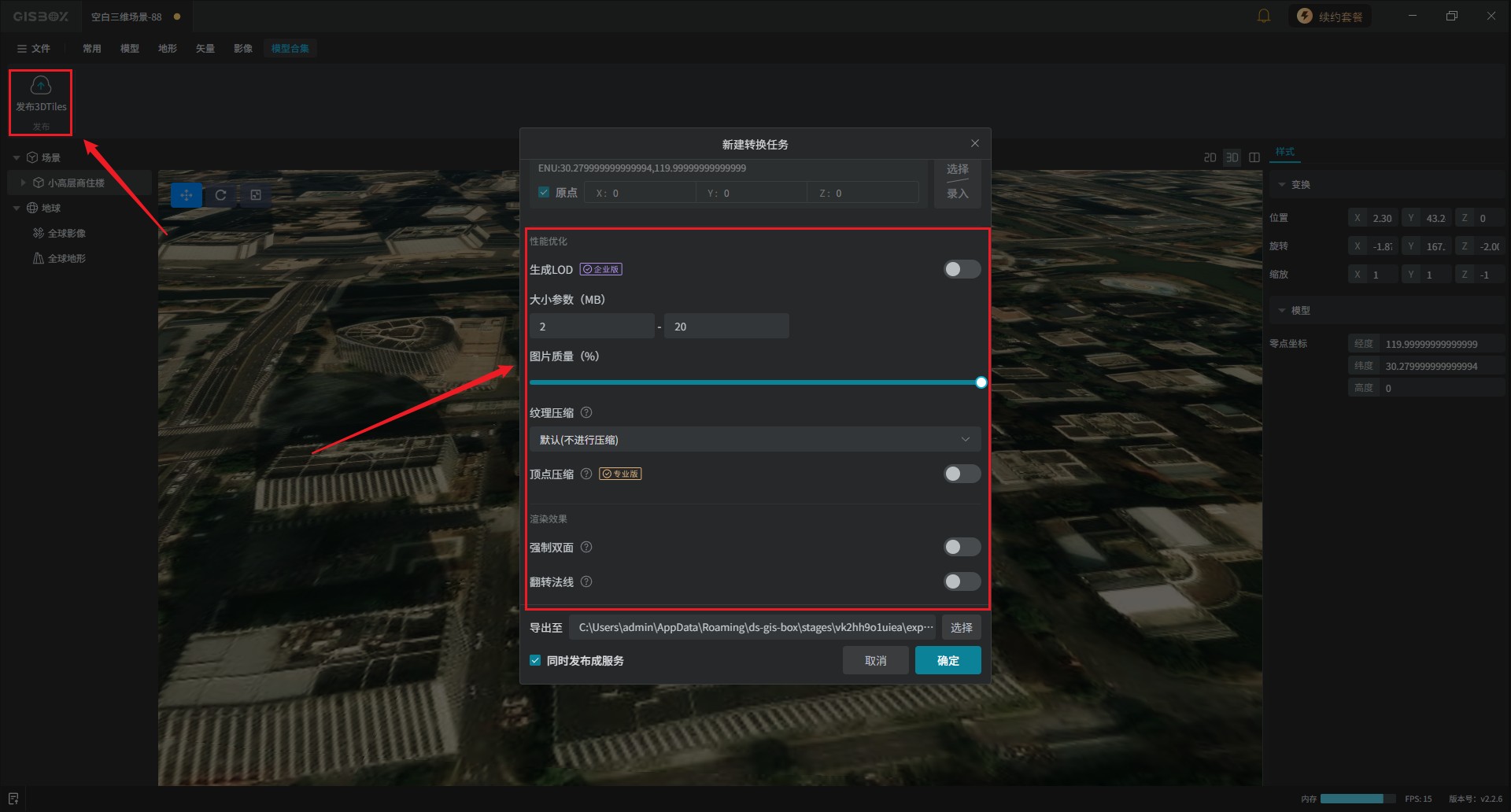
选中左侧的IFC模型图层,点击菜单栏左上角的“发布3DTiles”,在“新建转换任务”弹窗中,根据自己的需求进行“性能优化”和“效果渲染”设置。
查找转换后的3DTiles文件
切片转换成功后,在“已完成任务”列表中点击“打开文件夹”图标,此时就会看到转换后的“tileset.json”文件。

预览效果
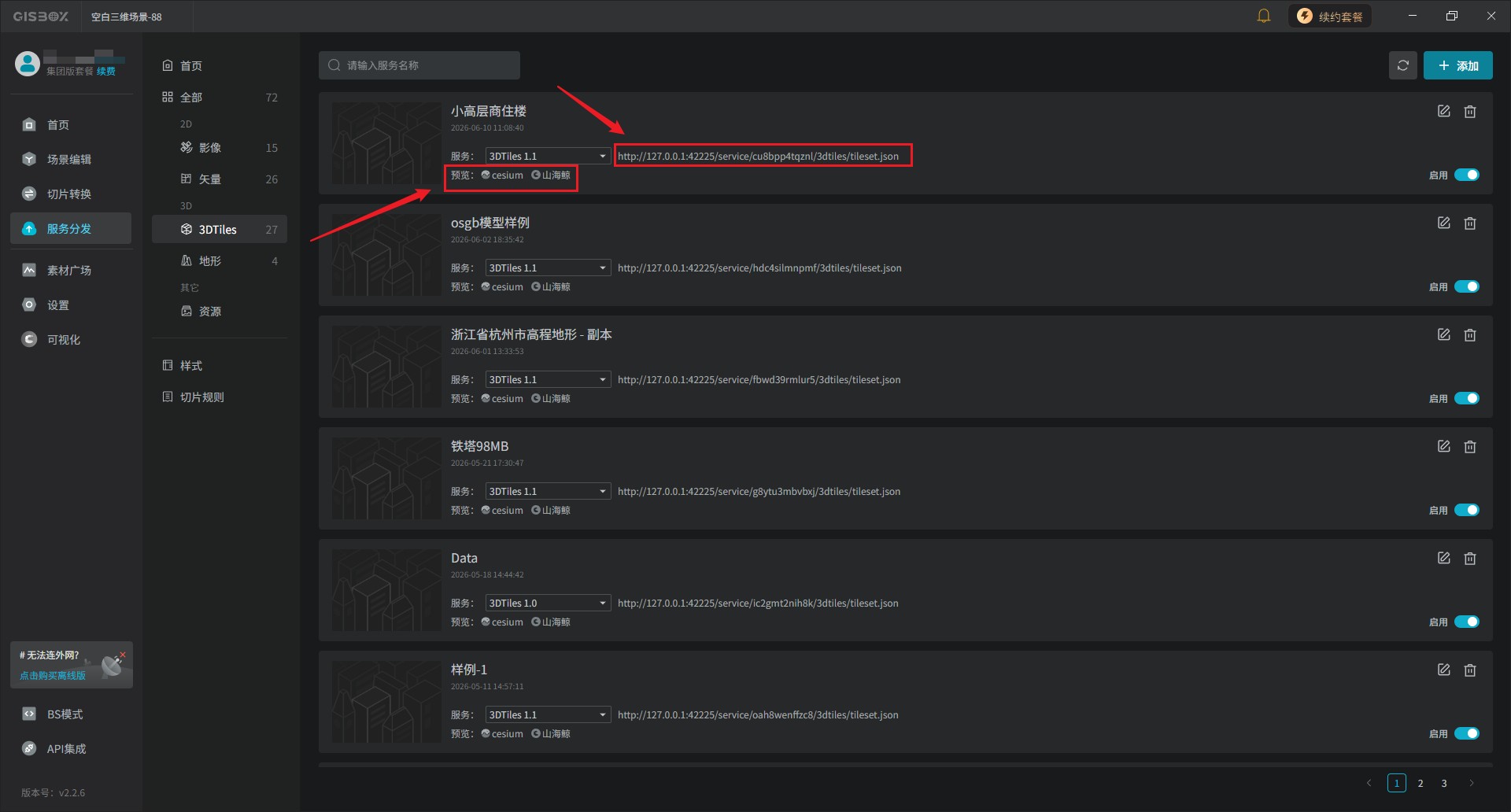
点击“前往服务”,在服务分发列表中就会添加一条发布成功的3DTiles服务,点击“cesium”预览框架,可以直接查看模型效果,服务生成的服务地址也能应用到其他GIS引擎或数字孪生项目中。
通过GISBox将IFC模型编辑并发布为3DTiles,是打通BIM与GIS技术壁垒的关键路径。这一过程不仅实现了专业模型的轻量化与跨平台应用,更在数字孪生、智慧城市等领域释放了BIM数据的深层价值。随着技术的持续演进,IFC与3DTiles的融合应用必将为建筑行业的数字化转型提供更加强有力的支撑,推动行业向更加高效、智能的方向发展。
关于GISBox的更多信息,请访问以下链接了解详情:
GISBox问答社区:https://www.gisbox.com.cn/community/
GISBox视频教程:https://www.gisbox.com.cn/video/o6r1s6mk104l.html