
 咨询客服
咨询客服

倾斜摄影模型全链路处理:从OSGB瑕疵编辑到3DTiles格式输出的实操指南
2026年09月04日 15:17
在实景三维、数字孪生和智慧城市建设中,OSGB倾斜摄影模型是常见的原始三维数据来源。以往OSGB修模、格式转换依赖多款专业软件搭配使用,操作繁琐、容易出错且收费成本高。本文将手把手教大家使用GISBox,一站式完成OSGB倾斜摄影模型的精细化编辑、参数优化,以及无损批量转换3DTiles,全程无需第三方插件、免费高效、零基础可上手。
一、核心原理
1、OSGB格式痛点
倾斜摄影生成的原生OSGB模型普遍存在各类瑕疵,且格式兼容性极差:模型存在漂浮物、冗余植被、建筑扭曲、地面空洞;数据体积庞大、加载卡顿;仅支持本地桌面端打开,无法对接Cesium、WebGIS、数字孪生平台,无法实现线上预览与动态调用。
2、GISBox一站式解决方案优势
区别于传统工具“只转换不编辑”的短板,GISBox实现编辑优化+格式转换全闭环处理:支持OSGB模型精细化修模、瑕疵剔除、地形矫正,同时兼容3DTiles 1.1标准格式输出,转换后模型轻量化、无损保真,完美适配各类Web三维平台,大幅降低项目数据处理成本。

二、如何OSGB倾斜摄影模型编辑
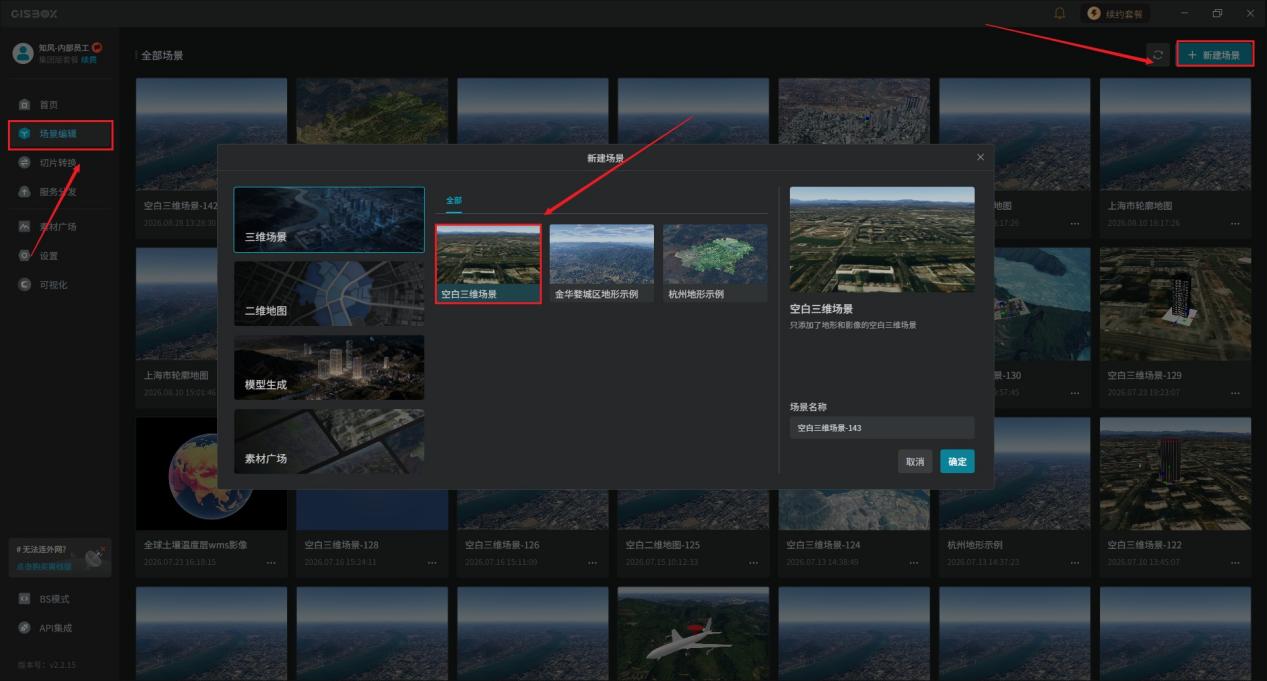
1、首先在GISBox官网下载最新版的软件,打开GISBox,在左侧的导航栏中,选中“场景编辑”板块,并在“新建场景”的弹框中,选择一个“空白的三维场景”。
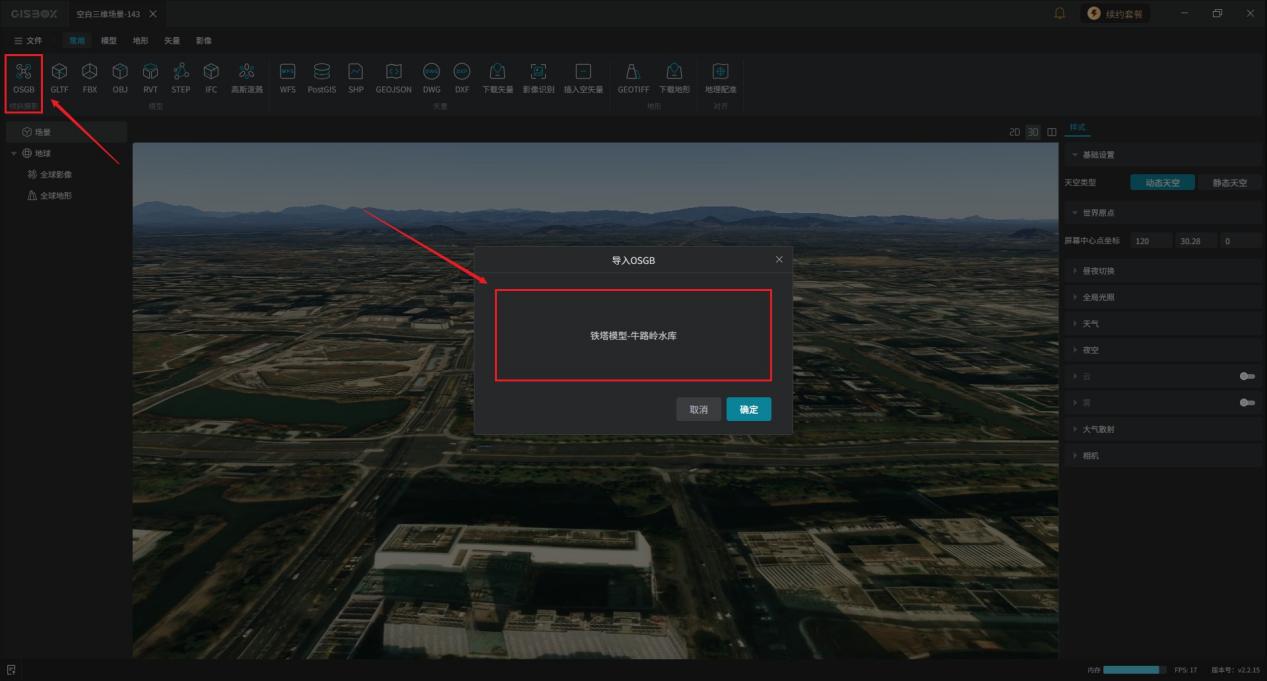
2、场景上方的常用工具栏中点击“OSGB”,在“导入OSGB”弹窗中,将我们本地的倾斜摄影模型导入。
3、模型导入场景后,左侧栏中会显示模型各个图层。在场景界面上方根据需求选择合适的选框,比如:多边形、球体、长方体和立方体。

4、框选好模型后,可以点击“抠除”,一键删除模型漂浮杂物、高空冗余植被、地面垃圾碎片等无效要素。

5、同样我们也可以框选模型,对模型进行“压平”操作,压平的数值我们可以根据实际情况进行调整。

6、全部编辑好后,点击“提交”即可,需要注意的是一旦点击提交后源数据将会被修改,建议编辑之前先备份一下源文件。

三、OSGB转3DTiles
1、点击上方Tab栏中的“发布3DTiles”,在弹出的“新建转换任务”弹框中,设置性能优化、转换设置、效果渲染和输出类型对应的设置项,每一个设置项的功能,软件都有做出相应的解释。

2、设置完成后,在处理任务列表中可以查看其模型转换进度。

3、转换完成后,打开输出文件夹,可看到完整的3DTiles瓦片文件夹及主文件tileset.json。将成果导入Cesium、WebGIS平台,即可实现秒级流式加载、无卡顿渲染,模型纹理、坐标、细节完全保留,无失真、无偏移。

四、总结
传统OSGB转3DTiles流程存在软件多、操作杂、收费贵、无修模功能的痛点,而GISBox真正实现了倾斜摄影数据全链路闭环处理:从模型瑕疵编辑、精细化优化,到一键无损转换标准3DTiles格式,全程单机完成、免费高效、零基础适配。
处理后的3DTiles模型可直接用于智慧城市可视化、数字孪生项目、Web三维展示、GIS空间分析、移动端轻量化加载等各类场景,是实景三维从业者必备的高效工具方案。
关于GISBox的更多信息,请访问以下链接了解详情:
GISBox问答社区:https://www.gisbox.com.cn/community/
GISBox视频教程:https://www.gisbox.com.cn/video/yoyhkzygsv2v.html