
 咨询客服
咨询客服

矢量下载、建筑生成与三维瓦片服务发布标准化流程
2026年03月16日 13:41
在智慧城市建设、城市规划设计、游戏场景搭建以及数字孪生应用等领域,三维建筑模型的构建始终是基础且关键的一环。传统建模方式依赖人工描图、手动拉伸,不仅耗时耗力,而且难以保证数据的现势性与准确性。尤其是面对大范围城市级别场景时,数据来源分散、格式不统一、处理流程割裂等问题,严重制约了项目推进效率。
为应对上述挑战,GISBox作为一款集地理数据处理、三维建模与发布服务于一体的专业工具,提供了从矢量数据下载到建筑模型一键生成,再到3DTiles服务发布的完整闭环。本指南将详细阐述利用GISBox实现“数据获取-模型构建-服务分发”的无缝衔接,帮助从业人员以标准化、自动化流程,将原本数天的工作压缩至数分钟完成。
一、如何在线下载矢量?
1、首先,打开GISBox软件,在场景编辑中新建一个空白的二维地图,并输入相应的项目名称,完成新场景的创建。

2、新建完成后,在Tab栏中找到矢量模块,并点击“下载矢量”功能按钮,此时会弹出一个在线地图。
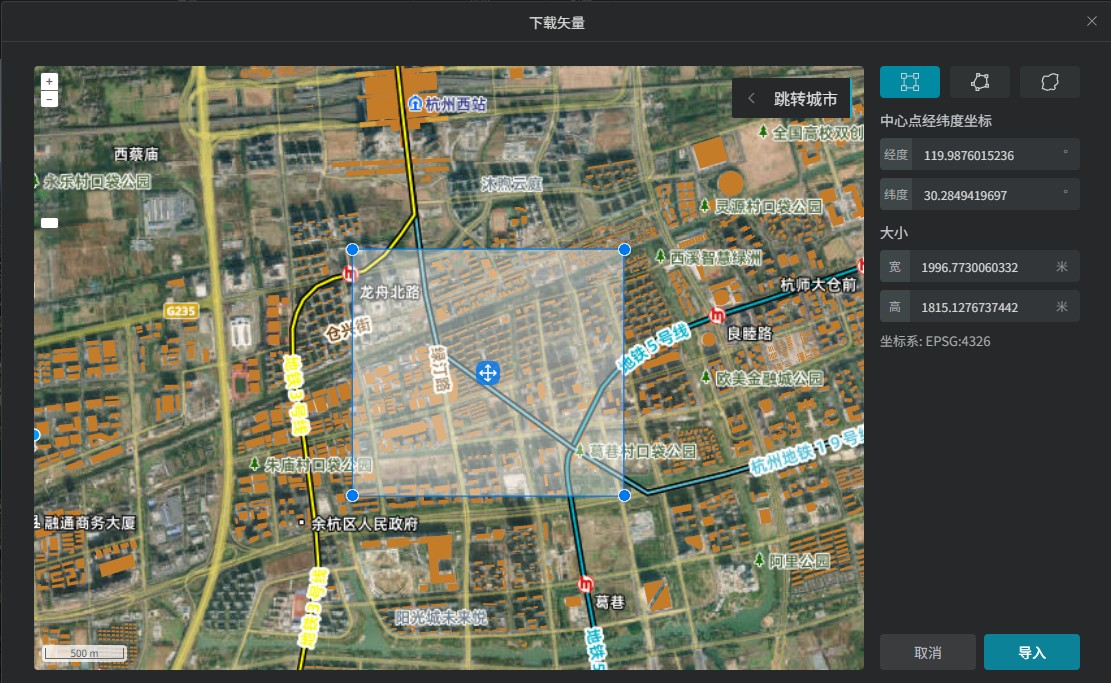
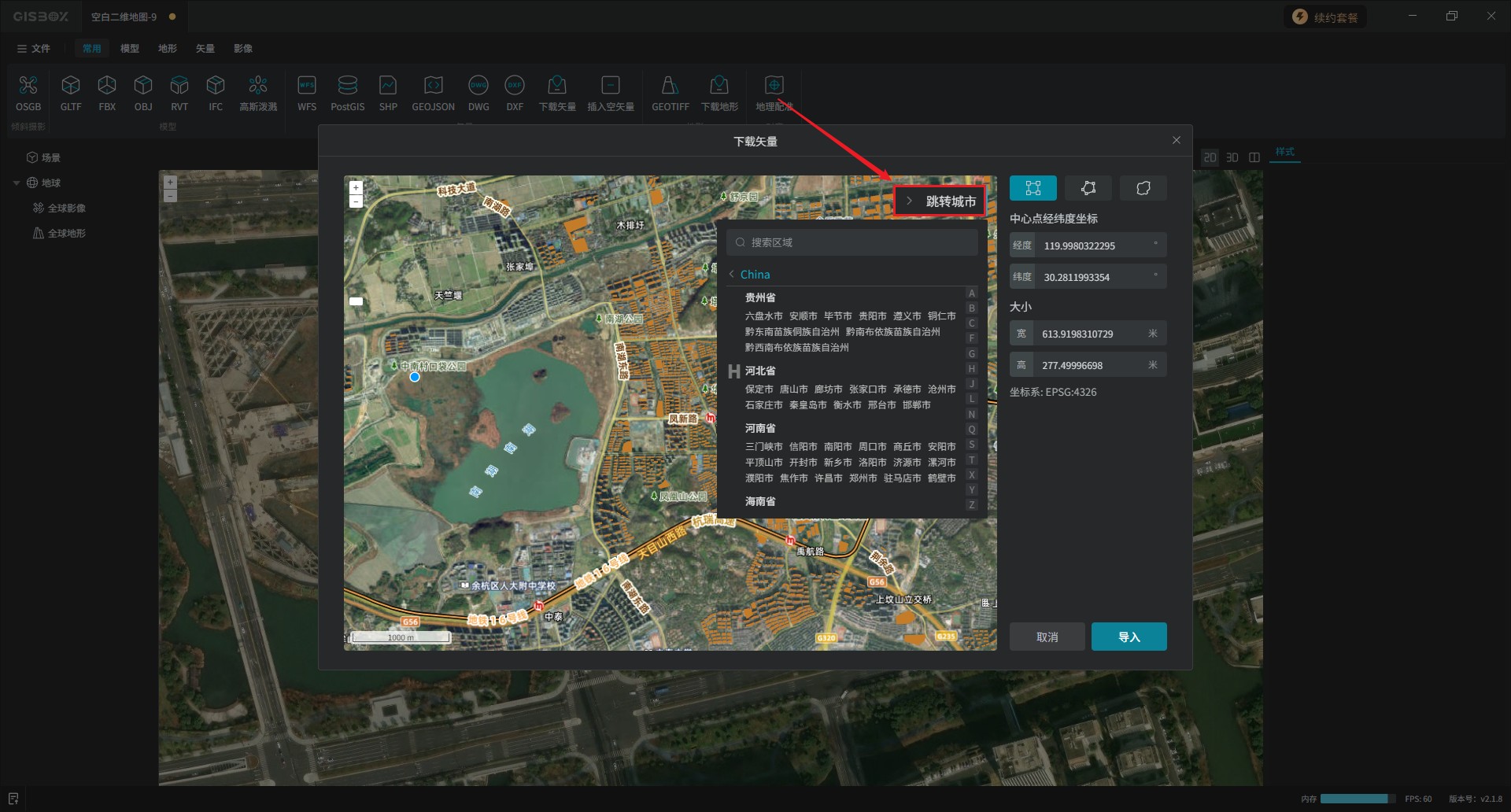
3、点击右上角的“跳转城市”,可以获取我们想要的目标城市的矢量数据。
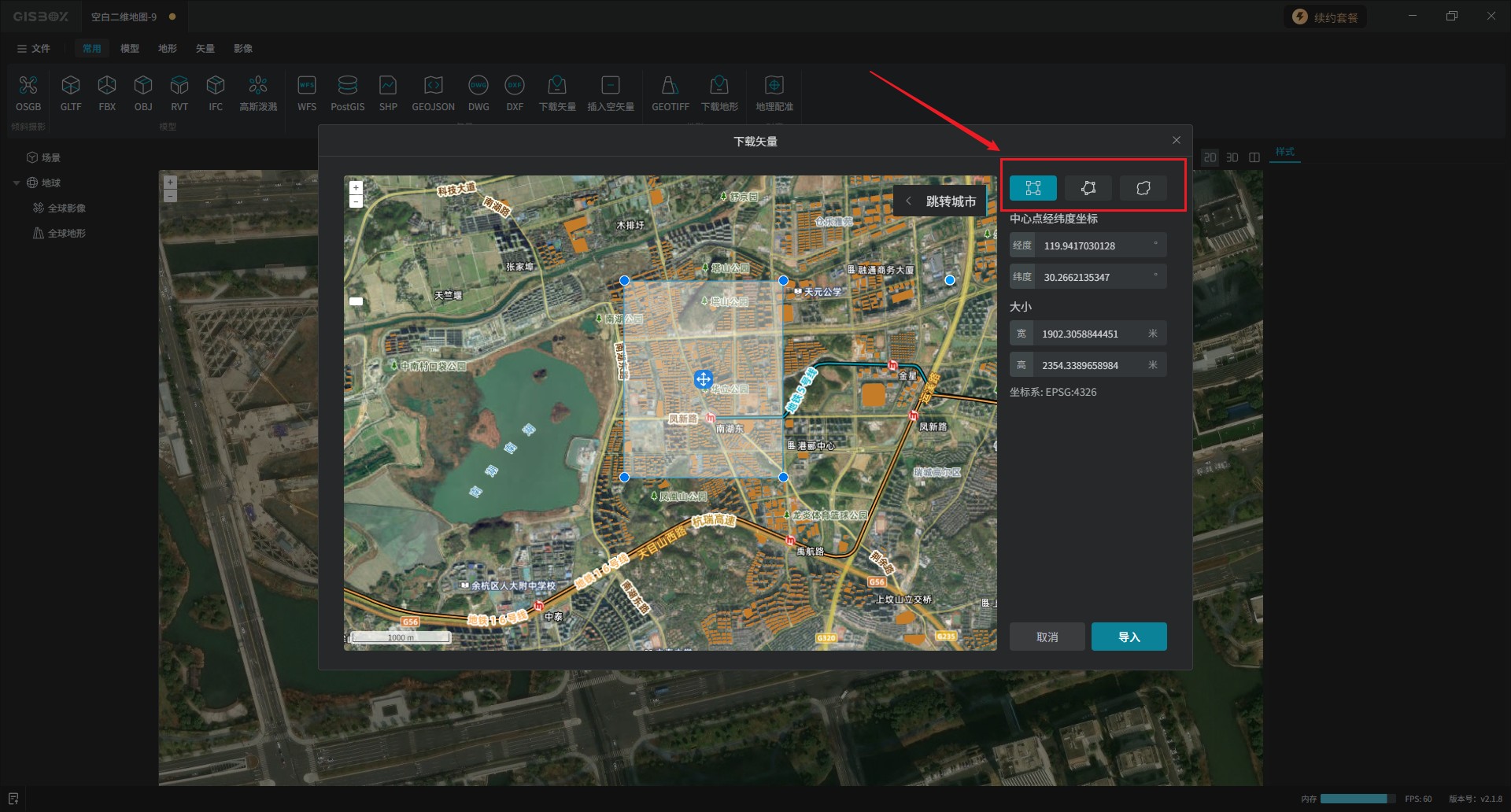
4、通过矩形框选、自由图形框选和上传自定义轮廓线,来实现对矢量数据的框选,这里我用矩形选框来自由的框选、移动地图的范围。
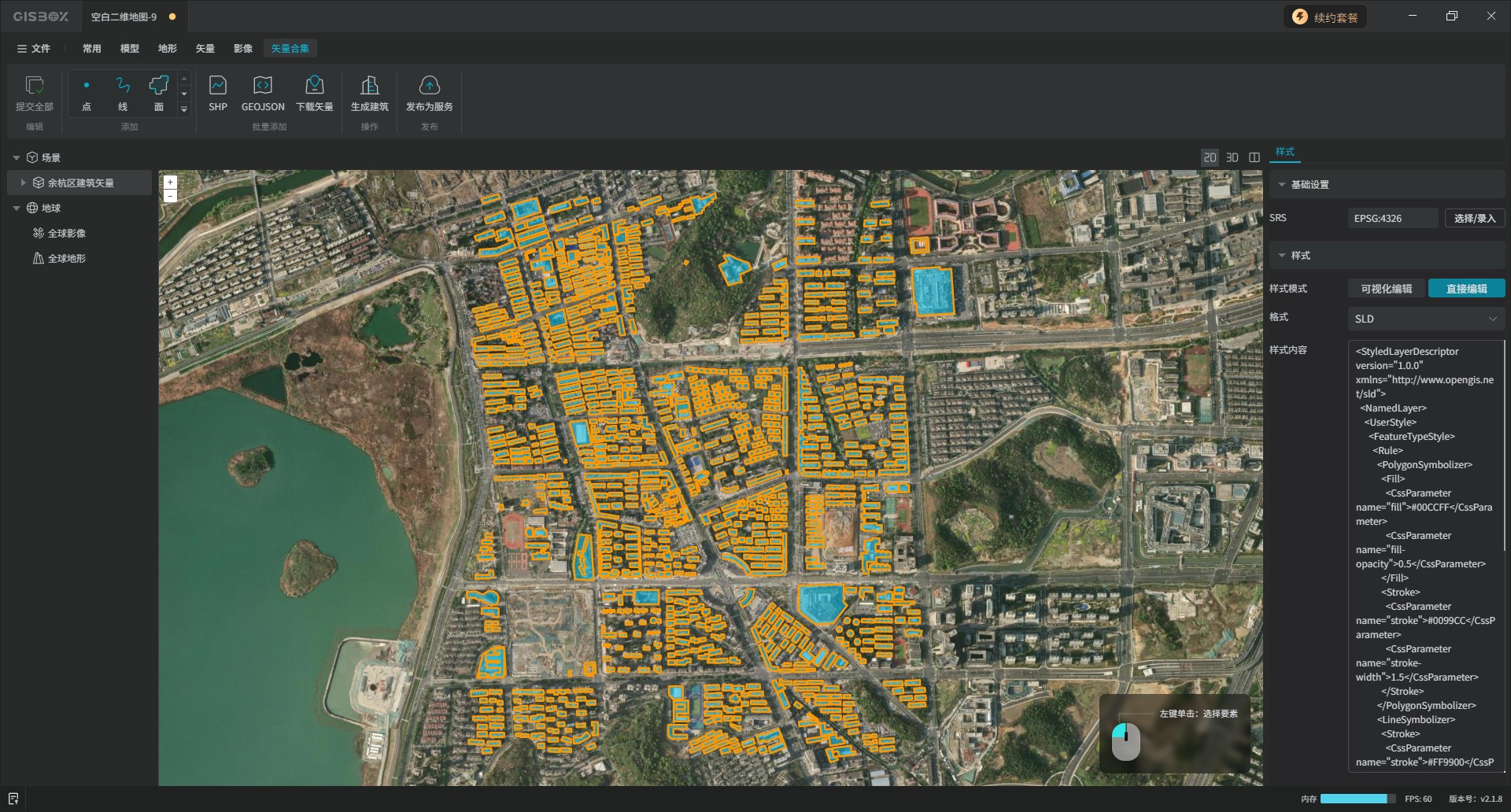
5、框选后,点击导入,在2D场景中就会展现我们下载好的矢量数据。
二、一键生成建筑模型
1、将场景界面切换到“分栏”模式,方便于我们更直观的感受。接着点击“生成建筑”功能按钮,在“生成风格”弹框中选择建筑风格,例如:白模、城市、徽派。
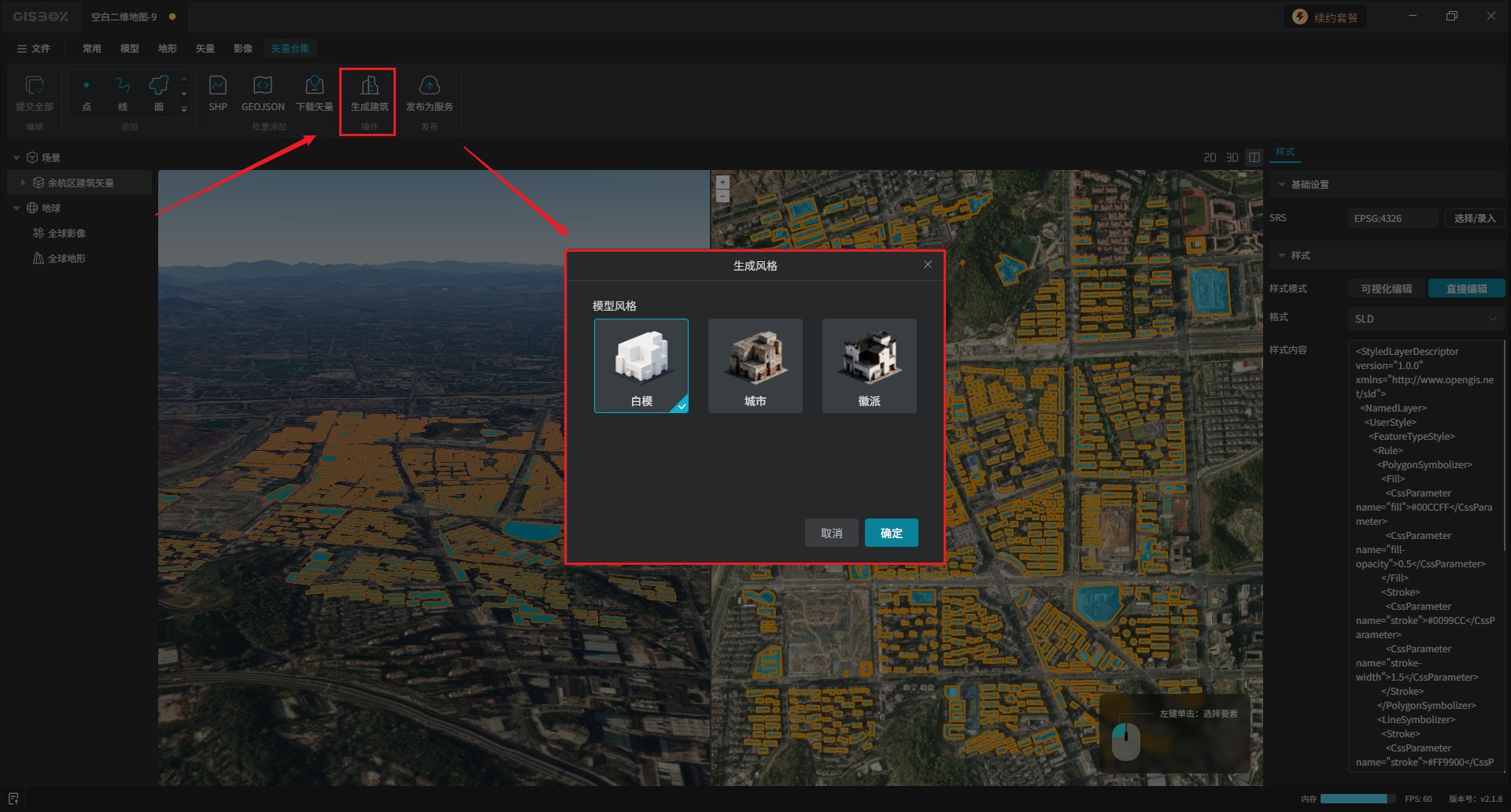
2、左侧的3D栏就会显示生成的城市建筑模型。我们可以直观的看到,在地图上所框选的矢量数据全部变成的了三维城市建筑模型。
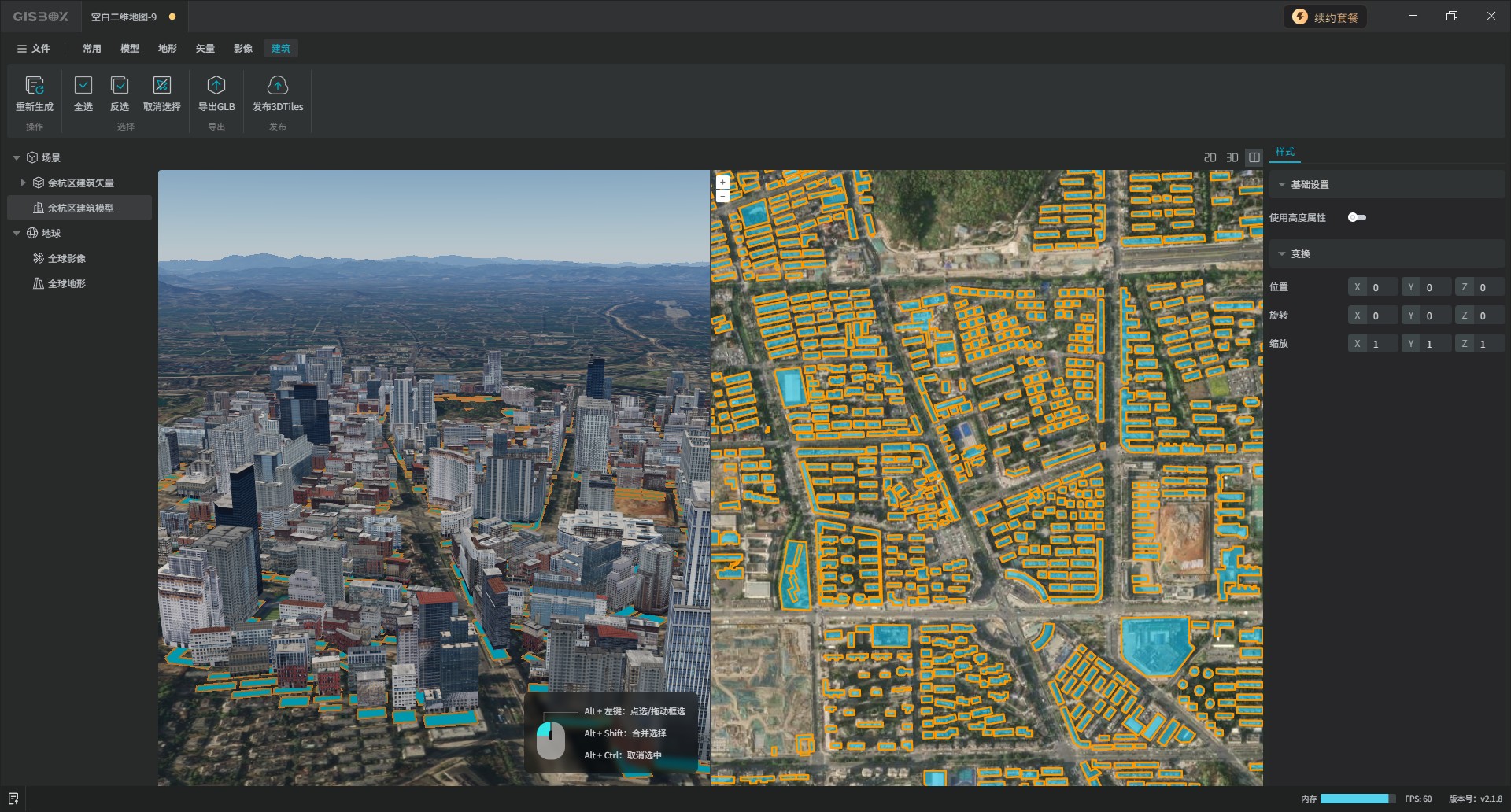
3、切换至3D场景,批量或全部选中建筑模型,可在右侧的样式中修改其建筑风格,若切换成白模风格,支持对白模进行颜色修改和贴图操作。

三、发布为3DTiles服务
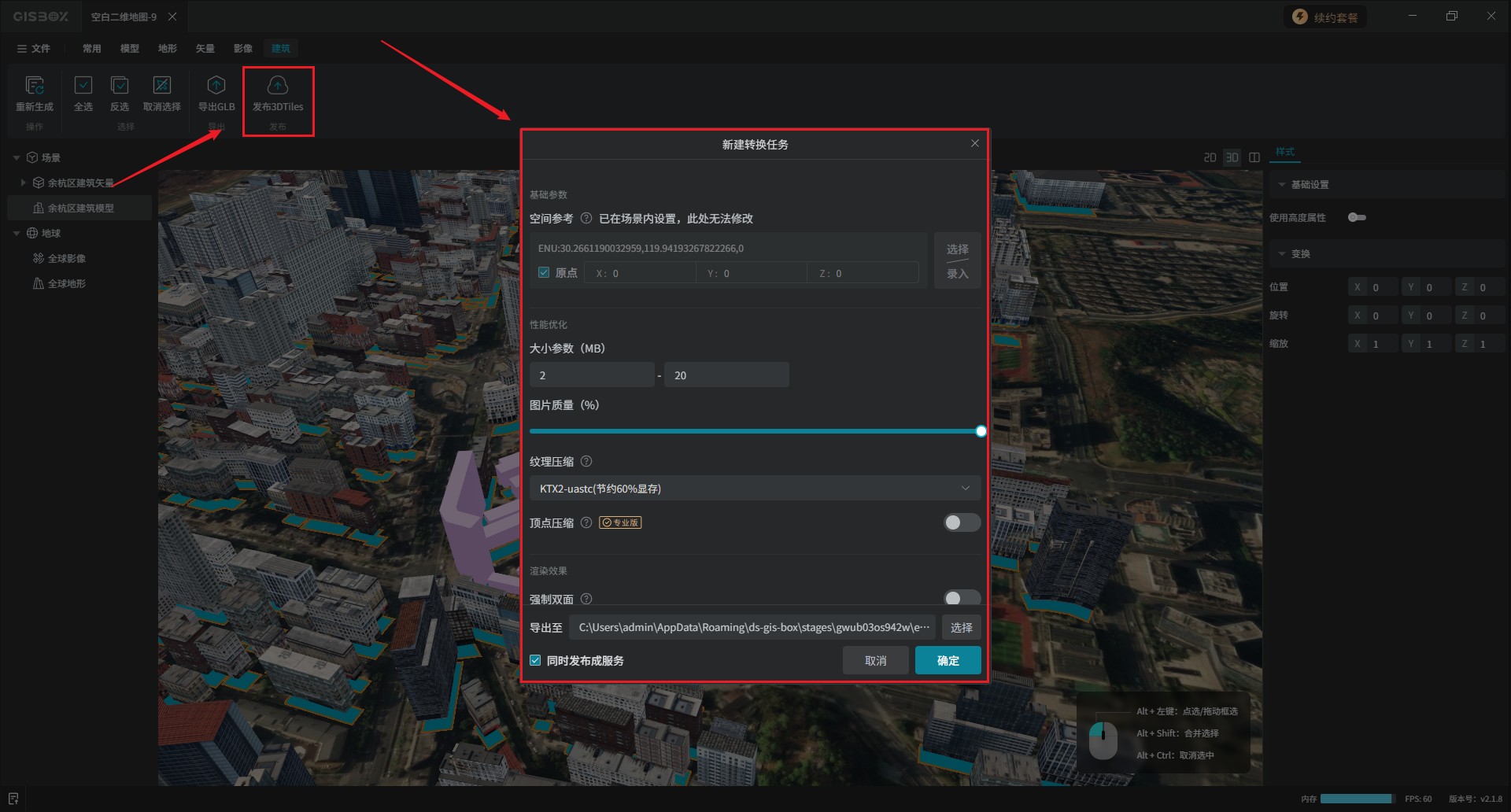
1、三维建筑编辑完成后,直接点上方的“发布3DTiles”,并在“新建转换任务”中进行配置项的设置。
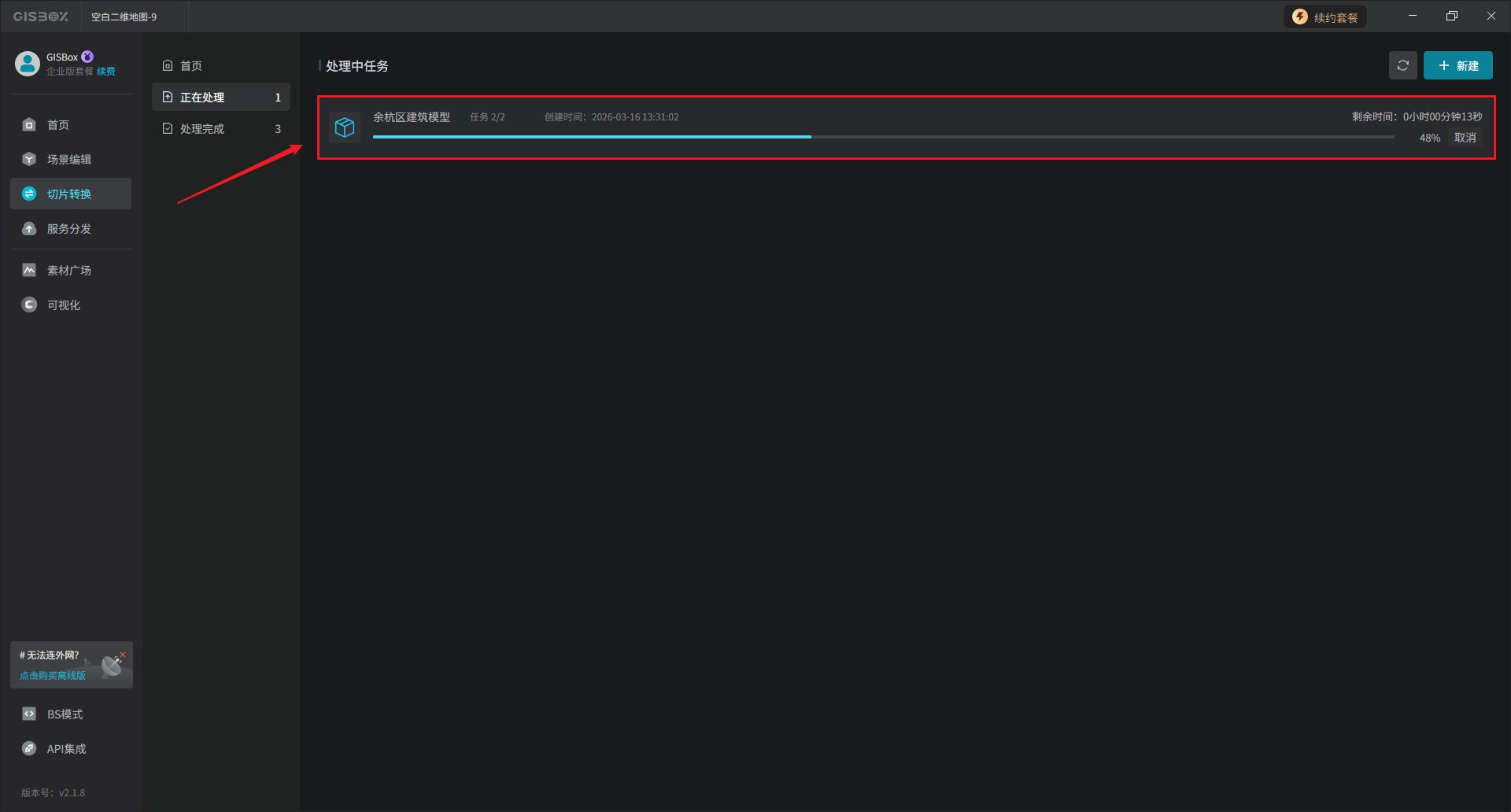
2、在切片转换中,可以在任务列表里查看到切片转换的进度。
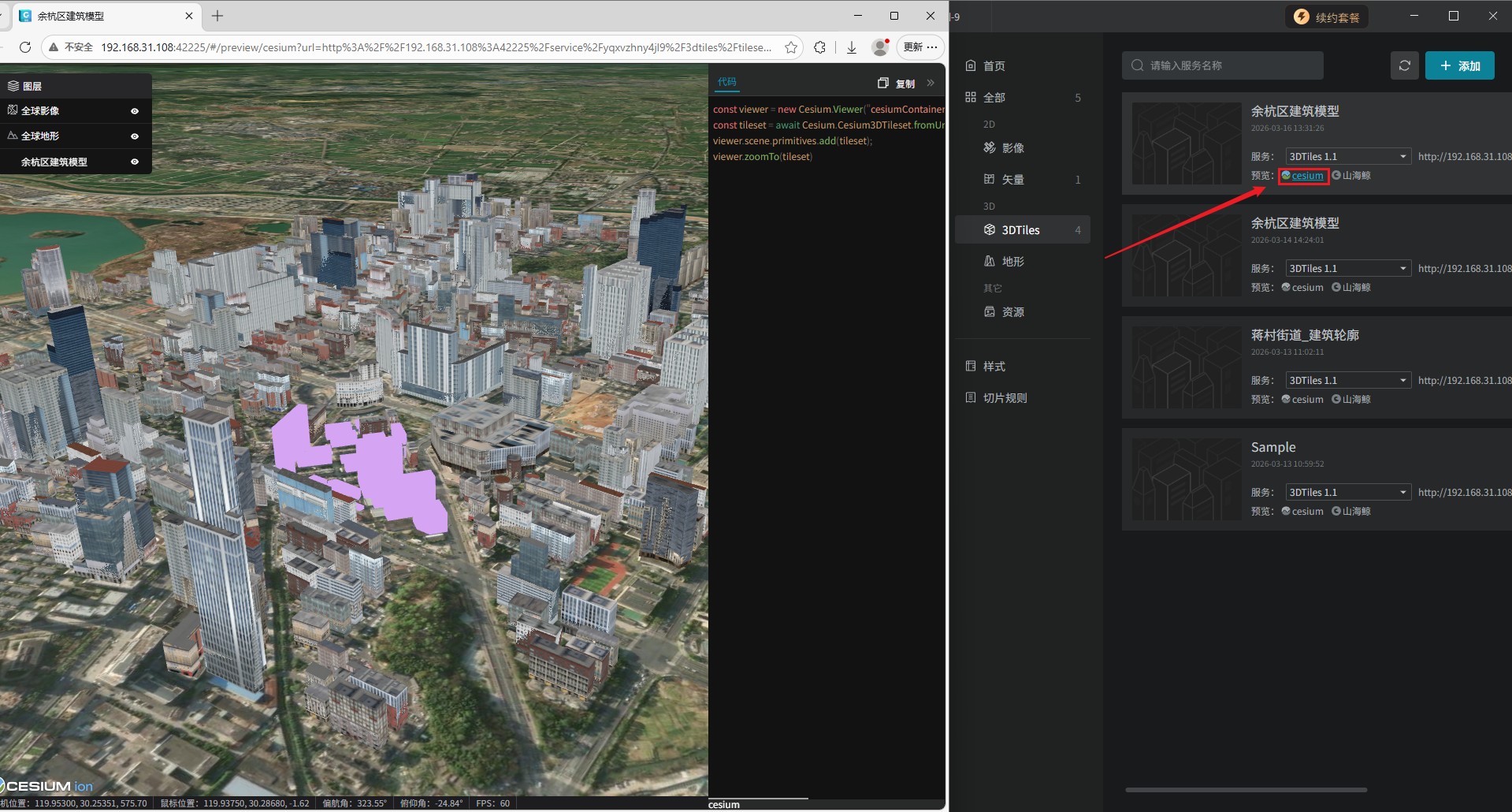
3、转换成功后,在服务分发中就可以看到发布成功的3DTiles服务,点击“cesium”,可直接预览效果。
四、总结
通过上述操作可见,GISBox通过整合矢量数据下载、城市建筑模型生成与3DTiles服务发布,体现出以下的核心价值:
1、高效性:框选范围、一键生成、自动切片,全过程仅需点击,极大缩短了模型生产周期,为方案迭代与多方案比选留出充足时间。
2、易用性:无需编写代码,无需复杂的GIS与建模软件协同操作,GISBox以图形化交互界面降低技术门槛,使规划师、建筑师、GIS工程师均可快速上手。