
 咨询客服
咨询客服

跳过GeoServer,如何用GISBox获取PostGIS矢量数据并发布WMTS服务
2026年07月30日 18:44
一、前言
在GIS项目落地过程中,PostgreSQL+PostGIS是目前主流的空间矢量数据存储方案,可高效存储、管理点、线、面各类业务矢量数据。但原生PostGIS仅支持数据库查询交互,无法直接对外提供标准化地图服务,传统方案多依赖GeoServer进行数据转发与服务发布。
GeoServer存在部署繁琐、配置复杂、轻量化不足、高并发性能差等问题,对于中小型GIS项目、内网私有化部署场景性价比极低。而GISBox作为轻量化一站式GIS平台,可直接对接PostGIS数据库,无需中间件中转,实现矢量数据读取、标准化WMTS服务发布全流程一体化操作,大幅简化GIS服务部署流程,适配智慧城市、国土测绘、园区管理、应急GIS等各类项目场景。
二、操作前准备
1、我们需要提前将PostgreSQL+PostGIS安装好,其中PostGIS是PostgreSQL的扩展插件,专门给数据库增加地理空间计算能力,完全依附PostgreSQL运行。
2、两者的安装顺序是依赖顺序,必须先安装PostgreSQL→再安装对应版本的PostGIS(版本必须匹配,如PG16对应PostGIS 3.4+)。
3、安装过程可以搜集网上的教程,这边给大家分享一个“PostgreSQL+PostGIS安装教程”,大家可以参考学习一下。
4、GISBox建议在官网下载最新的版本。
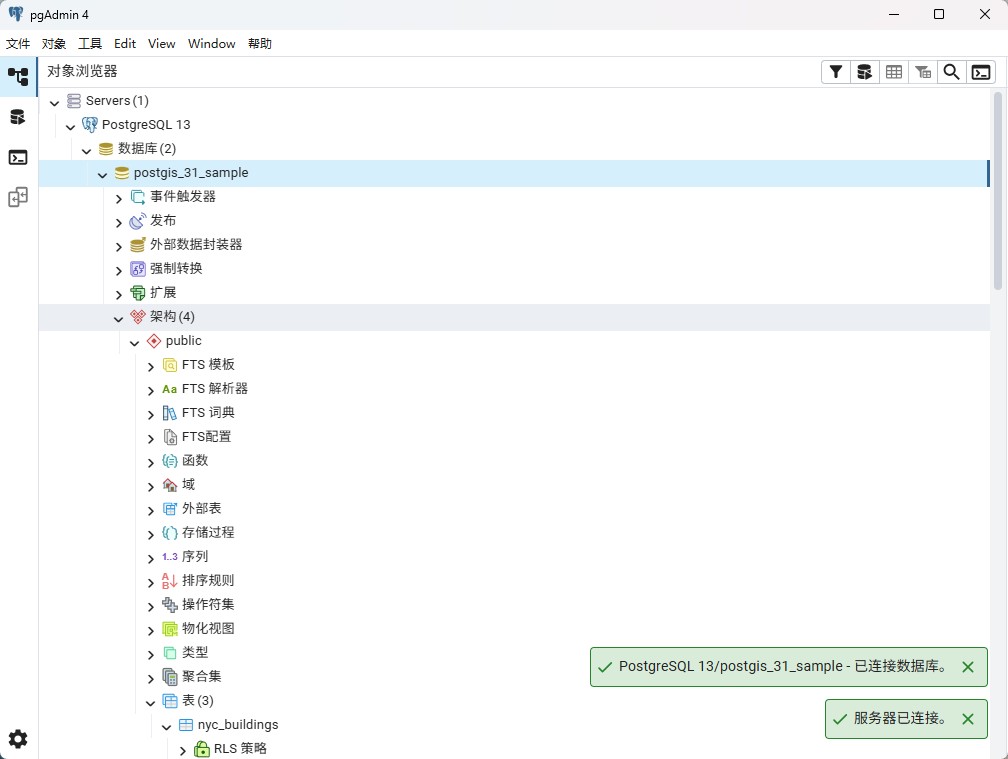
三、GISBox接入PostGIS矢量数据
1、当我们将PostgreSQL和PostGIS安装并连接成功后,打开GISBox,在左侧的导航栏选中“服务分发”板块,接着选中“矢量”。

2、点击界面右上角的“添加”按钮。在弹出的“添加服务”窗口中自定义“服务名称”,“工作空间”直接保持默认。
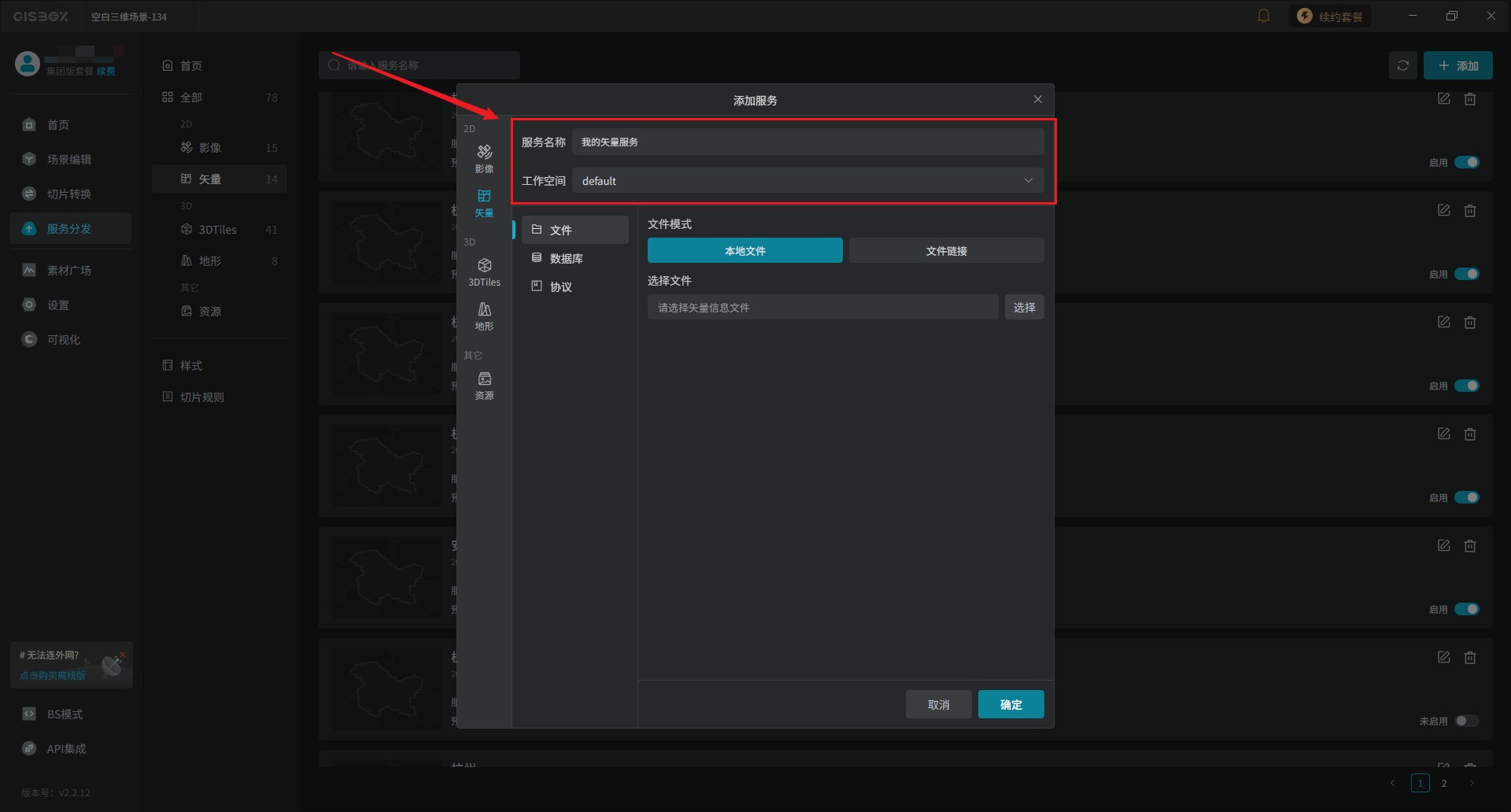
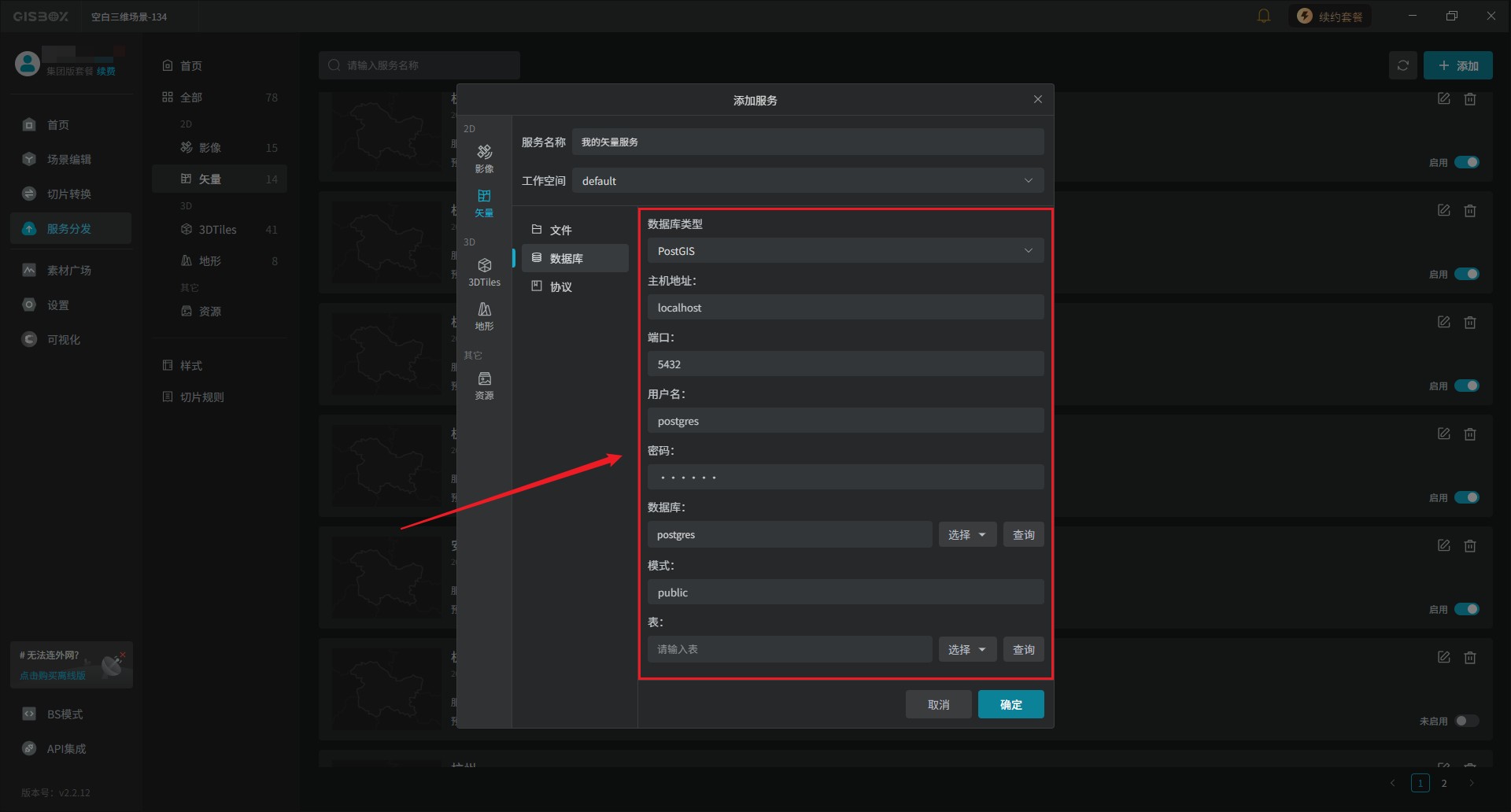
3、我们点击“数据库”,右侧会显示添加PostGIS服务需要的设置项。
- “数据库类型”、“主机地址”和“端口”三个设置项未进行修改的话,保持默认即可,不要随意修改,以免数据获取不成功。
- “用户名”和“密码”则是我们安装数据库时自行设置的。
- “数据库”的添加我们要先点击“查询”,查询成功后界面上方会有绿色字体的提示,接着我们点击“选择”的下拉框按钮,就会显示我们数据库中所有的数据库名称,我们只需要的数据库进行添加即可。
- “模式”是PostgreSQL数据库内的逻辑命名空间,用于组织表和视图,我们直接默认“public”。
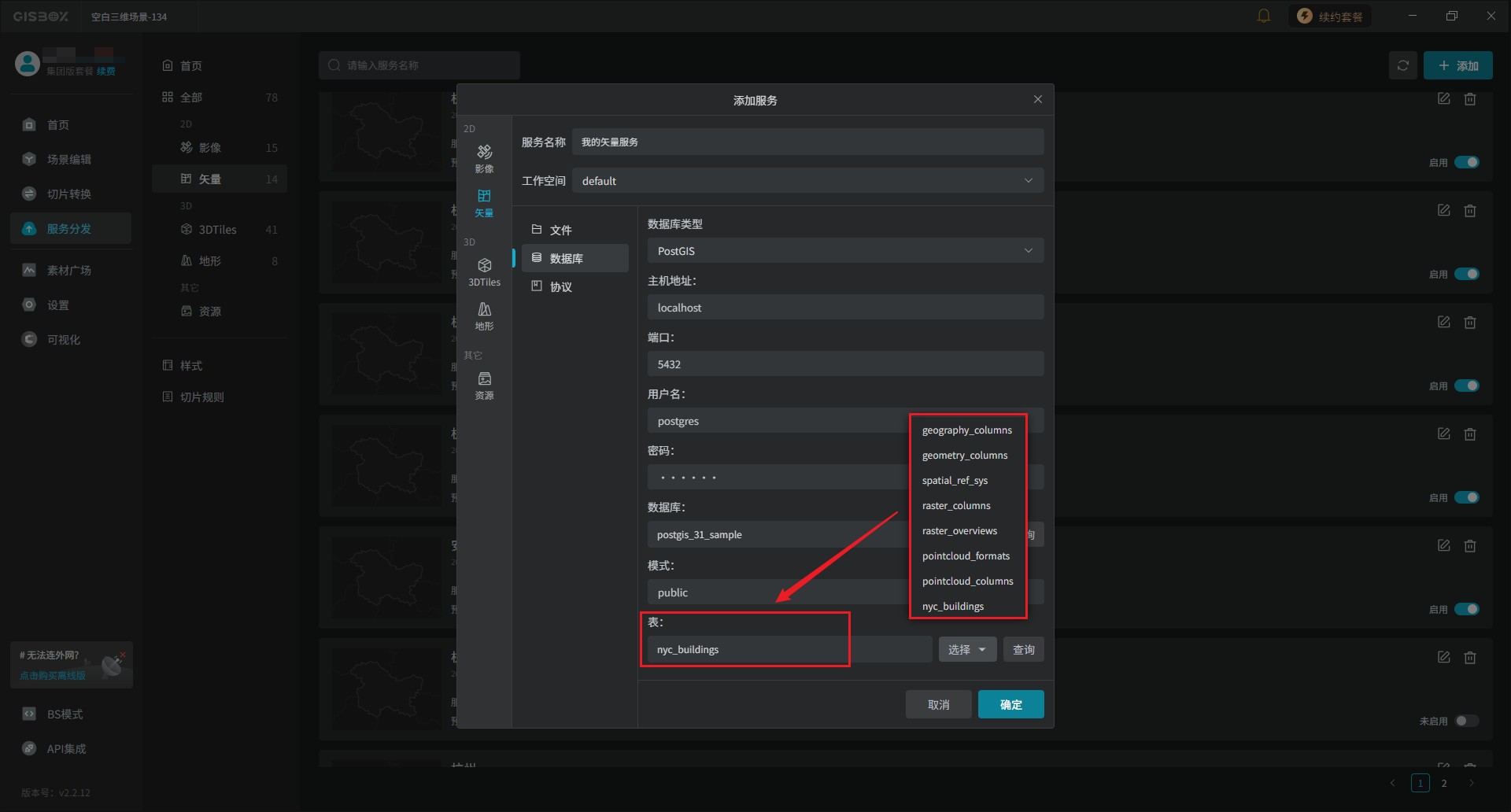
4、当我们要获取数据库表中的数据时,我们需要先点击“查询”,查询成功后,“选择”下拉框中会出现各类数据表,我们选择需要的进行添加。
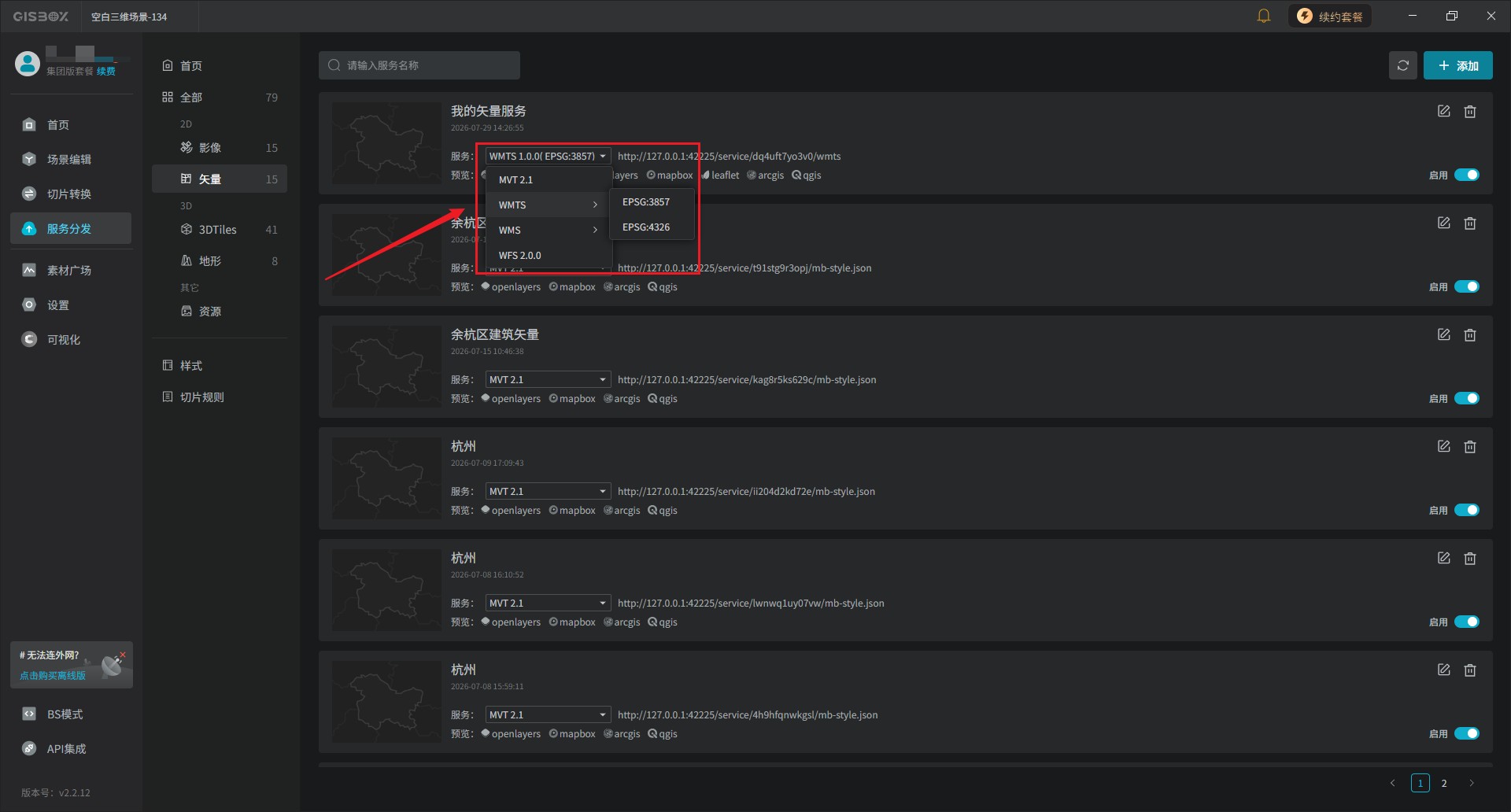
5、PostGIS矢量数据添加完成后,我们会在界面列表里看到已经发布成功的矢量服务。在“服务”中GISBox提供了四种发布服务的协议类型,像WFS/WMS/WMTS/MVT,我们选中“WMTS”,即可发布成WMTS服务。
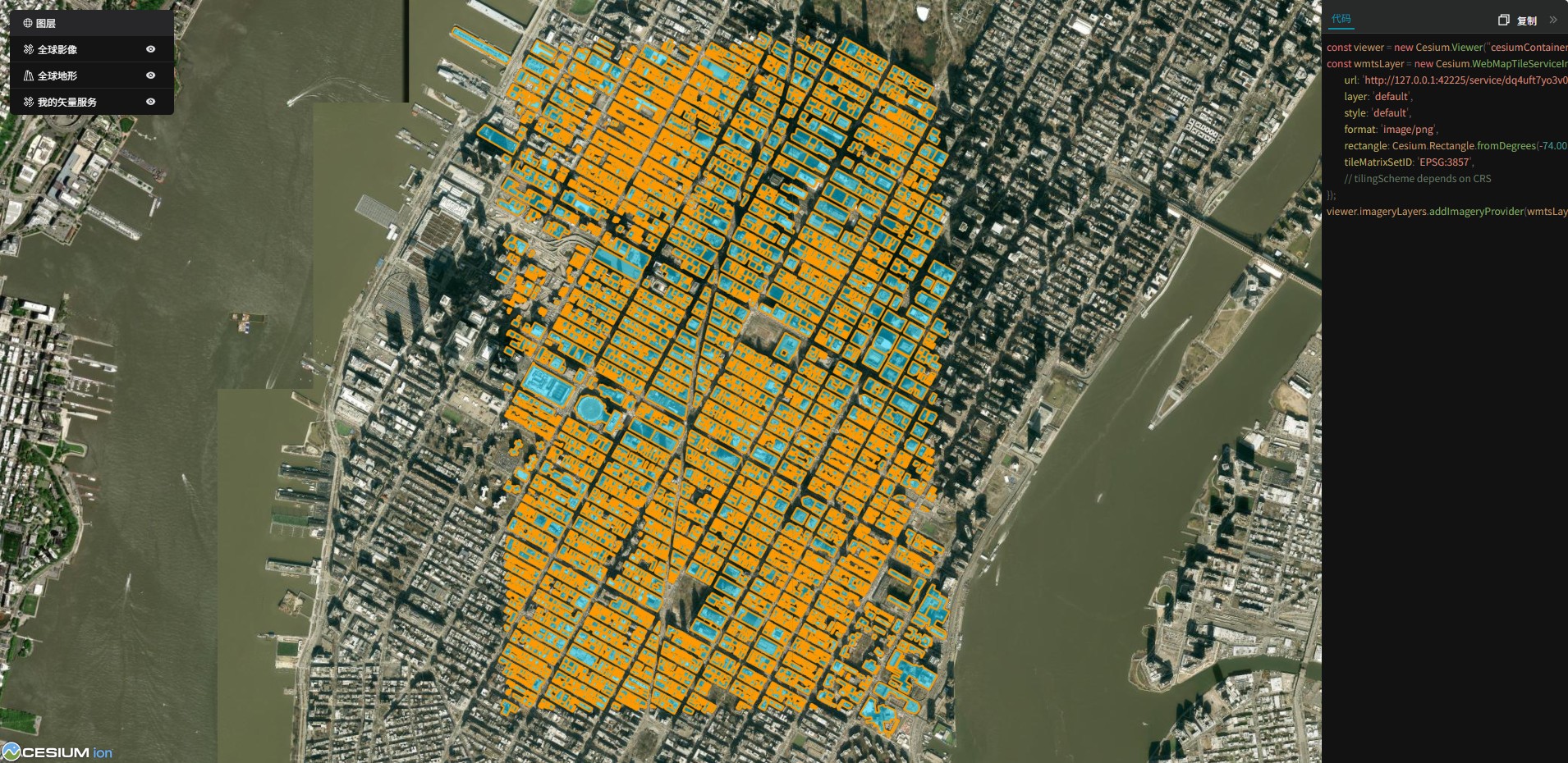
6、GISBox提供了多种预览框架,方便大家直接预览。比如:cesium、山海鲸、openlayers、mapbox、leaflet等。而且生成的服务地址也可以直接应用到其他GIS引擎或数字孪生项目中。
四、注意事项
1、PostgreSQL和PostGIS两者是从属关系,PostGIS不能独立运行,必须安装在PostgreSQL内部;PostgreSQL可以脱离PostGIS单独使用。
2、保证GISBox服务器与PostGIS数据库网络互通。
3、PostGIS严格绑定PostgreSQL版本,如果升级PostgreSQL必须同步升级PostGIS,否则直接无法使用。
五、小结
通过GISBox接入PostGIS矢量数据发布WMTS矢量服务,彻底摒弃了GeoServer复杂的配置流程,实现了空间数据存储、切片、服务发布的轻量化一站式落地。该方案部署简单、运维成本低、兼容性强,输出的WMTS服务完全符合OGC国际标准,可无缝适配桌面GIS软件、Web前端、移动端等各类终端。
关于GISBox的更多信息,请访问以下链接了解详情:
GISBox问答社区:https://www.gisbox.com.cn/community/
GISBox视频教程:https://www.gisbox.com.cn/video?group=1
GISBox图文教程:https://www.gisbox.com.cn/docs