
 咨询客服
咨询客服

吃透属性表操作技巧,轻松完成各类专题地图制作
2026年07月03日 15:31
在GIS数据处理和地图制作过程中,矢量数据除了包含点、线、面等空间几何信息外,还承载着大量与业务相关的属性信息。无论是进行数据查询、专题制图,还是开展空间分析与成果展示,属性表都是非常关键的一部分。熟练掌握属性表的查看方法,以及字段的新增和维护操作,能够显著提升GIS数据管理效率。本文将结合GISBox软件,详细介绍如何查看矢量属性表并批量添加字段。
一、属性表是什么?
属性表是依附于地图、三维模型等空间图形的数据表格,每一行对应一个地理或构件实体,每一列代表一类文字、数字信息,它储存图形的各类业务参数,用来实现查询、统计、地图渲染和弹窗信息展示。

二、在GIS场景中属性表起什么作用?
1、图属关联存储:作为空间要素的非空间信息载体,将地图上的点、线、面图形与对应的名称、类别、数值、日期等业务数据一一绑定,实现空间位置与业务属性的统一管理。
2、要素查询定位:支持通过属性字段设置筛选条件,快速检索并定位符合要求的地理要素;也可通过属性记录反向匹配对应空间图形,实现图与属性的双向互查。
3、专题地图渲染:是专题制图的数据基础,可依据属性字段的数值、类别对地图要素进行分级设色、分级符号、分类标注等可视化处理,生成如人口密度图、土地利用图等各类专题地图。
4、数据批量管理:支持批量新增、修改、删除属性记录,统一更新图层的业务信息,保证空间图形与属性数据同步更新,提升数据维护效率。
5、业务应用支撑:支撑前端地图的交互弹窗、信息展示,同时为空间分析成果输出、数据报表生成、跨系统数据对接提供标准化的业务数据来源。
三、如何在GISBox中查看矢量属性表?
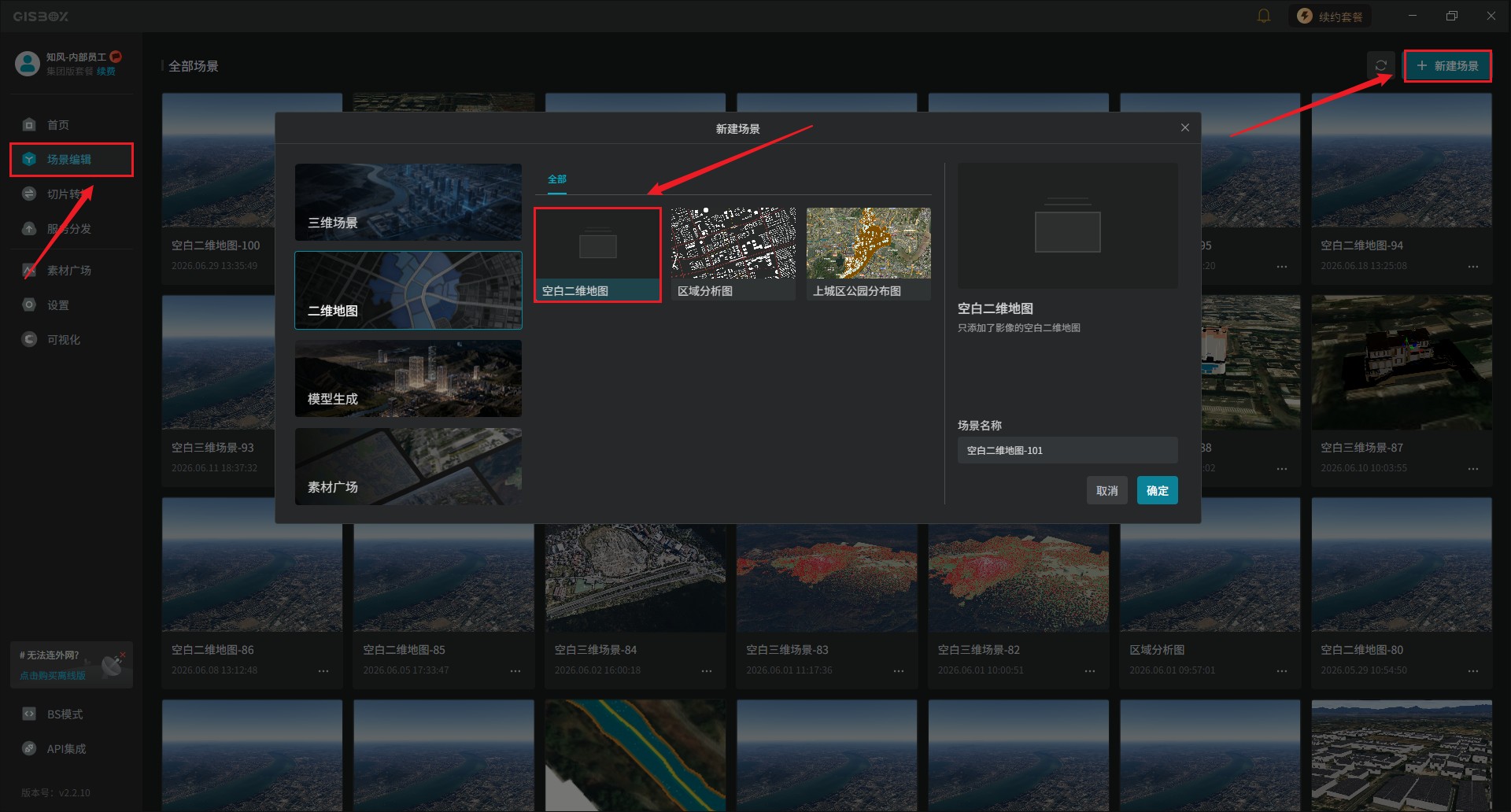
1、首先,在官网下载安装最新版的GISBox软件,完成后,在场景编辑中点击右上角的“新建场景”按钮,在新建场景弹框中,选中“空白二维地图”。
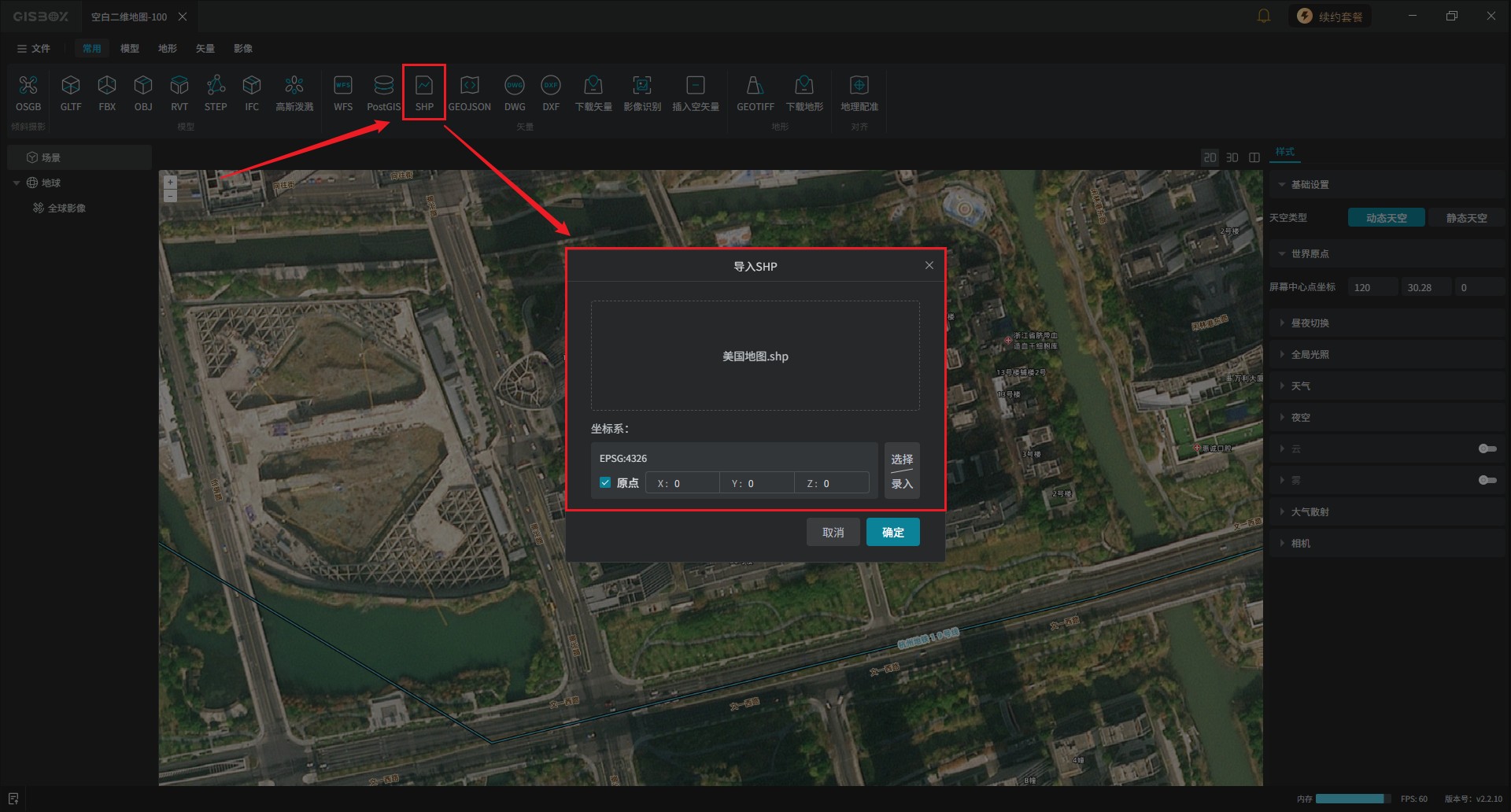
2、本文以“SHP”矢量文件为例,在场景上方的矢量中找到“SHP”,将本地的SHP文件导入,此时软件会自动获取其坐标系,点击“确定”,即可完成SHP矢量数据的导入。
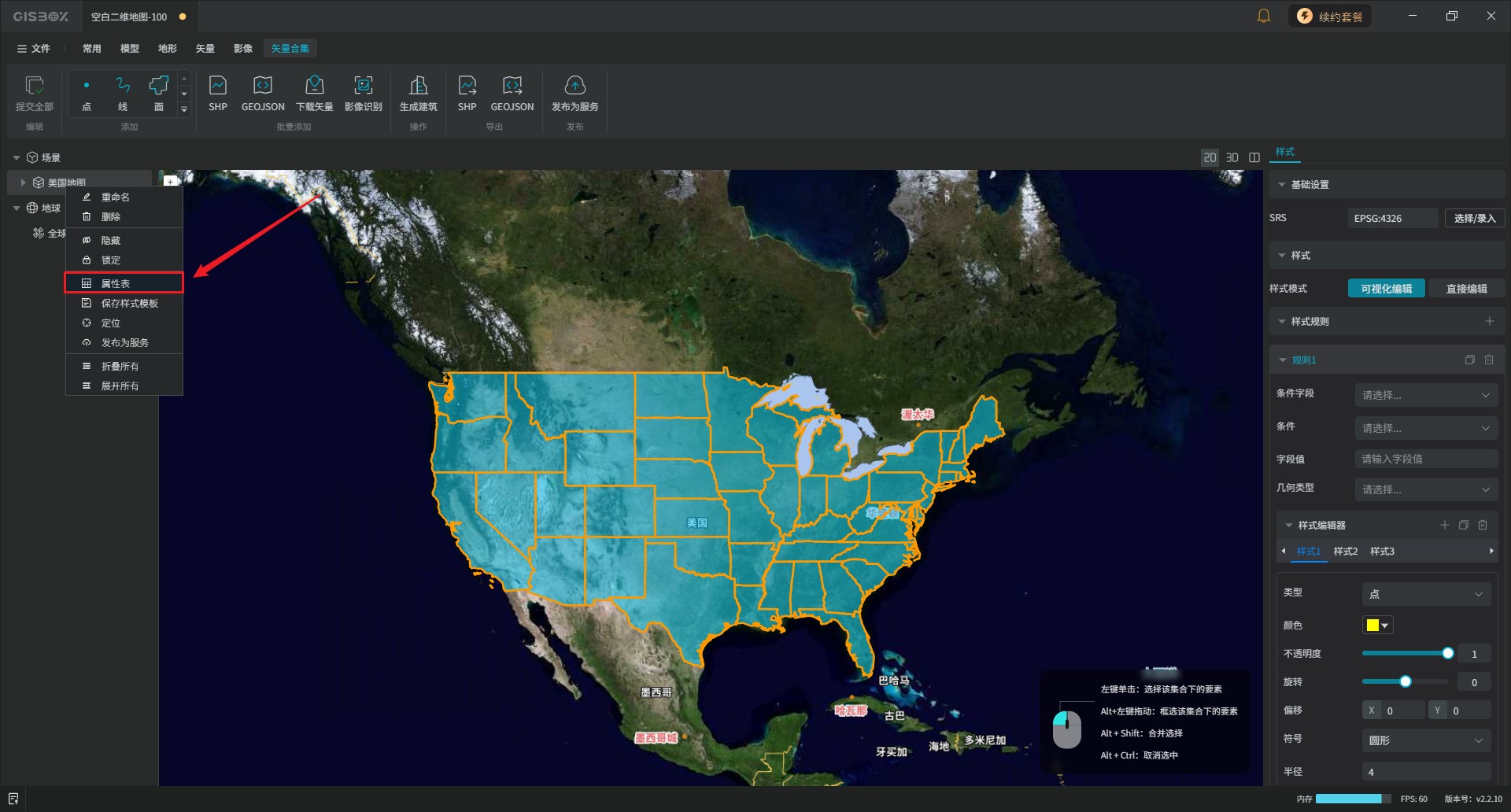
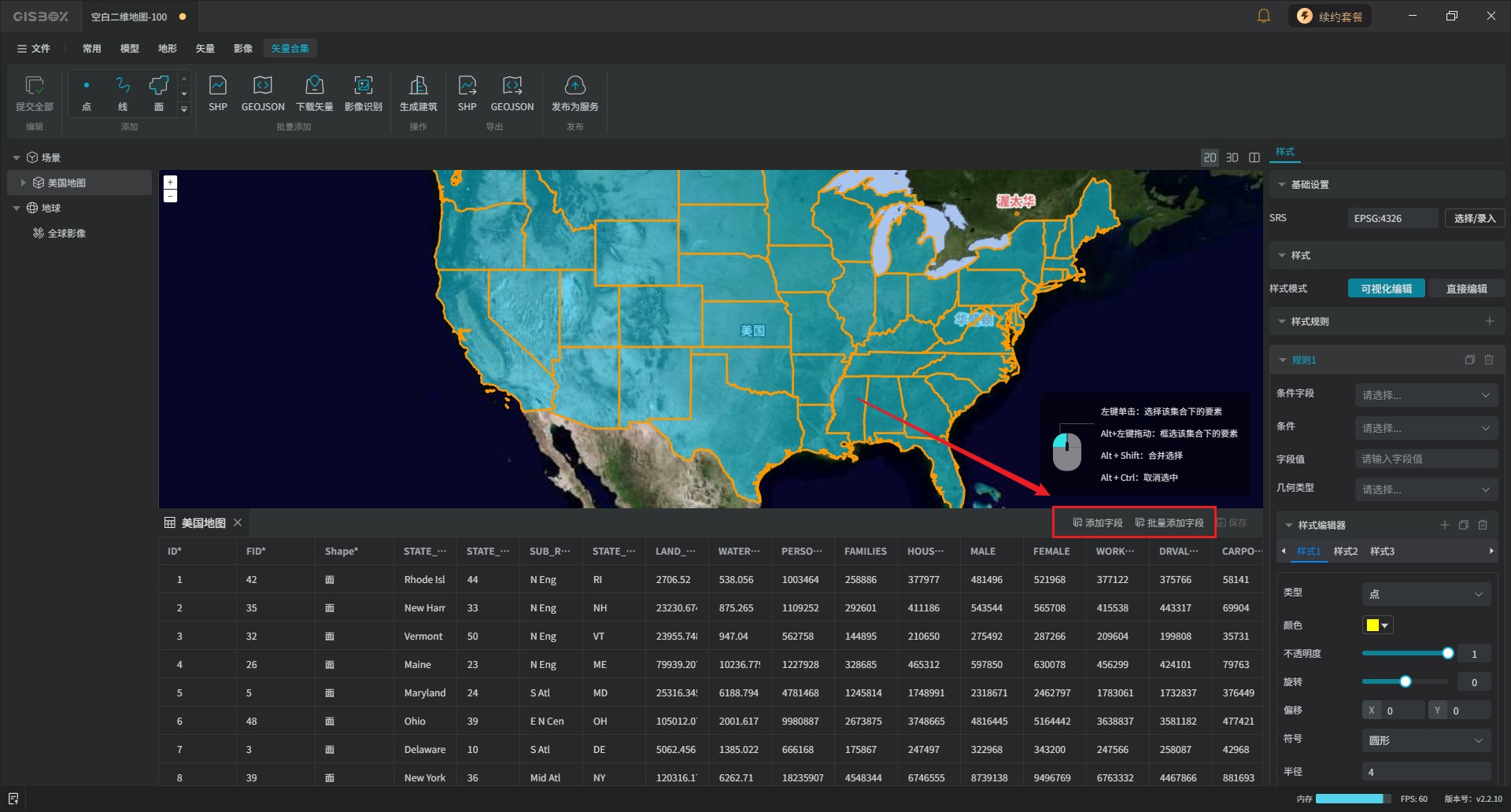
3、在左侧选中我们导入的图层,鼠标右击,在弹出的“快捷菜单”中选中“属性表”,随后场景下方就会显示该SHP文件的全部的属性字段和相应的属性值。
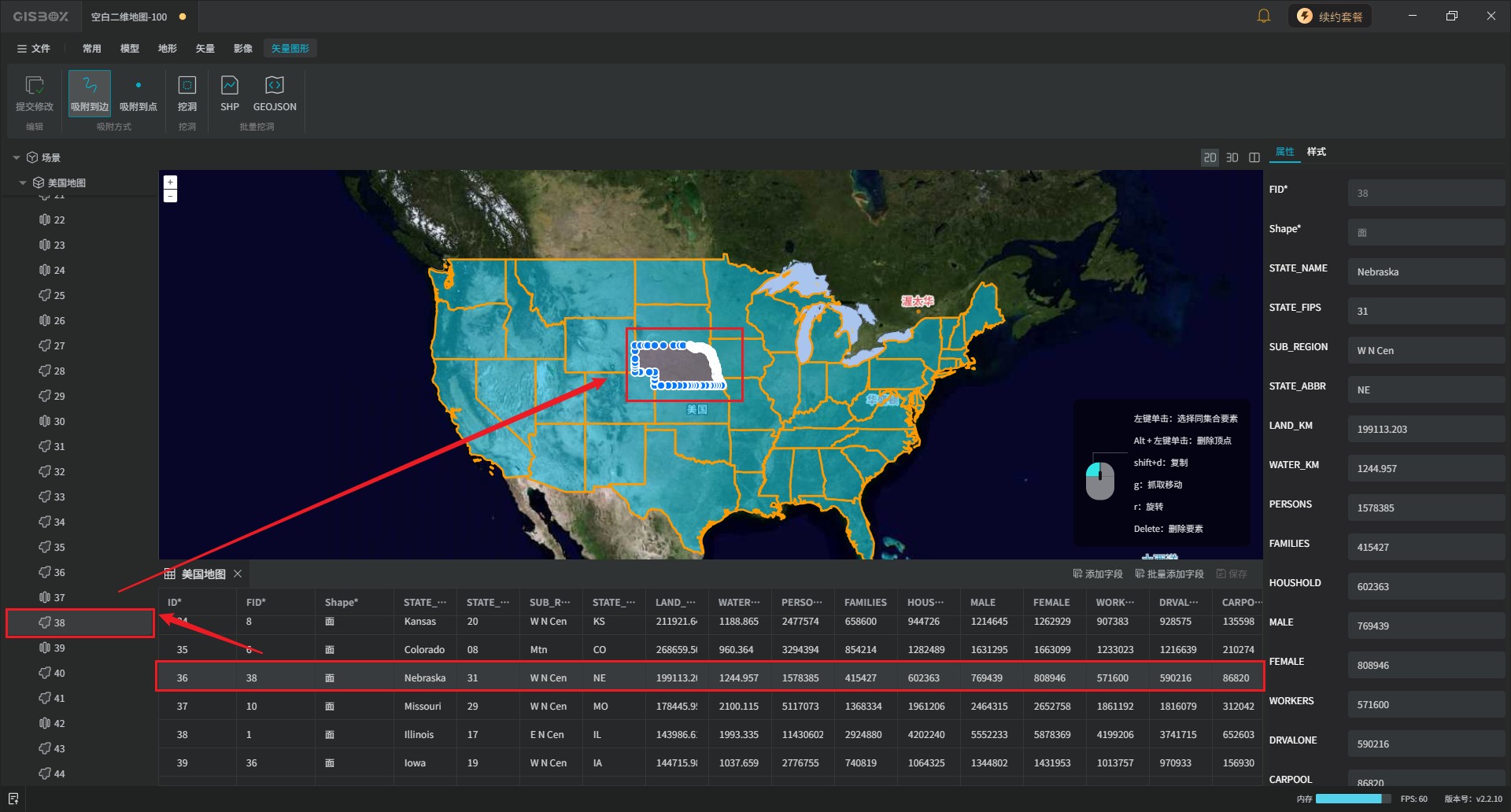
4、每当我们选中一个属性值或者选中一行,左侧的就会跳转至对应的要素,场景中就会自动选中该矢量数据,从而实现矢量数据的属性表与选中要素节点联动。
四、如何在GISBox中批量添加字段?
1、如果想要继续在属性表中添加字段,我们可以选择逐个添加或者批量添加,但建议使用批量添加,因为这样操作效率更高。
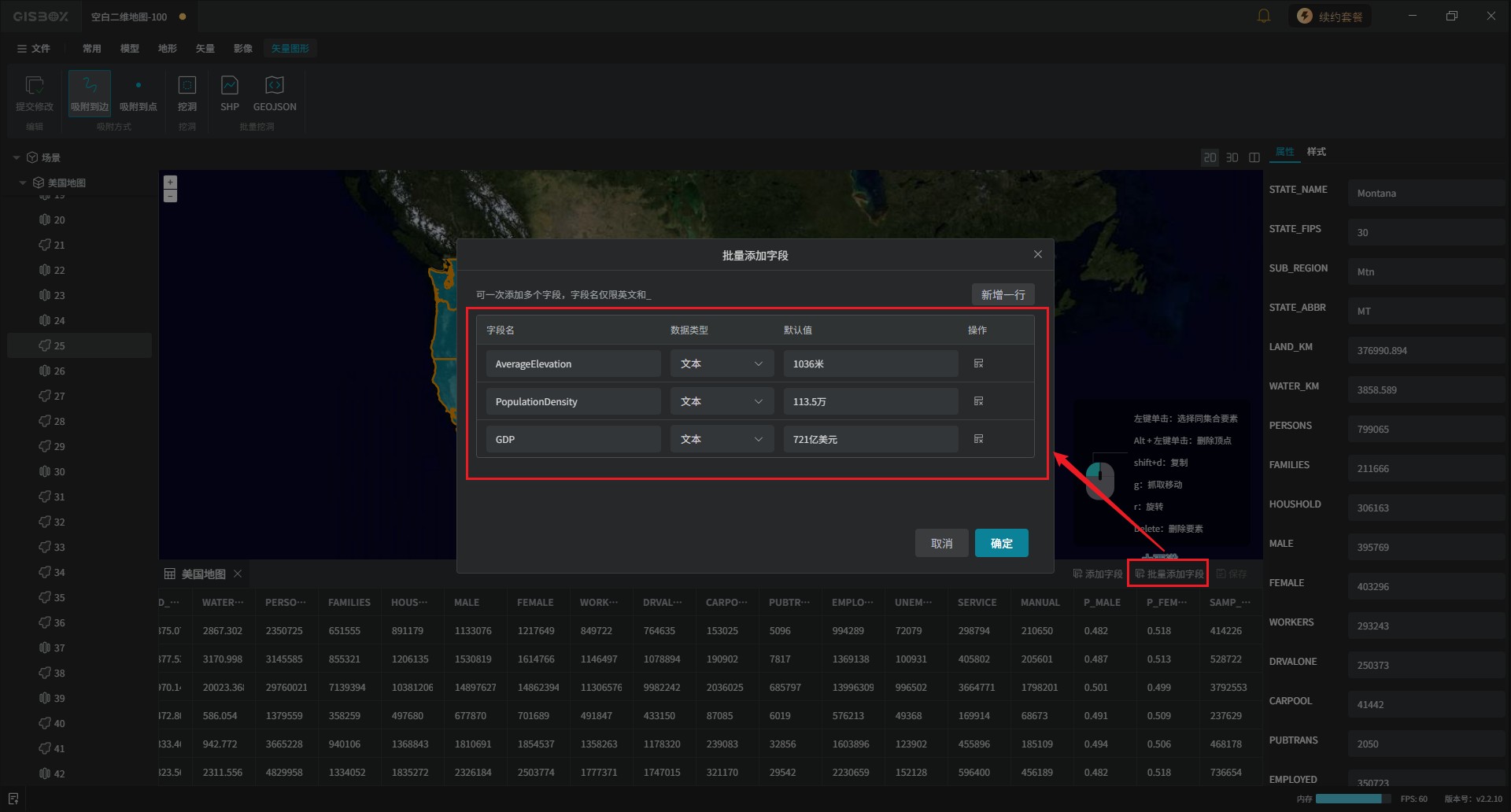
2、我们点击“批量添加字段”,分别添加一下“平均海拔高度”、“人口密度”和“GDP”,需要注意的是这里的字段名称仅限“英文和_”,所以添加时全部以英文名称表示。数据类型可以选择“数字或文本”,接着依次输入相应的值。
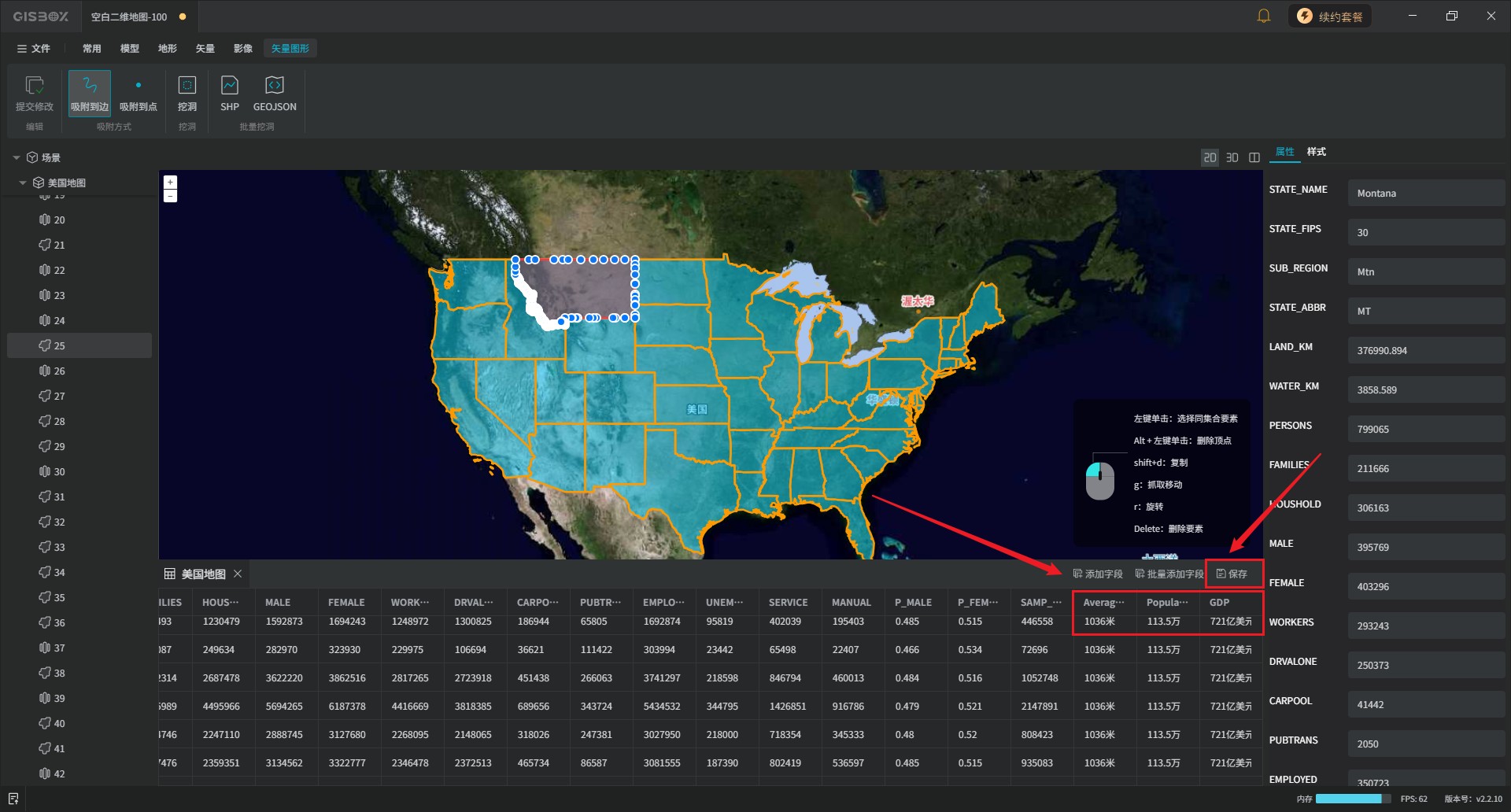
3、添加完成后,我们就可以在属性表中查看到我们批量添加的属性字段和值。如果批量添加的属性值和其他的矢量数据不符合,我们可以直接在属性表中进行修改,但是修改后要记得点击属性表右上角的“保存”按钮。
总之,属性表作为GIS数据管理的核心组件,不仅是空间信息与业务数据的连接纽带,更是实现高效数据处理、精准空间分析和专业地图可视化的基础支撑。通过本文介绍的方法,您可以快速掌握GISBox中属性表的查看与字段批量添加技巧,显著提升地理数据的管理效率和应用价值。
关于GISBox的更多信息,请访问以下链接了解详情:
GISBox问答社区:https://www.gisbox.com.cn/community/
GISBox视频教程:https://www.gisbox.com.cn/video?group=1
GISBox图文教程:https://www.gisbox.com.cn/docs