
 咨询客服
咨询客服

揭秘DXF格式:发布WMTS服务让设计图纸在GIS世界灵活运用
2026年06月25日 16:52
在CAD图纸与GIS应用不断融合的过程中,如何将设计图纸高效转换为可发布、可共享、可在线浏览的地图服务,已经成为很多项目实施中的常见需求。尤其是DXF这类常见的工程制图交换格式,常被用于图纸跨平台流转,而WMTS则适合作为稳定、高效的地图发布方式。本文将围绕DXF文件的基础概念、与DWG格式的区别、WMTS协议特点,以及在GISBox中将DXF文件导入场景并发布为WMTS服务的具体流程进行说明。
一、DXF文件
DXF是Autodesk推出的CAD通用图形交换格式,属于矢量图纸文件,分为文本与二进制两种类型,能够保存图层、线条、坐标等完整绘图信息,不受软件版本限制,方便AutoCAD、GIS、建模、机械加工等各类不同软件之间互通图纸,常用来跨平台传输图纸数据。
二、DXF与DWG的区别
DWG是AutoCAD自家专用图纸格式,存图功能最全,平时自己画图保存就用它,但别的软件容易打不开;DXF是通用交换格式,专门用来把图纸发给GIS、建模、其他CAD软件,会舍弃部分专属效果,兼容性更强,跨软件传图导出DXF更稳妥。
三、WMTS协议
WMTS是地理地图的通用标准瓦片服务协议。由后端渲染,服务器提前把带样式的地图切成大量小块图片存好,客户端只按需加载可视区域的小图拼接展示。加载速度快、各GIS软件通用,但地图样式切片后就固定,在线无法临时修改。
四、DXF导入场景后发布为WMTS服务
1、首先,在GISBox官网下载安装最新版软件,打开后,在场景编辑中,单击右上角的“新建场景”按钮,新建一个“空白的二维地图”,并输入相应的场景名称。

2、场景创建成功后,在场景上方的菜单栏中找到“DXF”,将我们本地的DXF文件导入,文件导入后需要我们进行“坐标系的设置”。
DXF文件导入时其坐标系分三种情况:
- 第一种:DXF文件采用带号的国家2000高斯克吕格投影坐标系;
- 第二种:地方2000这类自定义坐标系下的DXF文件;
- 第三种:DXF文件没有坐标系或坐标系未知,不知其坐标带号。
智能识别:如果你的DXF文件带号,软件就能自动识别出精确的EPSG坐标系
手动设置:地方2000坐标系DXF文件,就需要将其参数转换成WKT格式进行配置,需要通过手动录入。
暂不设置:不知道DXF文件坐标带号,不知道具体的WKT是什么,可以选暂不设置。后面会通过“地理配准”功能进行地理位置的对齐。

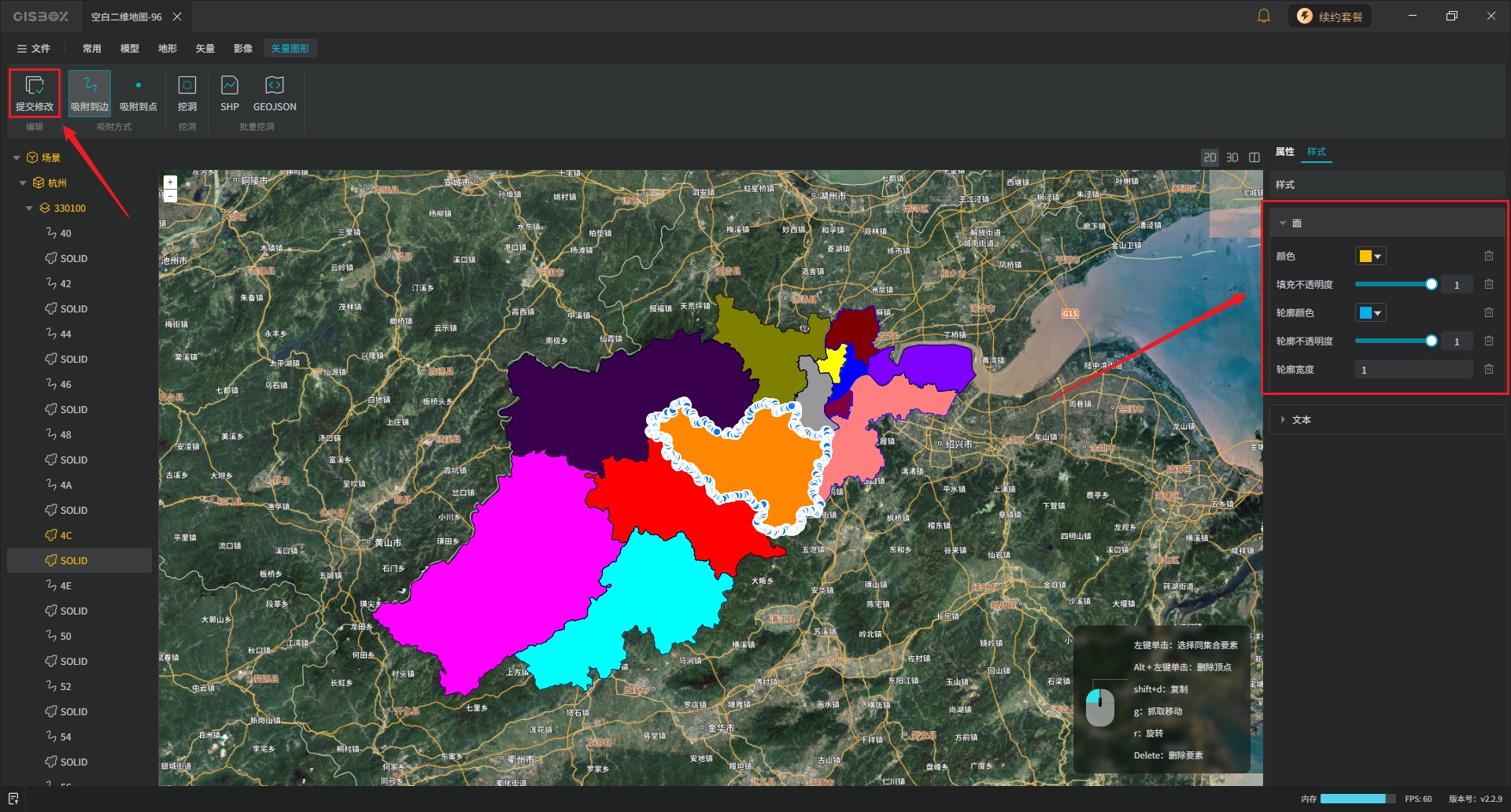
3、DXF文件导入后,我们点击右侧图层的下拉按钮,任意选择某一矢量区域,可以在右侧看到该矢量的各项“属性值”,我们点击“样式”,可依次修改面的“颜色”、“不透明度”、“轮廓颜色”、“轮廓宽度”等。设置好后,点击界面左上角的提交按钮,即可完成样式修改。
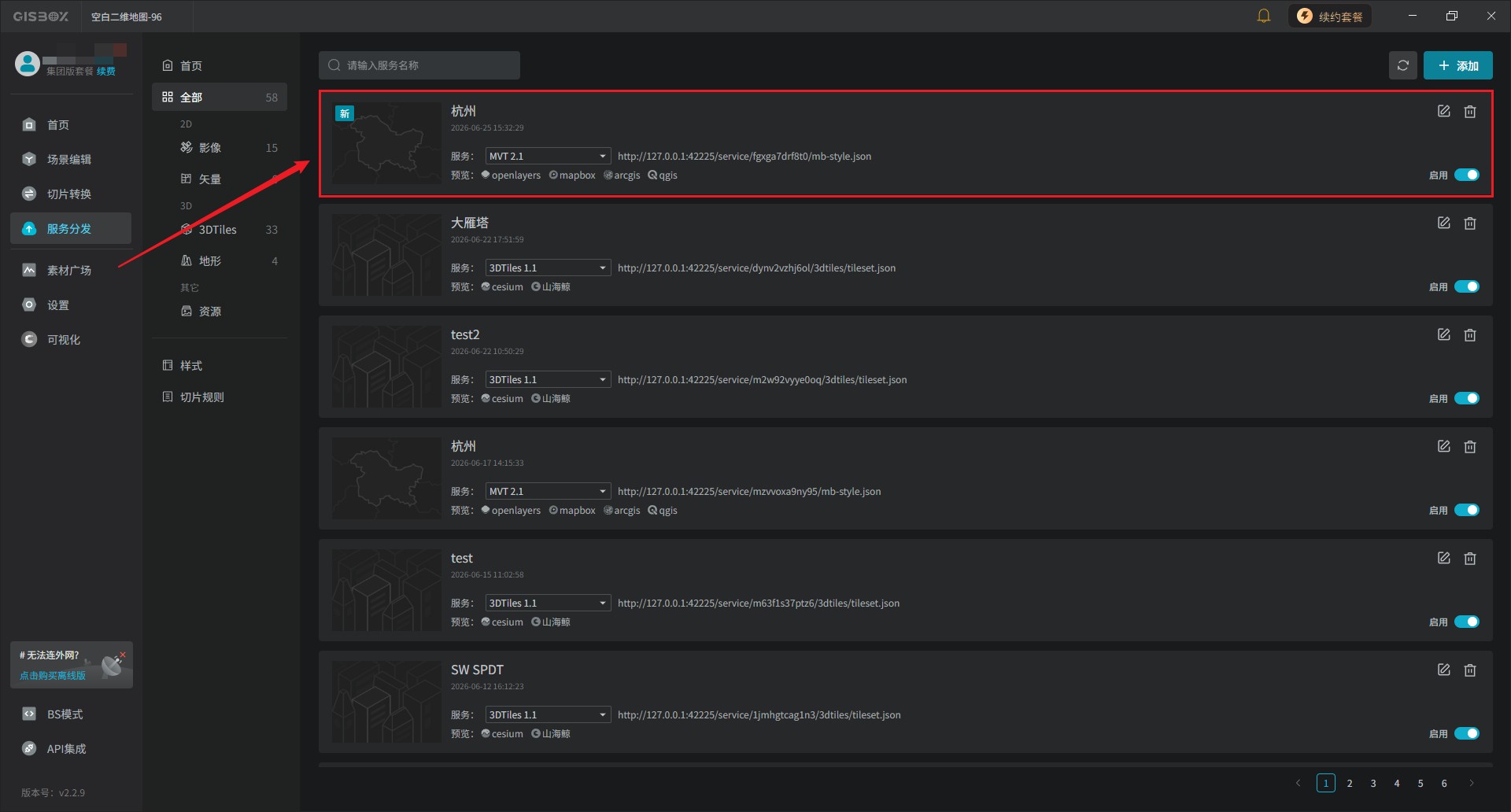
4、全部设置完成后点击“发布为服务”,发布完成后,会自动跳转到“服务分发”板块,可以看到“矢量服务”列表中刚发布的服务。
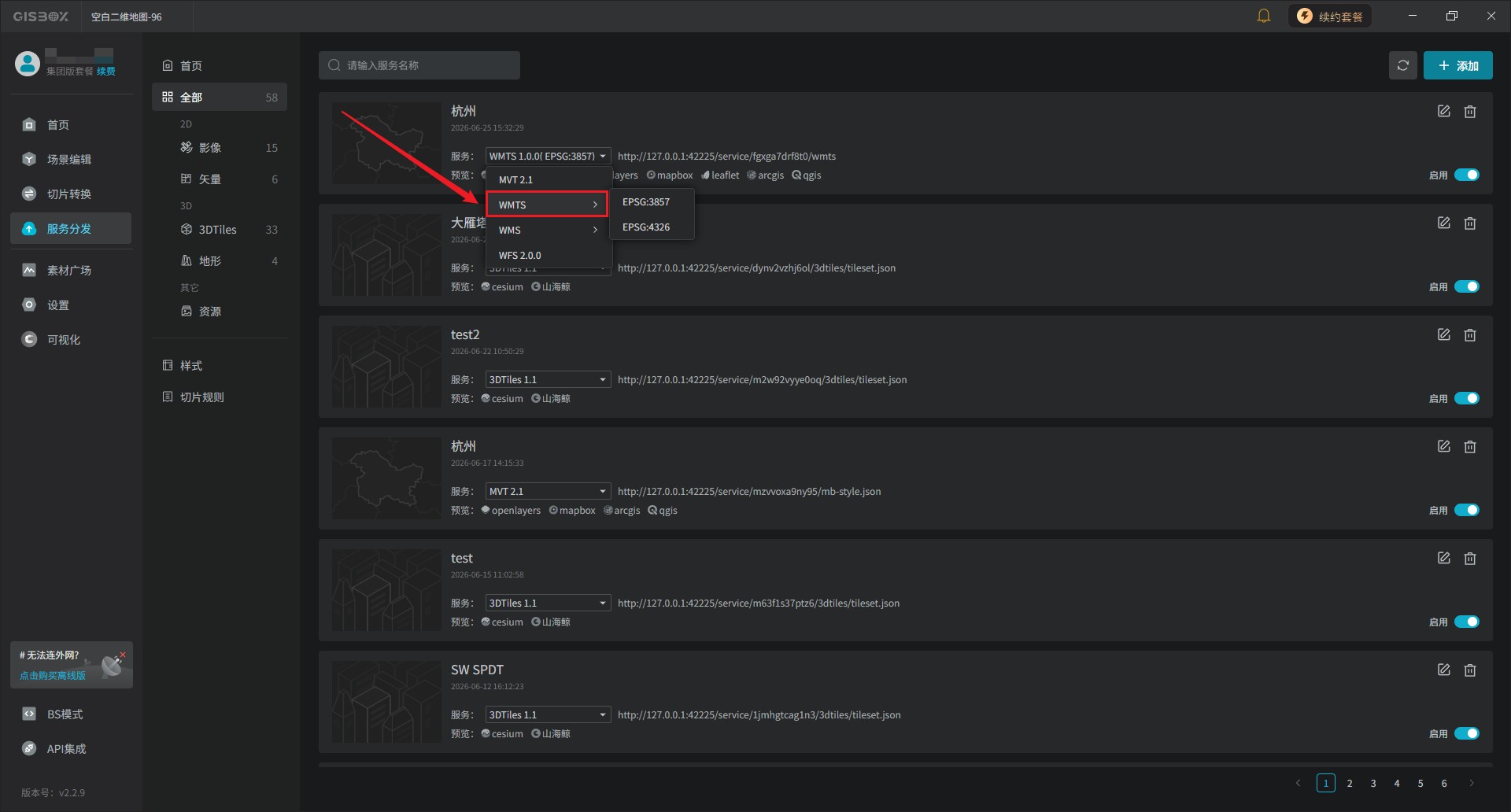
5、软件默认式发布“MVT”服务,我们可以点击“服务”的下拉框按钮,选中“WMTS”服务,WMTS服务基本上支持所有的预览框架,生成的服务地址也可以应用到其他的GIS引擎或数字孪生项目中。
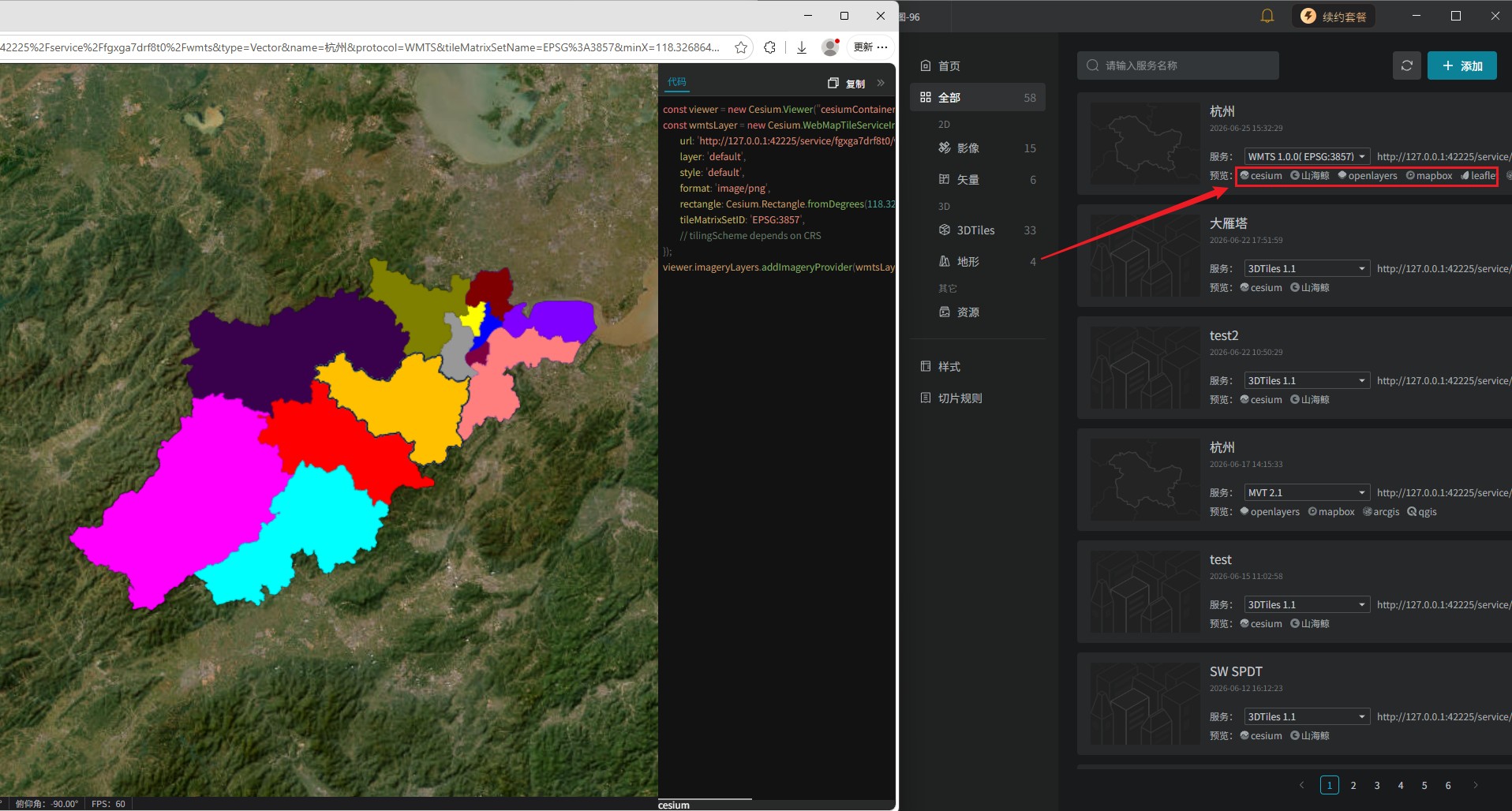
通过上面的操作,DXF文件就完成了从本地图纸到在线地图服务的转换。对于很多项目来说,这一步不仅仅是“把图纸发出来”,更重要的是让原本只存在于设计软件中的数据,真正进入到GIS应用、业务系统和数字孪生场景中,发挥更大的价值。
相比直接传输图纸文件,发布为WMTS服务后,数据的展示会更轻量,访问会更方便,对接各类平台也更灵活。无论是用于项目成果展示、跨部门共享,还是接入Web端地图、三维引擎和可视化系统,都会更加高效。
如果你手里正好有一份DXF图纸,不妨按照本文的流程实际操作一遍,从导入、配准到发布服务走完整个过程。很多时候,把数据真正“用起来”,就是从这样一次标准化发布开始的。
关于GISBox的更多信息,请访问以下链接了解详情:
GISBox问答社区:https://www.gisbox.com.cn/community/
GISBox视频教程:https://www.gisbox.com.cn/video?group=1