
 咨询客服
咨询客服

从零开始学会GISBox中的OSGB编辑与发布
2026年06月03日 09:53
随着实景三维应用的不断普及,倾斜摄影模型在城市管理、园区展示、景区可视化等场景中越来越常见。OSGB作为倾斜摄影成果中常用的一种格式,常被用于三维模型的存储、编辑与发布。本文将结合GISBox,简要介绍OSGB的定义、应用场景,以及如何对倾斜摄影模型进行编辑并发布为3DTiles服务。
一、倾斜摄影OSGB的定义
倾斜摄影OSGB,简单来说,就是通过倾斜摄影建出来的三维实景模型数据,并且用OSGB格式来存储和组织。倾斜摄影是用多个角度拍摄地面和建筑物,不仅能看到屋顶,还能看到建筑立面,所以建出来的三维模型更加真实、完整。而OSGB则是一种专门用于保存这类大场景三维模型的数据格式。
OSGB的特点是:
- 能把大范围模型分块分层、自带细节层级;
- 支持按需加载,打开更快;
- 适合城市、园区、景区这类大场景三维展示。

二、OSGB格式的应用场景
OSGB格式主要用于大范围实景三维模型的存储、管理和展示,特别适合真实感要求高、场景范围大的项目。
常见应用场景有:
1、城市三维建模:用于搭建城市实景三维模型,服务于数字城市、智慧城市、城市管理等项目。
2、园区和校园展示:可以真实还原园区、工厂、校园的建筑和环境,用于展示、管理和导览。
3、景区三维可视化:用于景区三维展示、旅游导览和宣传,让场景看起来更直观、更真实。
4、自然资源和规划管理:可用于地形地貌展示、建筑现状查看、规划分析等工作。
5、三维平台发布前的数据处理:OSGB还常作为中间成果,用于后续裁剪、修补、轻量化,再转换成3DTiles等格式进行发布。
三、如何编辑OSGB模型并发布3DTiles服务?
OSGB模型的导入
1、首先,在GISBox官网中下载安装最新版软件,接这在“场景编辑”中新建一个“空白三维场景”。场景创建成功后,点击工具栏中的“OSGB”,将本地的OSGB格式文件导入,你的OSGB文件夹下必须包含metadata.xml,这样软件会自动获取OSGB模型的坐标信息,导入到场景的模型也会定位到该位置,否则需要我们手动输入模型坐标。

2、如果我们导入的模型在场景中没有显示,一个个调整小块模型又太过繁琐。其实我们可以直接先选择整个图层,然后在右侧的样式中,调整模型的海拔高度,就能看到整个的OSGB模型。

OSGB模型的局部抠除
1、当导入的OSGB模型有些部分需要剔除时,就要选择上方工具栏中的长方形、多边形、立方体和球体这几个选框进行操作。
- 长方形:适合规整平地、成片方正建筑群、规整空地。
- 多边形:适合不规则地块、河道、弯曲道路、异形山体、零散院落。
- 立方体:适合整栋楼房、竖向构筑物、立体区块删除。
- 球体:适合点状孤立杂物、局部凸起小构件。
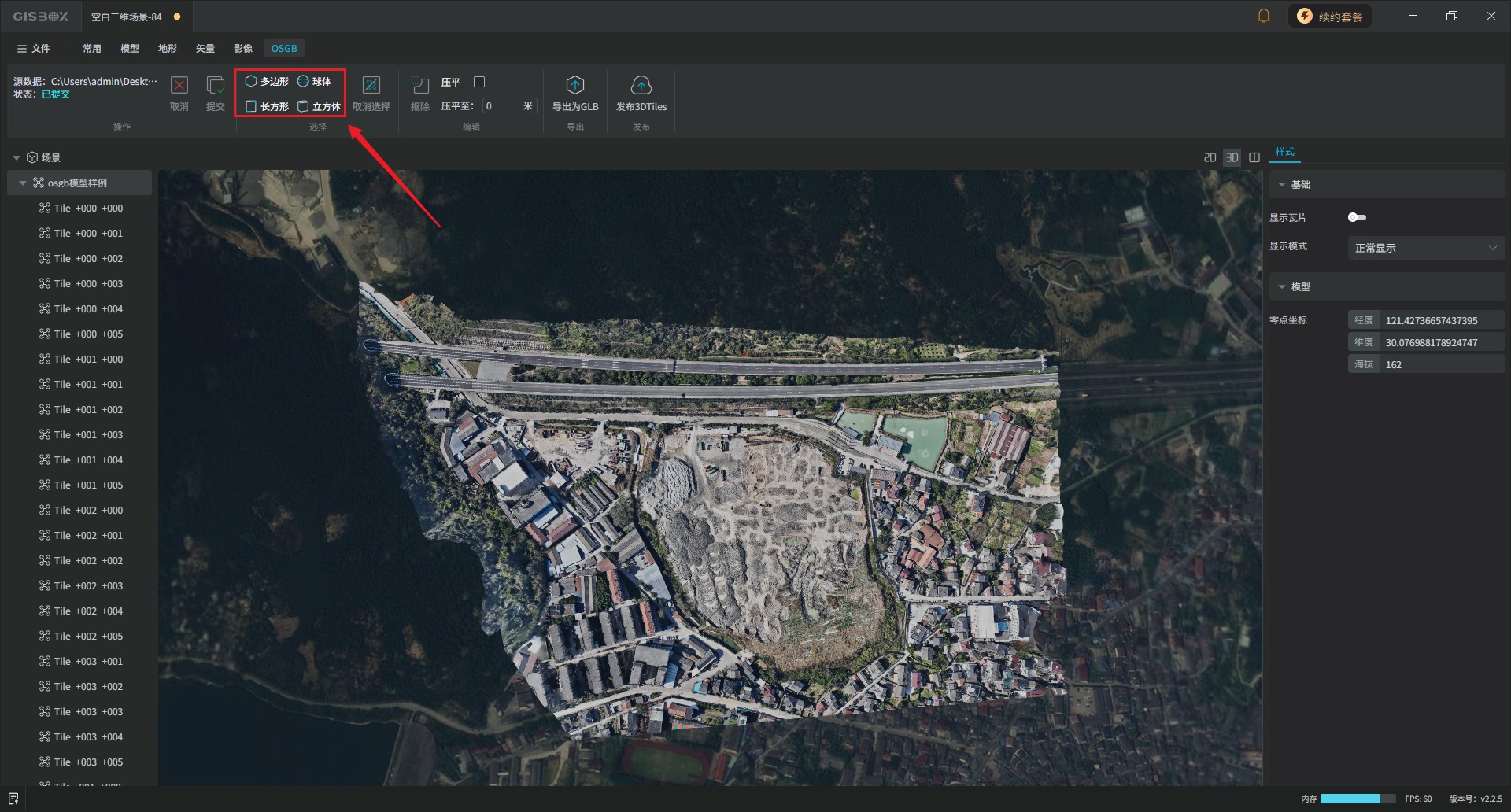
2、如果要对OSGB模型中的车辆进行删除,可以用“立方体”进行框选,框选好后,点击上方编辑中的“抠除”图标。


3、没有完全抠除的部分可以多次操作,修改完成后点击左上角的“提交”按钮,这边建议提交之前,先备份一份OSGB的原文件,因为一旦提交后将修改源数据。

OSGB模型的压平操作
1、“压平”操作通常作为将OSGB模型中的某个部分替换为其他模型的前置操作。相比于“抠除”操作,“压平”能够使操作之后的原位置更规整,导入新模型之后衔接更自然。比如我们想要将房屋更换成精细的楼房,我们可以利用长方形选框进行框选。

2、框选后,勾选“压平”后,设置“压平至”,默认值为“0”,我们可以通过调节该值,将压平的模型调整至与地面保持水平。

OSGB模型发布为3DTiles服务
1、抠除或压平操作完成后,我们点击“发布3DTiles”,并在“新建转换任务”弹窗中进行性能优化、效果渲染等设置。

2、OSGB转3DTiles完成后,点击“前往服务”,就会立即跳转至“服务分发”,此时就会看到发布后的3DTiles服务。

3、点击“cesium”预览框架,可直接查看编辑后的模型。生成的服务地址也可以应用到其他GIS平台或数字孪生项目中。

四、小结
GISBox可以帮助用户较方便地完成OSGB模型的导入、编辑和发布工作。无论是模型定位、局部抠除、区域压平,还是最终发布为3DTiles服务,整个流程都比较清晰,适合倾斜摄影成果的后续处理与应用。对于需要进行三维展示、平台接入或数字孪生建设的项目来说,这种方式能够有效提高数据处理和发布效率。
关于GISBox的更多信息,请访问以下链接了解详情:
GISBox问答社区:https://www.gisbox.com.cn/community/
GISBox视频教程:https://www.gisbox.com.cn/video?group=1
GISBox图文教程:https://www.gisbox.com.cn/docs