
 咨询客服
咨询客服

无需专业知识,轻松掌握:GISBox地形导入与水面绘制方法
2026年07月13日 14:19
在地理信息系统(GIS)的应用中,地形数据是构建三维场景、进行空间分析的基础数据之一。GISBox作为一款功能强大的GIS软件,为用户提供了便捷的地形数据导入、编辑和发布功能。本文将详细介绍GISBox中地形数据的处理流程,帮助大家快速掌握地形数据的使用技巧。
一、影像文件和地形文件的区别
影像文件和地形文件都属于GIS常用栅格地理数据,带有统一空间坐标可叠加匹配使用,影像文件承载地表实景色彩纹理,只能呈现平面视觉画面,不含海拔起伏信息,地形文件存储高程数值,用于还原地势高低、坡度坡向,没有实景图像,工作中一般会把两者叠加,依托地形赋予影像真实立体起伏效果。
二、如何导入地形数据?
当我们在官网下载安装好最新的GISBox软件后,新建一个“空白的三维场景”,在场景中,我们有两种方式导入地形数据:
第一种:点击“GEOTIFF”,直接将我们本地的tif文件导入;
第二种:如果我们没有相应的地形文件,我们可以点击“下载地形”,在地图上框选地形数据,随后导入场景即可。

三、在GISBox场景中可以对地形进行哪些编辑?
水面绘制
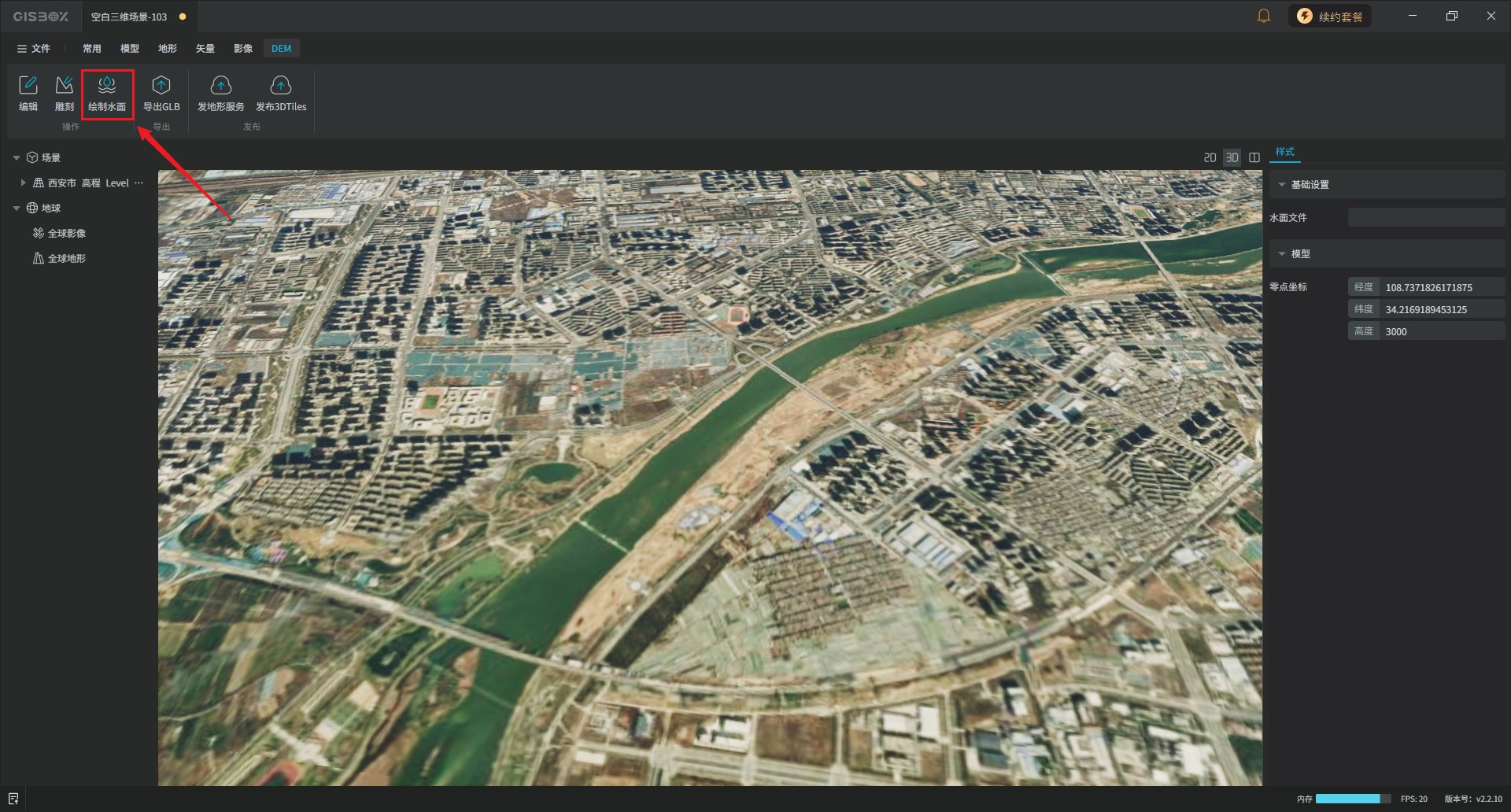
地形文件导入场景后,我们可选中该地形图层,适当调节一下地形的高度,方便我们进行后续编辑。在“DEM”Tab标签下,“操作”功能区,点击“绘制水面”的按钮,就会有一个水面笔刷,按住“Ctrl”键并滑动鼠标滚轮,可以缩放画笔大小。或者我们也可以通过顶部“属性”功能区,也可以调节画笔的“大小”。
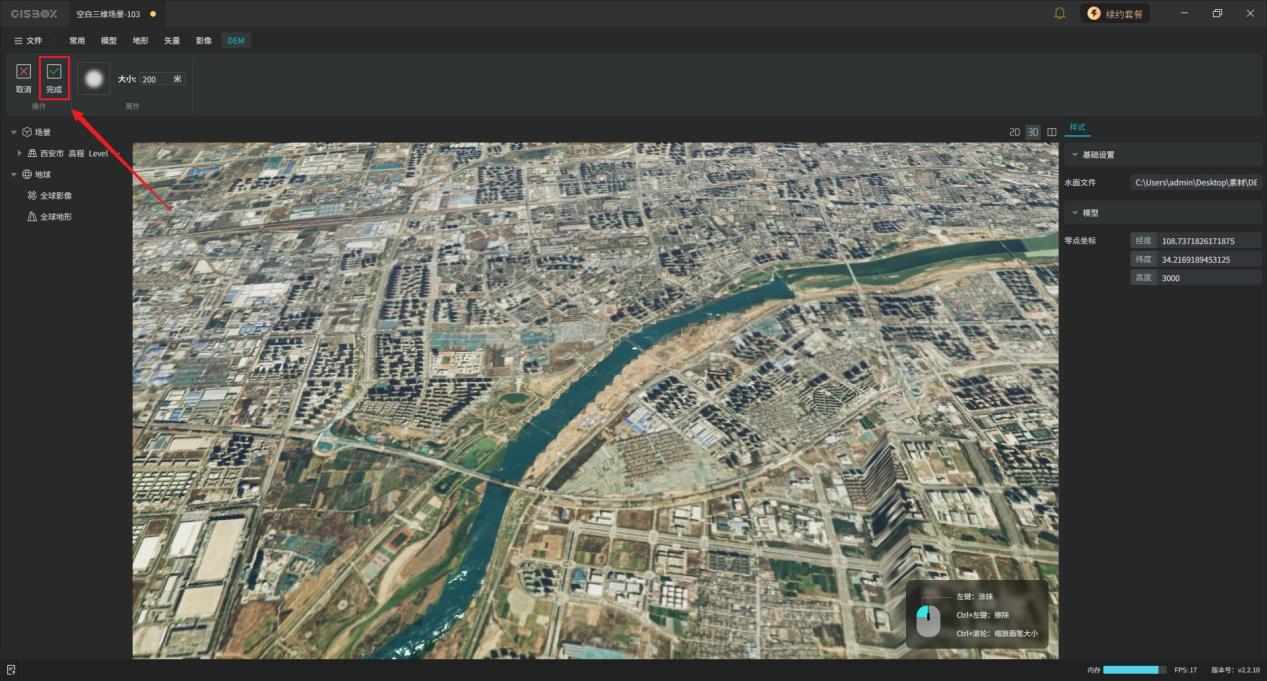
画笔调节好后,就可以进行水面绘制,按住“Ctrl”键和鼠标左键可以将绘制区域擦除。完成后点击左上角的“完成”按钮,需注意的是,编辑操作直接保存至原文件,所以要谨慎操作或提前备份原文件!
山体雕刻
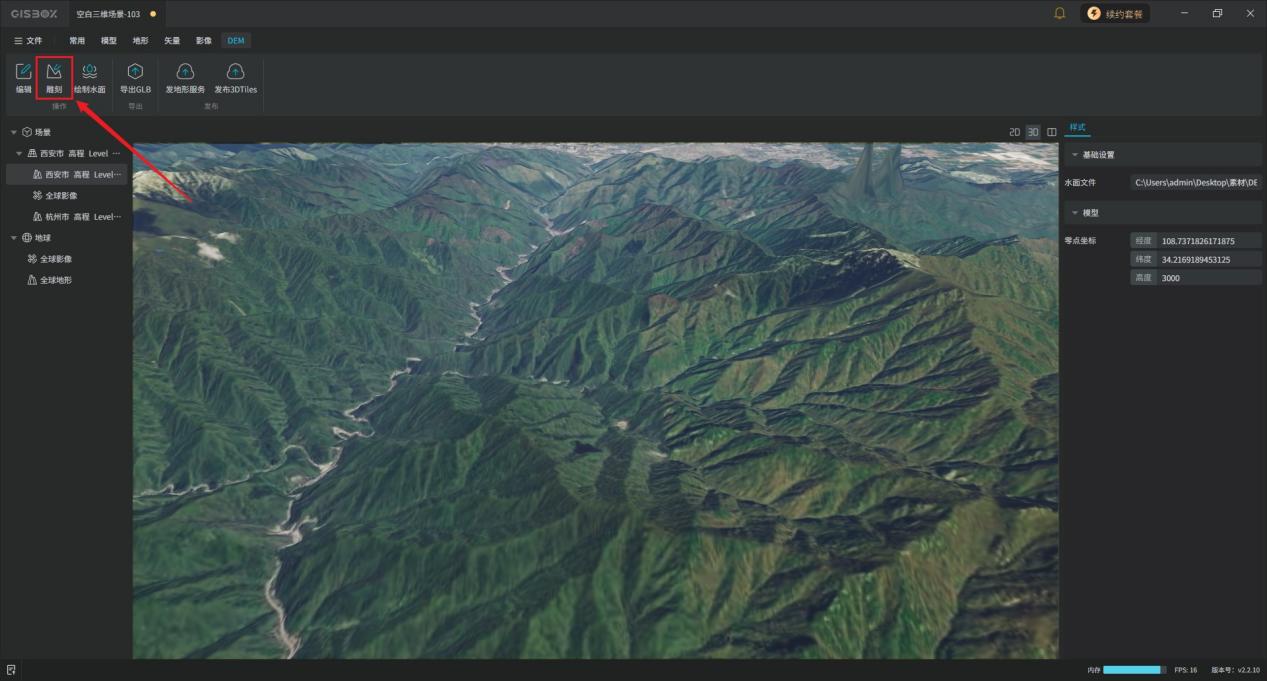
点击左上角的“雕刻”按钮,我们在上方的“属性”功能区,可以调节画笔的“大小”和“硬度”。点击鼠标“左键”,就能完成对山体的抬升,按住“ctrl+左键”就会对山体进行下压。该操作强化山体层次感,提升渲染效果。
抠除与压抬
点击“编辑”,其主要功能包括“抠除”、“垂直压抬”和“函数压抬”。
- 抠除:通过框选地形区域,把选中范围的地形直接删除。
- 垂直压抬:将选中区域整体统一拉平到输入框设定的高程,地块内部高度完全一致,形成平整平台。适用于广场、停车场、平整场地、建筑地坪。
- 函数压抬:按平滑曲线渐变修改高程,选区中心和边缘形成自然坡度,不是一刀切平面。适用于土坡、缓坡绿地、路基、山丘、自然起伏地形,做出柔和过渡的高低落差。

四、发布地形服务
点击“发布地形服务”,会先开始切片转换任务,切片完成后,自动跳转至“处理完成”界面。点击“前往服务”,跳转至“服务分发”列表,我们就可以看到发布的Terrain服务。生成的服务地址可以直接应用到其他的GIS引擎或数字孪生项目中。

从地形数据的导入,到水面绘制、山体雕刻等编辑操作,再到地形服务的发布,GISBox为用户提供了一套完整的地形数据处理解决方案。希望这些技巧能够帮助大家在实际工作中更好地处理地形数据,提升工作效率。
关于GISBox的更多信息,请访问以下链接了解详情:
GISBox问答社区:https://www.gisbox.com.cn/community/
GISBox视频教程:https://www.gisbox.com.cn/video/0biqdbk2tnlo.html