
 咨询客服
咨询客服

从二维到三维:GISBox空矢量绘制与建筑模型生成步骤详解
2026年02月11日 10:00
GIS中的矢量数据是一种基于坐标系统的空间数据模型,通过离散的几何对象——点(Point)、线(Line) 和 面(Polygon)——精确表达地理实体的位置、形状与边界。其核心特征是连续坐标空间建模,不依赖像素网格,从而实现高精度、可无限缩放且不失真的空间表达。
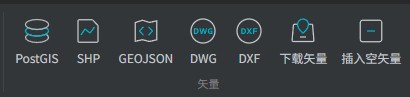
GISBox的场景编辑中支持矢量数据的导入和编辑。例如:PostGIS数据库、SHP、GEOJSON、DWG、DXF等。同时也支持在地图中下载矢量数据或者我们直接插入空矢量,直接在二维上进行绘制。本文就带大家一起看一下如何在场景中插入空矢量并进行绘制矢量数据的。
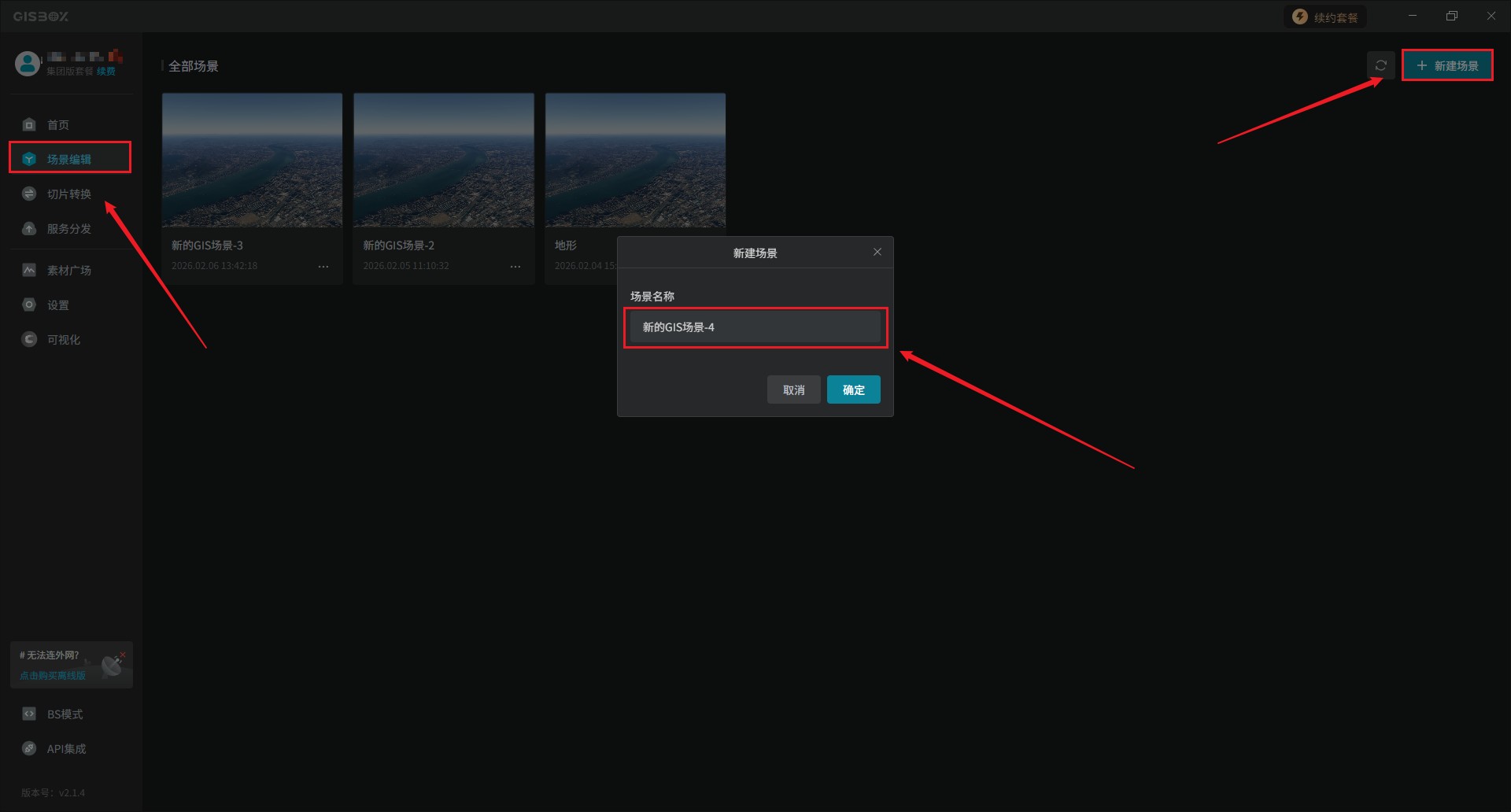
1、首先,在“场景编辑”中点击“添加”按钮,新建一个场景。
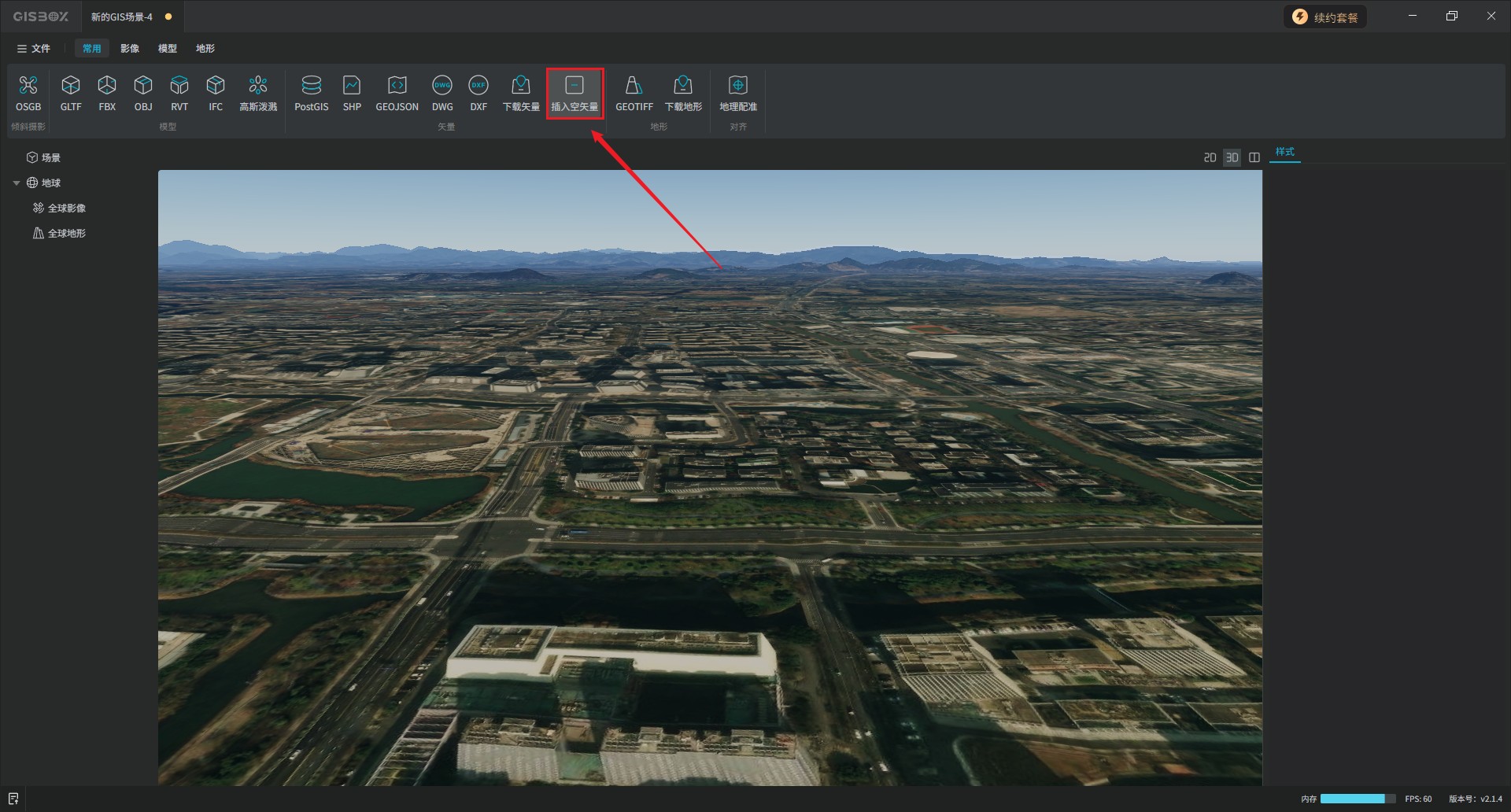
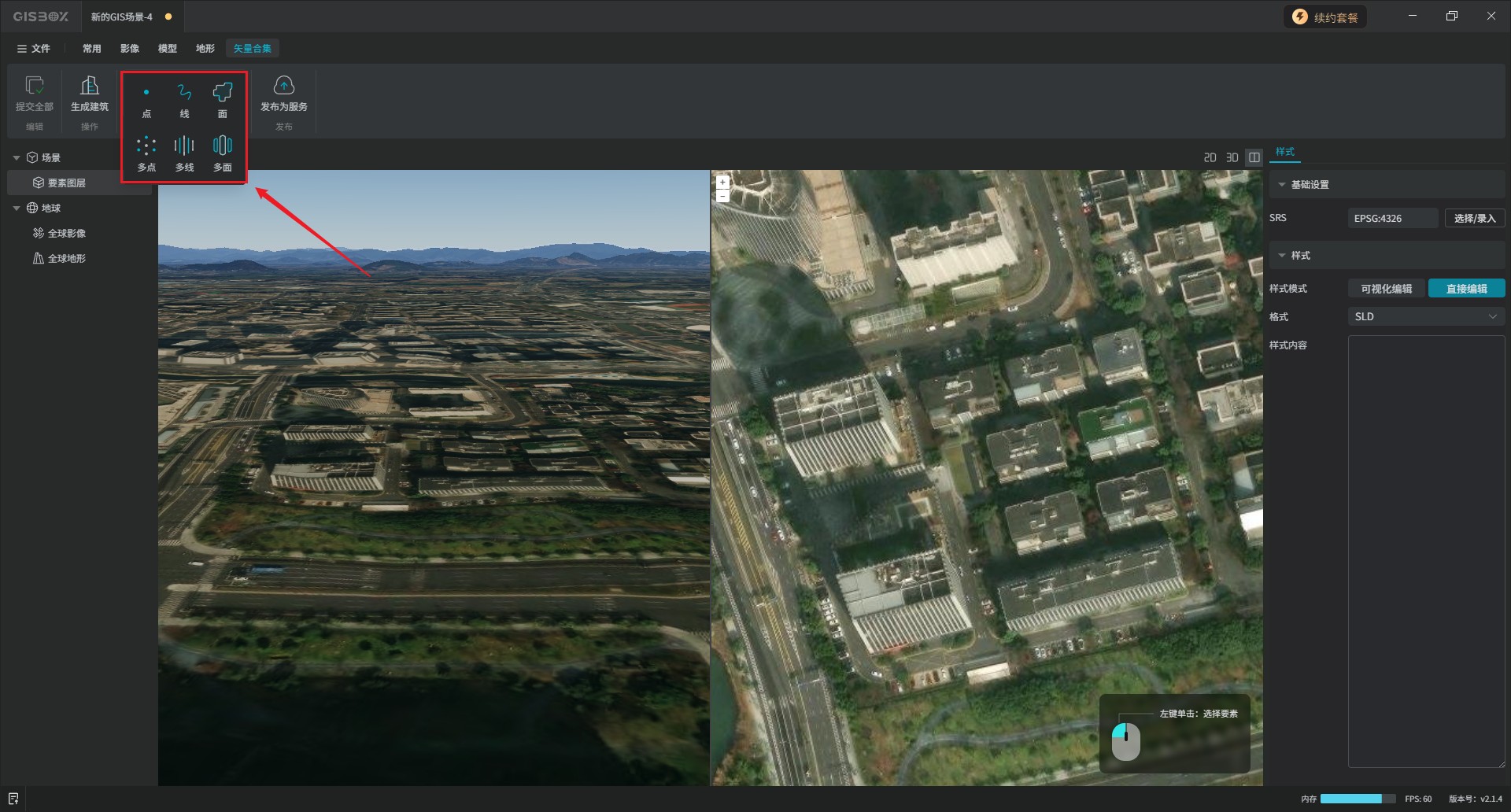
2、场景创建成功后,在界面上方的Tab栏中,选择“插入空矢量”,此时左侧的场景中就会添加一个“要素图层”。
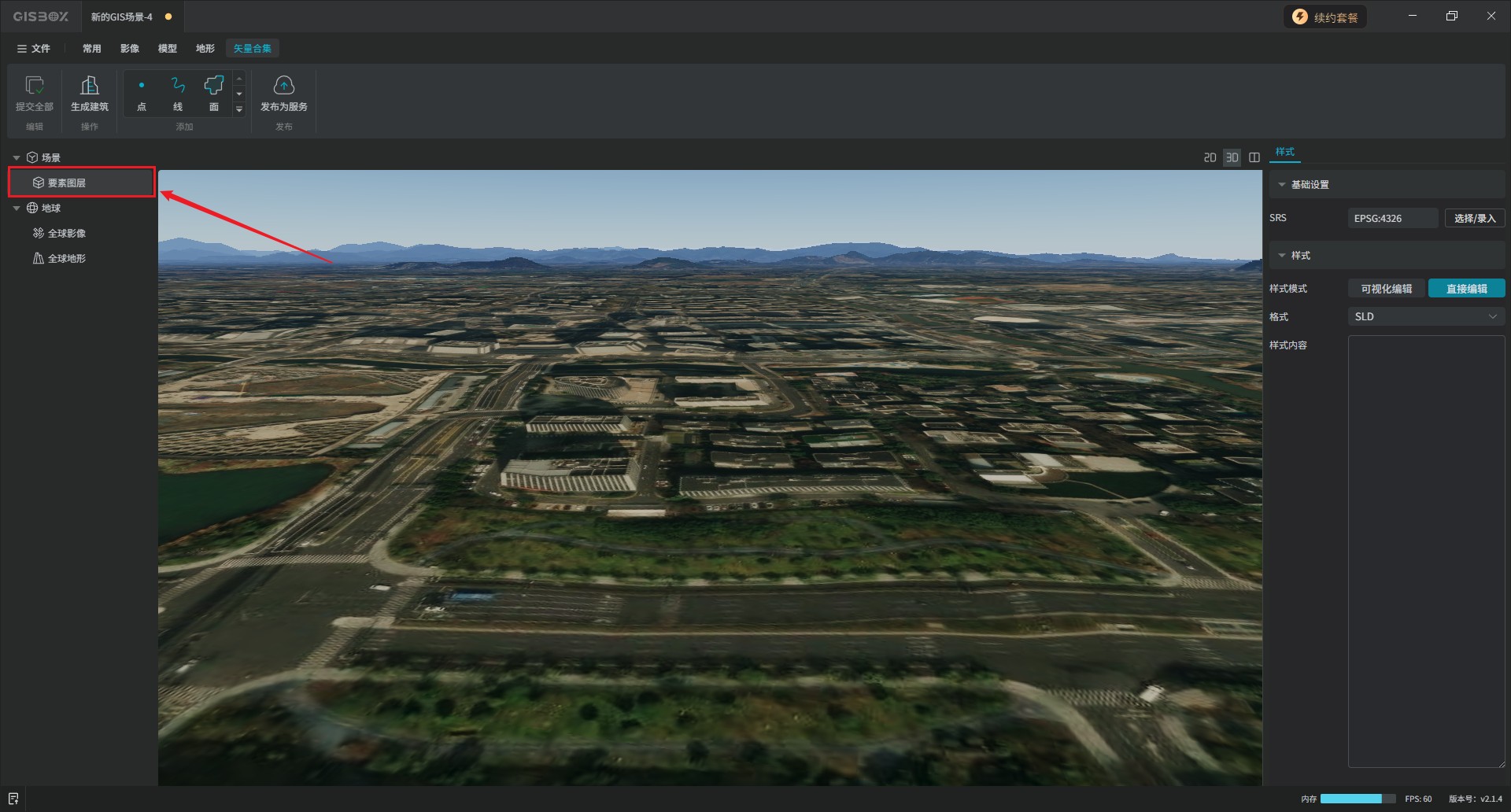
3、我们打开“分栏”进行观看并操作,便于我们直观感受场景变化。如果我们需要将建筑的矢量的位置给标注出来,我们可以点击面,也可以点击这个多面。我比较推荐大家点击多面,因为连续框选面,所有面就会全部放在一起。
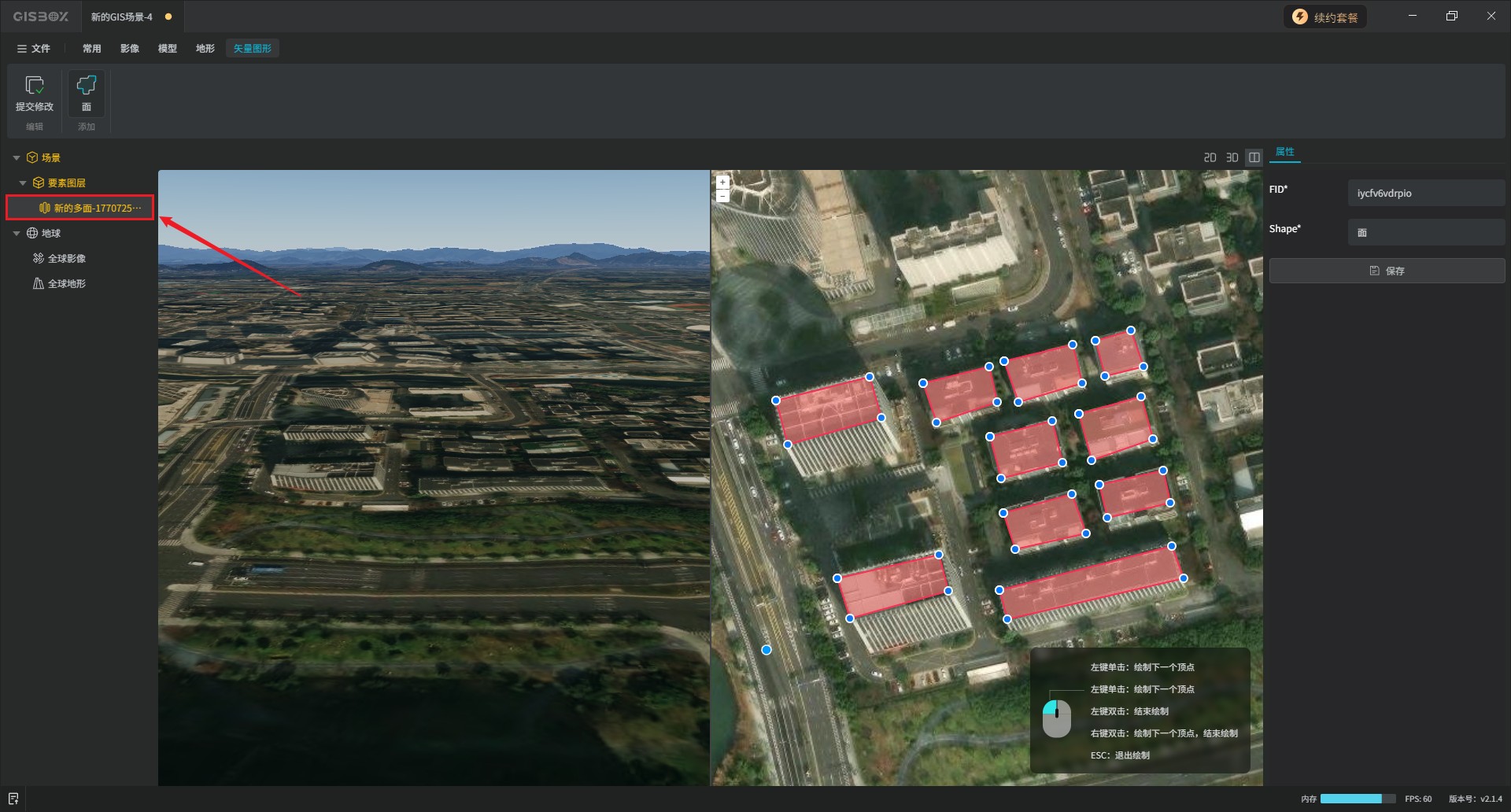
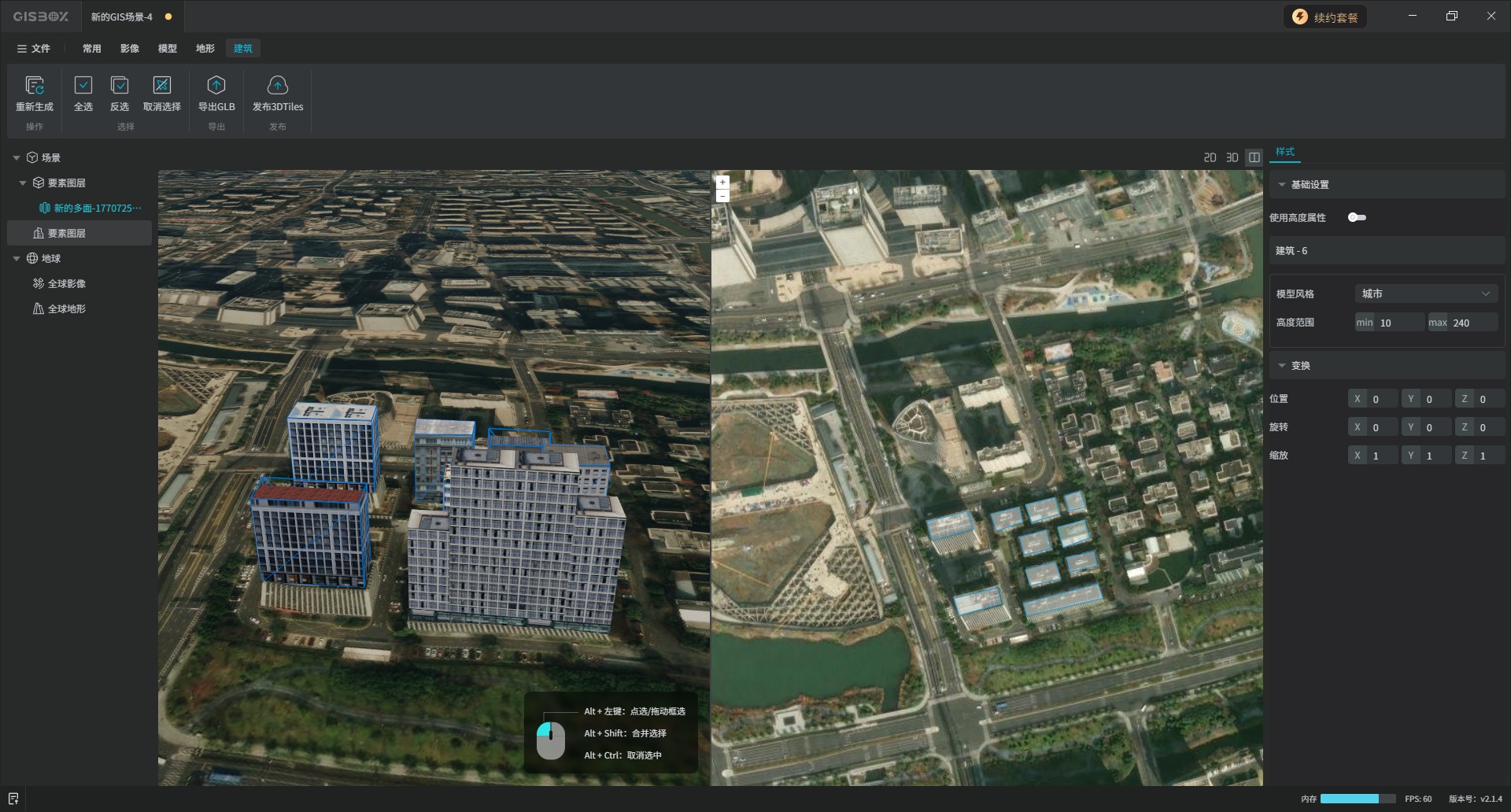
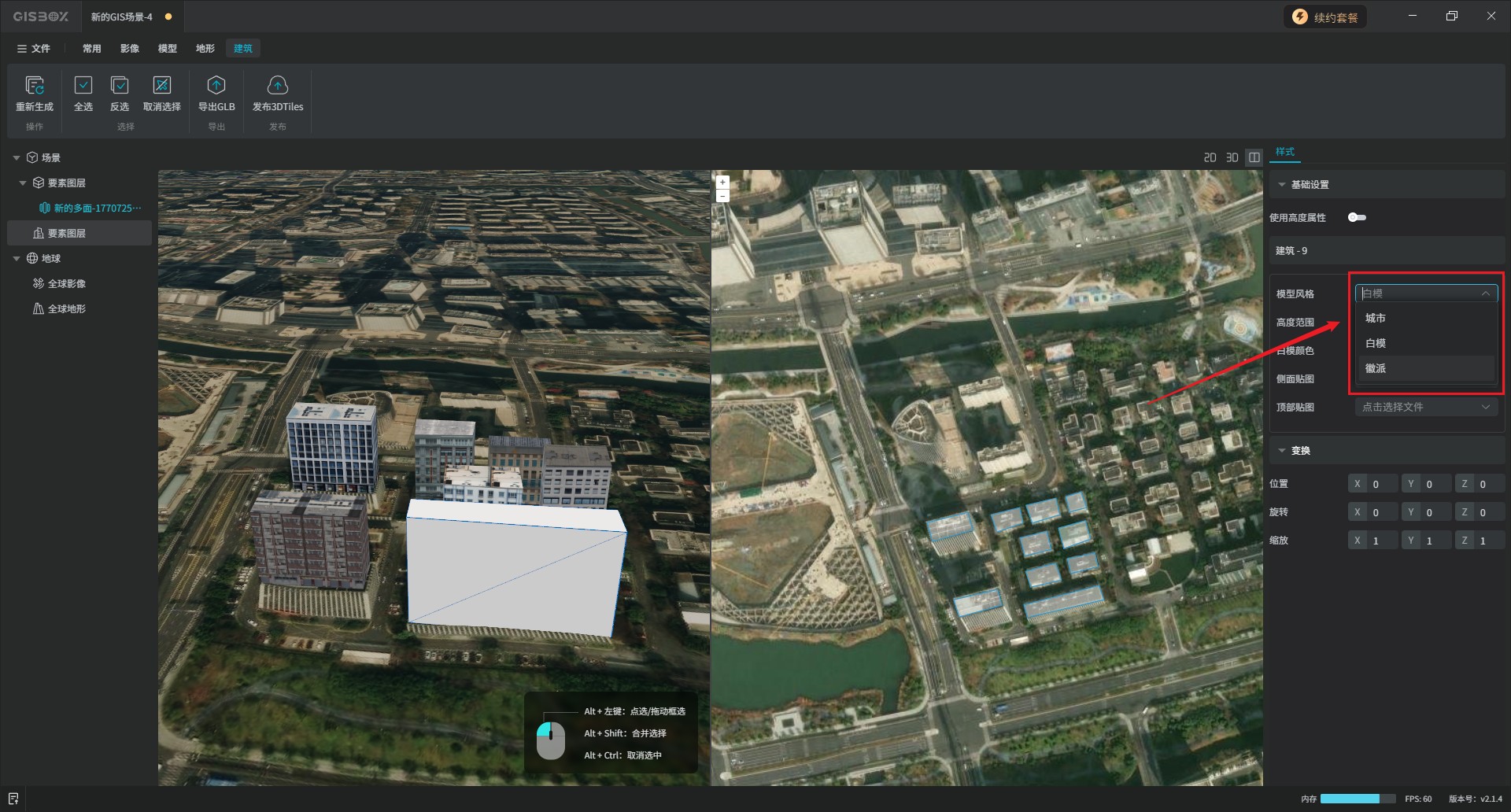
4、编辑完成后,可以看到我们所框选的建筑的矢量位置。点击左上角的“生成建筑”功能,可将框选的矢量一键变成建筑模型,我们可以在3D栏中看得很明显。同时还支持对生成的建筑切换其风格。
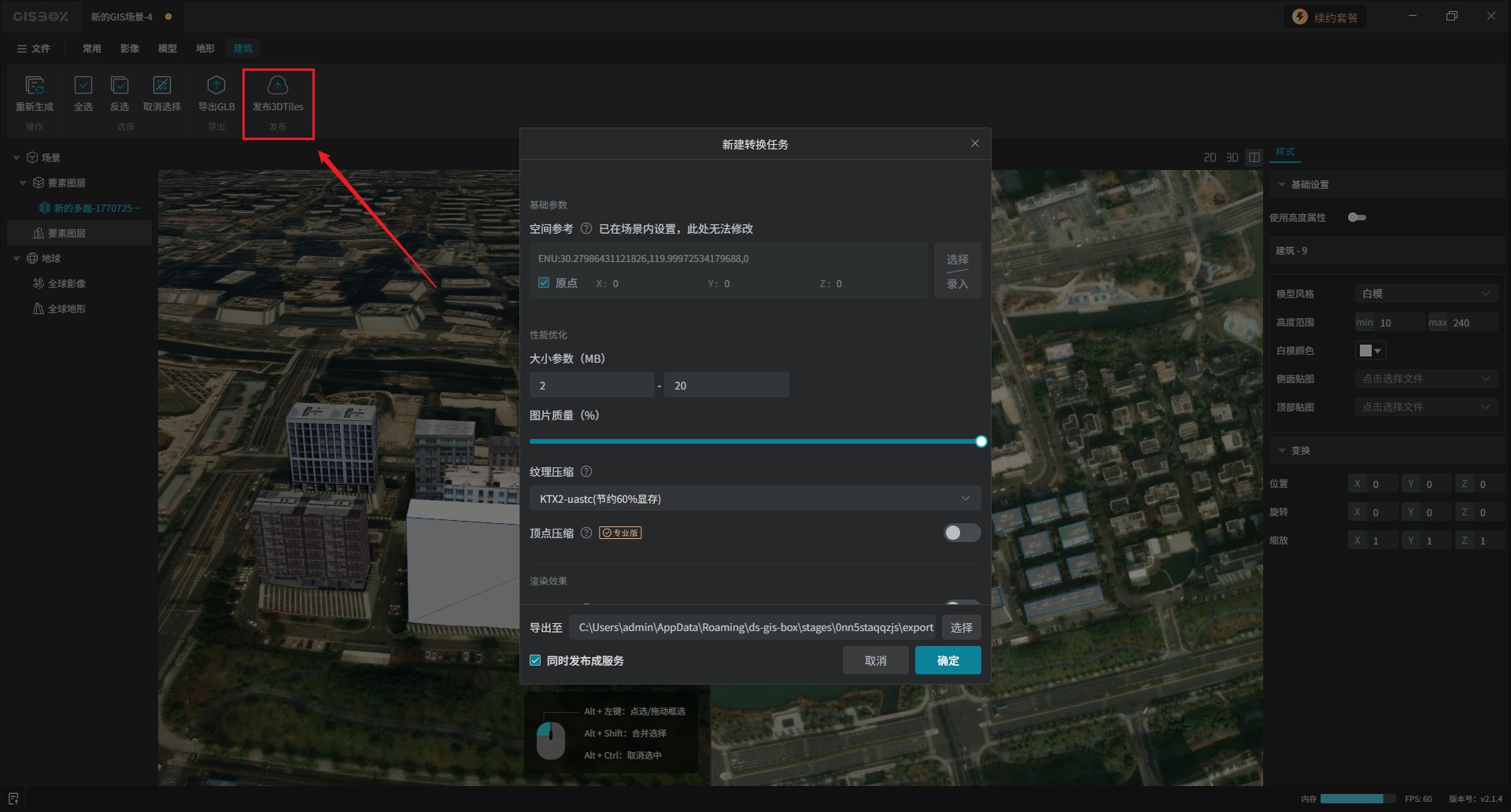
5、完成后,可以将建筑模型发布成3DTiles,具体操作步骤可以参考之前SHP一键生成建筑并发布为服务的相关文章。
总结来说,GISBox提供了便捷的空矢量插入与绘制功能,通过简单几步即可完成从二维矢量到三维建筑模型的转换,并支持模型风格切换与3DTiles发布,为地理数据可视化与应用提供了高效解决方案。