
 咨询客服
咨询客服

手动改属性太慢?试试矢量组件批量编辑
2026年07月16日 09:39
日常处理矢量数据、编辑图纸、搭建场景,你是不是也吃过这种亏:大量矢量组件属性只能逐个手动修改,不仅耗时费力、效率极低,还容易出现错漏、参数不统一等问题。今天分享GISBox的矢量多选+批量属性编辑实操方法,帮你彻底告别重复低效操作!
一、为什么一定要用批量编辑?
很多人习惯单点编辑矢量属性,看似简单,数据量一多弊端立刻凸显。而矢量组件多选批量编辑,核心优势就是一次性统一调整多组矢量要素属性,彻底摒弃重复手工操作,既能大幅缩减编辑时长、提升工作效率,又能统一数据标准、规避人工录入的错漏、数值不统一等问题,让矢量数据规整更精准、更高效。
二、多选矢量组件,批量修改属性值
1、首先,在官网下载安装好最新的GISBox软件后,在“场景编辑”板块中新建一个“空白的二维地图”。

2、在场景上方的“矢量”工具栏中,选中一个我们需要导入的矢量数据,我这里选中“SHP”,并将相应的文件导入。导入成功后,场景中就会出现我们导入的矢量数据。

3、我们按照右下角的快捷键提示,按住“Shift+Alt+左键单击”就可以多选该合集下的要素。右侧的组件图层也会被框选。

4、当我们框选后,右侧会显示所选区域的属性字段和属性值,如果我们所框选的区域属性值是一致的,就可以在上面统一批量修改,修改好之后一定要记得保存,这样大幅减少重复手工操作、提升数据处理效率。

5、批量修改完成后,点击场景上方的“发布为服务”,服务发布成功后,该矢量服务就会添加到“服务分发”的矢量列表下。
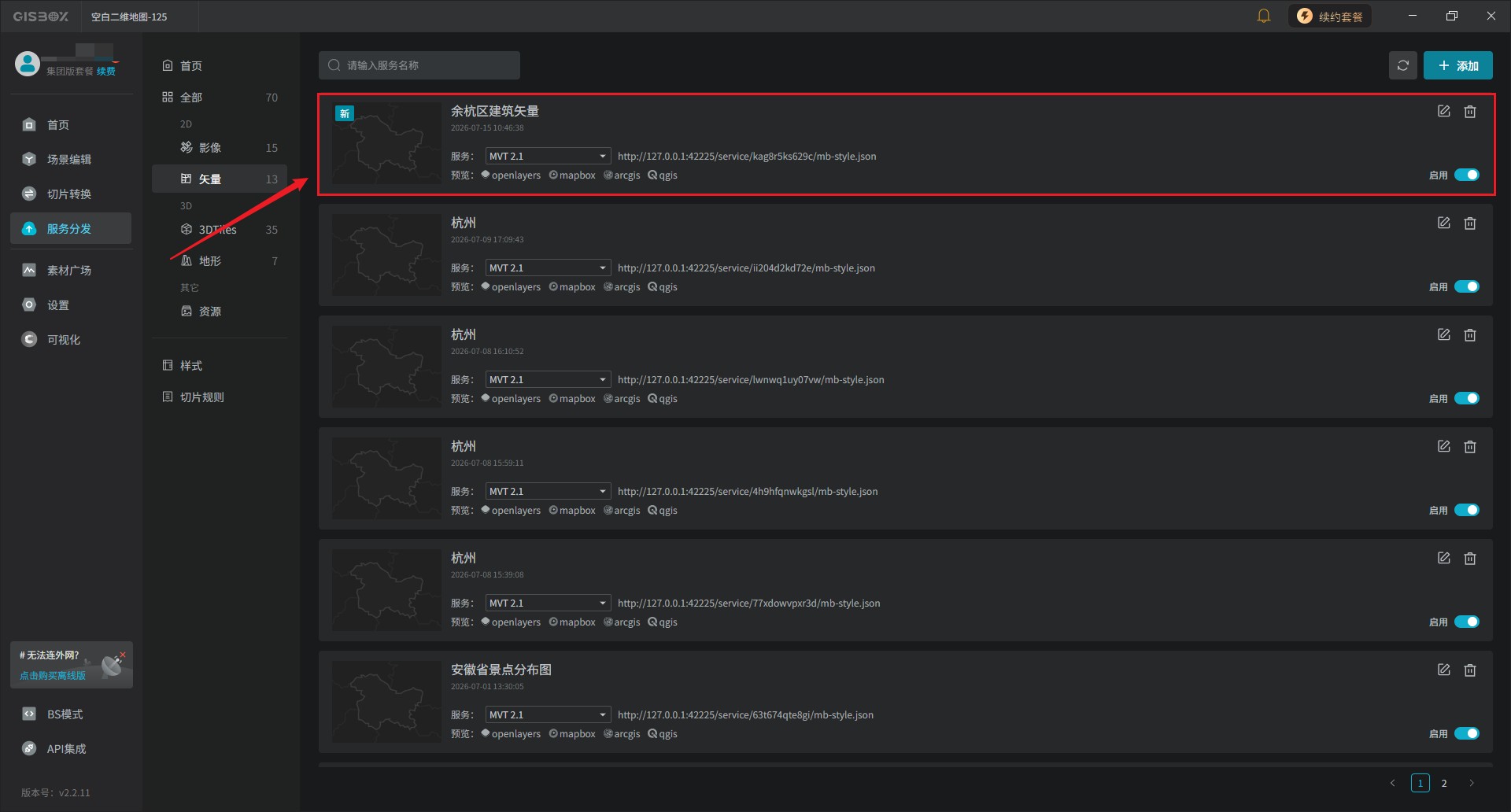
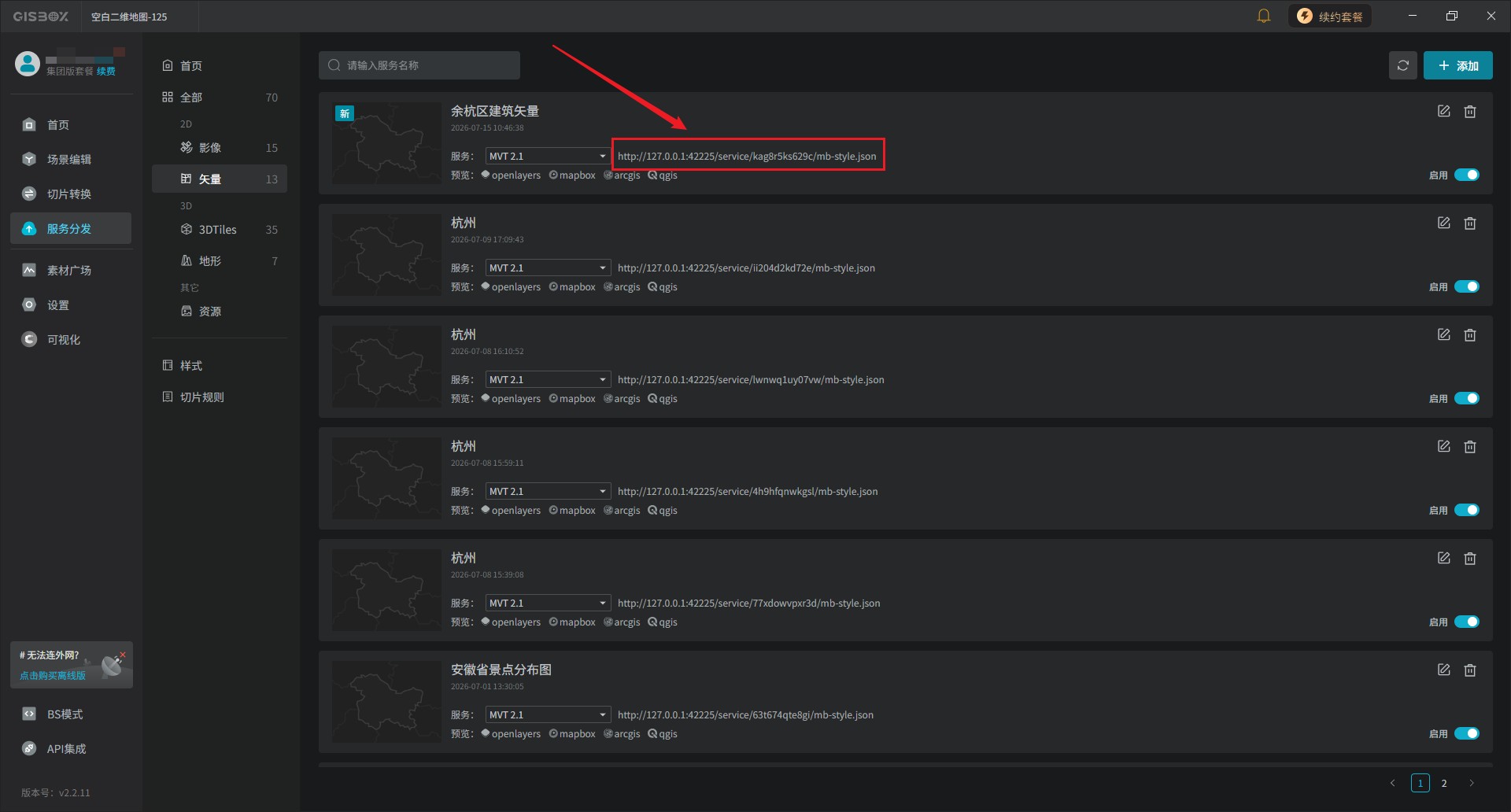
6、GISBox默认发布“MVT”服务,我们可以通过点击“openlayers”和“mapbox”预览框架,可直接在浏览器中查看,生成的服务地址也可以应用到其他GIS平台或数字孪生项目中。
三、高频避坑小技巧
1、先备份再编辑:批量修改覆盖范围广,操作前建议备份原始图层数据,避免误修改无法恢复。
2、严控选择范围:多选时仔细核对组件数量,剔除无需修改的要素,防止无关数据被同步改动。
3、统一数据格式:批量赋值时保证字段格式统一,文本、数值、字符类型按需匹配,避免出现数据报错、属性失效问题。
四、总结
矢量组件多选+批量编辑属性,是矢量数据处理、图纸优化、场景编辑的必备高效技巧。摒弃低效的单点手动修改,利用工具自带的批量功能,一键统一规整海量矢量属性,降本、提效、提质一步到位,轻松搞定各类批量编辑场景,大幅提升你的工作效率!
关于GISBox的更多信息,请访问以下链接了解详情:
GISBox问答社区:https://www.gisbox.com.cn/community/
GISBox视频教程:https://www.gisbox.com.cn/video?group=1
GISBox图文教程:https://www.gisbox.com.cn/docs