
 咨询客服
咨询客服

破解SHP数据难题:GISBox让2D矢量秒变可交互3D模型
2026年01月26日 14:25
在地理信息系统(GIS)领域,矢量数据格式的高效处理与可视化是实现空间分析和数字孪生的核心基础。其中,SHP文件作为行业通用的矢量数据标准,广泛应用于城市规划、资源管理、环境监测等场景。本文将系统介绍SHP文件的定义与构成,并重点阐述如何通过GISBox软件实现SHP文件的快速导入、3D建筑模型生成及服务发布,为GIS从业者提供一套高效的2D到3D数据转换解决方案。
一、什么是SHP文件?
SHP 文件是 Shapefile 的简称,是 GIS 领域广泛使用的开源矢量空间数据格式,由美国环境系统研究所(ESRI)开发,目前已成为行业通用的矢量数据交换标准之一,几乎所有主流 GIS 软件都支持读写该格式。
二、SHP核心特点:多文件集合
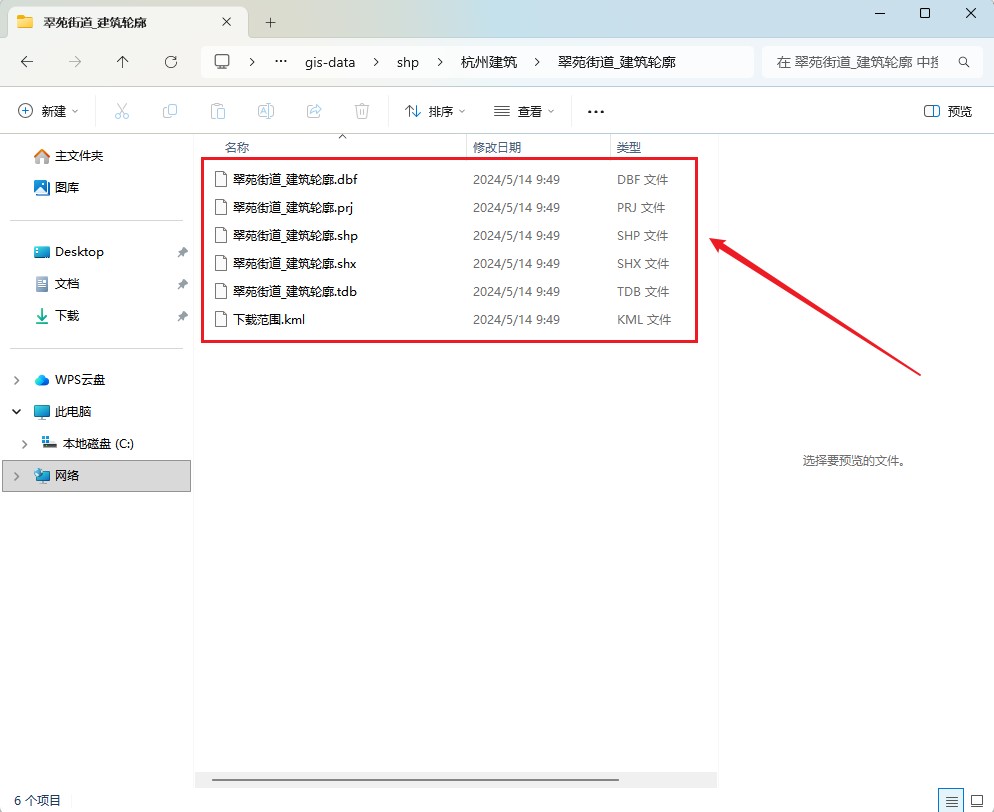
SHP不是单一文件,而是由一组后缀名不同的文件共同构成的数据集,缺少核心文件就无法正常读取。其中必须包含的3个核心文件如下:
1、.shp:存储矢量要素的几何形状数据,比如点的坐标、线的节点序列、面的边界轮廓。
2、.shx:空间索引文件,用于快速定位几何数据,提升软件加载和查询效率。
3、.dbf:属性数据表文件,以二维表格形式存储要素的非空间属性。
除了这些核心文件外,里面通常还会有辅助文件,用于补充数据信息,如:.prj、.tdb、.shp.xml等。
三、GISBox的优势
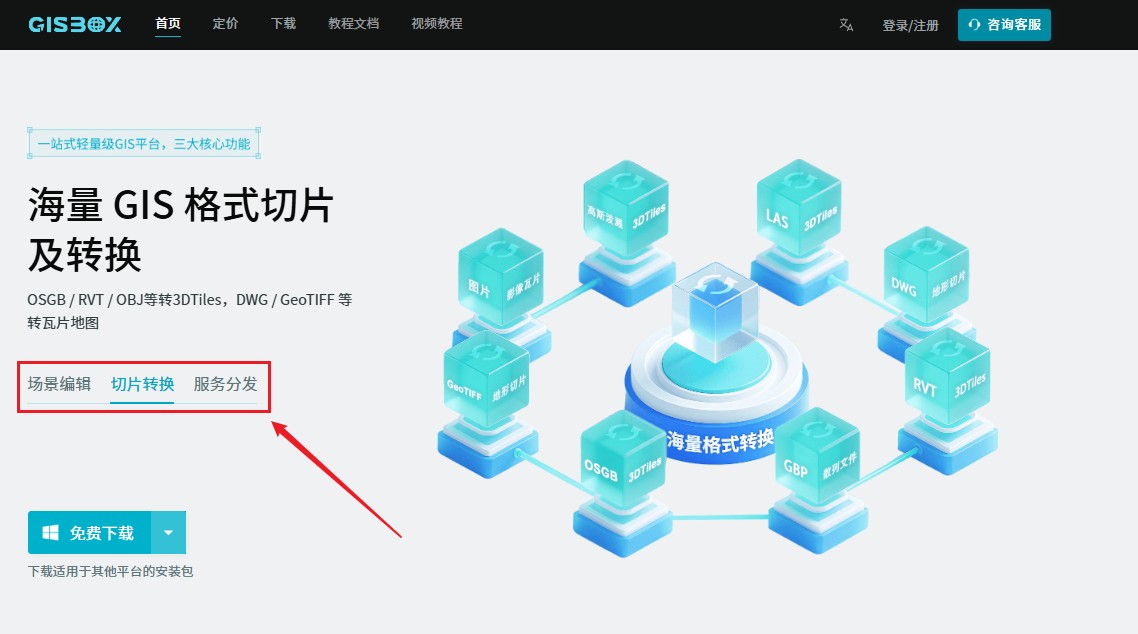
GISBox有着三大核心功能:场景编辑、切片转换和服务分发。场景编辑支持倾斜摄影、地形、模型的编辑,还支持矢量数据SHP、GeoJSON、DWG的导入。SHP矢量文件导入后还可以一键生成建筑模型,从2D秒变3D;切片转换模块支持海量GIS格式相互转换,如OSGB转3DTiles及转换过程中进行纹理压缩和顶层重建的优化。各类通用模型格式转3DTiles如RVT,OBJ,FBX等等。 各类切片格式如3DTiles、I3S、S3M转回OSGB。高斯泼溅转3DTiles。以及对于其他软件转出的3DTiles也支持再处理的形式进行优化和修改。服务分发相当于强大且免费的GIS服务器,支持2D和3D数据的发布,其中导入2D数据后支持发布成OGC标准下的WMS,WMTS,WFS以及MVT协议。
四、SHP一键生成建筑
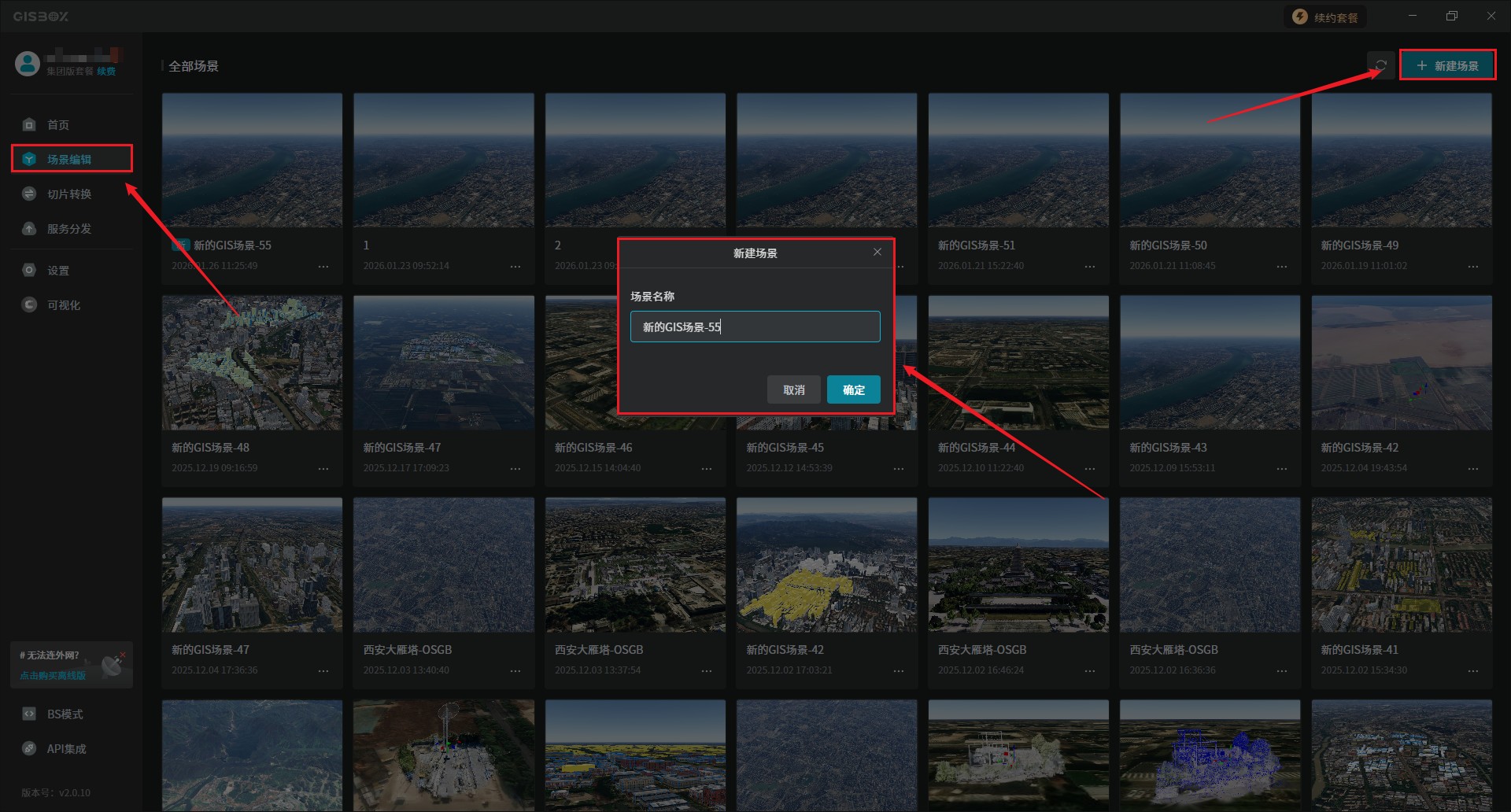
1、首先打开“GISBox”软件,在场景编辑界面,点击右上角的“新建场景”并输入场景名称,最后点击“确定”,创建一个新的场景。
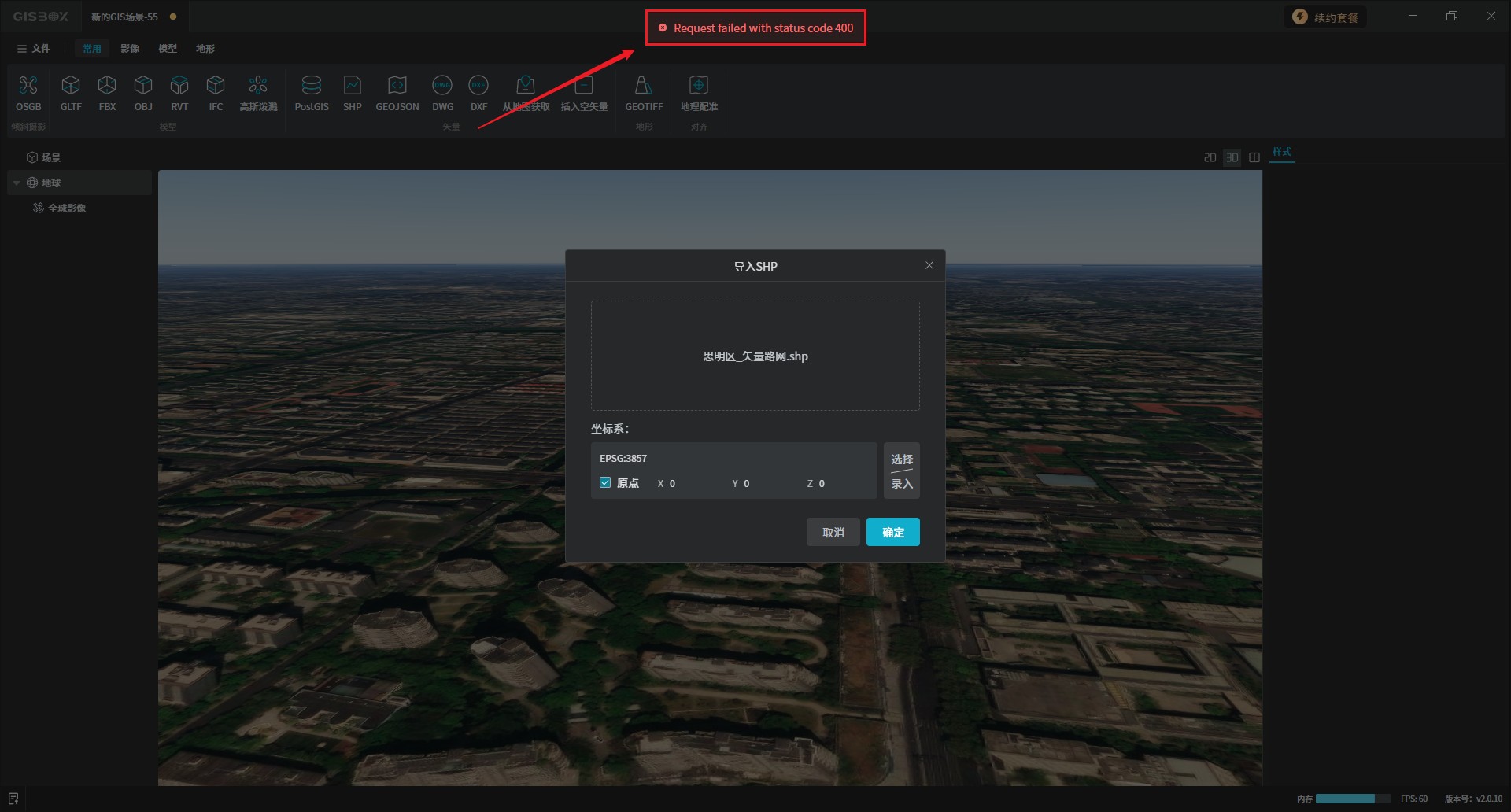
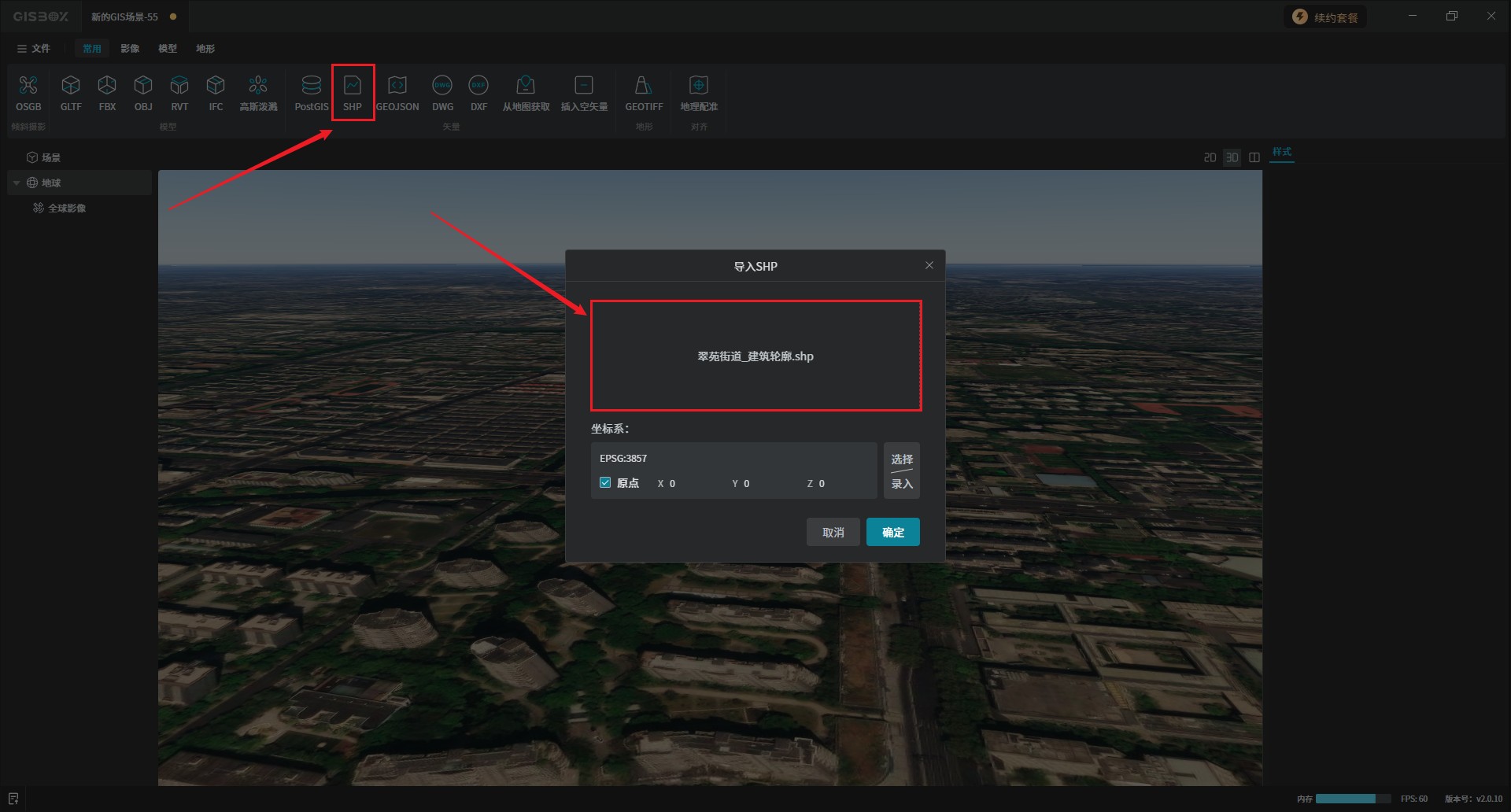
2、场景创建完成后,在上方矢量中找到“SHP”图标按钮并点击、在弹出的“导入SHP”窗口中将本地的SHP文件夹中的.SHP导入进去,注意不要导入SHP的单一文件,不然会报错。SHP是一个数据集,完成后点击确定。
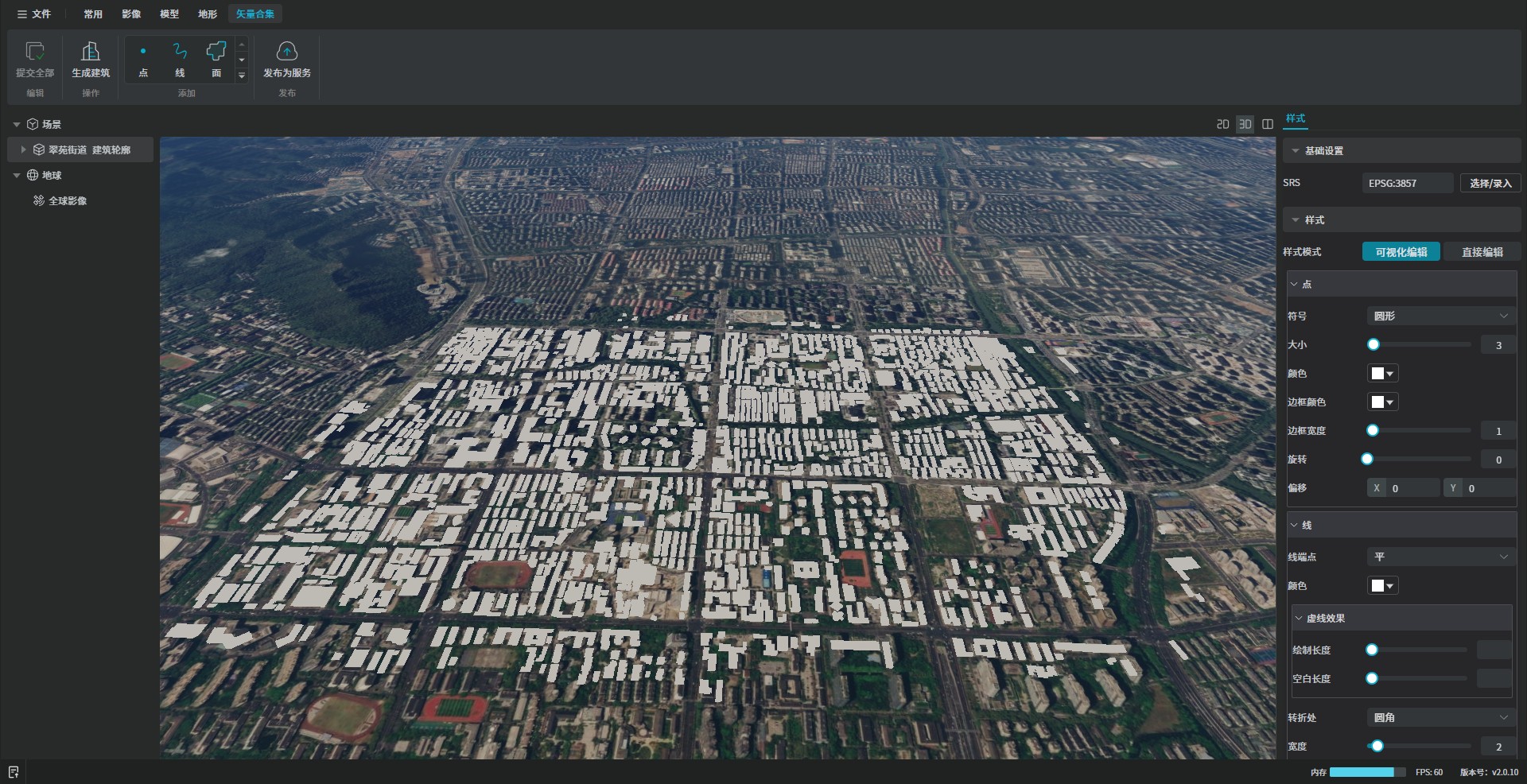
3、导入完成后,场景中白色区域,就是我们所导入的SHP矢量数据。
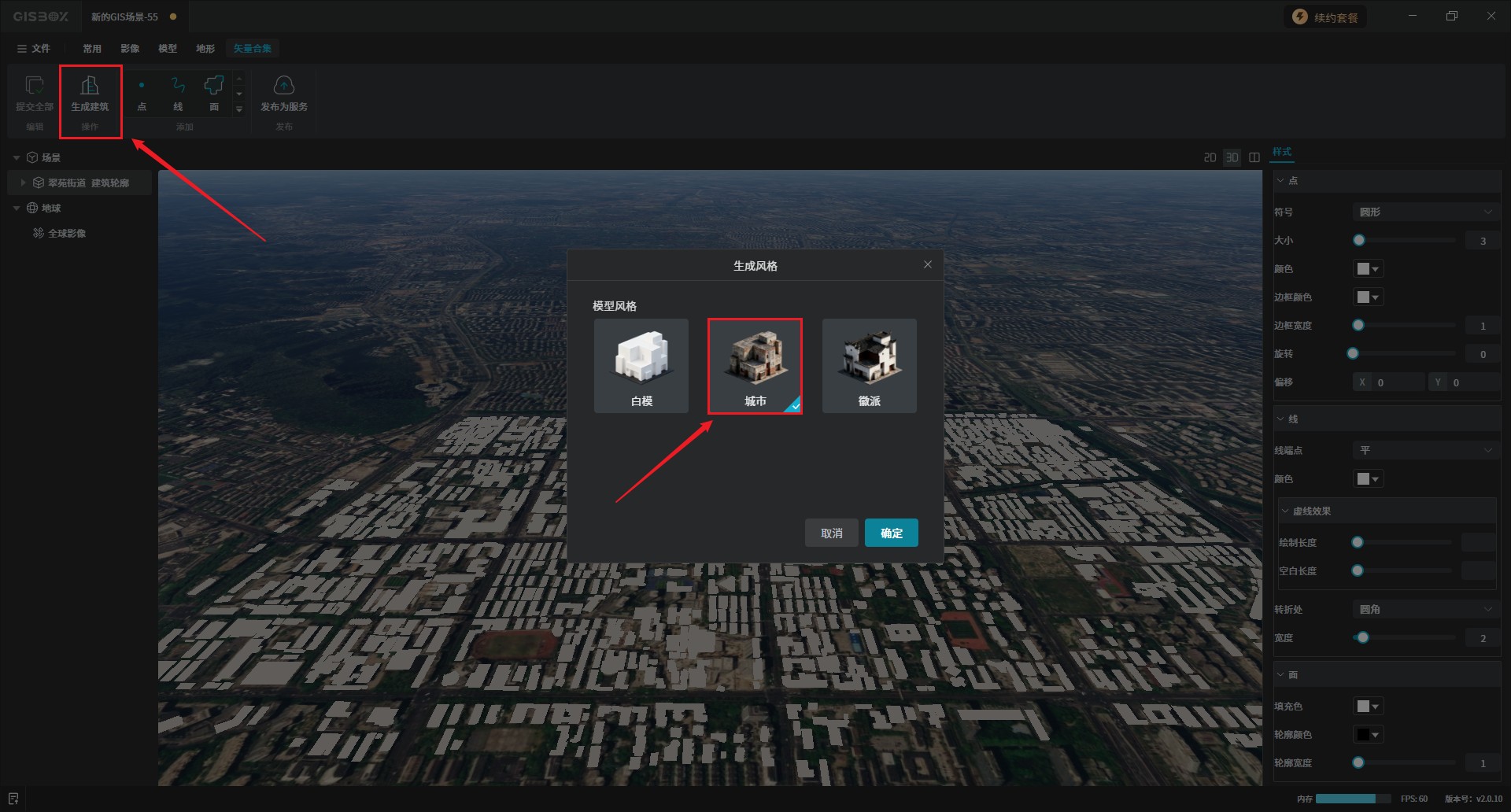
4、点击“矢量合集”中“生成建筑”功能,此时场景中的白色区域会瞬间变成建筑模型。选着合适的建筑风格,如:“白膜”、“城市”和“徽派”。
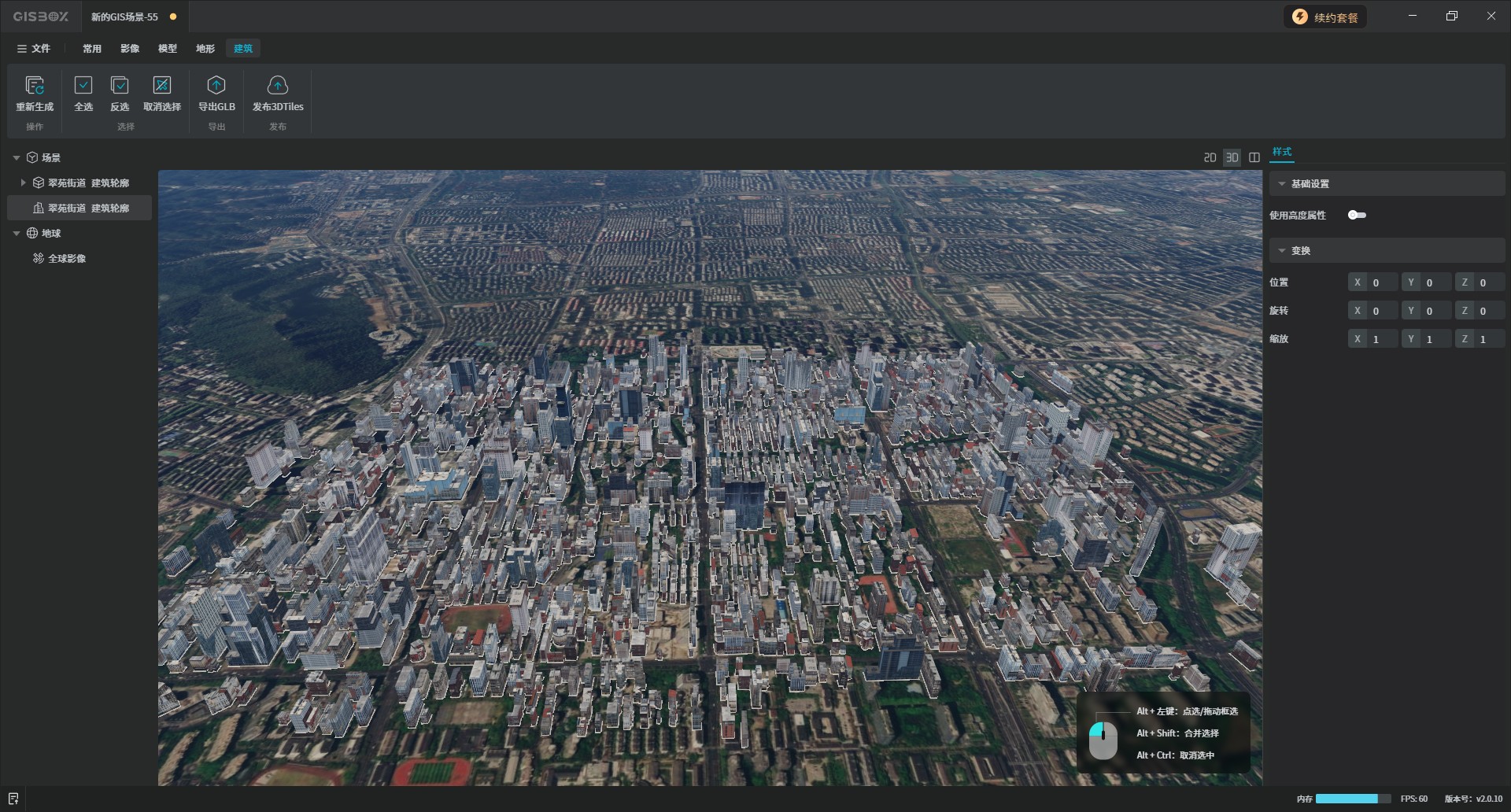
5、如果我们想要修改部分建筑的样式,可以按住Alt+鼠标左键进行框选,按住Alt+Shift可以合并选中。选中后可在右侧的样式中进行“建筑风格”的修改,如选择白膜,可进行白膜颜色的修改和贴图。
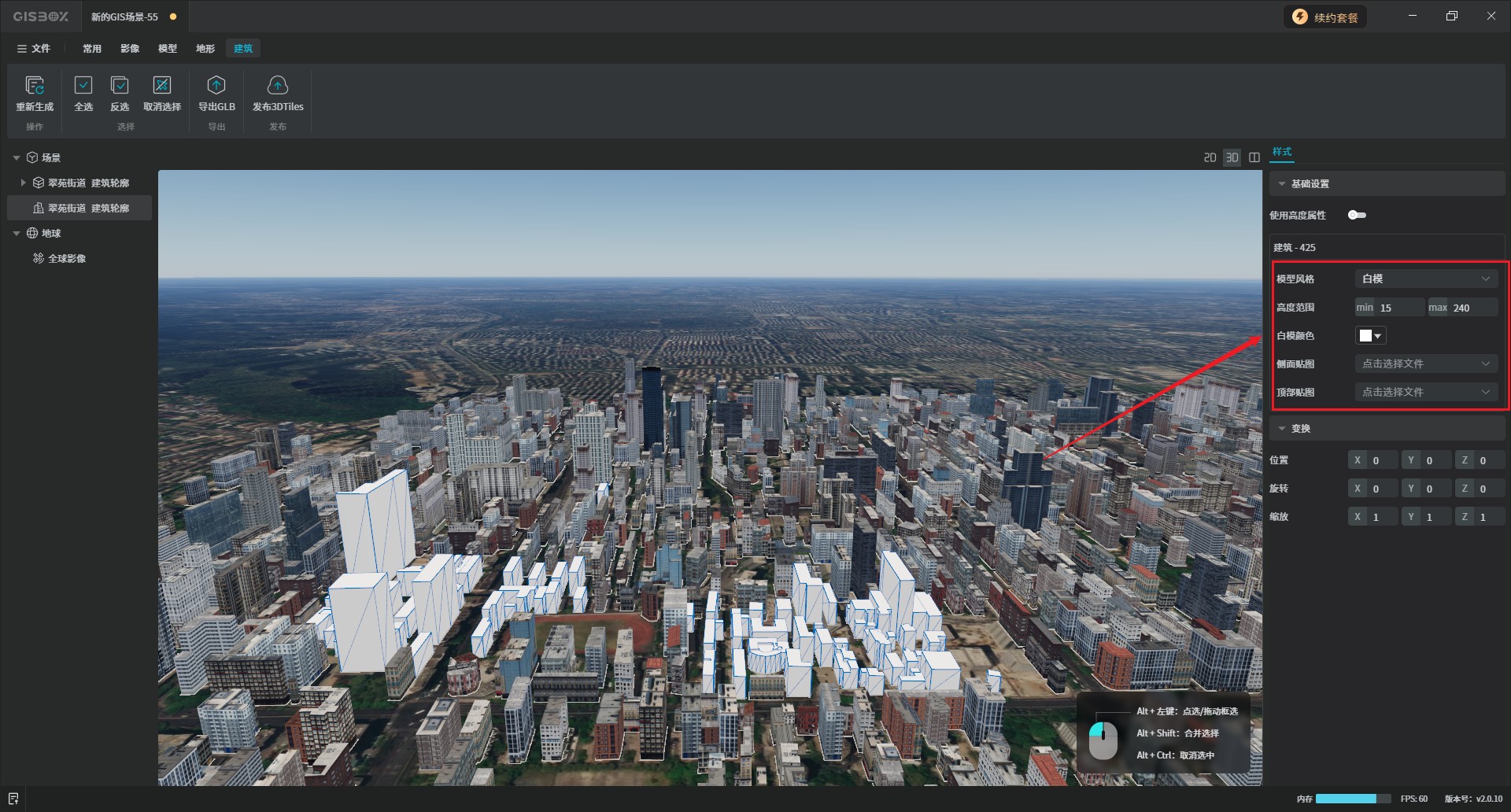
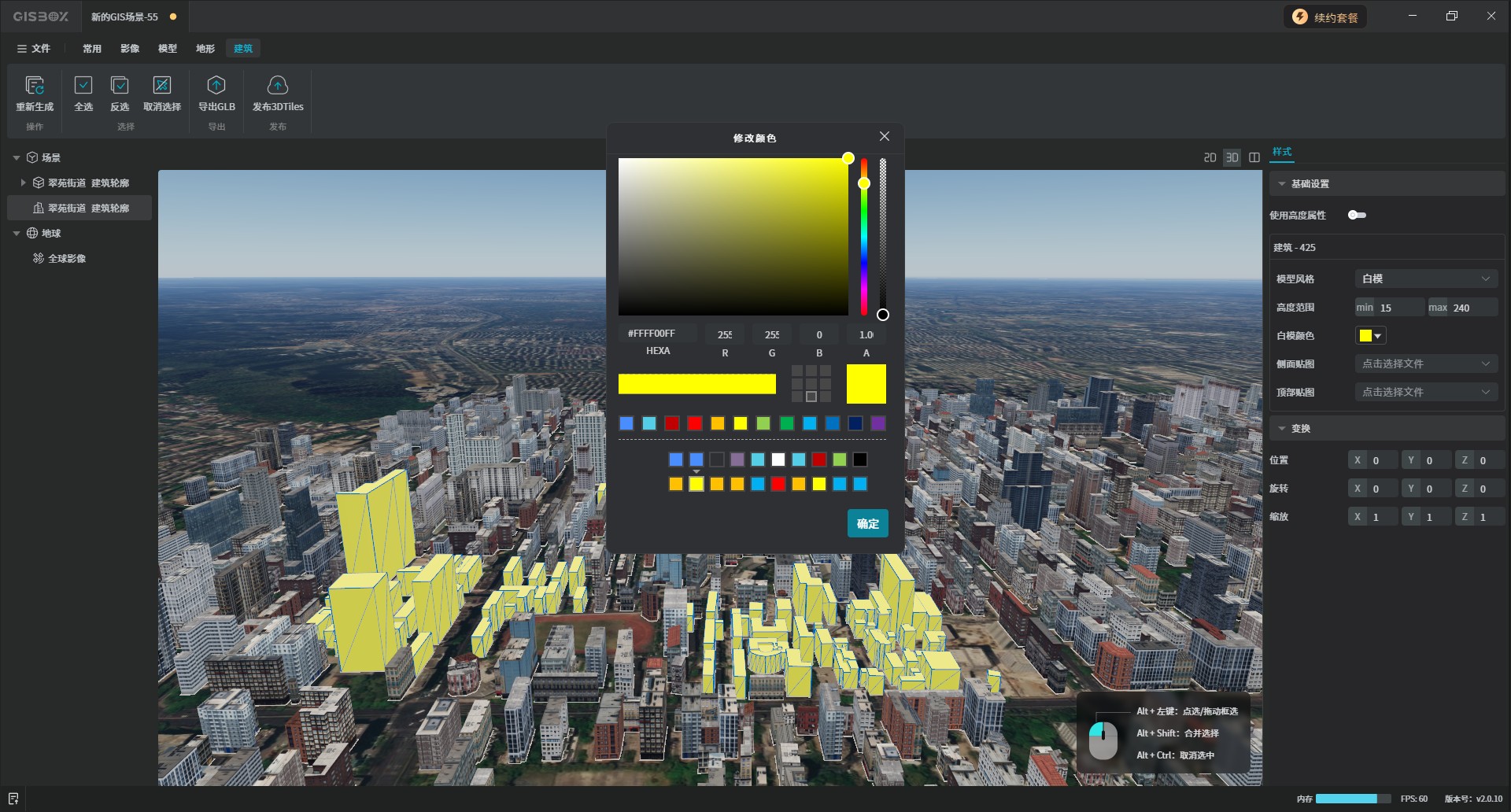
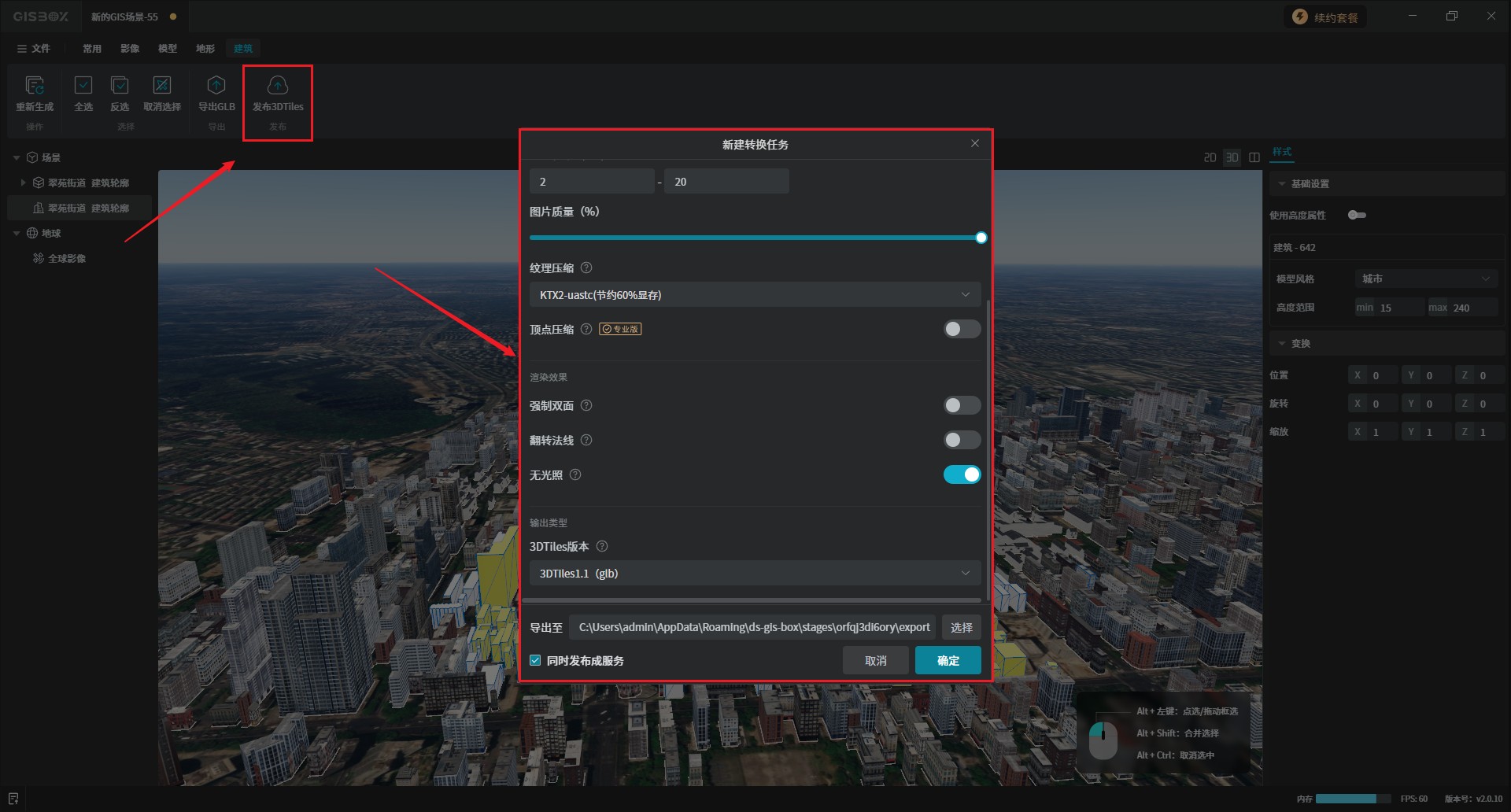
6、编辑完成后,点击“发布为3DTiles”,在新建转换任务中进行“性能优化”、“渲染效果”和“输出类型”的设置。
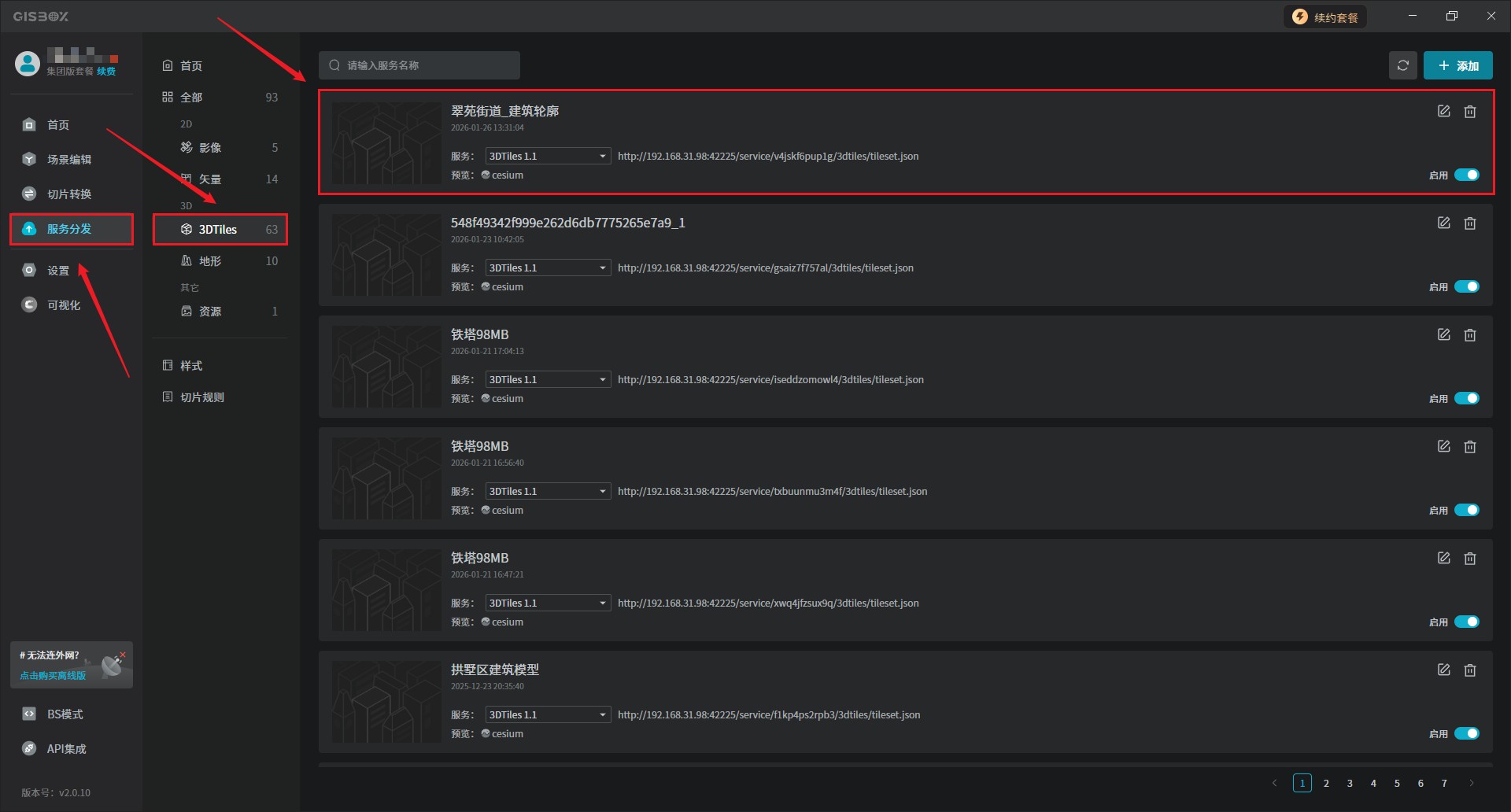
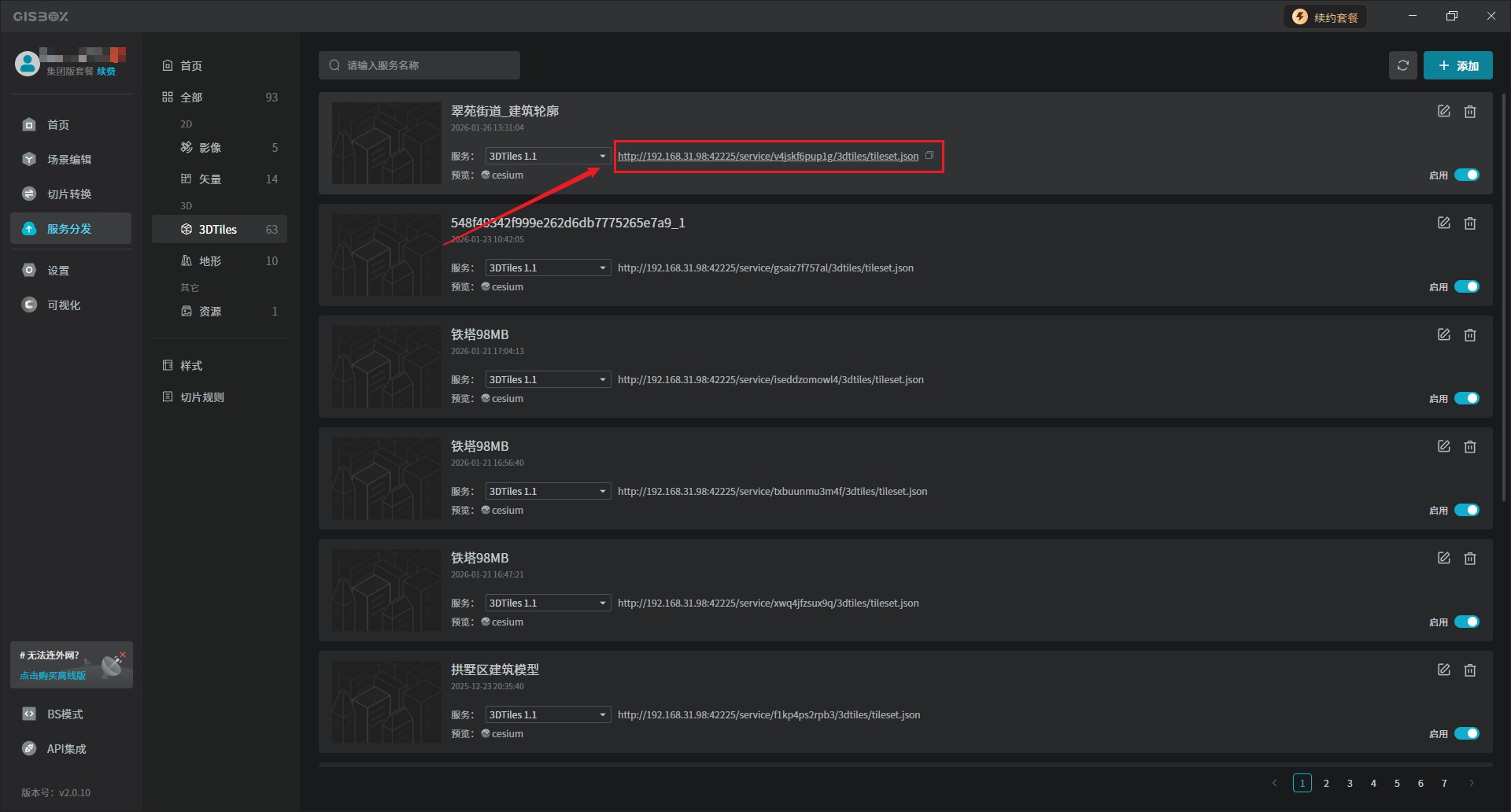
7、任务转换成功后,在“服务分发”的“3DTiles”服务中会新增一条服务。
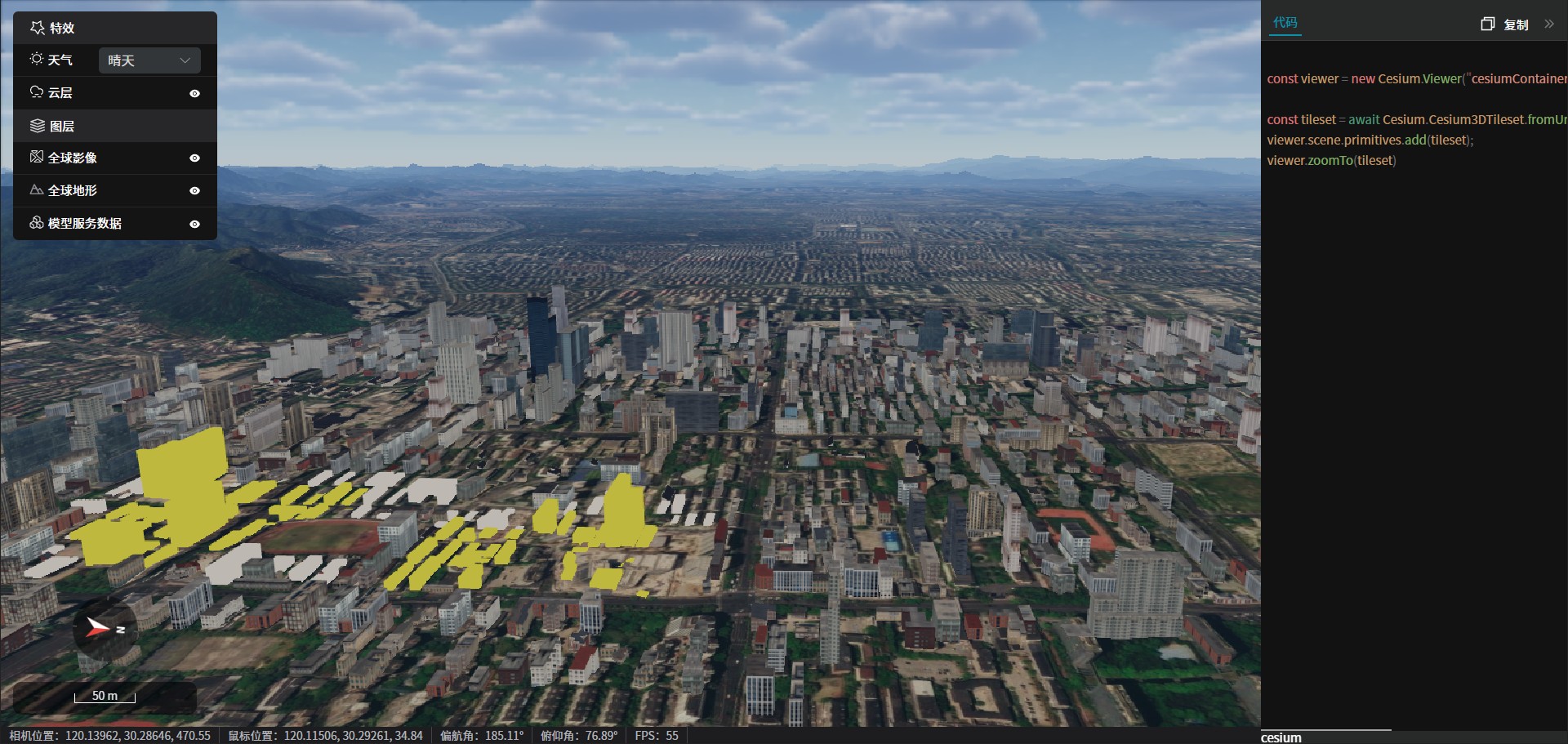
8、点击“cesium”预览框架,直接跳转至浏览器中查看效果,生成的服务地址也可直接运用到其他GIS引擎中或数字孪生项目中,如山海鲸可视化。
五、总结
通过本文的介绍可以看出,GISBox凭借其直观的操作流程和强大的功能集成,极大降低了SHP矢量数据向3D模型转换的技术门槛。无论是快速生成标准化建筑模型,还是灵活调整样式并发布至各类GIS平台,GISBox均能满足不同场景下的应用需求。这种"2D数据一键3D化"的能力,不仅提升了工作效率,更为数字城市、智慧园区等领域的可视化项目提供了关键技术支撑,值得广大GIS开发者与行业用户进一步探索应用。